

 |
Le applicazioni per la registrazione vocale e audio sono disponibili sul sistema operativo Windows da molto tempo. Tuttavia, questa applicazione di Windows ha subito un cambiamento significativo nel nome, nell'interfaccia e in molte altre funzionalità. Microsoft ha rinominato l'applicazione "Registratore di suoni", anziché "Registratore vocale" come nelle versioni precedenti di Windows.
Se desideri utilizzare Registratore di suoni per registrare l'audio sul tuo laptop Windows 11, segui questi passaggi:
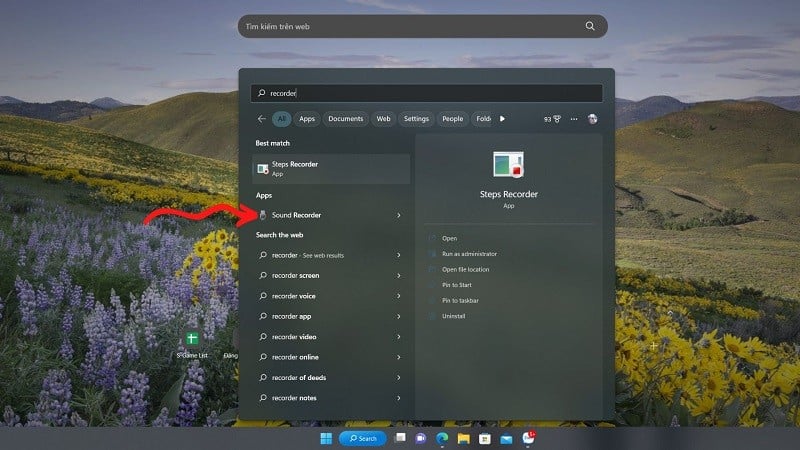
Passaggio 1: Per prima cosa, cerca la parola chiave "Registratore". Nell'elenco dei risultati restituiti da Windows 11, fai clic su Registratore di suoni.
 |
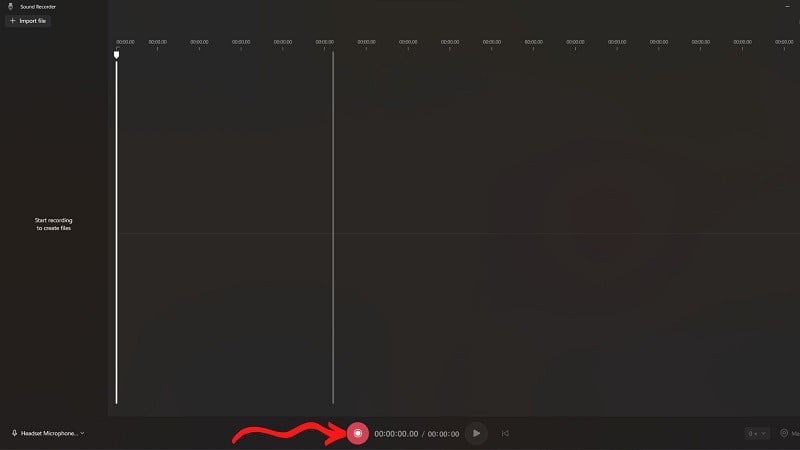
Passaggio 2: Nell'interfaccia principale dell'applicazione Registratore di suoni, nell'angolo in basso a sinistra, puoi scegliere il dispositivo di registrazione. Assicurati di selezionare il microfono corretto prima di avviare la registrazione, soprattutto se al dispositivo sono collegati più microfoni. Dopo aver selezionato il microfono da registrare, premi il pulsante circolare rosso "Avvia registrazione" oppure la combinazione di tasti "Ctrl + R" per iniziare a registrare sul dispositivo.
 |
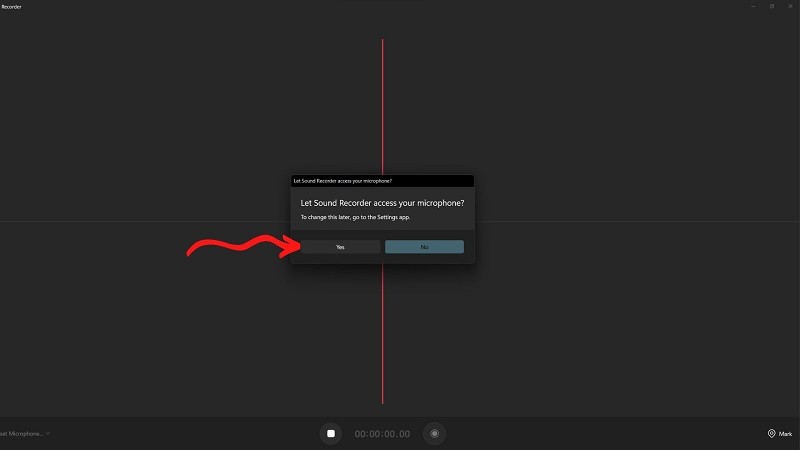
Nota: se è la prima volta che accedi a Registratore di suoni, concedi all'app le autorizzazioni necessarie prima di iniziare a registrare. In caso contrario, non sarai in grado di registrare e sullo schermo dell'app verrà visualizzato un messaggio di errore quando premi il pulsante di registrazione.
 |
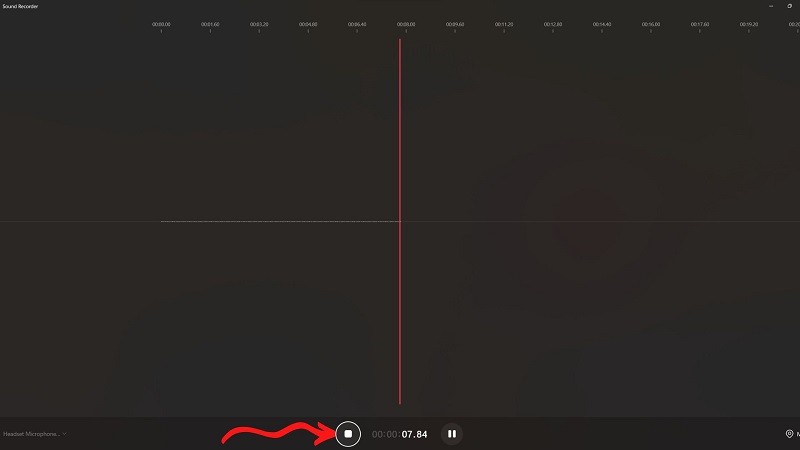
Passaggio 3: Al termine della registrazione, premere il pulsante Interrompi registrazione (il quadrato nero) o il tasto "Esc" sulla tastiera per interrompere la registrazione.
 |
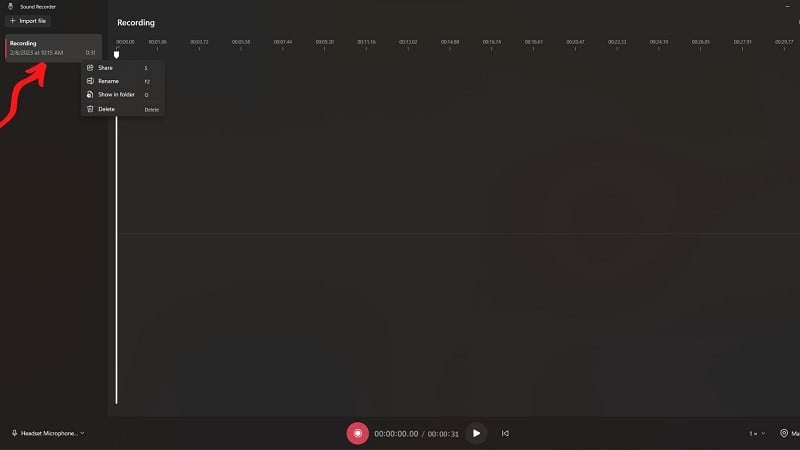
Passaggio 4: Un nuovo file audio apparirà ora nella sezione sinistra dell'app Registratore di suoni. Puoi facilmente ascoltare il file, rinominarlo, eliminarlo e condividerlo.
 |
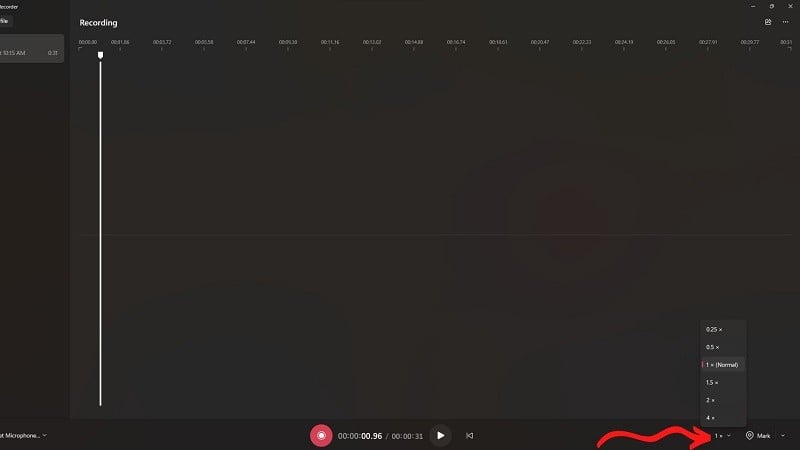
Passaggio 5: È inoltre possibile regolare la velocità di registrazione in base alle proprie esigenze e allo scopo della registrazione.
 |
Passaggio 6: Se desideri personalizzare il formato e la qualità del file audio (regolazioni pre-registrazione), tocca l'icona con i tre puntini orizzontali nell'angolo in alto a destra della finestra dell'applicazione, quindi vai su Impostazioni.
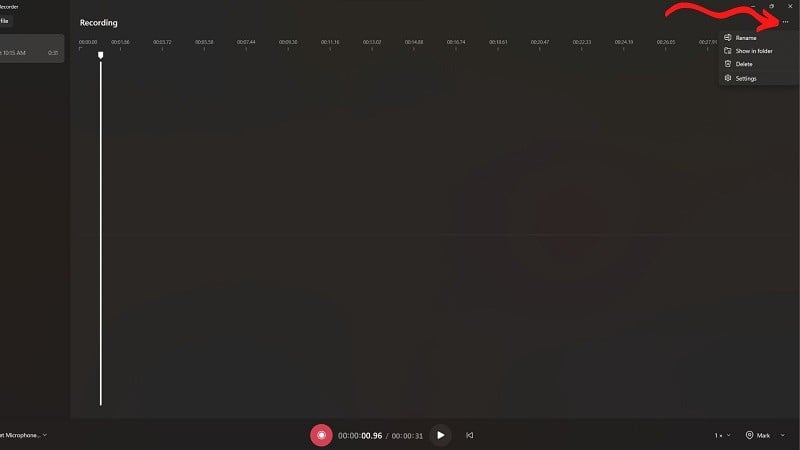 |
Nella sezione Registrazione, troverai che l'app Registratore di suoni offre impostazioni per il formato di registrazione nella sezione Formato di registrazione e per la qualità audio nella sezione Qualità audio.
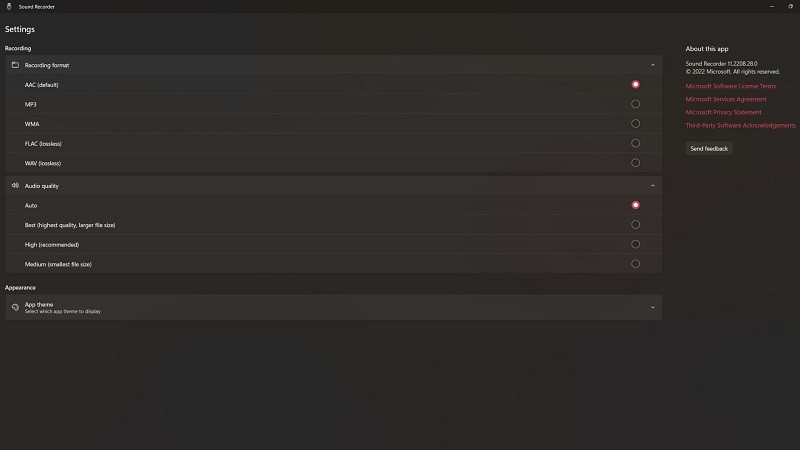 |
Fonte


![[Foto] Il Segretario Generale e Presidente To Lam presiede la riunione per l'approvazione della bozza di relazione sui risultati della seconda ispezione da parte del Politburo del Comitato Permanente del Comitato del Partito della città di Hanoi.](https://vphoto.vietnam.vn/thumb/1200x675/vietnam/resource/IMAGE/2026/05/26/1779789811432_a2-bnd-4430-9620-jpg.webp)



































































































Commento (0)