

Stai cercando istruzioni su come installare una stampante sul tuo MacBook tramite USB? In questo articolo ti mostrerò come collegare il tuo MacBook a una stampante via USB!
 |
| Una guida su come installare facilmente una stampante sul tuo MacBook utilizzando un'unità USB. |
Con questo metodo, dovrai seguire un totale di 7 passaggi per collegare la stampante al tuo MacBook. I passaggi dettagliati sono i seguenti:
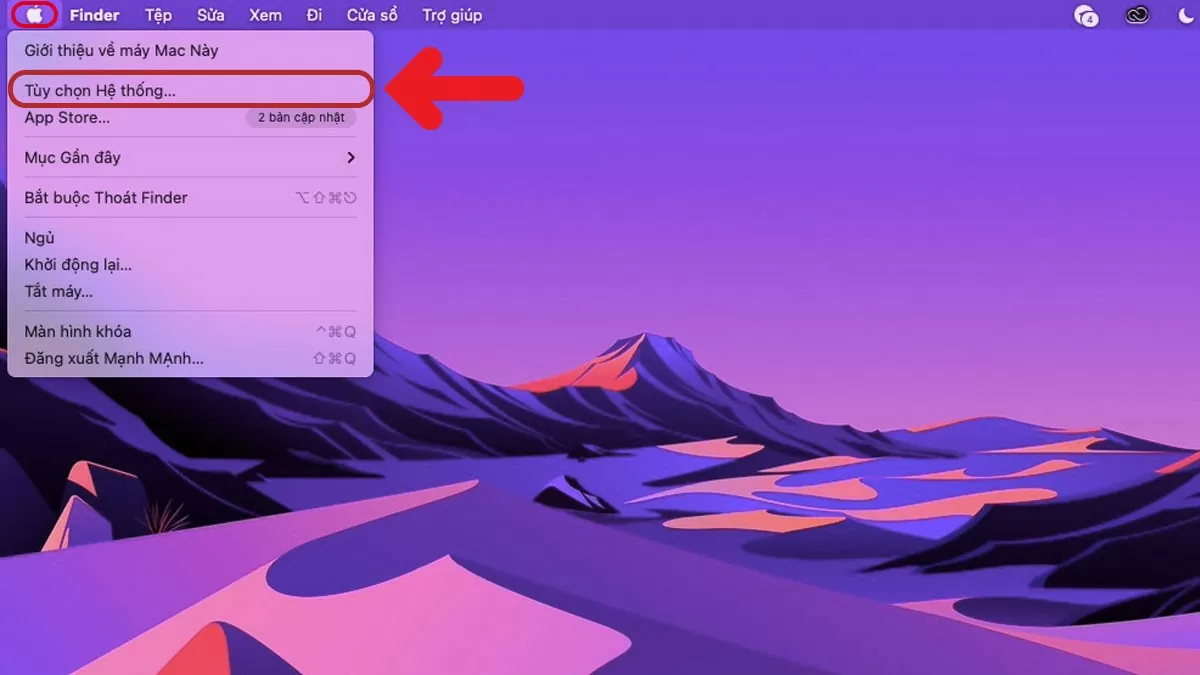
Passaggio 1: collega un'estremità del cavo USB alla stampante e l'altra al tuo MacBook. Quindi, accendi la stampante, apri il MacBook, vai al menu Apple e fai clic su Preferenze di Sistema.
 |
| Una guida su come installare facilmente una stampante sul tuo MacBook utilizzando un'unità USB. |
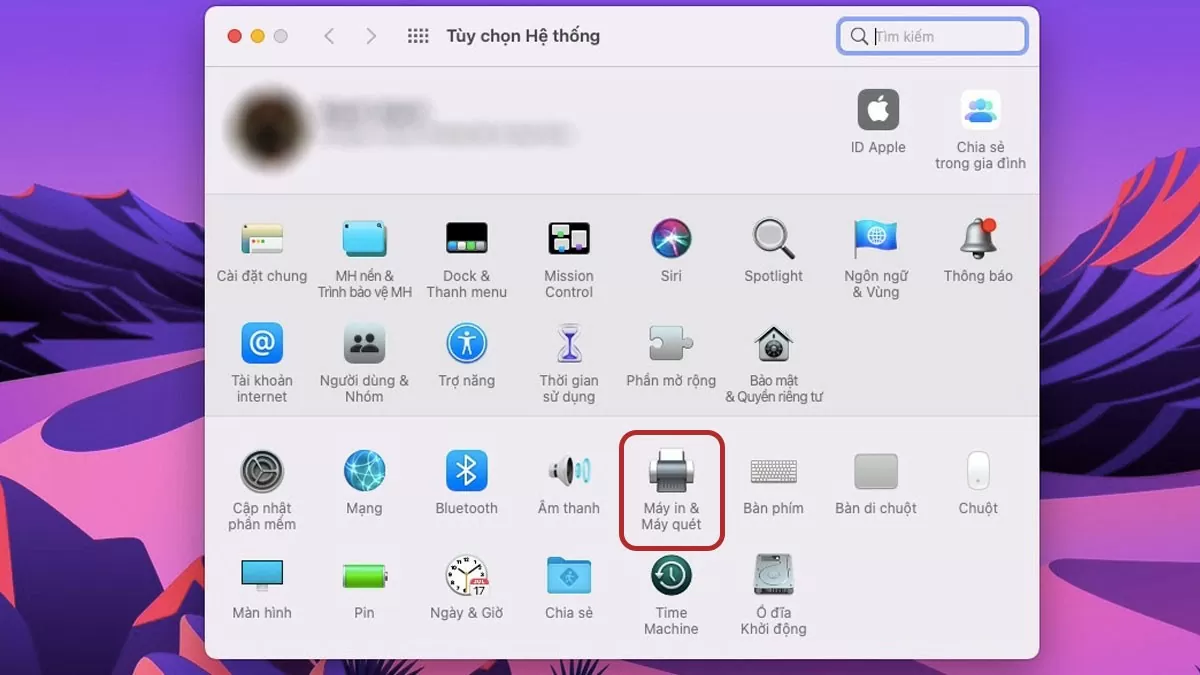
Passaggio 2: Quando viene visualizzata l'interfaccia, selezionare l'opzione Stampanti e scanner.
 |
| Una guida su come installare facilmente una stampante sul tuo MacBook utilizzando un'unità USB. |
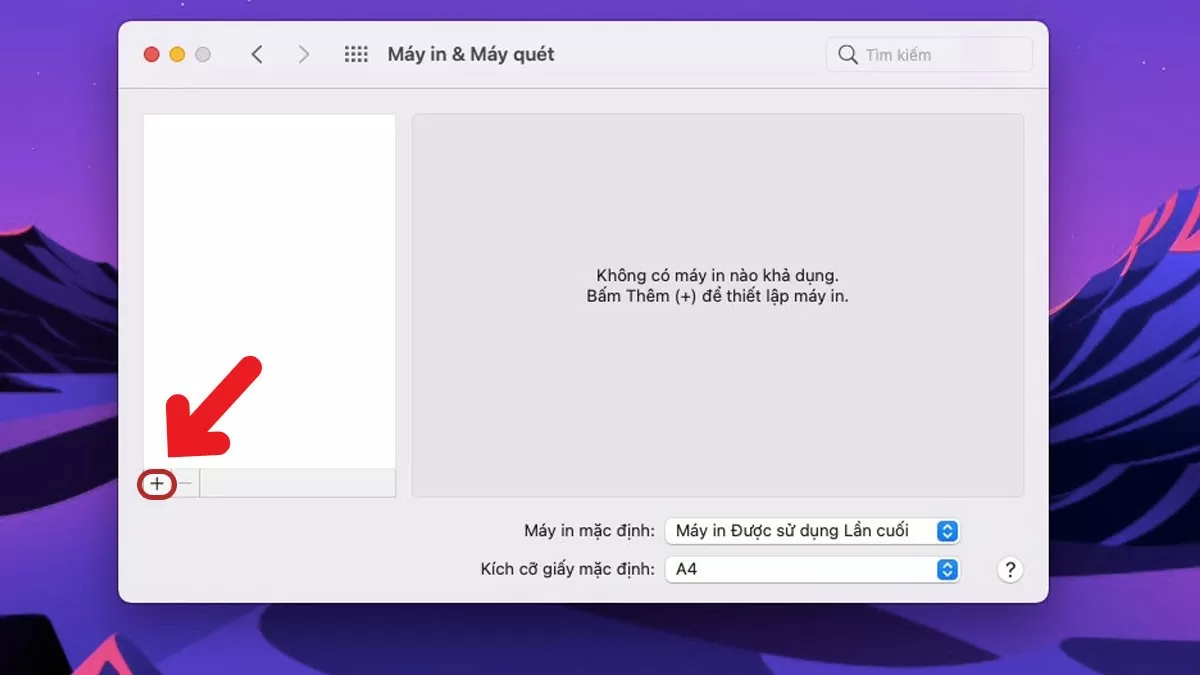
Passaggio 3 : Fare clic sull'icona "+" nell'angolo in alto a sinistra, come mostrato nell'immagine.
 |
| Una guida su come installare facilmente una stampante sul tuo MacBook utilizzando un'unità USB. |
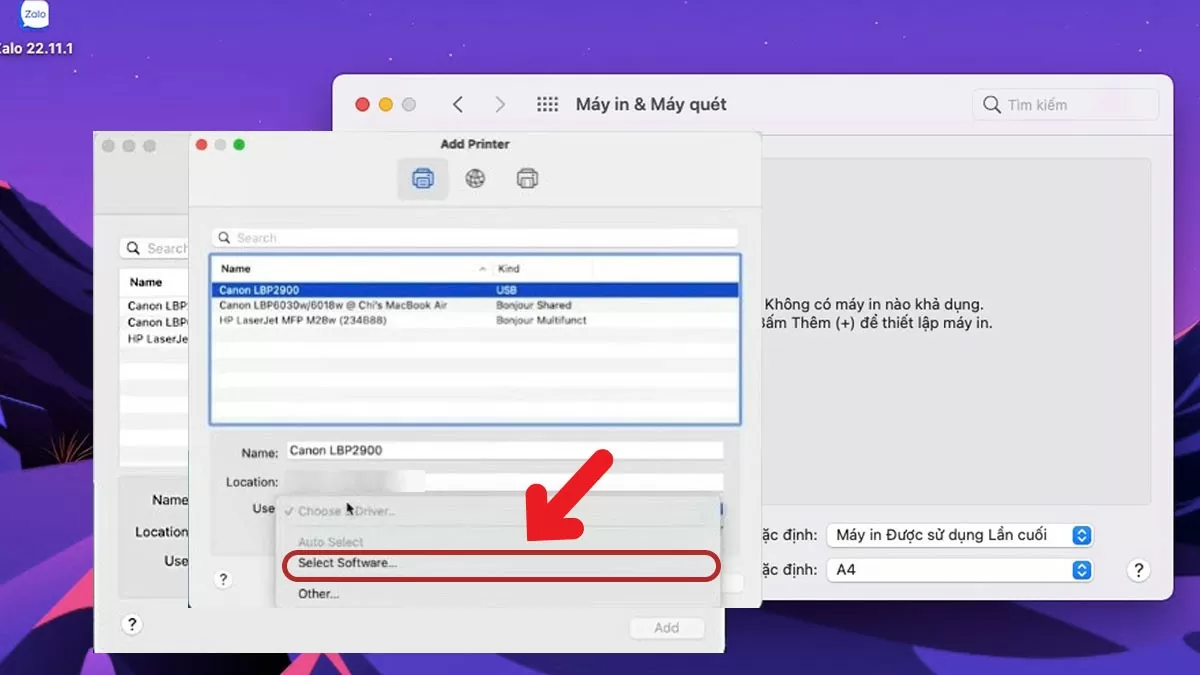
Passaggio 4: fare clic su "Usa" e quindi selezionare "Seleziona software".
 |
| Una guida su come installare facilmente una stampante sul tuo MacBook utilizzando un'unità USB. |
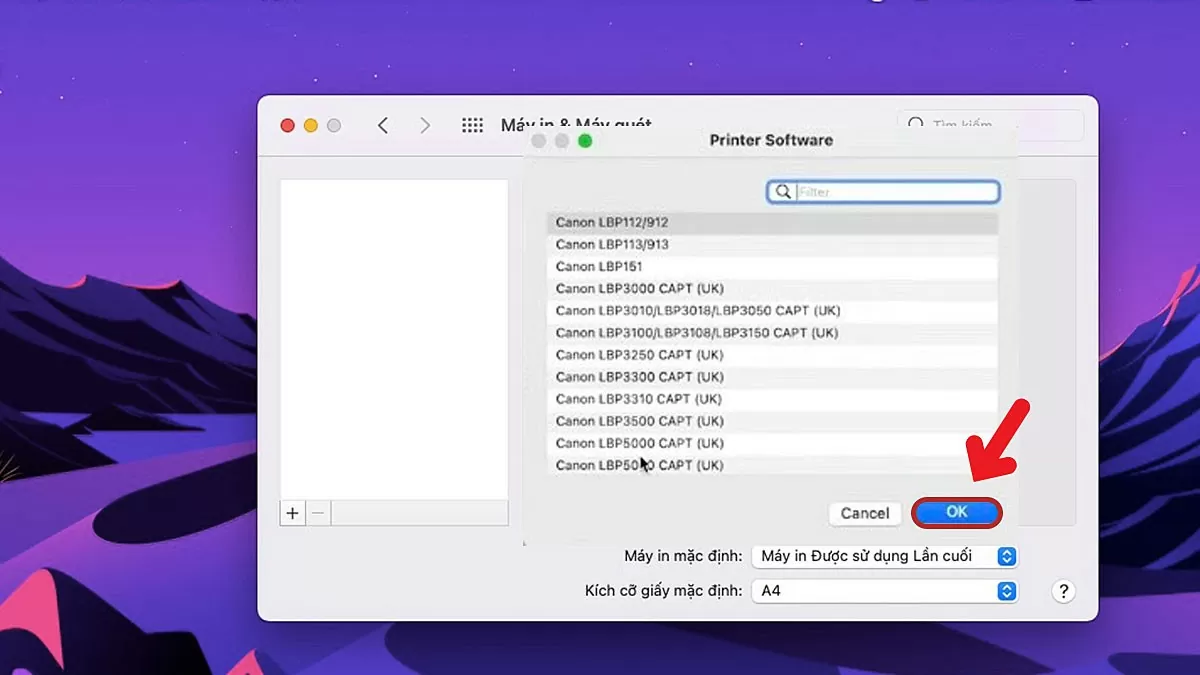
Passaggio 5: Inserisci il nome del dispositivo su cui desideri installare la stampante sul tuo MacBook, quindi fai clic su OK.
 |
| Una guida su come installare facilmente una stampante sul tuo MacBook utilizzando un'unità USB. |
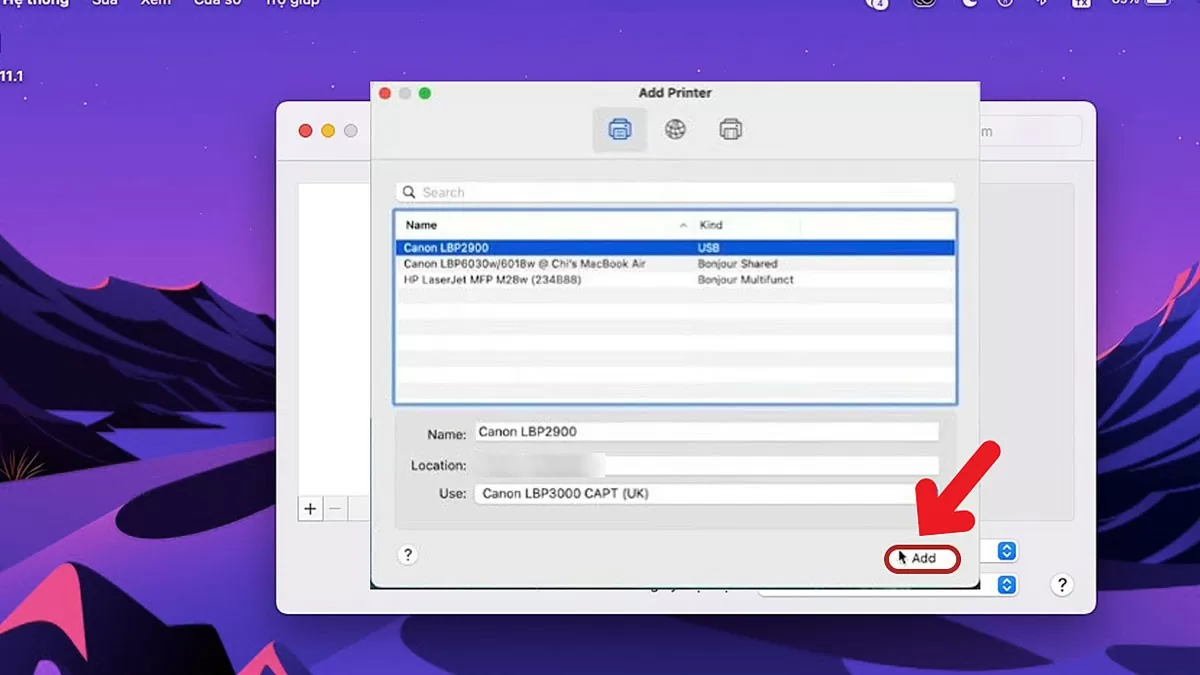
Passaggio 6: Quindi, fai clic sul pulsante Aggiungi per completare il processo di installazione.
 |
| Una guida su come installare facilmente una stampante sul tuo MacBook utilizzando un'unità USB. |
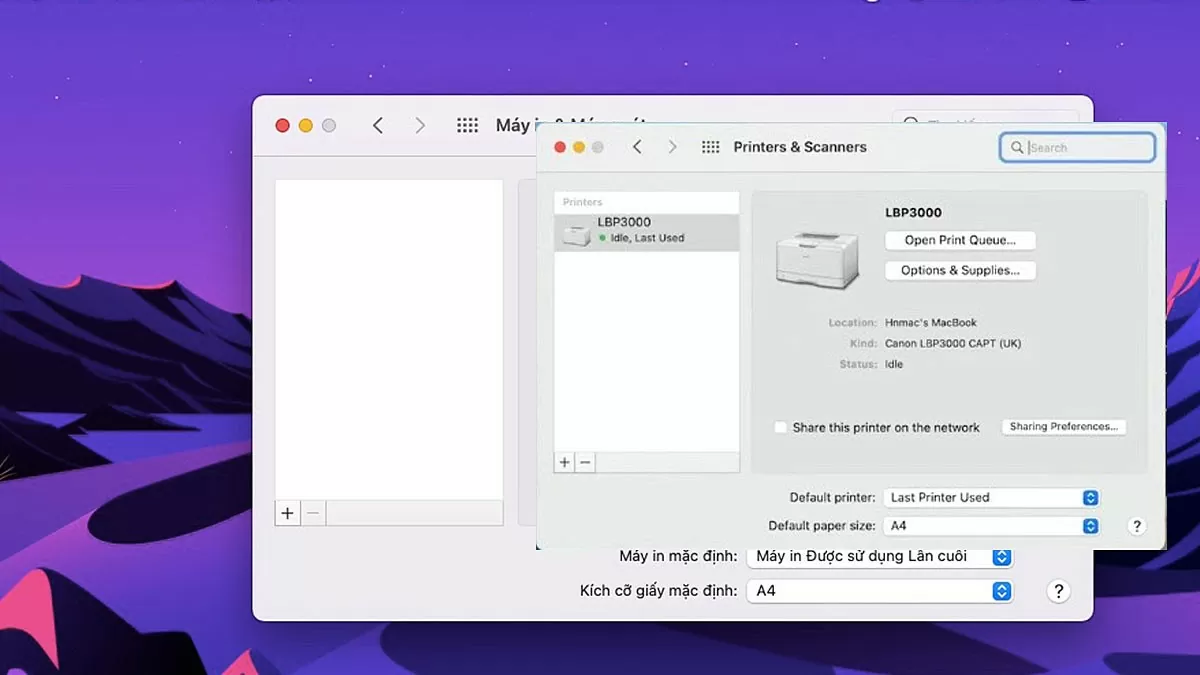
Passaggio 7: Una volta stabilita la connessione, lo schermo del MacBook verrà visualizzato come mostrato nell'immagine sottostante.
 |
| Una guida su come installare facilmente una stampante sul tuo MacBook utilizzando un'unità USB. |
Questo articolo ti ha guidato attraverso 7 semplici passaggi per configurare una stampante sul tuo MacBook, rendendo la procedura incredibilmente facile da seguire. Ci auguriamo che tu riesca a completare con successo i passaggi descritti sopra!
Fonte: https://baoquocte.vn/huong-dan-cach-cai-may-in-cho-macbook-bang-usb-de-dang-278225.html


![[Foto] Il Segretario Generale e Presidente To Lam presiede la riunione per l'approvazione della bozza di relazione sui risultati della seconda ispezione da parte del Politburo del Comitato Permanente del Comitato del Partito della città di Hanoi.](https://vphoto.vietnam.vn/thumb/1200x675/vietnam/resource/IMAGE/2026/05/26/1779789811432_a2-bnd-4430-9620-jpg.webp)












































































































Commento (0)