

Devi eliminare gli account collegati ma non sai come eliminare rapidamente un account Microsoft? Dai un'occhiata all'articolo qui sotto per scoprire come fare su Windows 10!
 |
| Una guida semplicissima su come eliminare il tuo account Microsoft su Windows 10. |
Se desideri eliminare i vecchi account Microsoft per fare spazio a nuovi, fai attenzione perché una rimozione impropria può comportare la perdita di dati importanti sul tuo dispositivo. Consulta la guida qui sotto per eliminare il tuo account Microsoft su Windows 10 in modo semplice e sicuro.
Come rimuovere un account Microsoft da un dispositivo Windows 10.
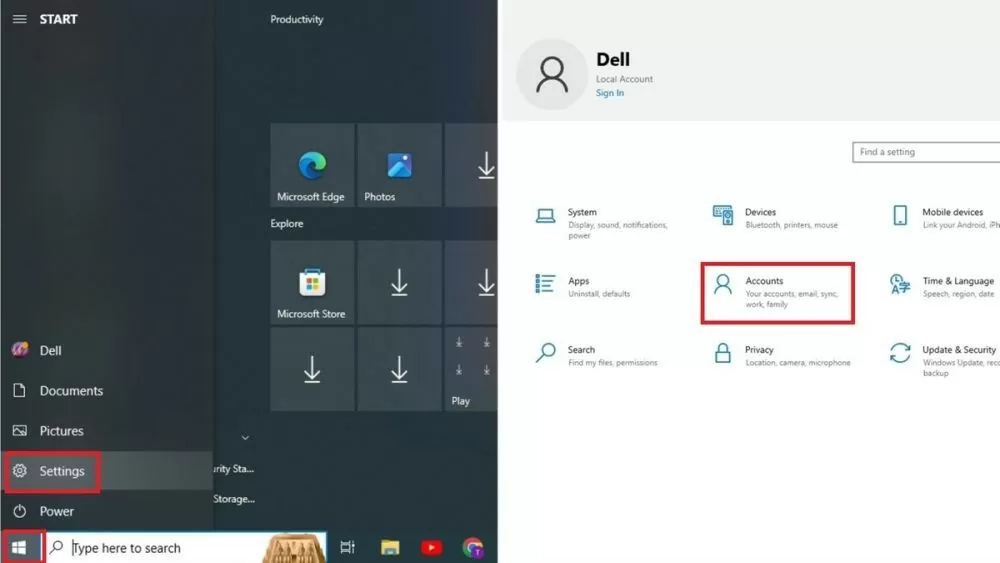
Passaggio 1: Fai clic sull'icona di Windows (l'angolo dello schermo con quattro quadratini), quindi seleziona Impostazioni (l'icona a forma di ingranaggio) e infine seleziona Account .
 |
| Una guida semplicissima su come eliminare il tuo account Microsoft su Windows 10. |
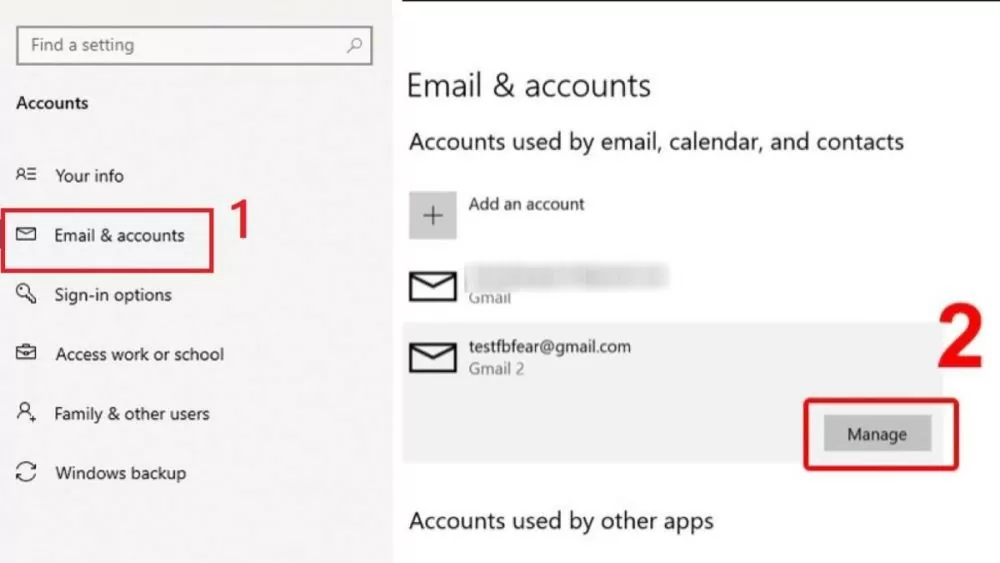
Passaggio 2: Fai clic su Email e account , in Account utilizzati dall'email , seleziona l'email che desideri eliminare e fai clic su Gestisci .
 |
| Una guida semplicissima su come eliminare il tuo account Microsoft su Windows 10. |
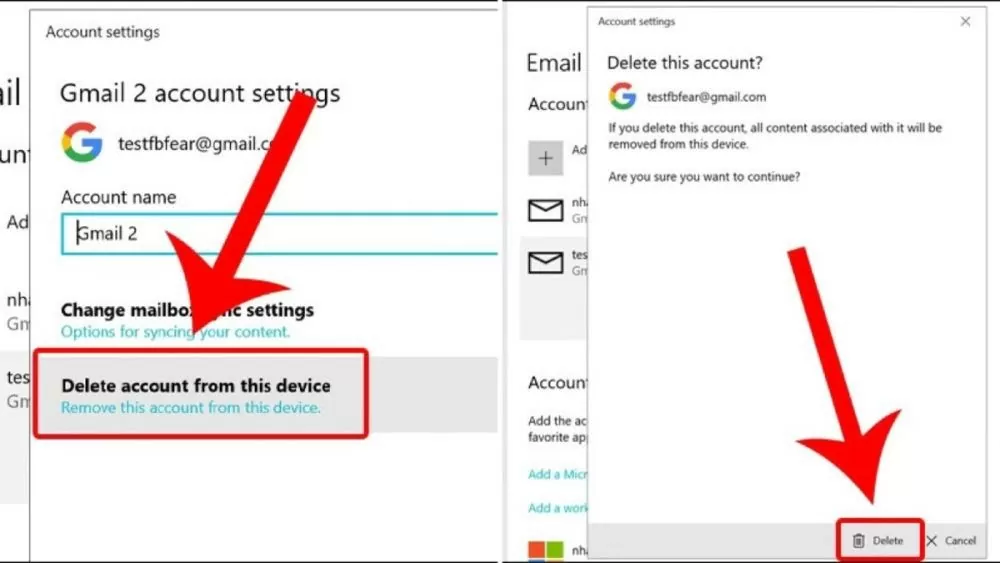
Passaggio 3: fai clic su Elimina account da questo dispositivo , quindi conferma l'eliminazione dell'account Microsoft premendo nuovamente Elimina .
 |
| Una guida semplicissima su come eliminare il tuo account Microsoft su Windows 10. |
Istruzioni su come eliminare un account Microsoft utilizzato dalle applicazioni.
Passaggio 1: Segui gli stessi passaggi del passaggio 1 per eliminare un account Microsoft su Windows 10. Innanzitutto, seleziona Windows (Start) -> Impostazioni -> Account .
Passaggio 2: fai clic su E-mail e account , in Account utilizzati da altre app , seleziona l'account e-mail Microsoft che desideri rimuovere dall'app e quindi fai clic su Rimuovi .
Passaggio 3: Continua facendo clic su Sì per completare la procedura di rimozione del tuo account Microsoft dalle applicazioni su Windows 10.
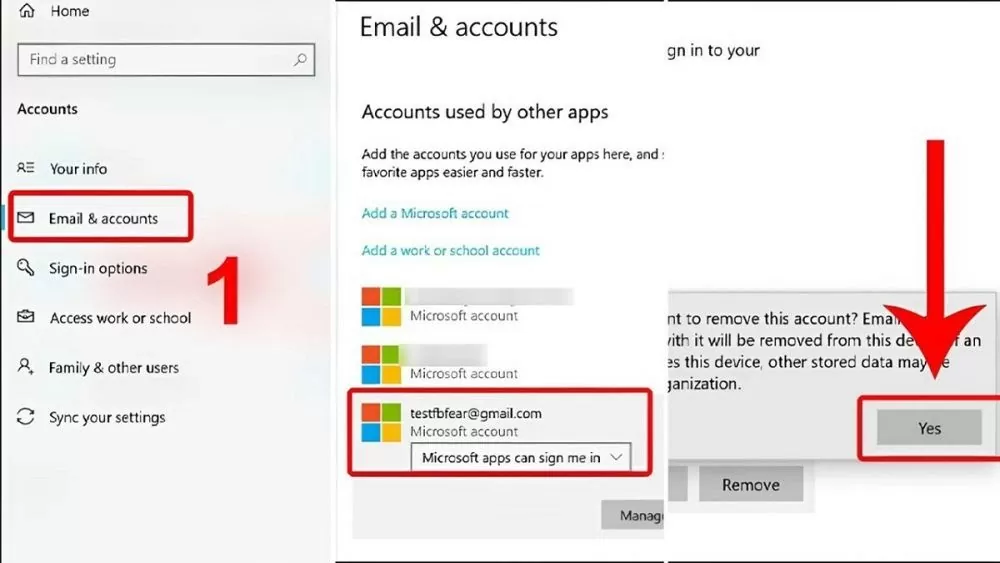 |
| Una guida semplicissima su come eliminare il tuo account Microsoft su Windows 10. |
Istruzioni su come eliminare definitivamente il tuo account Microsoft dalla pagina iniziale.
Se desideri eliminare gli account Microsoft inutilizzati e non ricordi la password, segui i passaggi seguenti per eliminare definitivamente il tuo account Microsoft su Windows 10 senza compromettere il funzionamento del dispositivo.
Passaggio 1: Vai su login.live.com ed effettua l'accesso all'account Microsoft che desideri eliminare definitivamente su Windows 10.
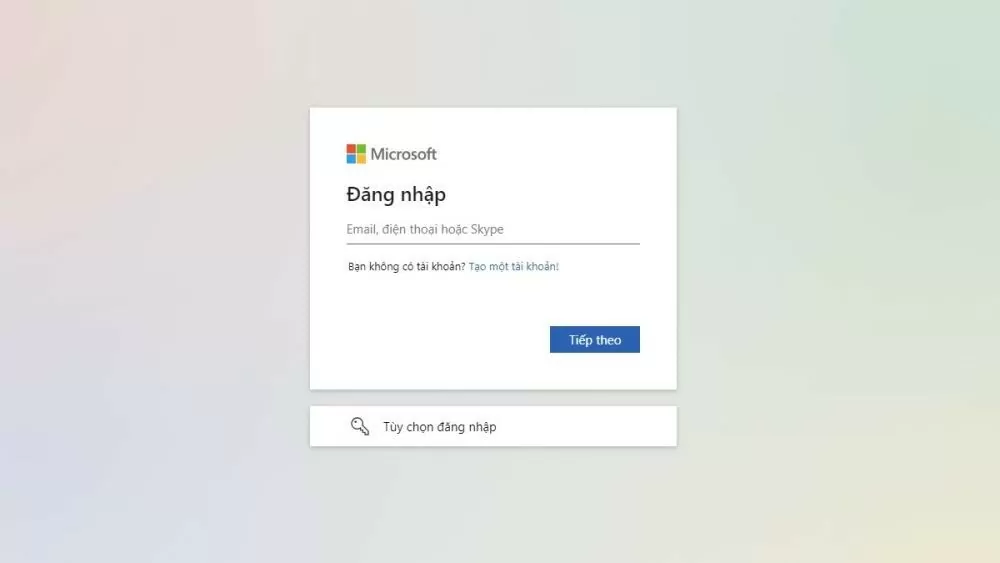 |
| Una guida semplicissima su come eliminare il tuo account Microsoft su Windows 10. |
Passaggio 2: Leggi le note di Microsoft e seleziona Avanti . Quindi, leggi attentamente e seleziona tutte le voci relative alle limitazioni successive all'eliminazione dell'account. Scegli il motivo per cui desideri eliminare definitivamente il tuo account Microsoft su Windows 10 e quindi fai clic su Contrassegna l'account per la chiusura .
Passaggio 3: Fai clic su Fine per confermare l'eliminazione del tuo account Microsoft su Windows 10.
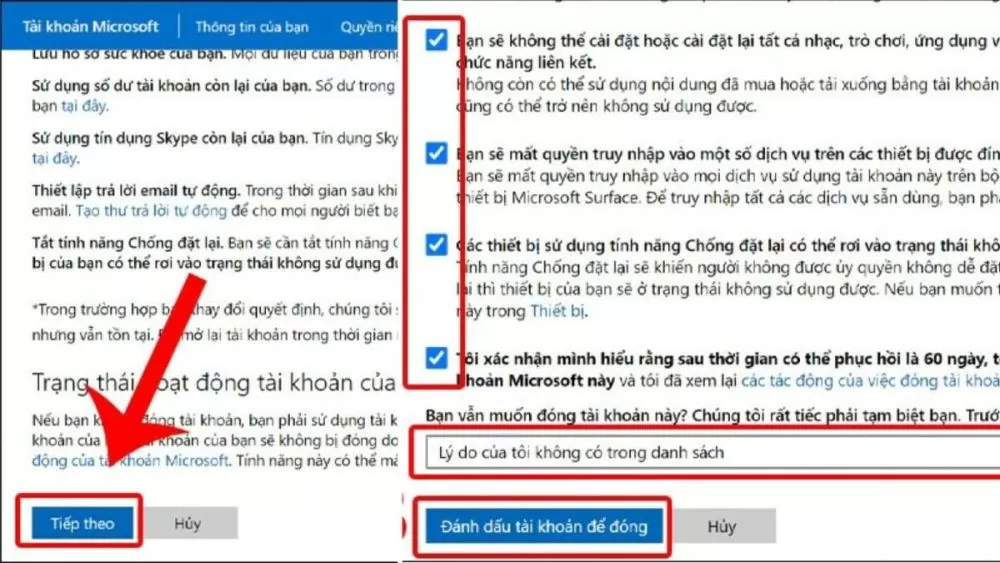 |
| Una guida semplicissima su come eliminare il tuo account Microsoft su Windows 10. |
Quanto sopra è una guida su come eliminare con successo e rapidamente un account Microsoft su Windows 10. Non dimenticare di seguire i passaggi descritti per rimuovere i collegamenti non necessari, contribuendo così a migliorare le prestazioni del sistema operativo!
Fonte: https://baoquocte.vn/huong-dan-cach-xoa-tai-khoan-microsoft-บน-windows-10-sieu-de-279458.html



![[Foto] Il Segretario Generale e Presidente To Lam presiede la riunione per l'approvazione della bozza di relazione sui risultati della seconda ispezione da parte del Politburo del Comitato Permanente del Comitato del Partito della città di Hanoi.](https://vphoto.vietnam.vn/thumb/1200x675/vietnam/resource/IMAGE/2026/05/26/1779789811432_a2-bnd-4430-9620-jpg.webp)






























































































Commento (0)