

Cos'è il pulsante "Home" virtuale sull'iPhone?
Il pulsante virtuale "Home", noto anche come "Assistive Touch", è un'icona circolare traslucida che può apparire sullo schermo di iPhone o iPad, sostituendo il pulsante fisico "Home" presente sui modelli di iPhone più vecchi.
Grazie a questo pulsante "Home" virtuale, puoi accedere rapidamente alle funzioni del tuo iPhone senza dover aprire ogni singola app o utilizzare i pulsanti fisici, e tornare facilmente alla schermata iniziale quando necessario.
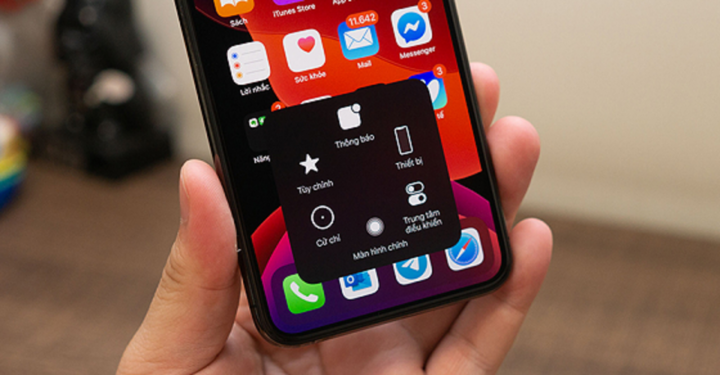
(Immagine illustrativa)
Come personalizzare il pulsante "Home" virtuale sul tuo iPhone.
Per attivare il pulsante "Home" virtuale e personalizzarne le impostazioni, segui queste istruzioni (valide per iPhone 6S; la procedura è simile per altri modelli di telefono).
- Guida rapida: Accedi agli elementi nel seguente ordine.
Vai a Impostazioni > Seleziona Accessibilità > Seleziona Tocco > Seleziona "Assistive Touch" > Attiva "Assistive Touch" spostando l'interruttore verso destra > Seleziona Personalizza menu di controllo > Premi il segno "-" per eliminare un controllo > Premi il segno + per aggiungere un controllo > Premi il segno + tratteggiato per aggiungere una funzione > Seleziona le funzioni desiderate > Premi Fine.
- Istruzioni dettagliate
Passaggio 1: Vai su Impostazioni > Seleziona Accessibilità.
Passaggio 2: Seleziona Tocca.
Passaggio 3: Selezionare Assistive Touch.
Passaggio 4: Attiva Assistive Touch spostando l'interruttore a levetta verso destra per attivare il pulsante Home > Seleziona il menu Personalizza controlli.
Passaggio 5: Premere il segno meno (-) per eliminare una funzione di controllo > Premere il segno più (+) per aggiungere una funzione di controllo > Premere il segno più tratteggiato (+) per aggiungere una funzione personalizzata.
Passaggio 6: Seleziona le funzioni desiderate > Premi Fine. Le funzioni appena aggiunte appariranno ora nel menu di controllo Personalizza.
Fai clic sul pulsante Home virtuale per visualizzare i risultati.
Come cambiare l'immagine e aggiungere gesti al pulsante virtuale "Home".
- Aggiunti altri gesti per il pulsante Home virtuale su iPhone
Su iPhone, la sezione Gesti personalizzati consente agli utenti di aggiungere nuove funzionalità gestuali, come lo scorrimento e il tocco, in modo del tutto personale. Ecco i passaggi per apportare queste modifiche:
Passaggio 1: Selezionare l'opzione "Crea nuovo gesto".
Passaggio 2: Esegui gesti di scorrimento e tocco sullo schermo per creare nuove gesture. Scorrimenti o tocchi ripetuti sullo schermo creeranno diverse gesture. Per completare le impostazioni delle gesture, seleziona Interrompi, quindi salva e assegna alla gesture un nome appropriato.
Il nuovo gesto verrà quindi aggiunto alla sezione Personalizza nella parte superiore del menu Assistive Touch. I gesti appena creati possono essere assegnati a qualsiasi elemento della barra dei menu di Assistive Touch, consentendo agli utenti di personalizzare il proprio dispositivo.
- Cambia l'icona del pulsante Home
Sebbene offra numerosi vantaggi pratici, la presenza costante del pulsante Home virtuale sullo schermo dell'iPhone risulta fastidiosa per molti, soprattutto durante i giochi o la visione di film. Consapevole di questo inconveniente, Apple ha introdotto una funzione che permette di personalizzare l'aspetto del pulsante Home virtuale, rendendolo sfocato o trasparente in modo che non ostruisca la visuale.
Per cambiare l'immagine del pulsante Home virtuale su un iPhone/iPad, il dispositivo deve avere installato iOS 11.0 o versioni successive, e questo vale solo per gli iPhone 5 e successivi.
Per regolare l'aspetto del pulsante Home virtuale, nelle impostazioni di Assistive Touch del dispositivo, seleziona l'opzione "Opacità inattivo" e poi regola l'opacità del pulsante Home virtuale trasparente sul tuo iPhone o iPad trascinando il cursore in basso. Questa regolazione consente agli utenti di evitare di disattivare il pulsante Home fisico; diventerà semplicemente trasparente quando non viene utilizzato.
Mint (Raccolta)
Fonte
![[Foto] Il Segretario Generale e Presidente To Lam presiede la riunione per l'approvazione della bozza di relazione sui risultati della seconda ispezione da parte del Politburo del Comitato Permanente del Comitato del Partito della città di Hanoi.](https://vphoto.vietnam.vn/thumb/1200x675/vietnam/resource/IMAGE/2026/05/26/1779789811432_a2-bnd-4430-9620-jpg.webp)




































































































Commento (0)