

Il tuo computer si blocca, ma il mouse continua a funzionare su Windows 10 e 11, causando interruzioni nel lavoro. Scopriamo come risolvere questo problema per far tornare il tuo computer a funzionare senza intoppi!
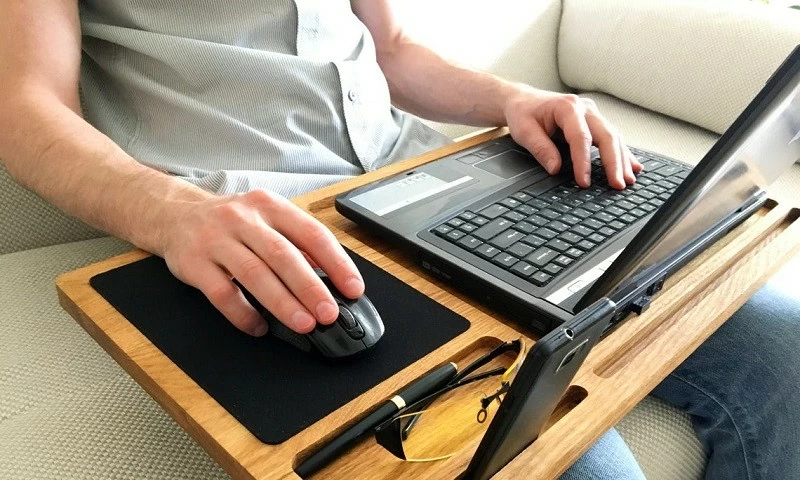 |
Il problema del blocco del computer con il cursore del mouse attivo su Windows 10 e 11 è comune a molti utenti. Può essere frustrante e interrompere il lavoro. Vediamo come risolvere completamente questo errore per far funzionare di nuovo il computer senza problemi.
Come risolvere un problema di blocco del computer in cui il mouse continua a funzionare rapidamente.
A seconda della causa dell'errore, è possibile scegliere uno o una combinazione dei metodi seguenti per far funzionare nuovamente il computer senza problemi. Vediamo come risolvere efficacemente questo problema.
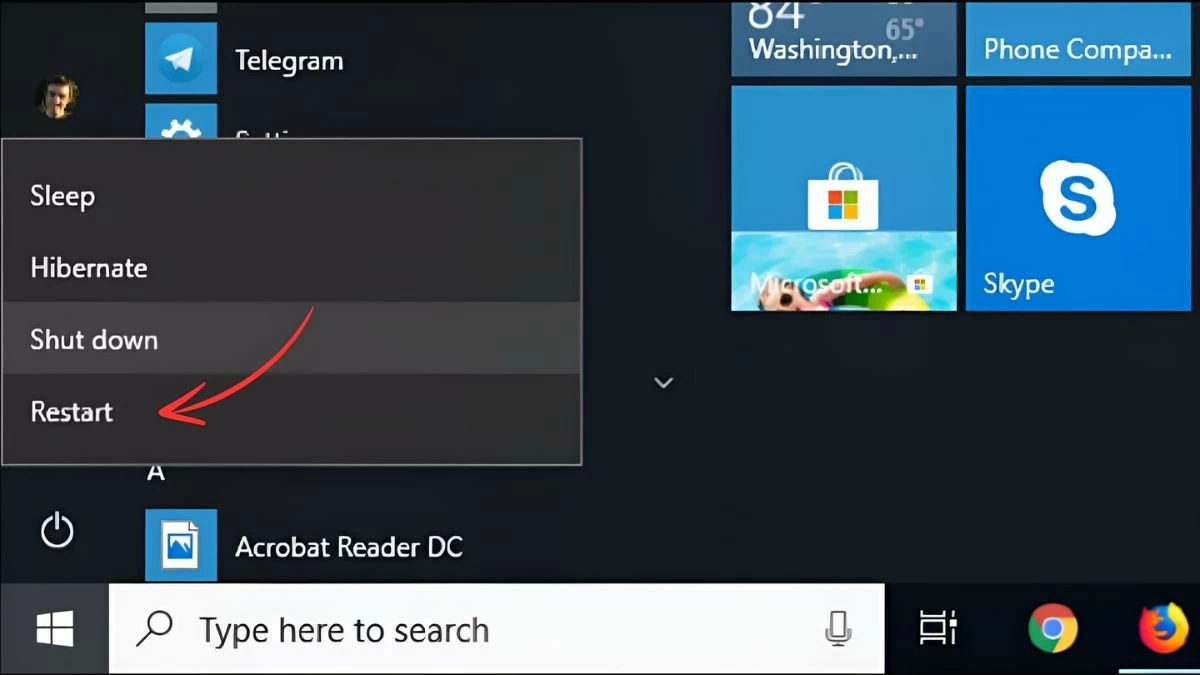
Riavvia il computer.
Quando il computer si blocca ma il mouse continua a funzionare, il primo e più semplice passo è riavviarlo. Questo permette al sistema di ricaricarsi da zero e di correggere gli errori temporanei. Tuttavia, se questo problema si verifica frequentemente su Windows 11, è consigliabile indagare sulla causa sottostante.
 |
Chiudi le applicazioni utilizzando Gestione attività.
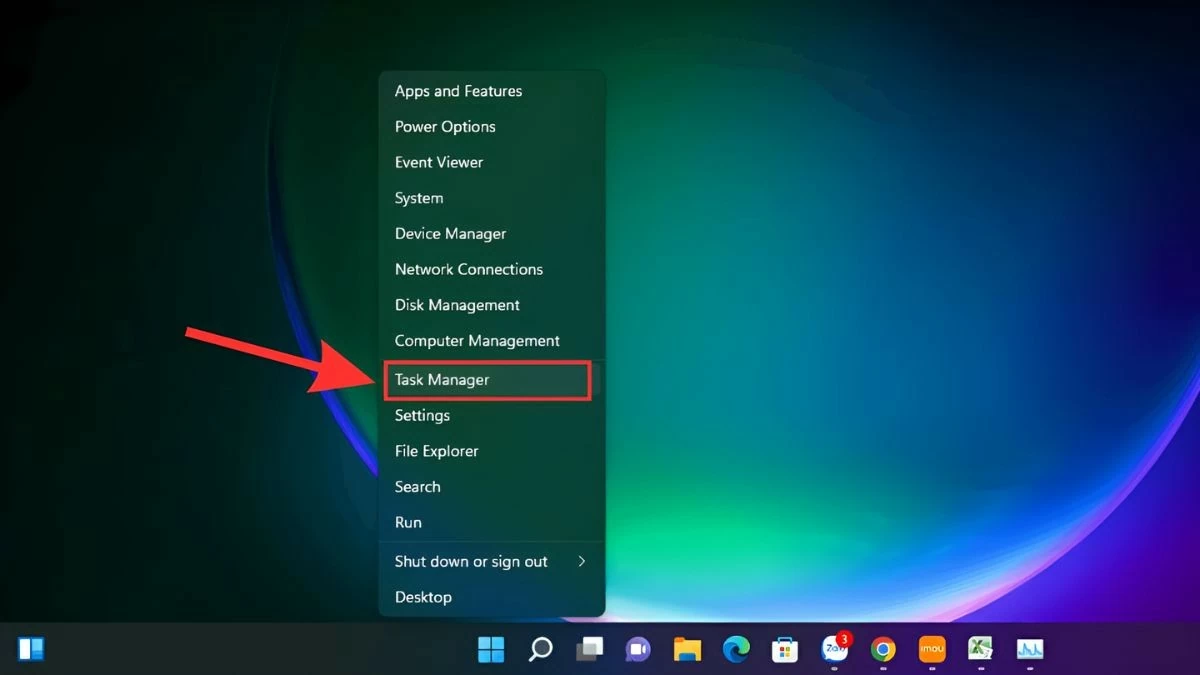
Se non vuoi riavviare il computer, prova a usare Gestione attività. Questo metodo è molto efficace quando il computer si blocca perché un software sta utilizzando troppa RAM o CPU. Per farlo, puoi seguire questi passaggi:
Passaggio 1: Apri Gestione attività utilizzando la barra di ricerca rapida oppure premendo Ctrl + Maiusc + Esc.
 |
Passaggio 2: Successivamente, verifica e identifica le applicazioni che consumano la maggior parte delle risorse di sistema.
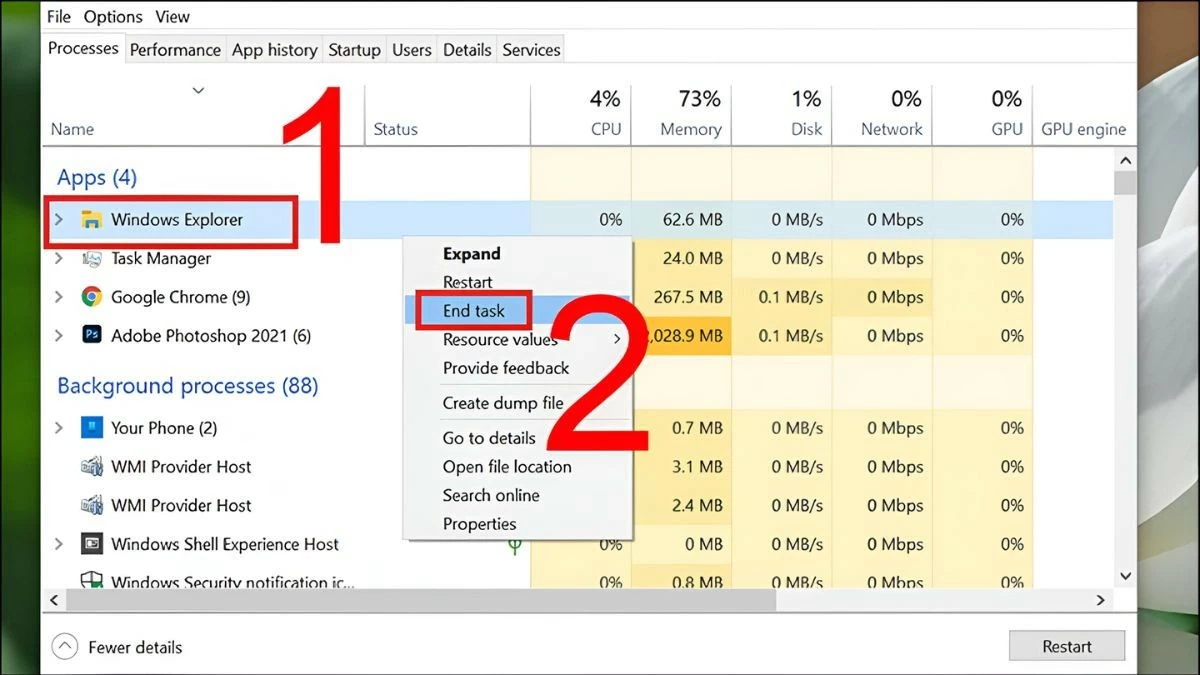 |
Passaggio 3: Successivamente, seleziona l'applicazione e fai clic su "Termina attività" per liberare la memoria.
Liberare la RAM
La RAM piena è una causa comune di blocco del computer su Windows 11, anche se il mouse continua a funzionare. Per liberare RAM e migliorare le prestazioni, è consigliabile chiudere le applicazioni non necessarie e svuotare la cache. Inoltre, l'aggiornamento della RAM o l'utilizzo di un software di gestione della RAM come CleanMem sono metodi efficaci per rendere il laptop più fluido.
Aggiorna il sistema operativo.
Alcuni problemi che causano il blocco del computer ma il funzionamento continuo del mouse su Windows 10 possono essere risolti aggiornando il sistema operativo all'ultima versione. Assicurati di verificare e installare regolarmente gli aggiornamenti disponibili sul sito di Microsoft o del produttore del tuo computer.
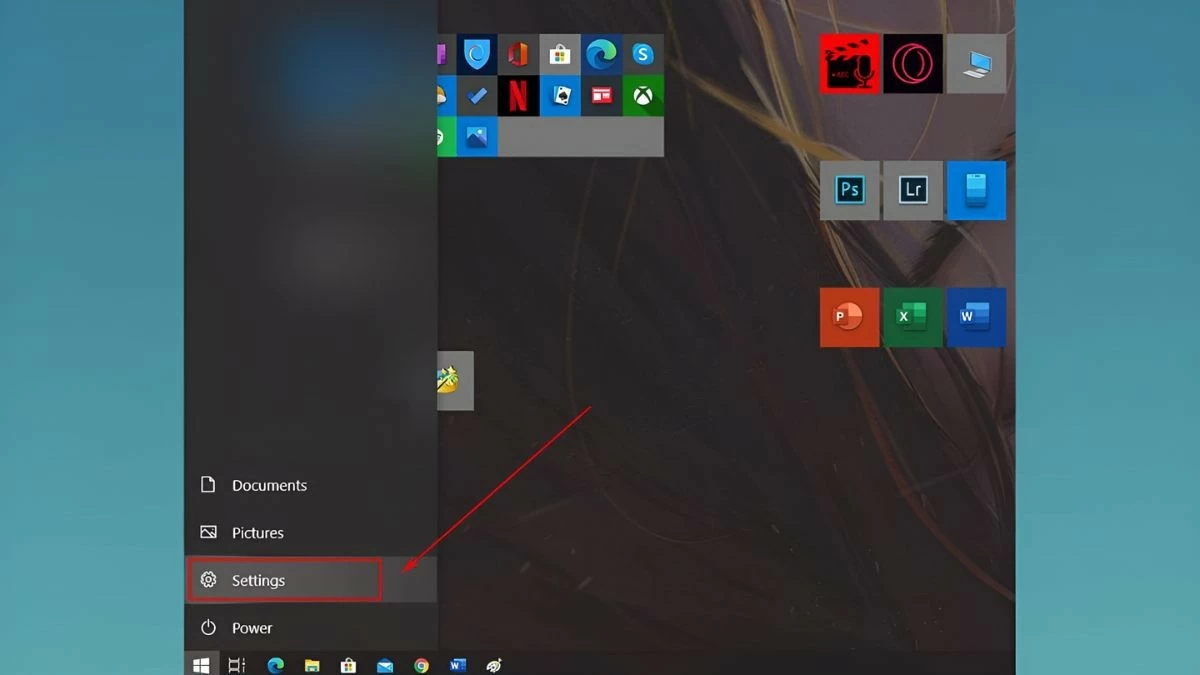
Passaggio 1: Fai clic sull'icona di Windows sulla barra delle applicazioni e seleziona "Impostazioni".
 |
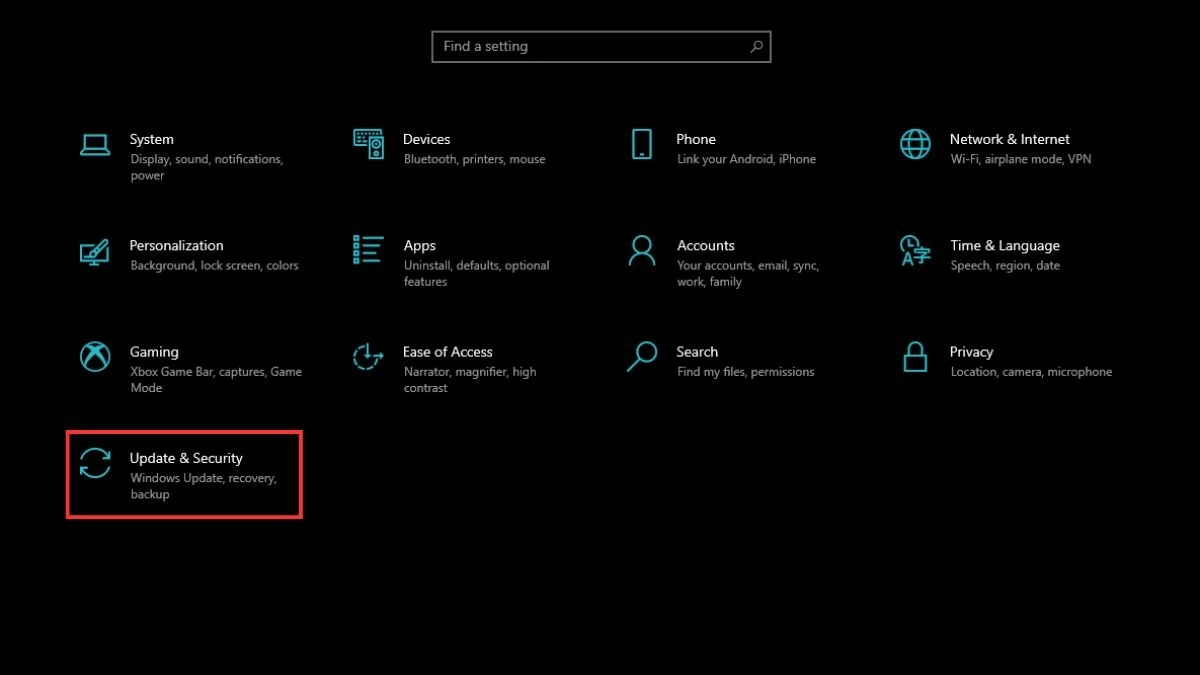
Passaggio 2: Successivamente, individua e seleziona "Aggiornamento e sicurezza".
 |
Passaggio 3: Accedere a "Windows Update" e fare clic su "Verifica disponibilità aggiornamenti" per consentire al sistema di controllare la versione corrente del sistema operativo.
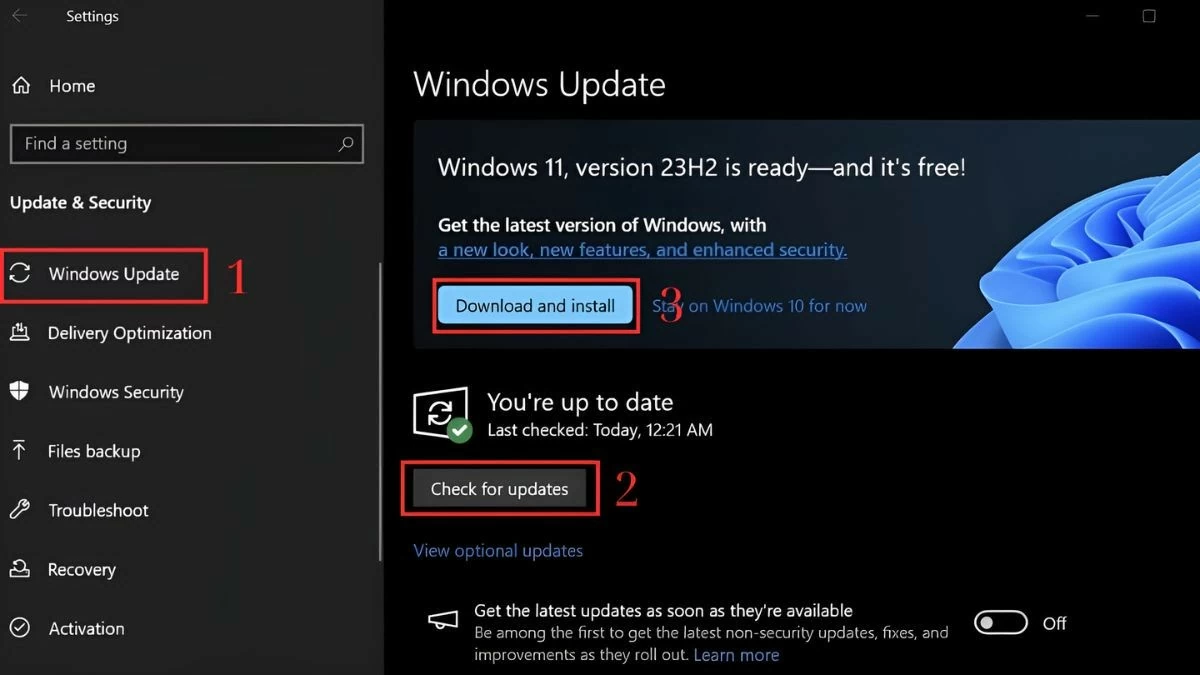 |
Passaggio 4: Quando è disponibile un nuovo aggiornamento, fai clic su "Scarica e installa" per scaricare la nuova versione e aggiornarla automaticamente. Al termine del processo di aggiornamento, è consigliabile riavviare il computer per consentire al sistema di stabilizzarsi e funzionare in modo più fluido.
Tieni presente che alcuni aggiornamenti potrebbero non essere visualizzati se incompatibili con l'hardware o il software del tuo dispositivo. Quindi, se il computer si blocca ma non vedi il nuovo aggiornamento, non preoccuparti!
Riavvia il driver della scheda grafica.
I problemi relativi al driver della scheda grafica possono causare il blocco del cursore del mouse. È possibile riavviare il driver della scheda grafica seguendo questi passaggi:
Passaggio 1: Premi la combinazione di tasti Windows + X e seleziona "Gestione dispositivi".
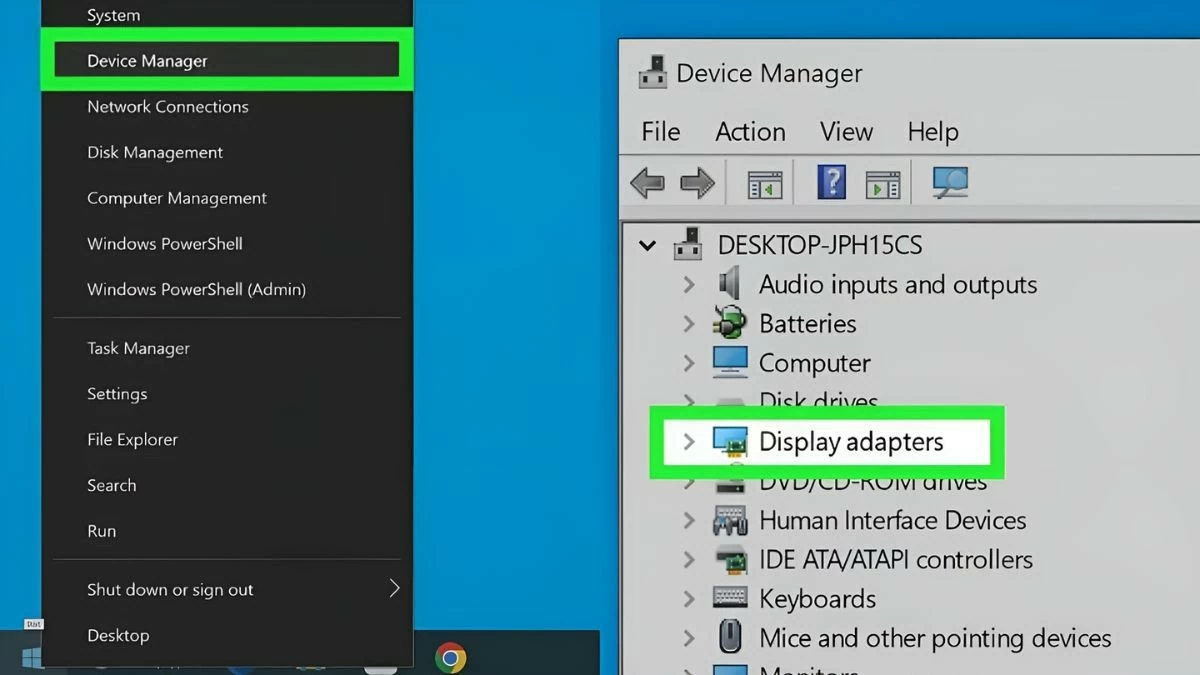 |
Passaggio 2: Fai clic sulla freccia a sinistra di "Schede video" per espandere l'elenco, quindi fai clic con il pulsante destro del mouse sul driver e seleziona "Disabilita dispositivo".
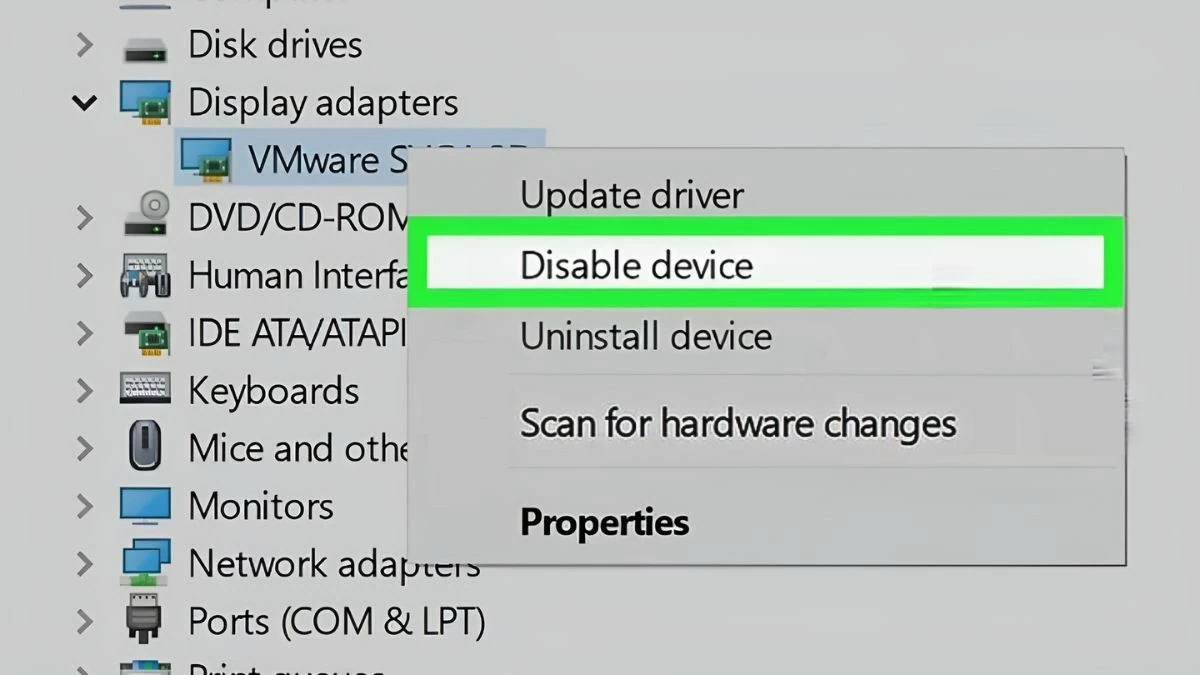 |
Nota: durante l'esecuzione di questa operazione per risolvere un problema di blocco del computer, lo schermo potrebbe sfarfallare o il computer potrebbe riavviarsi automaticamente. Se sono presenti due o più driver per la scheda grafica, il driver rimanente sostituirà quello disabilitato.
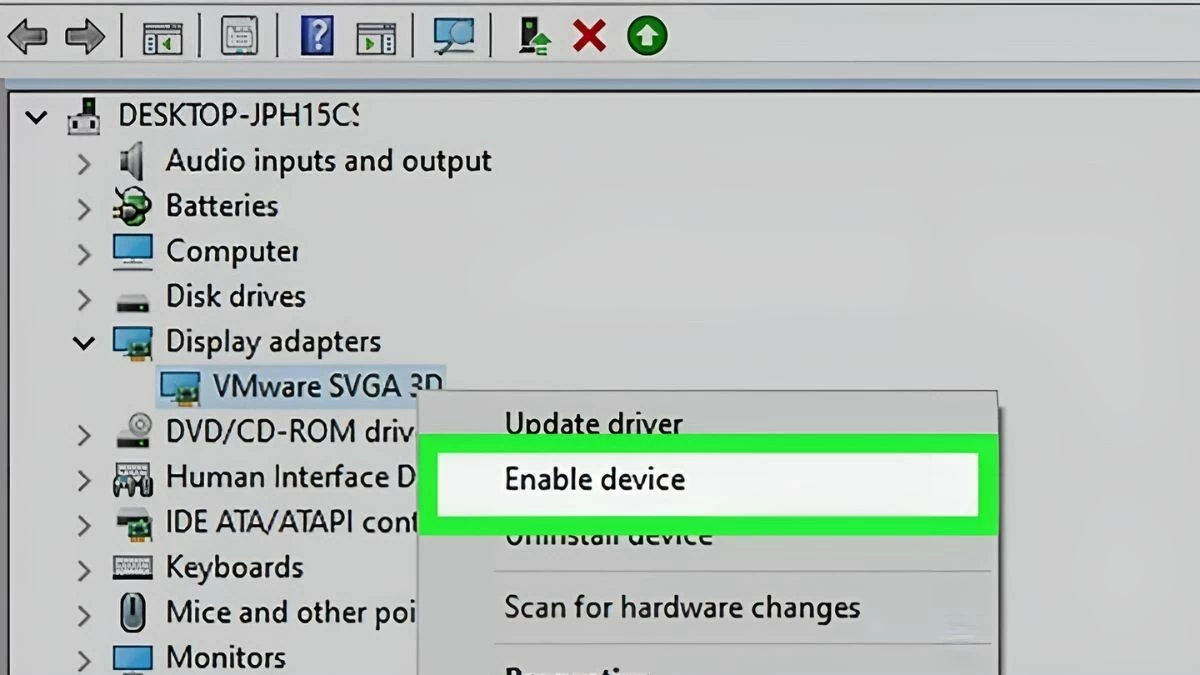
Passaggio 3: Riavvia il computer e accedi nuovamente a "Gestione dispositivi" come indicato in precedenza. Espandi la sezione "Schede video" e seleziona "Abilita dispositivo". Se disponi di più di un driver per la scheda grafica, dovrai ripetere questi passaggi per ciascun driver.
 |
Utilizzare un software antivirus.
Per superare questo problema, è fondamentale utilizzare un software antivirus potente e affidabile. Software come Kaspersky, Bitdefender e Norton non solo proteggono i tuoi dati, ma contribuiscono anche a rendere il tuo laptop più stabile, soprattutto quando il computer si blocca ma il mouse continua a funzionare su Windows 11.
Speriamo che le istruzioni sopra riportate ti abbiano aiutato a capire come risolvere il problema del blocco del computer con il mouse ancora funzionante su Windows 10 e 11. L'applicazione di metodi come il riavvio del sistema, la liberazione delle risorse, l'aggiornamento dei driver e la scansione antivirus regolare contribuiranno a risolvere questo problema. Non dimenticare di effettuare la manutenzione e i controlli periodici del computer per garantirne prestazioni stabili. Se il problema persiste, valuta la possibilità di portare il computer presso un centro di assistenza autorizzato.
Fonte: https://baoquocte.vn/khac-phuc-may-tinh-bi-treo-nhung-chuot-van-chay-sieu-de-289282.html


![[Foto] Il Segretario Generale e Presidente To Lam presiede la riunione per l'approvazione della bozza di relazione sui risultati della seconda ispezione da parte del Politburo del Comitato Permanente del Comitato del Partito della città di Hanoi.](https://vphoto.vietnam.vn/thumb/1200x675/vietnam/resource/IMAGE/2026/05/26/1779789811432_a2-bnd-4430-9620-jpg.webp)






































































































Commento (0)