

Gli errori di aggiornamento di Windows 10 possono causare molti problemi, dall'impossibilità di completare l'aggiornamento, agli errori della schermata blu, ai blocchi del sistema e allo spazio su disco insufficiente. Ecco come risolverli!
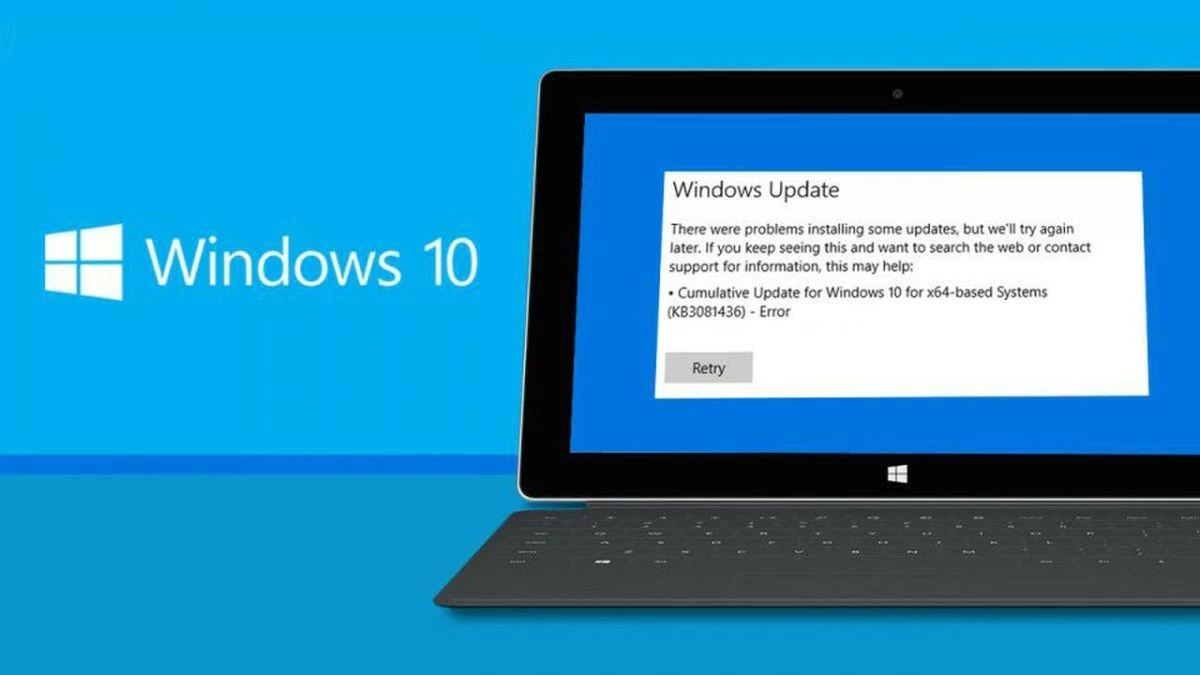 |
Per aggiornare Windows 10 senza incorrere in errori che compromettano le prestazioni del computer, questo articolo vi guiderà nella risoluzione efficace dei problemi di aggiornamento di Windows 10.
Risolve il problema relativo alla mancata ricezione delle notifiche di aggiornamento da Microsoft.
Per risolvere gli errori di aggiornamento di Windows 10 e ricevere le notifiche di aggiornamento, puoi seguire questi passaggi:
Passaggio 1: Verifica se il servizio Windows Update è in esecuzione accedendo a "Servizi" e assicurandoti che sia abilitato.
Passaggio 2: Assicurati che il tuo computer abbia una connessione Internet stabile.
Passaggio 3: Regolare la data e l'ora di sistema se non sono corrette.
Passaggio 4: Verifica le impostazioni di sicurezza e il software antivirus per assicurarti che non interferiscano con il processo di aggiornamento.
Passaggio 5: Utilizzare lo strumento di risoluzione dei problemi di Windows per analizzare e correggere gli errori di aggiornamento.
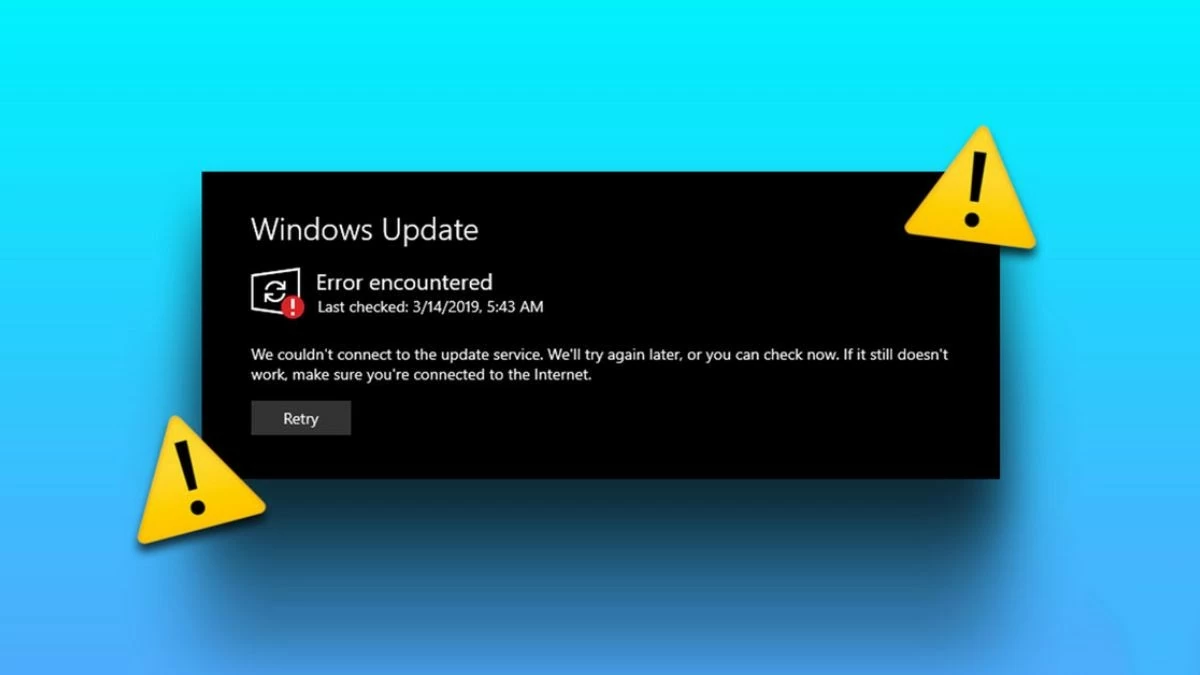 |
Soluzioni semplici per risolvere gli errori di aggiornamento di Windows 10.
Per risolvere l'errore di aggiornamento di Windows 10, puoi seguire questi passaggi:
Passaggio 1: Utilizzare lo strumento Controllo file di sistema (SFC) o DISM per controllare e riparare i file di sistema.
Passaggio 2: Assicurarsi che il servizio Windows Update sia in esecuzione e riavviare il computer.
Passaggio 3: Verifica la capacità del tuo disco rigido e, se necessario, libera spazio.
Passaggio 4: Disabilitare o disinstallare temporaneamente il software di sicurezza per verificare se causa interferenze.
Passaggio 5: Se l'errore persiste, scarica manualmente l'aggiornamento dal sito Web Microsoft oppure utilizza lo strumento di risoluzione dei problemi di Windows Update per individuare e correggere automaticamente l'errore.
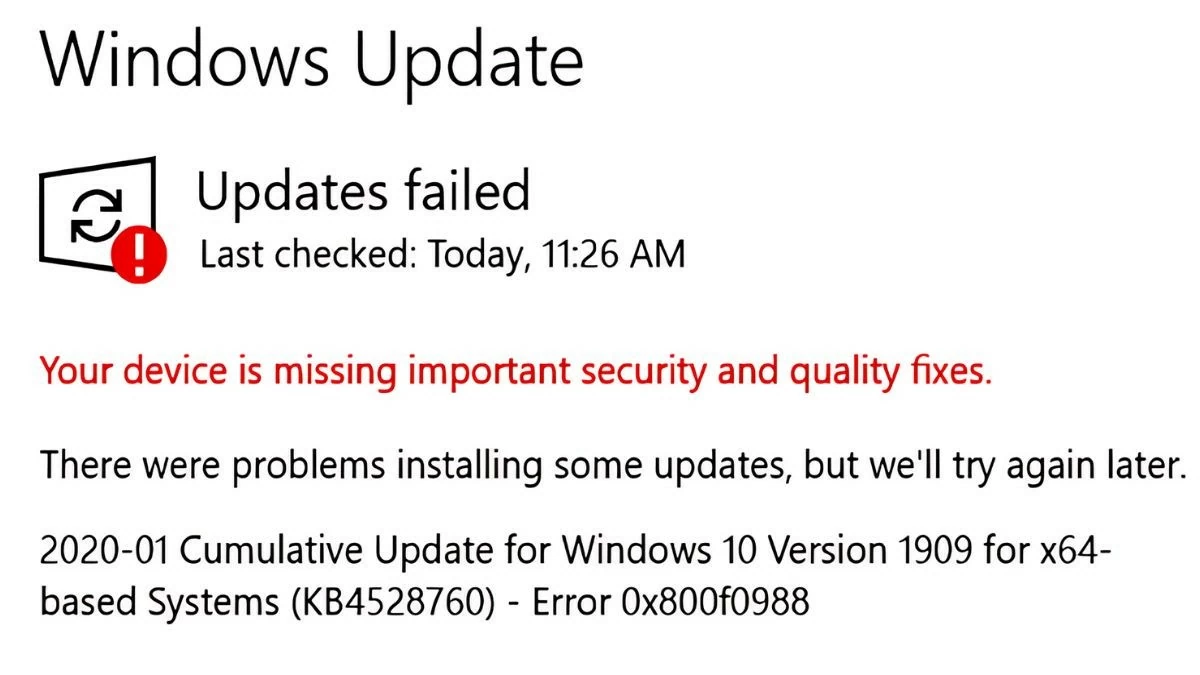 |
Risolvi rapidamente i blocchi degli aggiornamenti di Windows 10.
Innanzitutto, riavvia il computer e prova ad aggiornare di nuovo. Utilizza lo Strumento di verifica dei file di sistema (SFC) o lo Strumento di gestione e creazione immagini distribuzione (DISM) per controllare e riparare i file di sistema. Assicurati di avere una connessione di rete stabile e metti in pausa eventuali applicazioni di terze parti o software di sicurezza. Se l'aggiornamento continua a non funzionare, utilizza lo strumento di risoluzione dei problemi di Windows Update per individuare e correggere automaticamente gli errori oppure installa manualmente l'aggiornamento dal sito Web Microsoft.
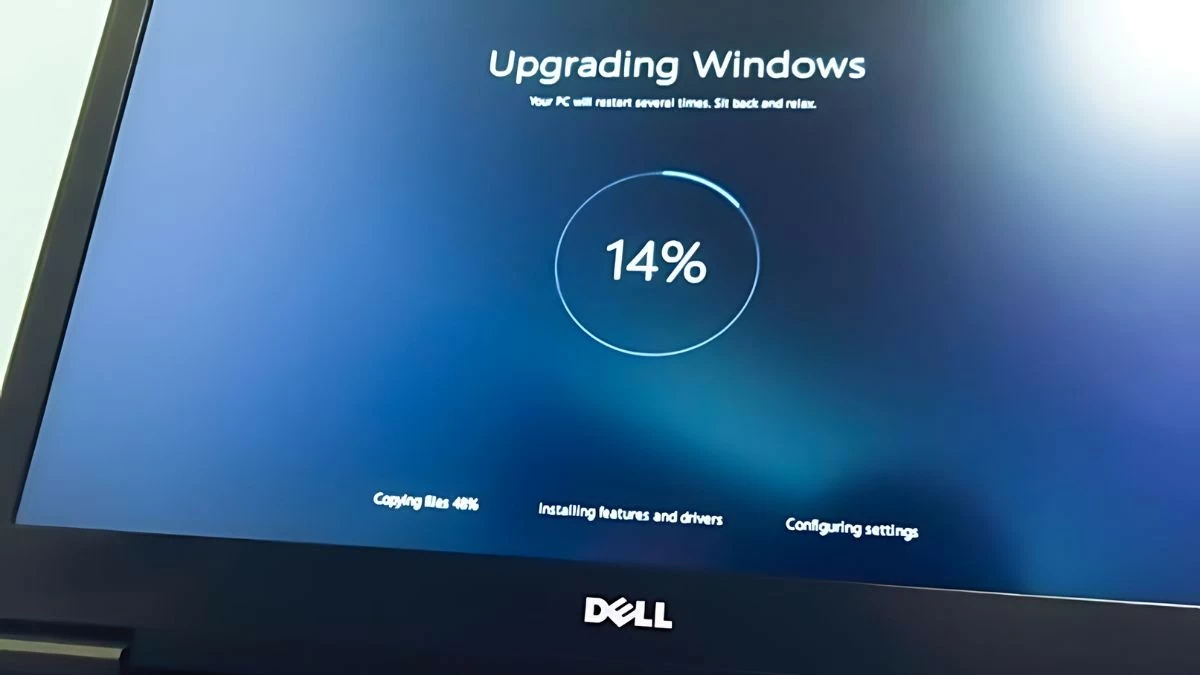 |
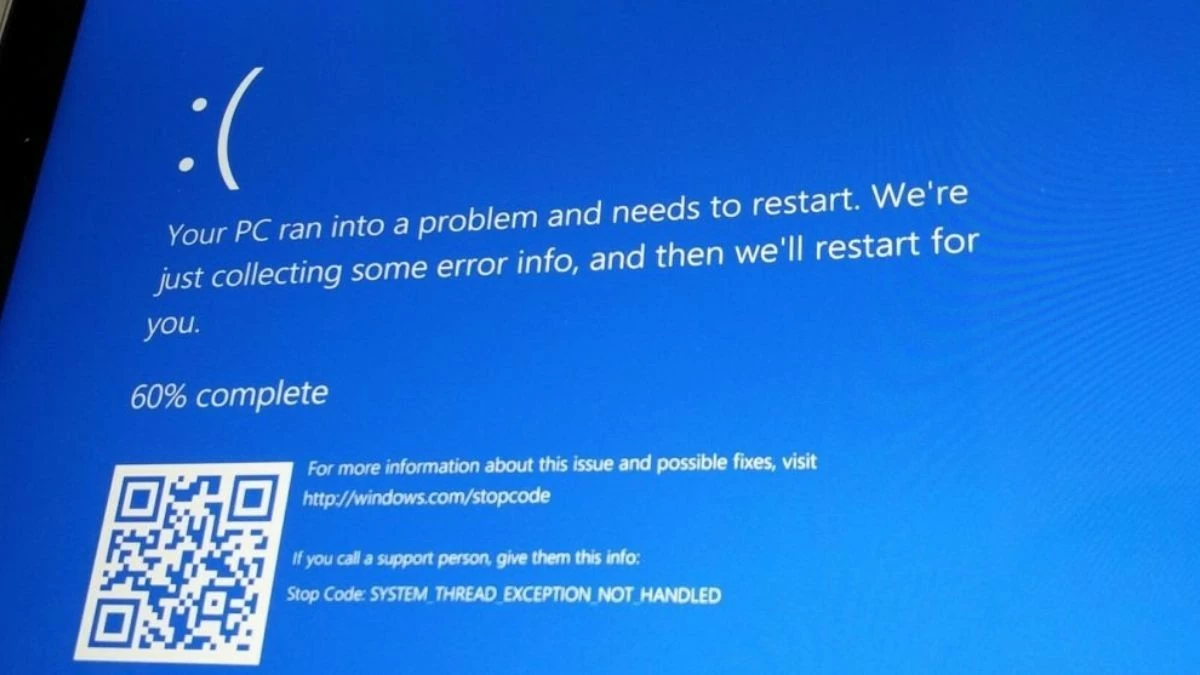
Risoluzione dei problemi relativi agli errori di aggiornamento di Windows 10 che causano la schermata blu di errore (Blue Screen of Death).
Per risolvere rapidamente gli errori di aggiornamento di Windows 10, puoi seguire questi passaggi: innanzitutto, aggiorna i driver hardware per assicurarti che siano compatibili con il nuovo aggiornamento. Utilizza MemTest86 per controllare la RAM e il disco rigido se sospetti un problema hardware. Avvia il computer in modalità sicura per disinstallare eventuali software o aggiornamenti che potrebbero causare l'errore.
Se il problema persiste, utilizza lo strumento Diagnostica memoria di Windows per controllare la memoria e ripristina il sistema da un punto di ripristino precedente. Se il problema persiste, valuta la possibilità di reinstallare il sistema operativo o di contattare il supporto tecnico Microsoft.
 |
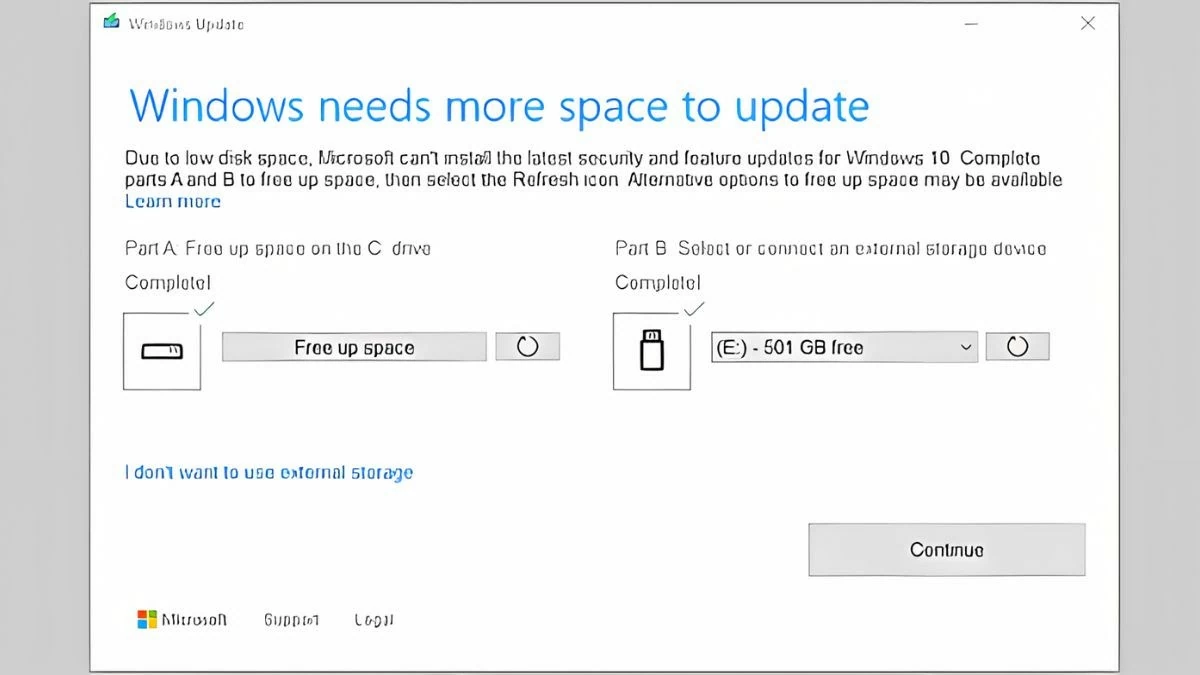
Risoluzione dei problemi relativi allo spazio su disco insufficiente durante l'aggiornamento a Windows 10.
Per risolvere gli errori di aggiornamento di Windows 10 causati da spazio su disco insufficiente, puoi seguire questi passaggi:
Passaggio 1: Verifica lo spazio disponibile sul disco e cancella i file non necessari oppure sposta i dati su un'altra unità.
Passaggio 2: utilizzare lo strumento Pulizia disco per eliminare i file temporanei e gli aggiornamenti obsoleti.
Passaggio 3: Disinstalla le app inutilizzate per liberare ulteriore spazio.
Passaggio 4: Se lo spazio a disposizione è ancora insufficiente, aggiorna il disco rigido o aggiungi un'unità esterna.
Passaggio 5: Assicurarsi che Windows e le applicazioni siano aggiornati per ridurre lo spazio su disco necessario durante il processo di aggiornamento.
 |
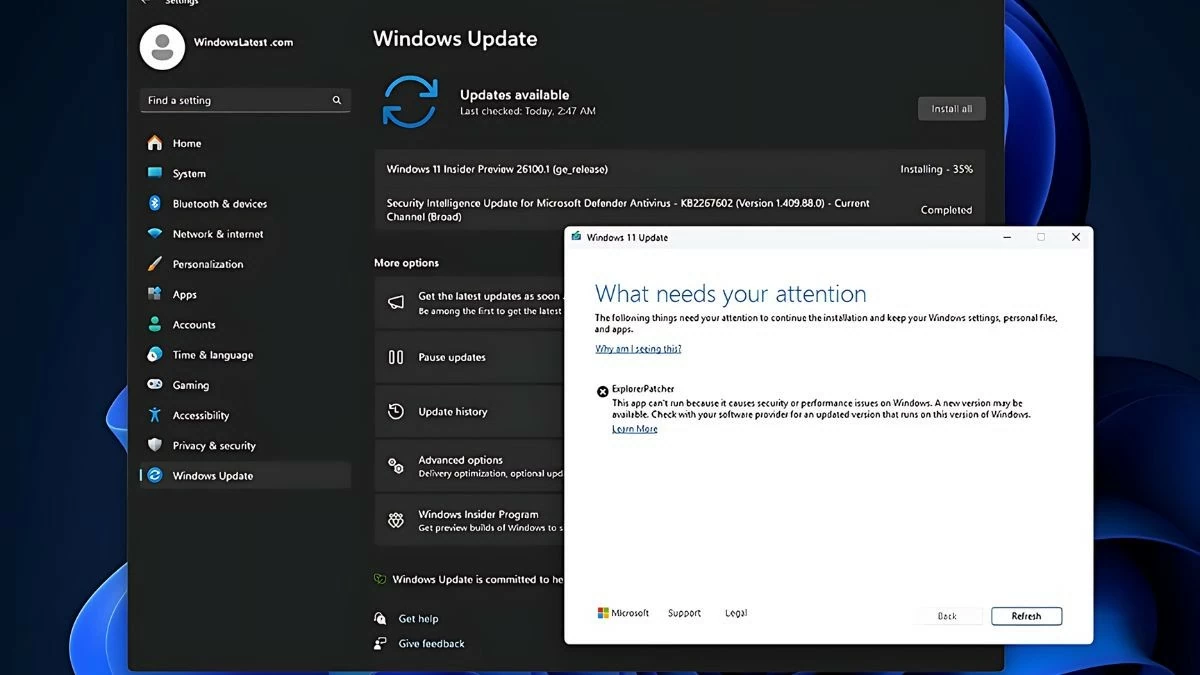
Risoluzione dei problemi relativi ai driver durante l'aggiornamento a Windows 10
Per aggiornare i driver hardware su Windows 10, segui questi passaggi:
Passaggio 1: Visita il sito Web del produttore dell'hardware e scarica la versione più recente del driver compatibile con Windows 10.
Passaggio 2: Apri Impostazioni -> Aggiornamento e sicurezza -> Windows Update e verifica la presenza di aggiornamenti. Windows Update potrebbe fornire nuove patch e driver.
Passaggio 3: Se il problema persiste, apri Gestione dispositivi , seleziona il dispositivo difettoso, fai clic con il pulsante destro del mouse e seleziona Aggiorna driver .
Passaggio 4: Selezionare "Cerca automaticamente il software del driver aggiornato" per consentire a Windows di trovare e installare automaticamente la versione del driver appropriata.
 |
In sintesi, risolvere gli errori di aggiornamento di Windows 10 non è complicato. Questo articolo ti ha guidato nella risoluzione di problemi come aggiornamenti non riusciti, blocchi del sistema durante gli aggiornamenti, schermate blu di errore o spazio su disco insufficiente. Applicando questi metodi, puoi assicurarti che il tuo sistema sia sempre aggiornato e funzioni correttamente.
Fonte: https://baoquocte.vn/khac-phuc-ngay-6-loi-thuong-gap-khi-cap-nhat-windows-10-283009.html





![[Foto] Il Segretario Generale e Presidente To Lam presiede la riunione per l'approvazione della bozza di relazione sui risultati della seconda ispezione da parte del Politburo del Comitato Permanente del Comitato del Partito della città di Hanoi.](https://vphoto.vietnam.vn/thumb/1200x675/vietnam/resource/IMAGE/2026/05/26/1779789811432_a2-bnd-4430-9620-jpg.webp)


































































































Commento (0)