

Dimenticare la password del MacBook è una cosa che nessuno vorrebbe mai fare, ma recuperarla è facile. Questo articolo ti guiderà nella procedura per cambiare la password del tuo MacBook Air, M1, M2 e Pro!
 |
Come recuperare rapidamente la password su un MacBook con processore Intel
Di seguito trovi le istruzioni dettagliate su come recuperare la password del tuo MacBook con processore Intel se l'hai dimenticata. È molto semplice e chiunque può seguire questi passaggi:
Passaggio 1: Spegni il tuo MacBook.
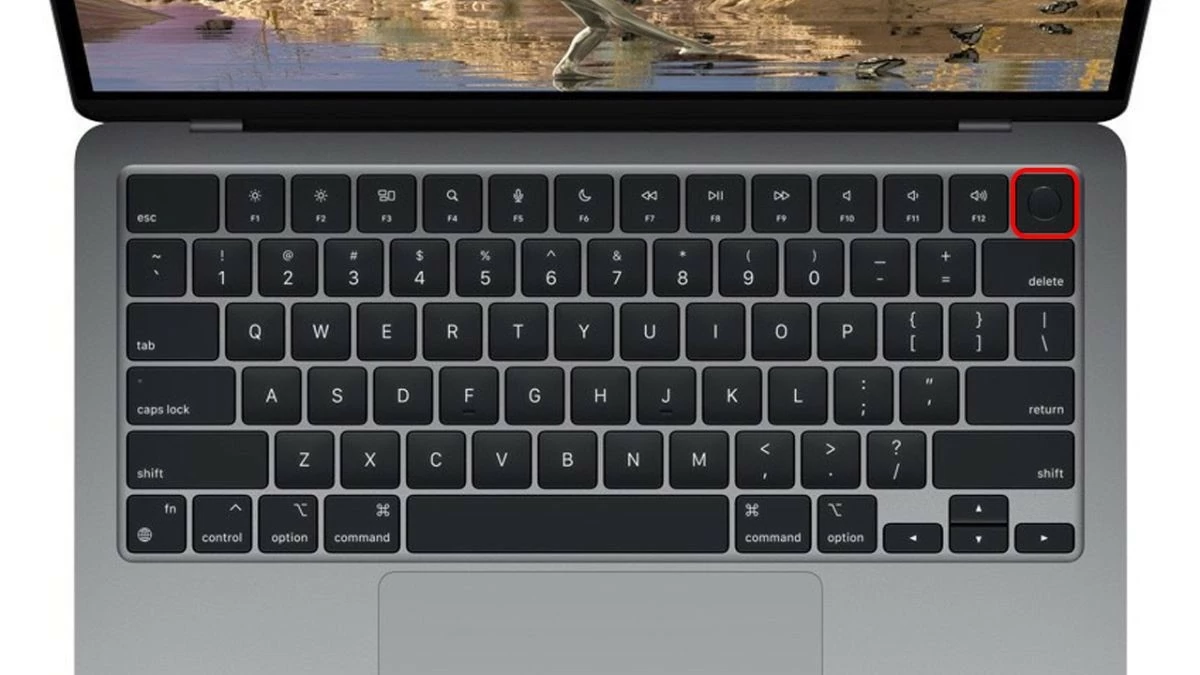 |
Passaggio 2: tieni premuti i tasti Comando ( ⌘ ) + R , quindi premi il pulsante di accensione del tuo MacBook.
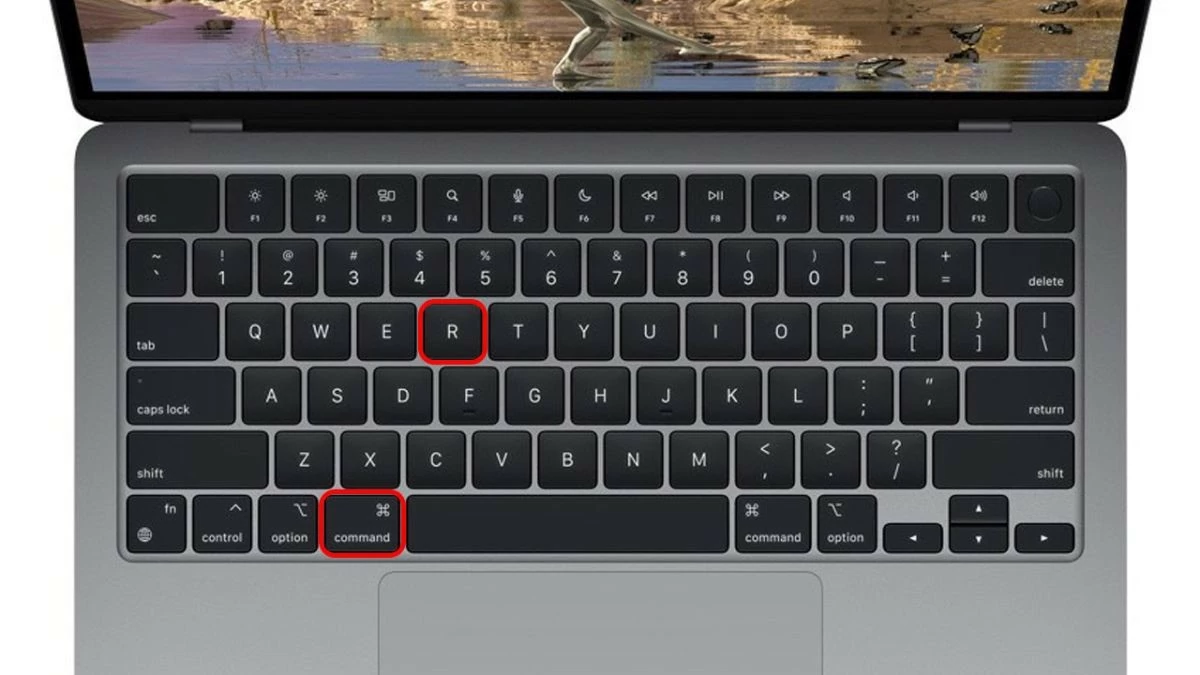 |
Passaggio 3: Accedere alla sezione Utilità , quindi selezionare Terminale per aprire la finestra della riga di comando.
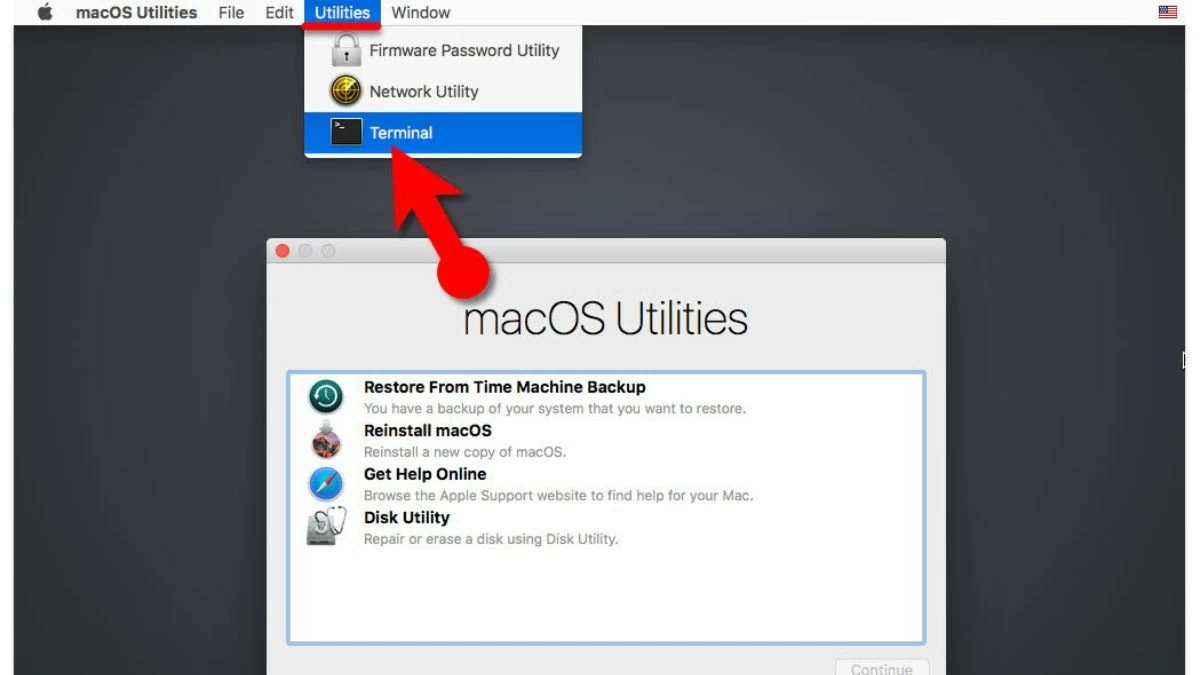 |
Passaggio 4: Nel Terminale, digita il comando resetpassword e premi Invio .
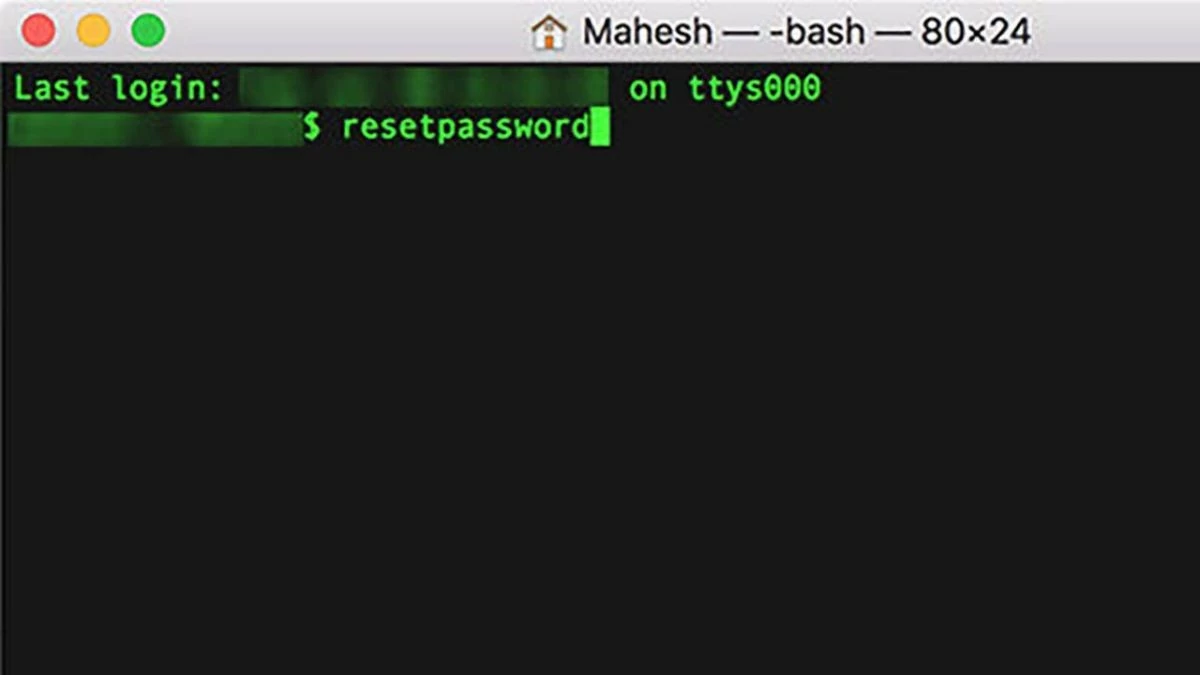 |
Passaggio 5: Seleziona Continua dopo aver confermato le tue informazioni Apple.
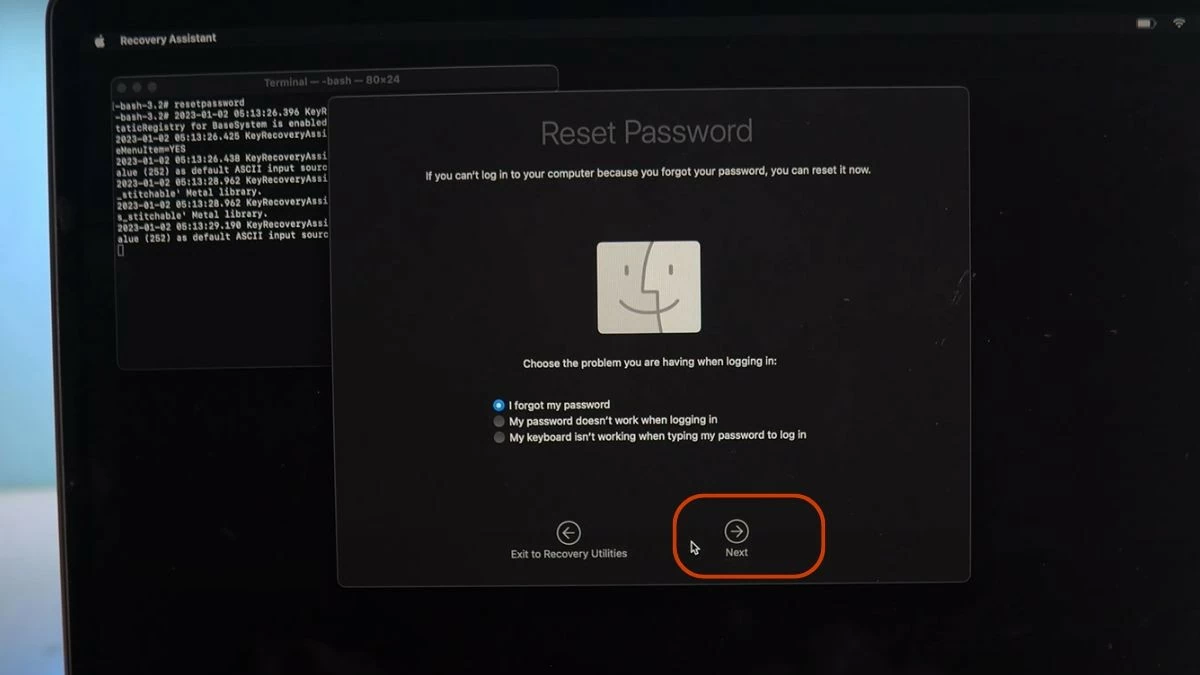 |
Passaggio 6: Quindi, inserisci il codice di verifica e seleziona Continua .
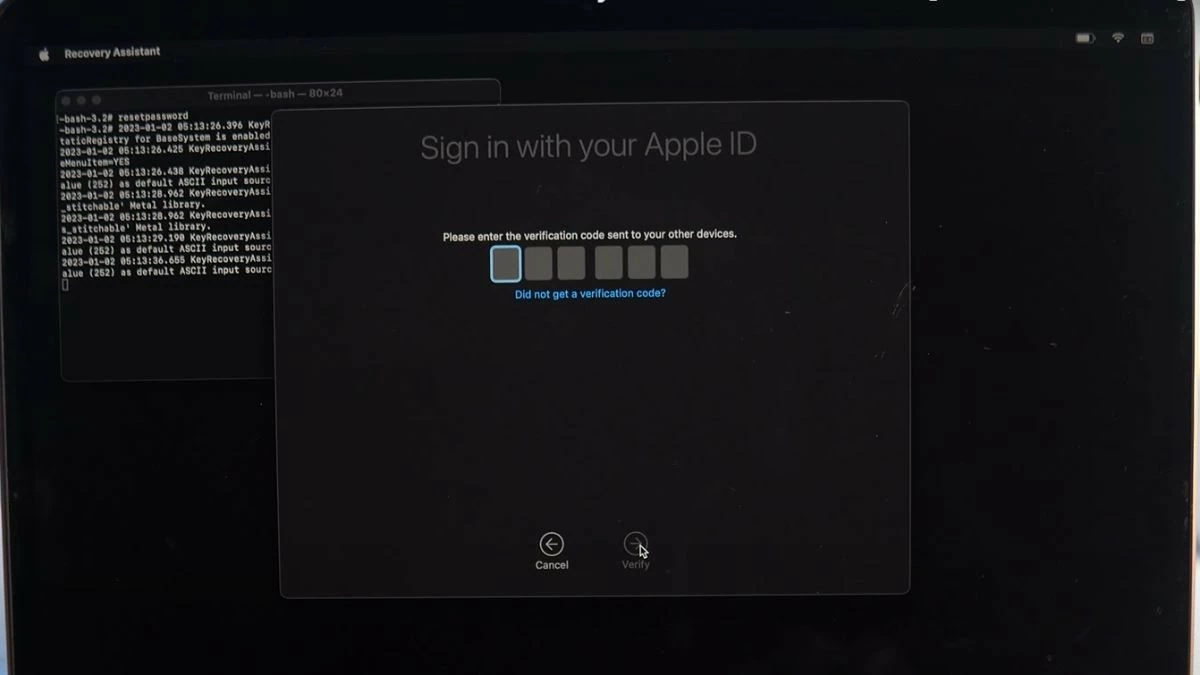 |
Passaggio 7: Imposta una nuova password e fai clic su Continua per completare la procedura di modifica della password del MacBook.
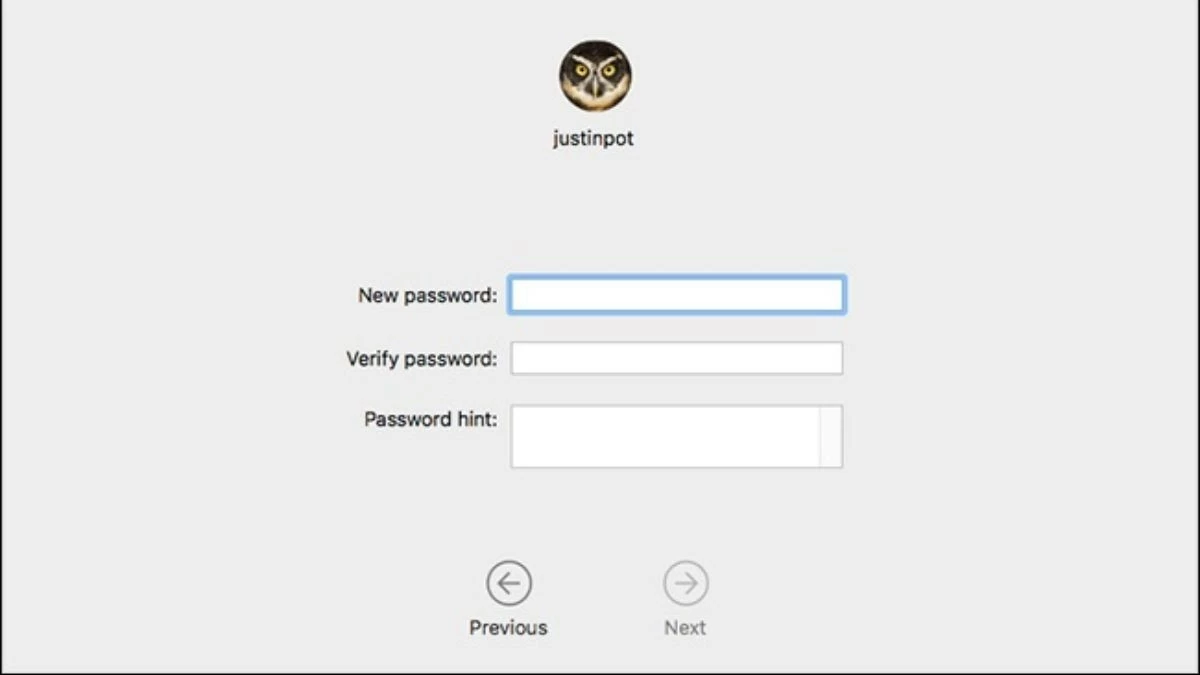 |
Come recuperare efficacemente la password del tuo Macbook Air M1
Se hai dimenticato la password del tuo MacBook M1, segui questi passaggi per recuperarla:
Passaggio 1: Spegnere il dispositivo, quindi tenere premuto il pulsante di accensione finché non viene visualizzata l'icona a forma di ingranaggio. Selezionare Opzioni e premere Continua .
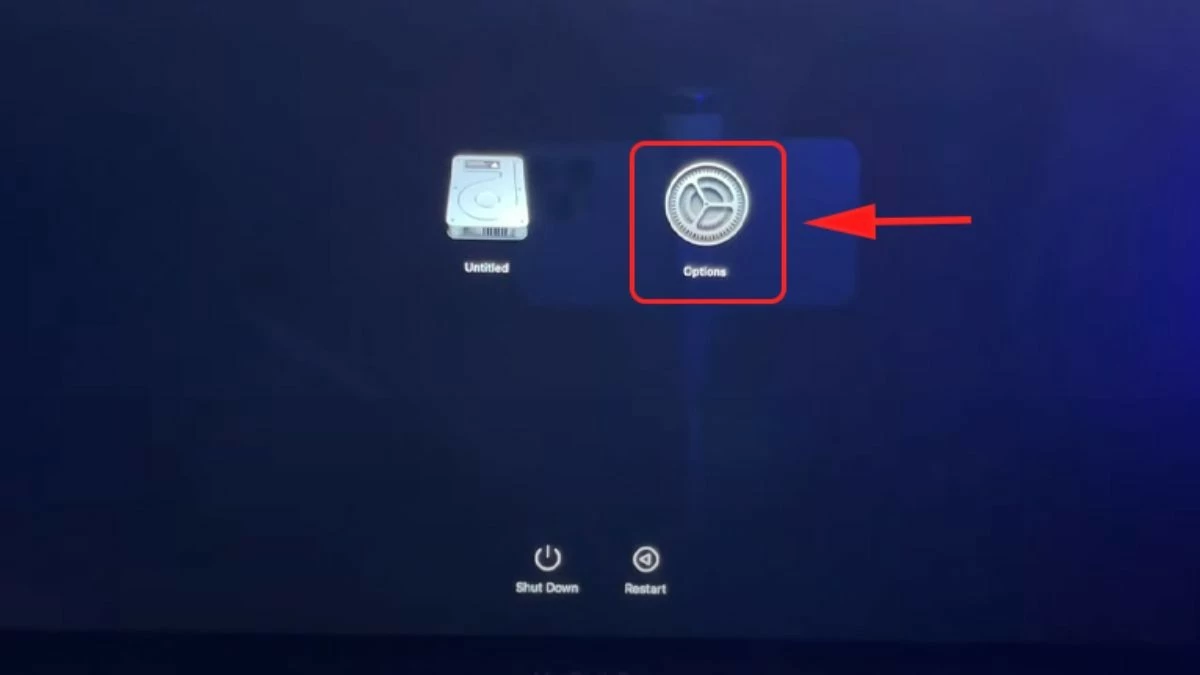 |
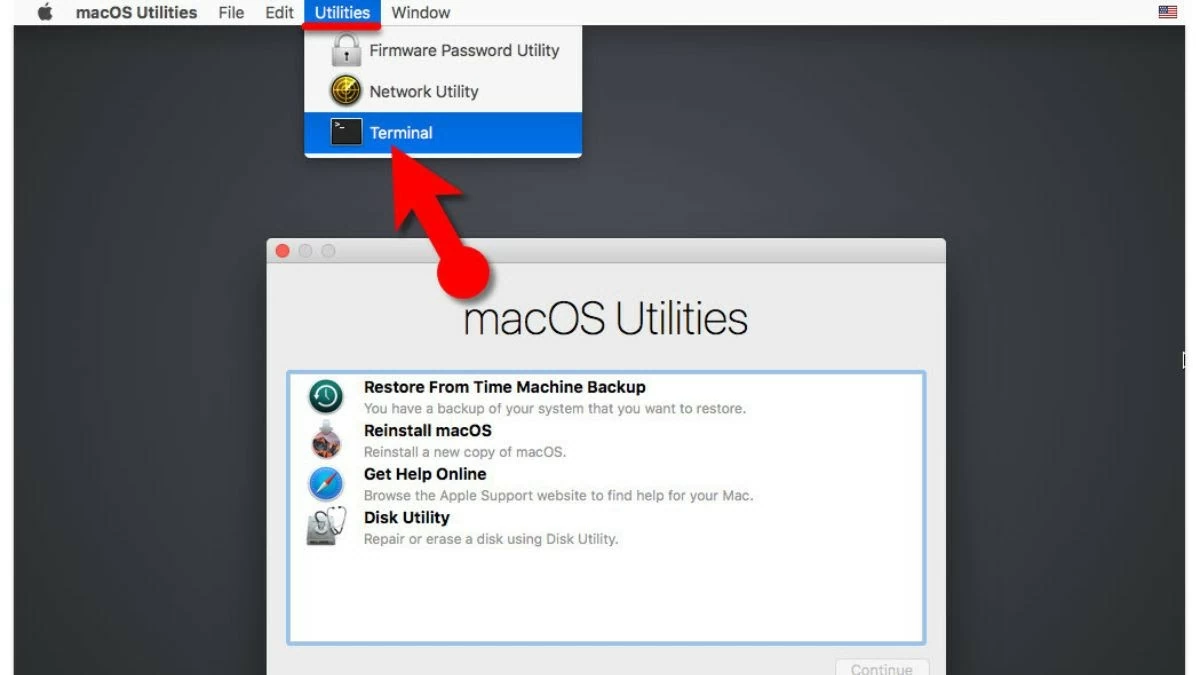
Passaggio 2: Nella sezione Utilità , fare clic su Terminale .
 |
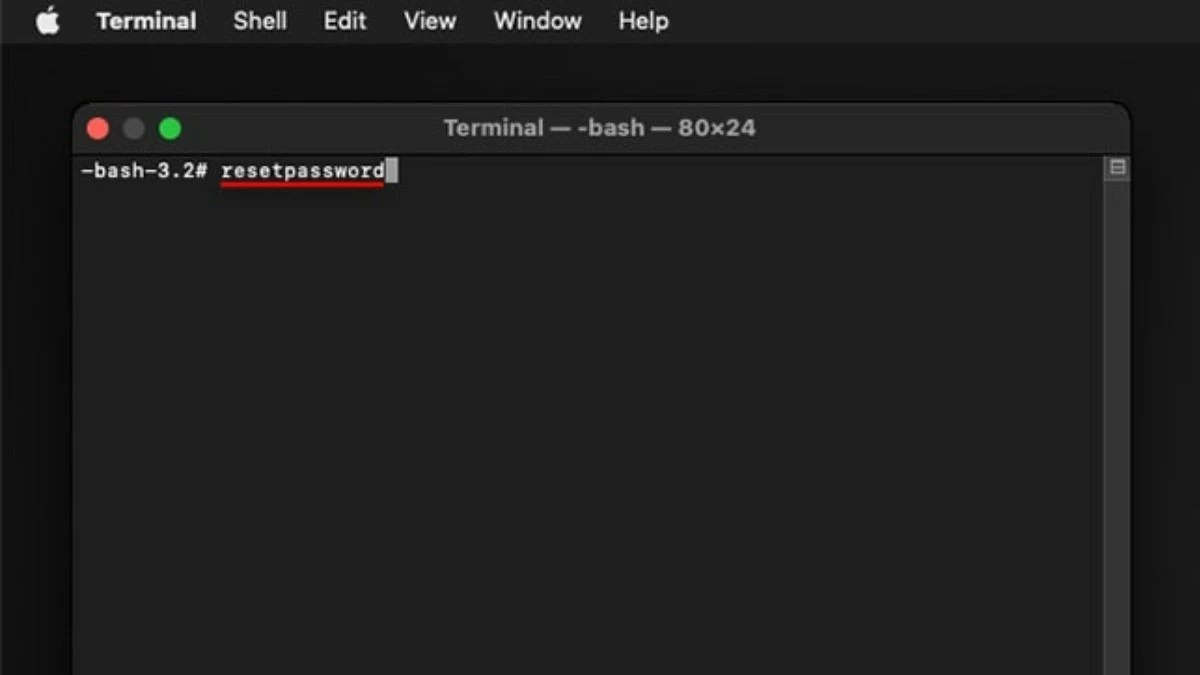
Passaggio 3: Digita il comando resetpassword e premi Invio .
 |
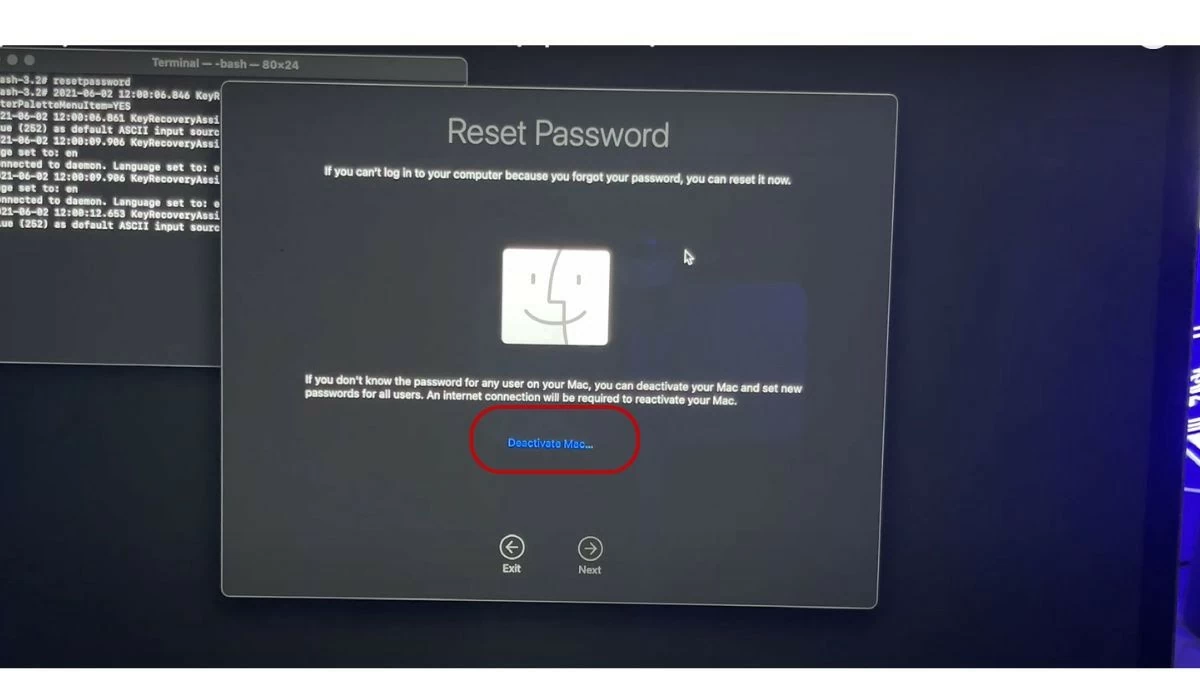
Passaggio 4: Fai clic su Disattiva Mac e seleziona Disattiva se il dispositivo ha iCloud.
 |
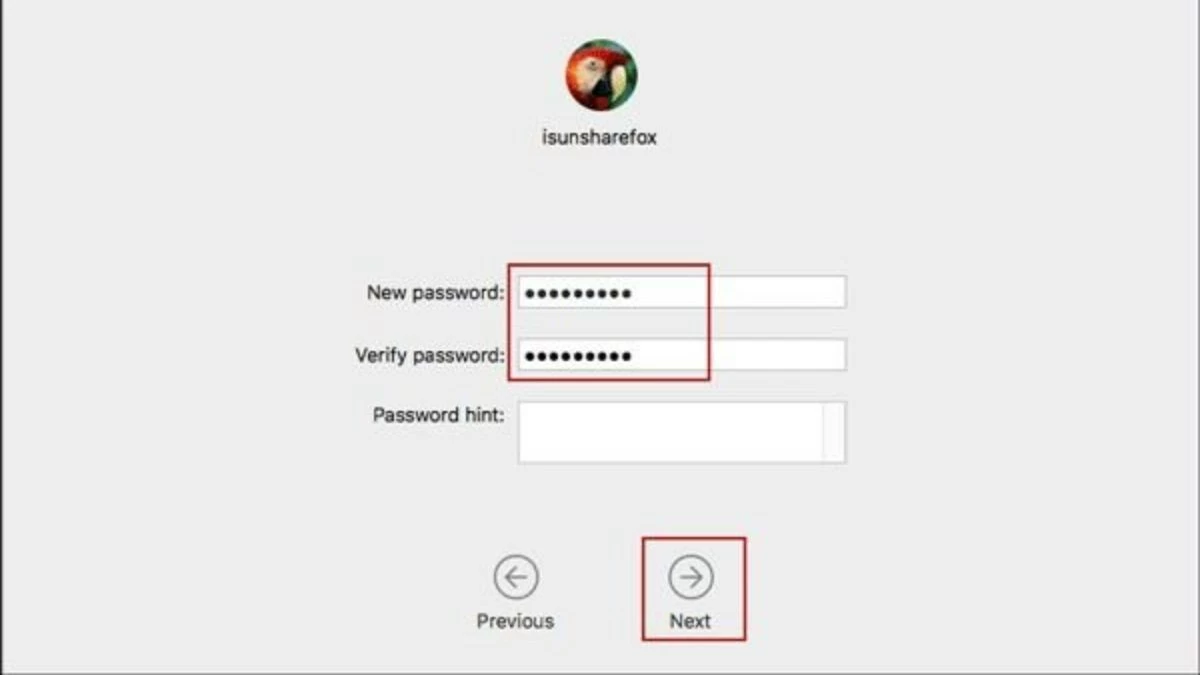
Passaggio 5: Accedi a iCloud e cambia la password per completare la procedura.
 |
Come recuperare la password su altri modelli di Macbook
Se hai dimenticato la password del tuo MacBook Air o MacBook M1, non preoccuparti, recuperarla è molto semplice. Di seguito trovi i passaggi che molti utenti seguono con successo.
Passaggio 1: fare clic su Preferenze di Sistema → Utenti e Gruppi .
 |
Passaggio 2: Selezionare Cambia password nella sezione Utenti e gruppi .
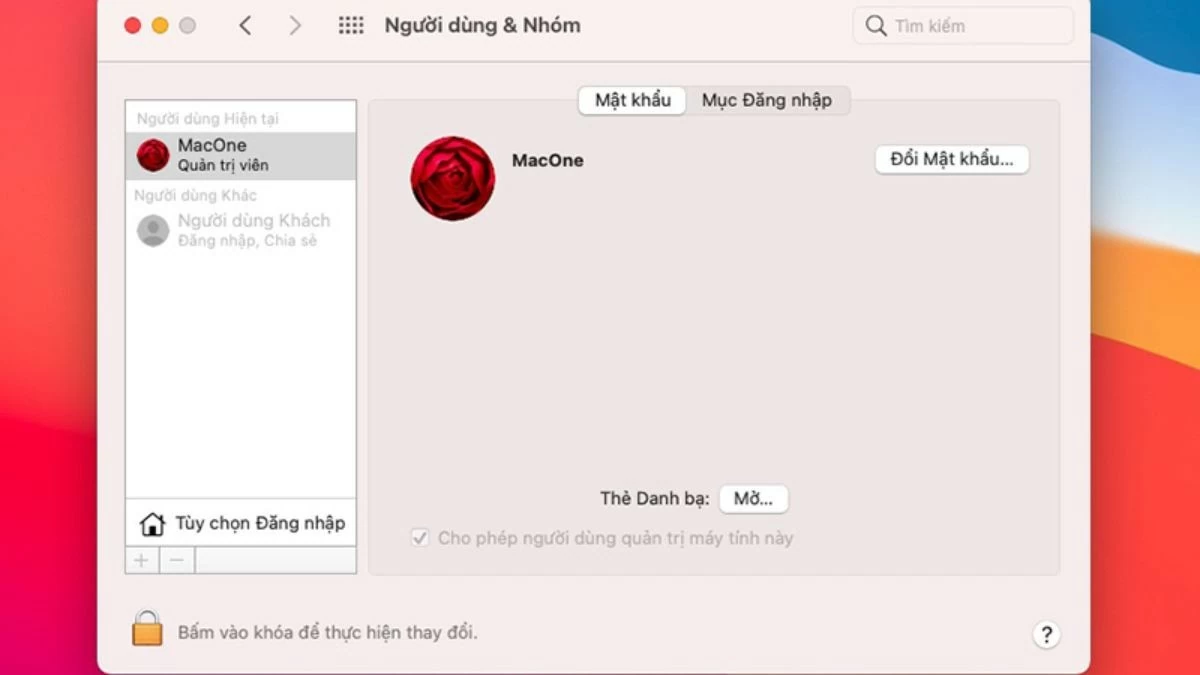 |
Passaggio 3: Inserisci la vecchia password, la nuova password e confermala, quindi fai clic su Cambia password .
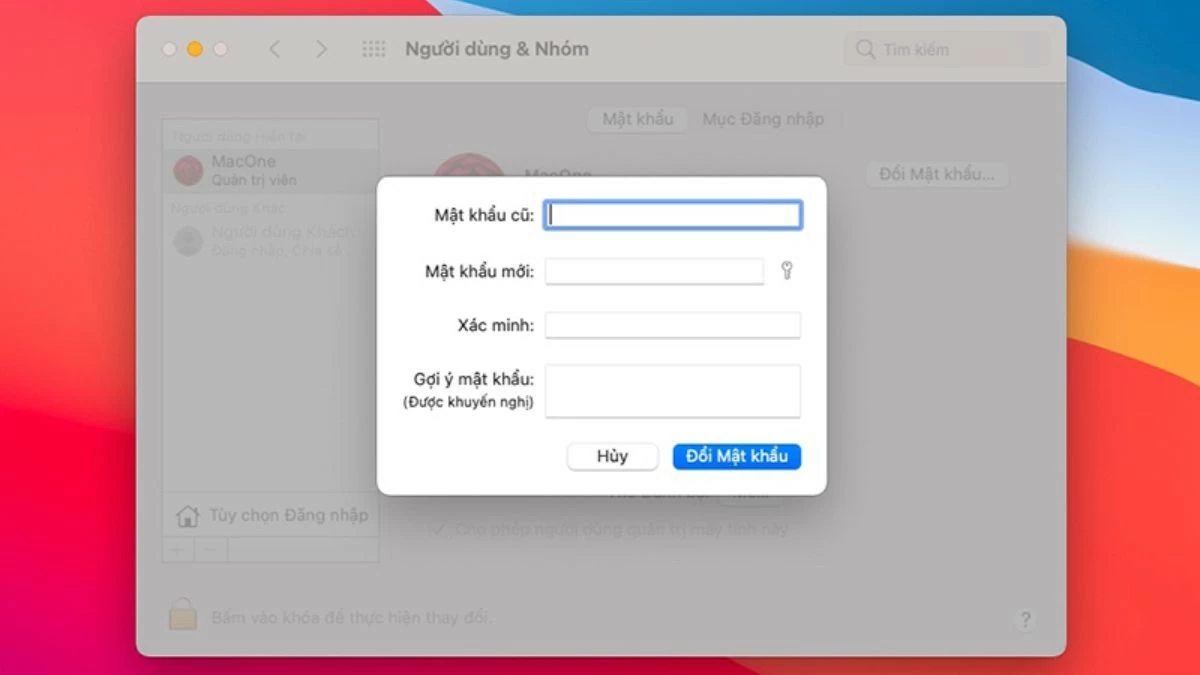 |
Come cambiare la password del tuo Macbook da un altro account.
Quando dimentichi la password del tuo MacBook, esistono diversi modi per recuperarla, tra cui l'utilizzo di un altro account. Se hai più account su un MacBook, segui i passaggi seguenti per recuperare rapidamente la password:
Passaggio 1: Premi Comando + Maiusc + Q per disconnetterti dall'account di cui non ricordi la password.
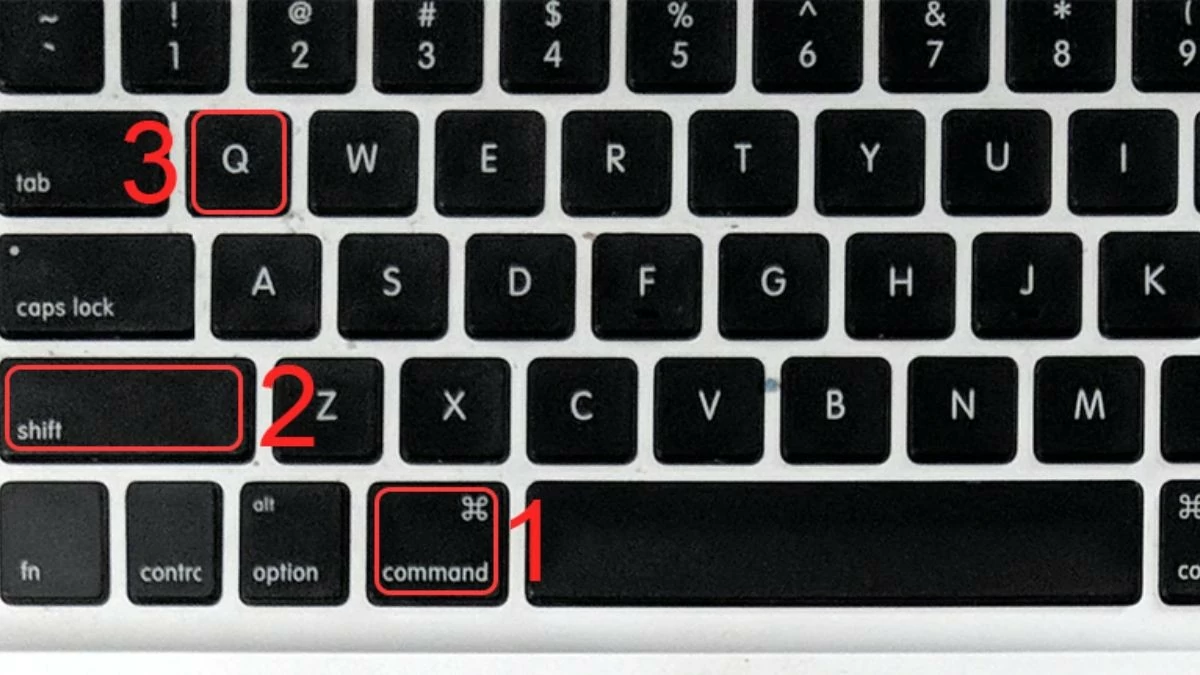 |
Passaggio 2: Fai clic su Preferenze di Sistema per accedere all'account di cui ricordi la password.
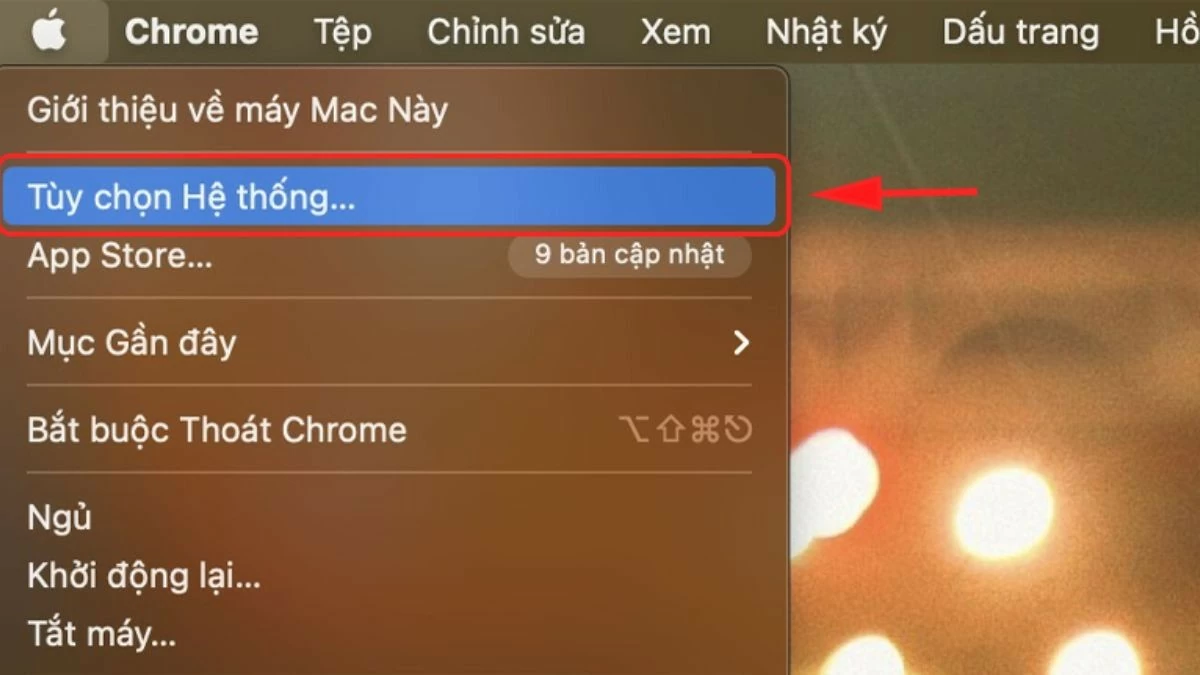 |
Passaggio 3: Selezionare Utenti e gruppi .
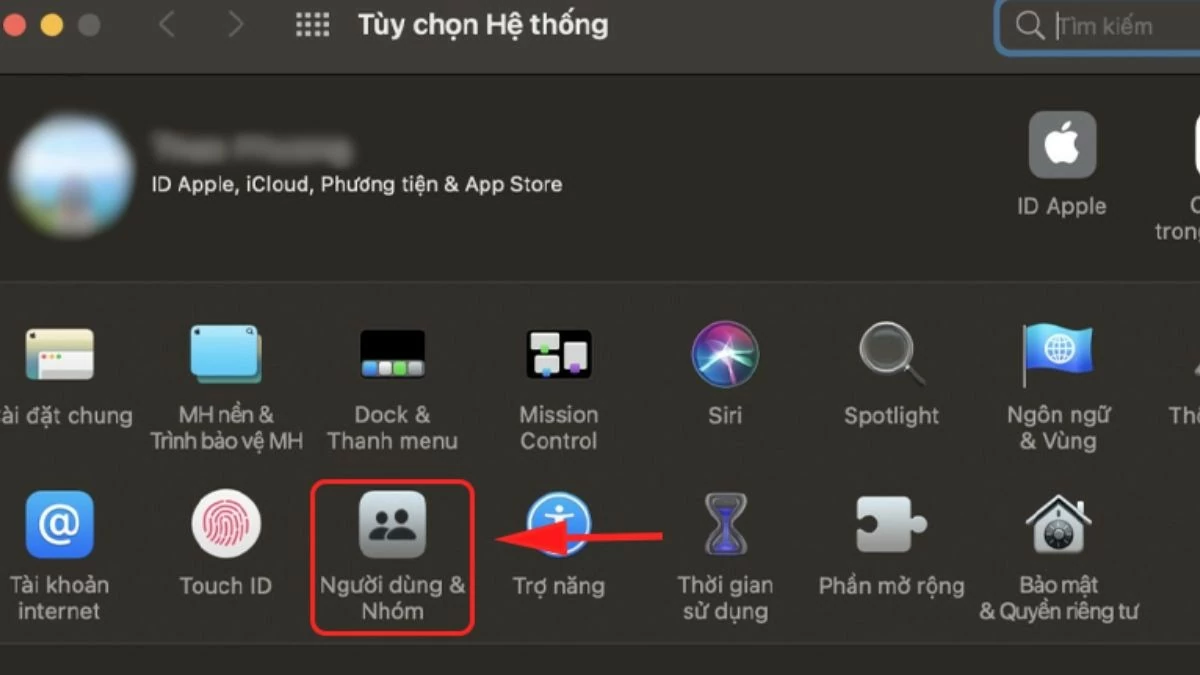 |
Passaggio 4: tocca Sblocca per applicare le modifiche.
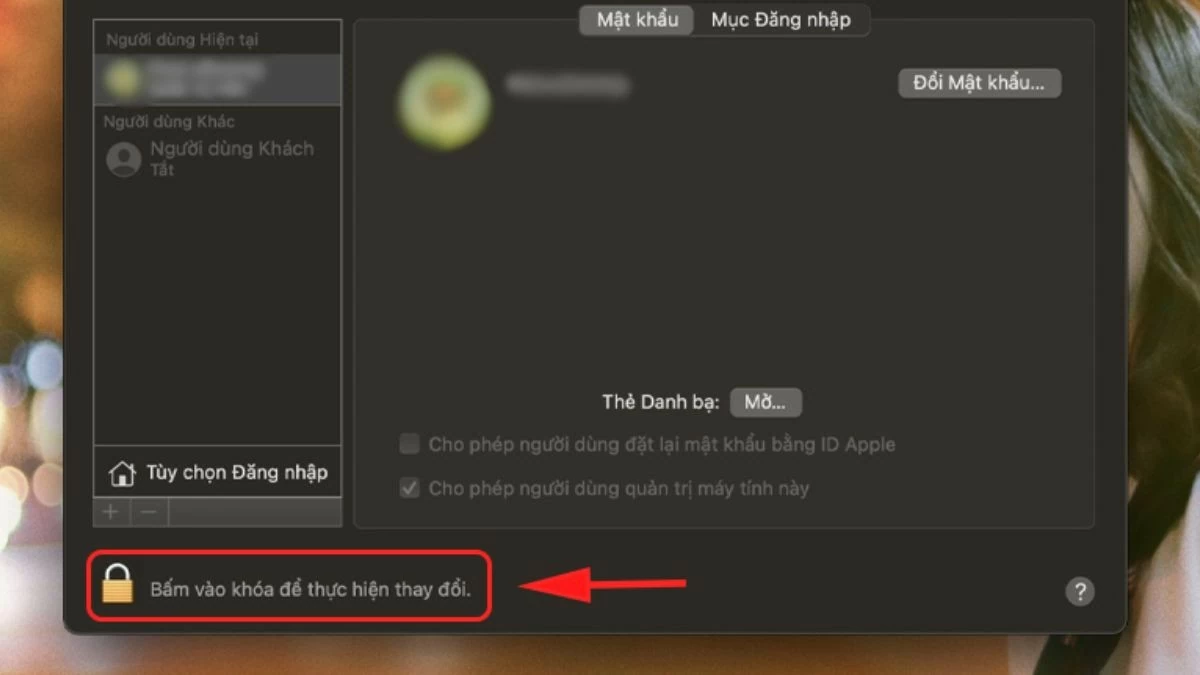 |
Passaggio 5: Fai clic sull'account di cui hai dimenticato la password, quindi reimposta la password per completare la procedura.
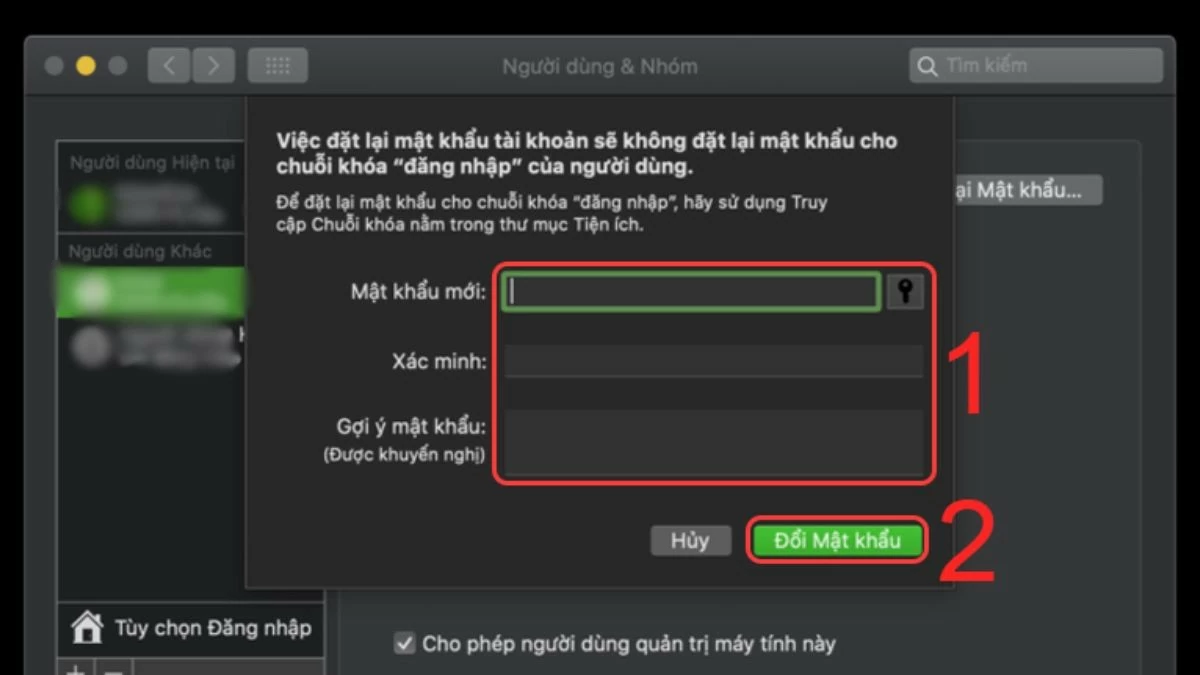 |
Come cambiare rapidamente la password su un MacBook
Cambiare regolarmente la password del MacBook aumenta la sicurezza e semplifica la gestione degli accessi. Di seguito trovi una guida dettagliata su come cambiare la password in modo rapido e sicuro su MacBook Air, M1, M2 e Pro.
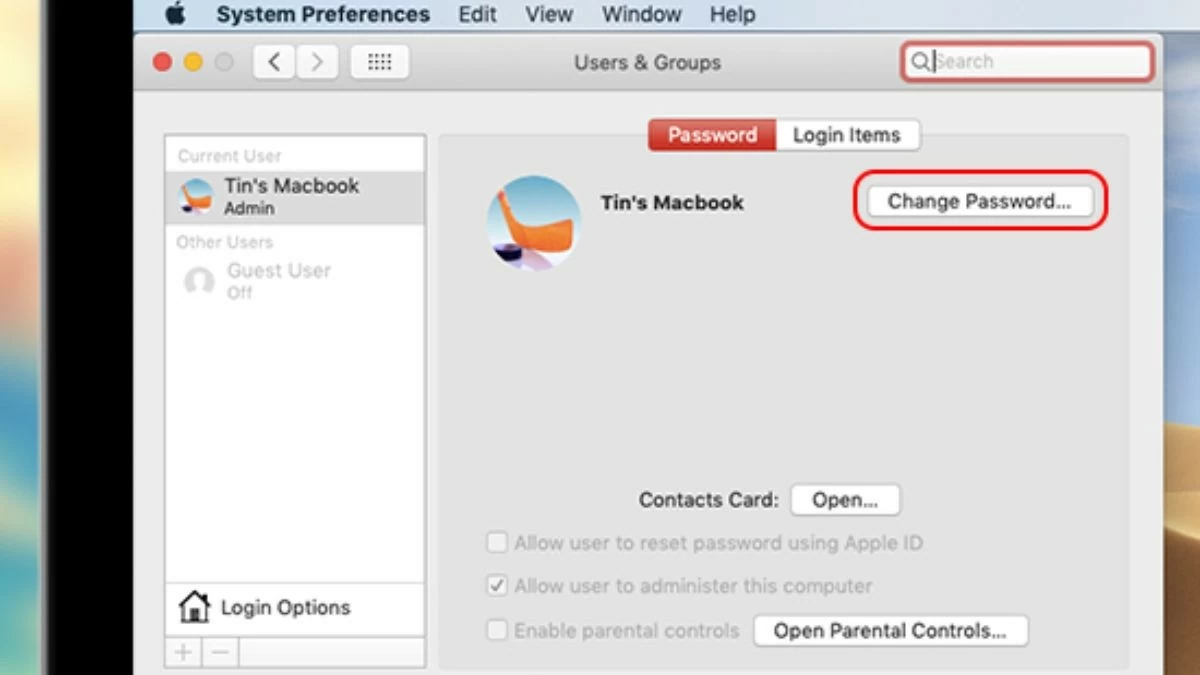
Passaggio 1: fare clic su Preferenze di Sistema → Utenti e Gruppi .
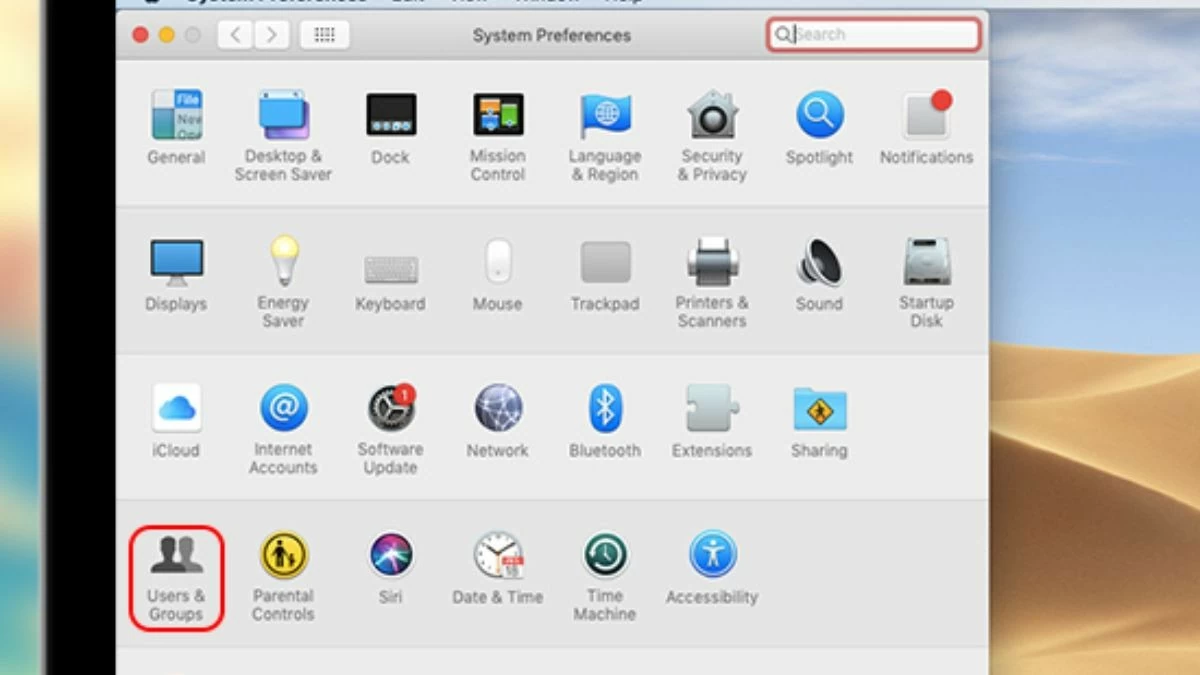 |
Passaggio 2: fare clic sull'opzione Cambia password .
 |
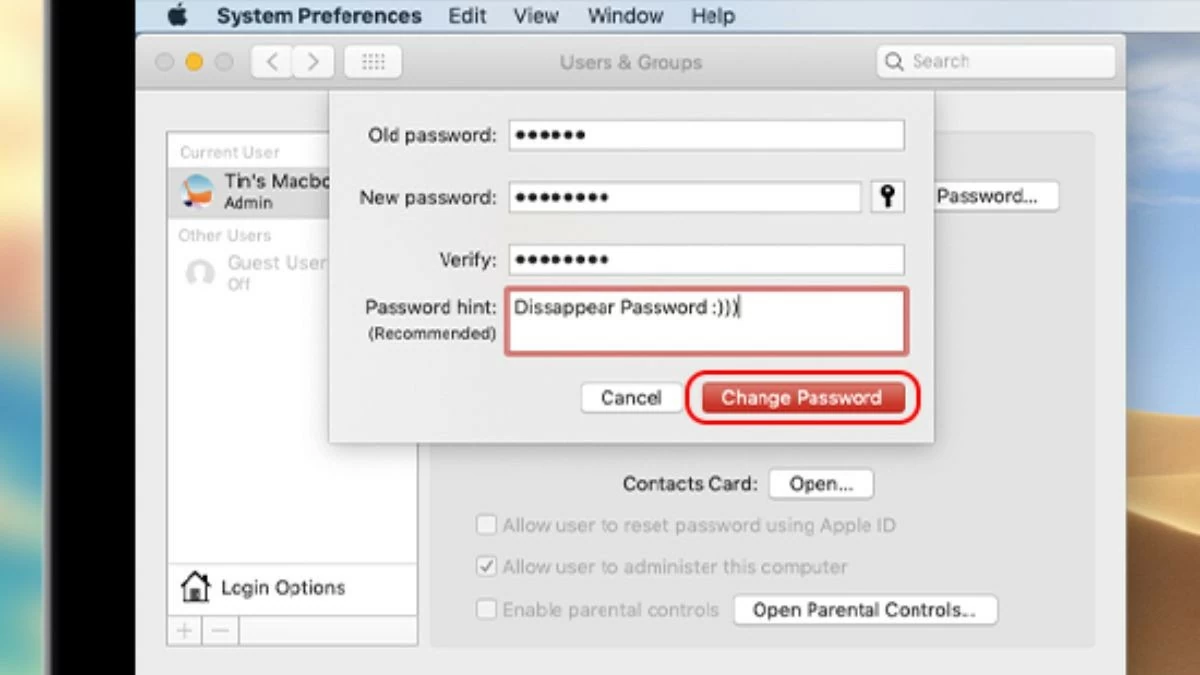
Passaggio 3: Inserisci la vecchia password, la nuova password, verifica la nuova password e poi fai clic su Cambia password per completare la procedura.
 |
L'articolo precedente ha fornito istruzioni dettagliate su come recuperare la password del tuo MacBook se l'hai dimenticata. Cambiando la password del tuo MacBook Air, M1, M2 o Pro, potrai accedere nuovamente al dispositivo in tutta sicurezza, senza bisogno dell'aiuto di terzi. Inoltre, è consigliabile cambiare regolarmente la password per gestire al meglio l'accesso al dispositivo.
Fonte

![[Foto] Il Segretario Generale e Presidente To Lam presiede la riunione per l'approvazione della bozza di relazione sui risultati della seconda ispezione da parte del Politburo del Comitato Permanente del Comitato del Partito della città di Hanoi.](https://vphoto.vietnam.vn/thumb/1200x675/vietnam/resource/IMAGE/2026/05/26/1779789811432_a2-bnd-4430-9620-jpg.webp)









































































































Commento (0)