

L'app File è essenzialmente un gestore di file per iPhone o iPad. Consente di gestire i file esterni memorizzati sul dispositivo, inclusi documenti, foto e altro. È possibile sincronizzare il dispositivo con diversi servizi di file come iCloud Drive, Google Drive, Dropbox, ecc., per mantenere i file sempre sincronizzati.
L'app File offre numerose funzionalità per gestire facilmente i file, come l'anteprima dei documenti, l'utilizzo di tag, la collaborazione sui file e altro ancora.
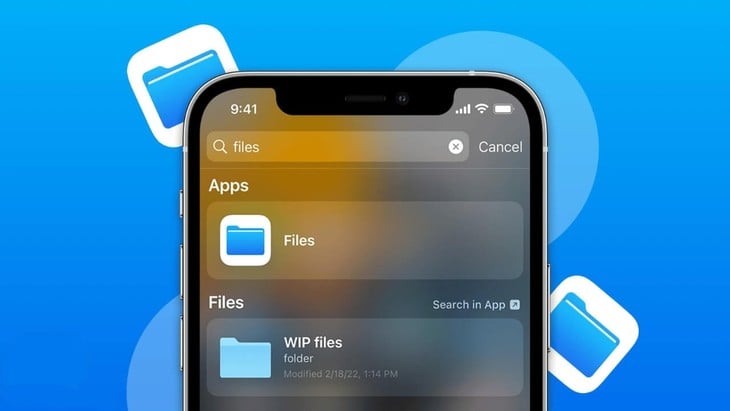 |
Consigli semplici per utilizzare l'app File su iPhone e gestire i file in modo efficace. |
Ecco alcuni semplici consigli per gestire i file in modo efficace utilizzando l'app File:
Modifica file PDF
In molti casi, riceviamo documenti salvati in formato PDF e modificarli richiede la conversione in file Word, un'operazione che richiede molto tempo. Ma se si utilizza un iPhone, la modifica non è più un problema.
Gli utenti devono semplicemente: aprire il file sul proprio iPhone, accedere al file PDF, selezionare l'icona della penna (in alto a destra dello schermo), toccare per modificare il testo e fare clic su "Fatto" per terminare la modifica.
Ordina i documenti
L'app File contiene molti file di documenti che devi aprire, ma non sai come organizzarli in modo efficiente . Il metodo seguente ti aiuterà a risolvere questo problema.
Passaggio 1: Apri l'applicazione "File" -> individua il file che hai salvato.
Passaggio 2: Per utilizzare l'app File su iPhone, tocca l'icona con i tre puntini nell'angolo in alto a destra -> Scegli il metodo di ordinamento desiderato, ad esempio: data, nome, dimensione, tipo o tag.
Scansiona i documenti
Gli utenti iPhone conoscono bene l'app Note e sanno come utilizzarla per scansionare i documenti. Tuttavia, questi documenti vengono salvati solo nell'app Note; se si desidera utilizzarli in altre app, è necessario spostarli nell'app File. Invece di dover fare tutto questo, gli utenti iPhone possono scansionare direttamente nell'app File seguendo questi passaggi:
Passaggio 1: Apri l'app File - Sfoglia
Passaggio 2: Selezionare l'icona "..." (nell'angolo in alto a destra dello schermo) - Scansiona documento
Ciò consente agli utenti di condividere facilmente i documenti con altre applicazioni.
Unire le immagini in un file PDF.
Gli utenti possono convertire più immagini in formato PDF utilizzando la funzione "Crea PDF" nell'app File, procedendo come segue:
Apri l'app File - Apri la cartella contenente le foto - Seleziona le foto che desideri convertire - Crea PDF.
Come salvare i file sul tuo iPhone
Passaggio 1: Vai al sito web e apri il file che desideri scaricare > Fai clic sull'icona Condividi.
Passaggio 2: tocca Salva su File > La schermata passerà all'app File > Seleziona Salva per scaricare.
Come visualizzare la posizione dei documenti scaricati nell'app File.
Passaggio 1: Scarica i file del documento sul tuo telefono, ad esempio Word, Excel, PDF, ecc.
Passaggio 2: Vai all'App Store > Scarica l'app OfficeSuite Free sul tuo dispositivo.
Passaggio 3: Apri l'app OfficeSuite Free > Vai su Cloud > Seleziona Google Drive.
Passaggio 4: Accedi al tuo account Gmail sull'app.
Passaggio 5: Vai su Il mio Drive e vedrai tutti i file che hai appena caricato. Tieni premuto sul file che desideri salvare, quindi seleziona Copia.
Passaggio 6: Vai alla sezione Documenti > Fai clic su Salva file e hai finito.
Fonte




















![[GALLERIA] Amazon sotto shock per la truffa da 200 miliardi di dollari legata all'IA, i dipendenti si affrettano a creare bot.](https://vphoto.vietnam.vn/thumb/402x226/vietnam/resource/IMAGE/2026/06/01/1780307801611_am-1-png.webp)




![[Foto] Ricevimento di benvenuto per il Segretario Generale e Presidente To Lam e sua moglie in occasione della loro visita di Stato nelle Filippine.](https://vphoto.vietnam.vn/thumb/1200x675/vietnam/resource/IMAGE/2026/06/01/1780295488620_vna-potal-chieu-dai-chao-mung-tong-bi-thu-chu-tich-nuoc-to-lam-va-phu-nhan-tham-cap-nha-nuoc-toi-philippines-8798060-7855-jpg.webp)











































































Commento (0)