

Secondo Neowin , se il tuo PC con Windows 10 o 11 risulta sempre più lento, la causa potrebbe risiedere nelle funzionalità preinstallate da Microsoft. In un recente articolo di supporto, il colosso del software ha riconosciuto pubblicamente due funzionalità predefinite che potrebbero causare il rallentamento del sistema.

Windows 10 e 11 a volte possono risultare lenti a causa delle impostazioni predefinite.
FOTO: SCREENSHOT
Due funzionalità predefinite stanno silenziosamente "limitando" le prestazioni di Windows.
Con l'aggiornamento Windows 11 25H2 rilasciato la scorsa settimana e Windows 10 che si avvicina alla fine del suo supporto, l'ottimizzazione delle prestazioni è più importante che mai. Oltre ai soliti consigli come l'aggiornamento dei driver o la pulizia del disco rigido, Microsoft ha identificato specificamente due "colpevoli" che gli utenti dovrebbero controllare immediatamente.
Sincronizzazione continua di OneDrive
OneDrive è uno strumento utile per eseguire il backup e accedere ai dati ovunque ci si trovi. Per questo motivo, Microsoft ha abilitato la sincronizzazione per impostazione predefinita. Tuttavia, l'azienda riconosce: "La sincronizzazione può rallentare il PC".
Il processo continuo di verifica e caricamento dei file in background può consumare risorse di sistema, in particolare larghezza di banda di rete e velocità di elaborazione del disco rigido.
La soluzione di Microsoft è semplice. Prova a mettere in pausa la sincronizzazione di OneDrive per un certo periodo di tempo. Se noti che il computer funziona più fluidamente, questo è il motivo. Puoi scegliere in anticipo quando sincronizzare, invece di lasciare che la sincronizzazione sia continua.

Metti temporaneamente in pausa la sincronizzazione di OneDrive per verificare le prestazioni del sistema.
FOTO: SCREENSHOT
Effetti visivi colorati
Windows 11 è noto per la sua interfaccia elegante, completa di numerose animazioni e ombreggiature. Questi elementi sono accattivanti, ma il prezzo da pagare è il consumo di risorse di sistema. Microsoft afferma: "Possono utilizzare risorse di sistema aggiuntive e rallentare il PC. Ciò è particolarmente vero se si dispone di un PC con poca RAM."
Microsoft consiglia agli utenti di Windows di "sacrificare" l'estetica per ottenere prestazioni più fluide, e il sistema operativo offre anche un'opzione per risolvere questo problema. Per farlo:
- Premi il tasto Windows e digita "prestazioni".
- Seleziona "Regola l'aspetto e le prestazioni di Windows" dai risultati visualizzati.
- Nella finestra di dialogo che appare, nella scheda Effetti visivi, selezionare "Regola per ottenere le migliori prestazioni".
- Premi OK per terminare.
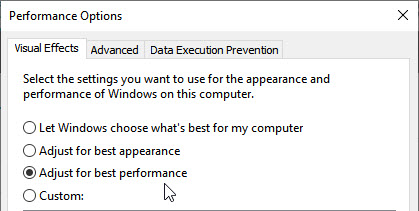
Dare priorità alle prestazioni su Windows 10
FOTO: SCREENSHOT
Sebbene molti fattori influenzino la velocità del computer, verificare la presenza di due "cause principali" confermate dalla stessa Microsoft è il primo passo più semplice ed efficace che chiunque possa compiere per migliorare la propria esperienza utente quotidiana.
Fonte: https://thanhnien.vn/microsoft-thua-nhan-hai-tinh-nang-lam-cham-may-tinh-windows-10-va-11-185251005142228966.htm

![[Foto] Il Segretario Generale e Presidente To Lam presiede la riunione per l'approvazione della bozza di relazione sui risultati della seconda ispezione da parte del Politburo del Comitato Permanente del Comitato del Partito della città di Hanoi.](https://vphoto.vietnam.vn/thumb/1200x675/vietnam/resource/IMAGE/2026/05/26/1779789811432_a2-bnd-4430-9620-jpg.webp)








































































































Commento (0)