

Microsoft prosegue il suo piano di modernizzazione del sistema operativo spostando gradualmente gli strumenti di amministrazione meno recenti nell'app Impostazioni. Con l'ultimo aggiornamento di Windows 11, l'azienda ha introdotto la pagina "Aree di lavoro virtuali", che consente agli utenti di controllare in modo completo e intuitivo i componenti virtualizzati.
Spazi di lavoro virtuali: un moderno centro di gestione della virtualizzazione.
In precedenza, per abilitare o disabilitare funzionalità come Hyper-V o Windows Sandbox, gli utenti dovevano accedere alla finestra di dialogo "Funzionalità di Windows", la cui interfaccia ricordava quella di Windows 7. Con l'introduzione degli Spazi di lavoro virtuali, questo processo è stato notevolmente semplificato e profondamente integrato nell'interfaccia unificata delle Impostazioni di Windows 11.
Istruzioni su come abilitare la virtualizzazione su Windows 11
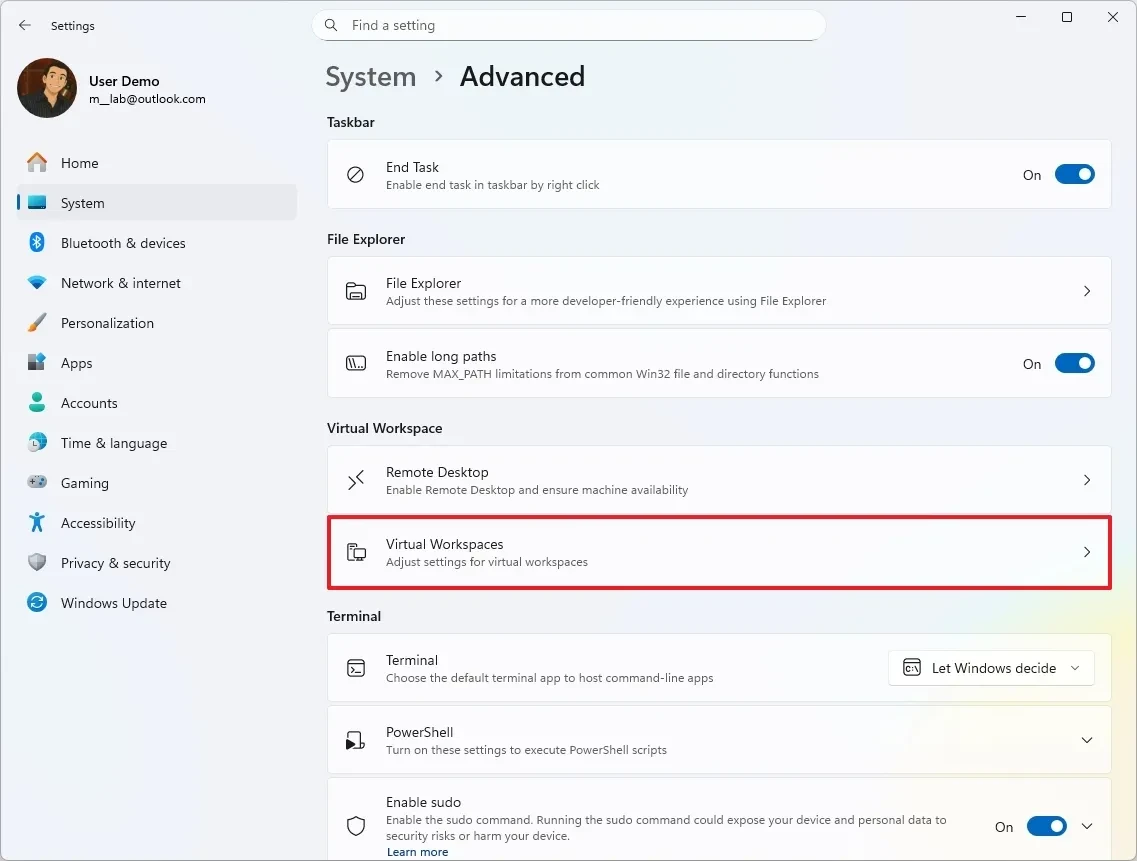
Per attivare gli strumenti di virtualizzazione tramite la nuova interfaccia, gli utenti possono seguire questi passaggi:
- Apri l'app Impostazioni .
- Seleziona l'opzione Sistema nella colonna di sinistra.
- Fai clic sulla pagina Avanzate nel riquadro di destra.
- Individua e seleziona le impostazioni degli spazi di lavoro virtuali .

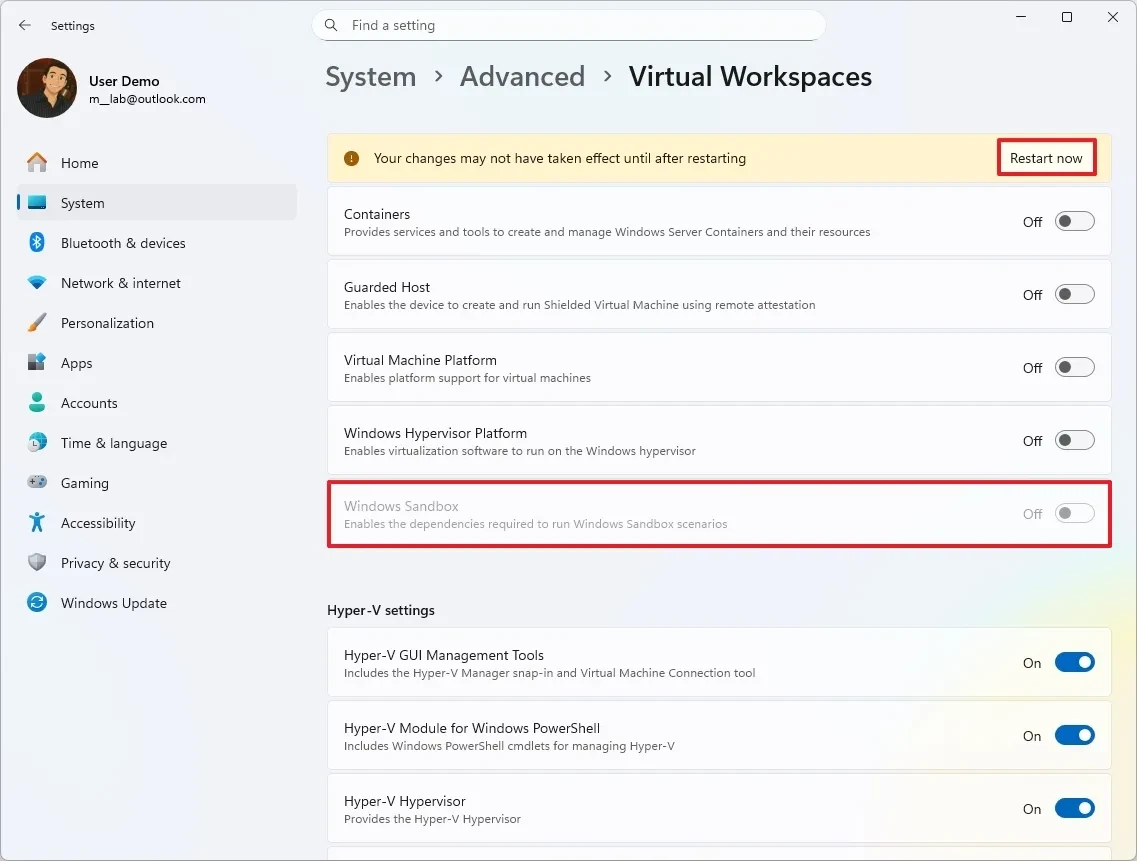
Qui puoi scegliere di abilitare componenti specifici in base alle tue esigenze:
- Container: Offriamo servizi per la creazione e la gestione di container Windows Server.
- Host protetto: supporta l'esecuzione di macchine virtuali protette (macchine virtuali schermate).
- Piattaforma per macchine virtuali: la piattaforma fondamentale per le macchine virtuali.
- Piattaforma Hypervisor di Windows: consente l'esecuzione di software di virtualizzazione di terze parti sull'hypervisor di Windows.
- Sandbox di Windows: crea un ambiente di macchina virtuale sicuro per testare il software.

Gestione avanzata di Hyper-V
Oltre alle funzionalità di base, Virtual Workspaces consente anche una gestione dettagliata dei componenti di Hyper-V, tra cui: lo strumento di gestione con interfaccia grafica (Hyper-V Manager), il modulo Hyper-V per Windows PowerShell, l'hypervisor Hyper-V e i relativi servizi. Dopo aver effettuato le selezioni, è necessario fare clic su Riavvia ora affinché il sistema applichi le modifiche.
Come disattivare la virtualizzazione quando non è in uso.
Disabilitare le funzionalità di virtualizzazione quando non sono necessarie può contribuire a liberare risorse di sistema e a migliorare la sicurezza. Il processo è simile a quello per abilitarle:
- Vai su Impostazioni > Sistema > Avanzate .
- Seleziona Spazi di lavoro virtuali .
- Imposta lo stato delle funzioni che desideri disattivare su "Disattivato" .
- Fai clic su Riavvia ora per completare l'operazione.
Note importanti
Sebbene gli spazi di lavoro virtuali offrano praticità, gli utenti possono comunque utilizzare il metodo tradizionale tramite la finestra di dialogo "Funzionalità di Windows" o i comandi PowerShell, se lo desiderano. È importante notare che funzionalità avanzate come Hyper-V spesso richiedono le versioni Windows 11 Pro, Education o Enterprise e devono essere supportate dall'hardware (virtualizzazione abilitata nel BIOS/UEFI).
Centralizzare la gestione della virtualizzazione in un'unica pagina consente a sviluppatori e professionisti IT di risparmiare tempo, rispecchiando al contempo la strategia di Microsoft volta a rendere Windows 11 una piattaforma più flessibile e moderna.
Fonte: https://congluan.vn/quan-ly-ao-hoa-tren-windows-11-cach-dung-virtual-workspaces-moi-10324133.html


![[Foto] Il Segretario Generale e Presidente To Lam presiede la riunione per l'approvazione della bozza di relazione sui risultati della seconda ispezione da parte del Politburo del Comitato Permanente del Comitato del Partito della città di Hanoi.](https://vphoto.vietnam.vn/thumb/1200x675/vietnam/resource/IMAGE/2026/05/26/1779789811432_a2-bnd-4430-9620-jpg.webp)



































































































Commento (0)