

Durante il lavoro, confrontare due file Word per individuare le differenze è fondamentale. Questo articolo ti guiderà su come confrontarli in modo semplice e veloce!
 |
Il confronto tra due file Word non solo aiuta a verificare le modifiche e le somiglianze tra le versioni, ma garantisce anche l'accuratezza e l'integrità dei dati. Quando si ricevono più bozze con lo stesso contenuto, il confronto consente di riassumere rapidamente le modifiche e di mantenere intatte le sezioni non modificate. Ciò è particolarmente utile quando si confrontano report, progetti o documenti importanti che hanno subito diverse revisioni.
Istruzioni su come confrontare due file Word utilizzando la funzione Confronta.
Confrontare le differenze tra due file di Word diventa più semplice ed efficiente grazie alla funzione Confronta di Microsoft Word. Di seguito, una guida dettagliata per eseguire questa operazione in modo semplice e preciso:
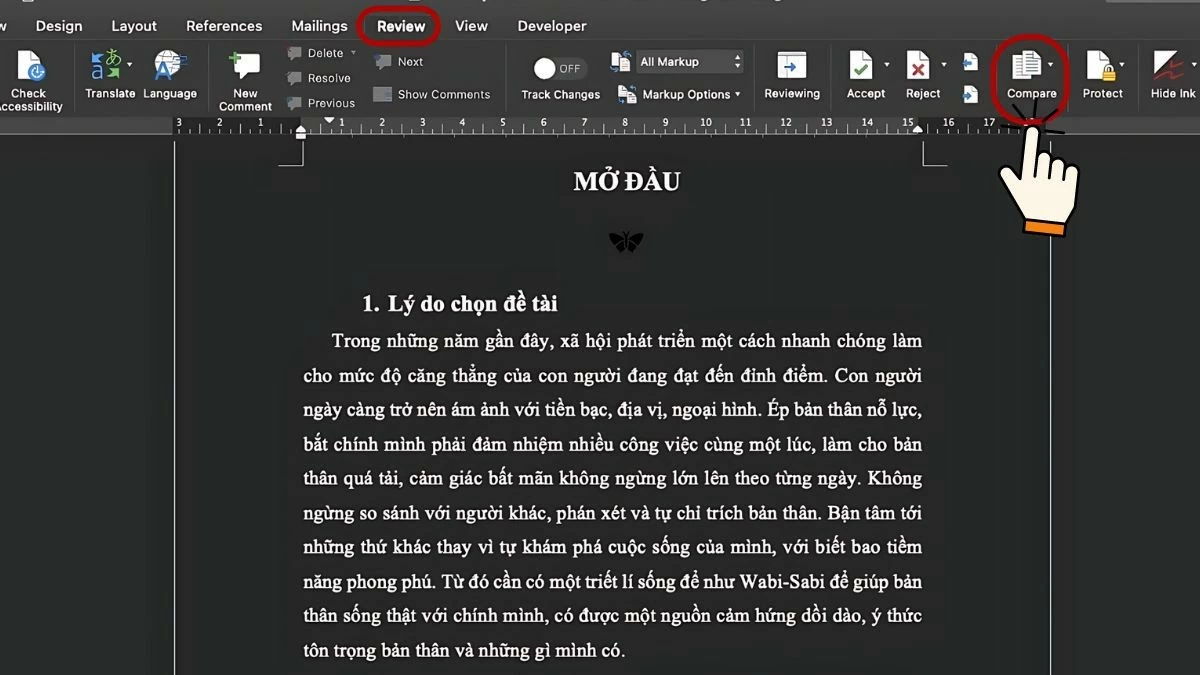
Passaggio 1: Per prima cosa, apri il primo file di Word che desideri confrontare. Sulla barra degli strumenti, seleziona la scheda "Revisione" e quindi fai clic su "Confronta" per avviare il processo.
 |
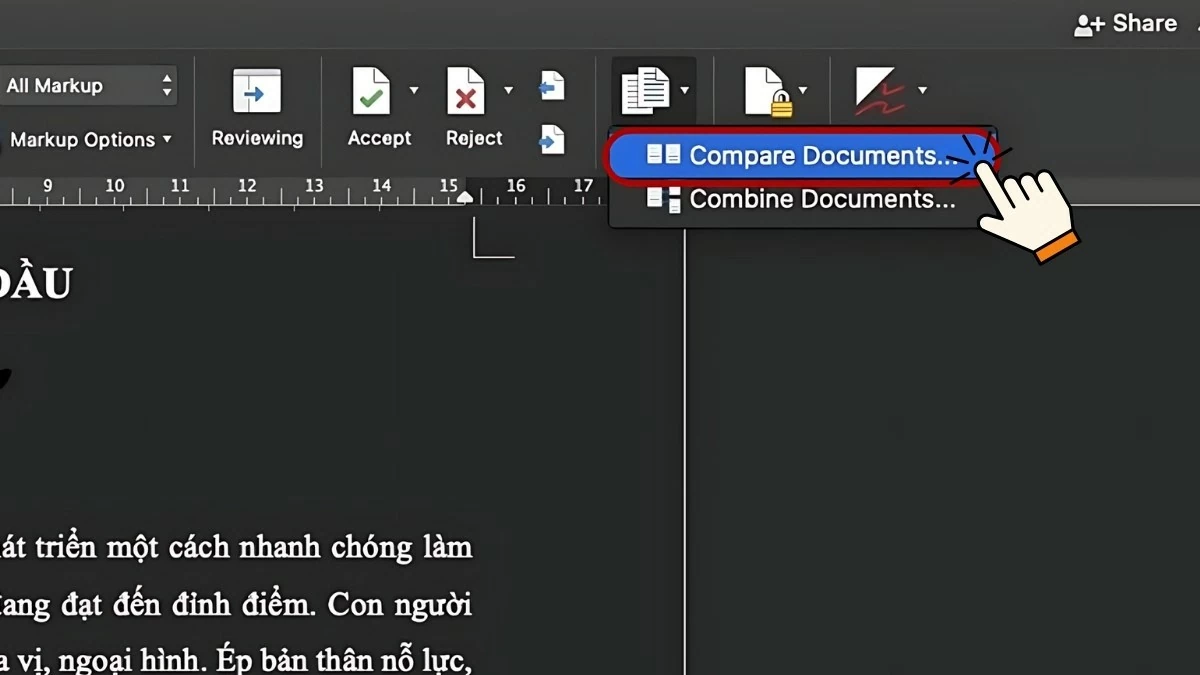
Passaggio 2: Successivamente, nel menu a tendina, selezionare "Confronta documenti" per aprire la finestra di dialogo di confronto.
 |
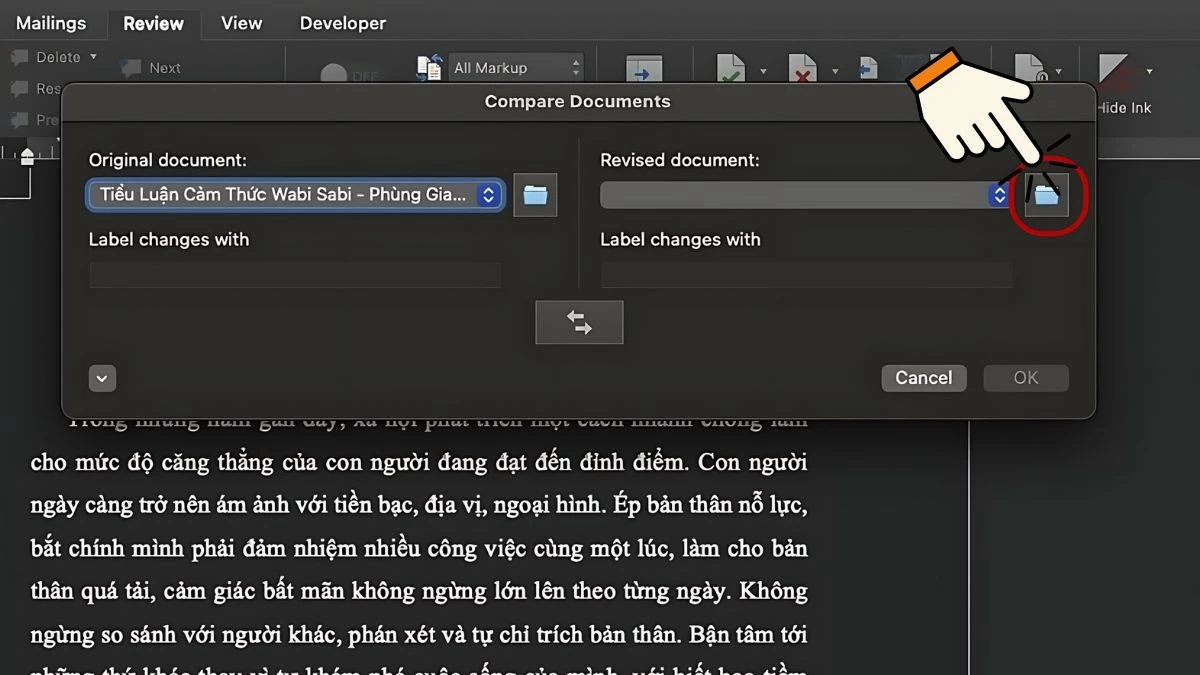
Passaggio 3 : Nella sezione "Documento originale", verrà aperto il primo file. Per aggiungere un secondo file Word da confrontare, fai clic sull'icona della cartella accanto a "Documento modificato".
 |
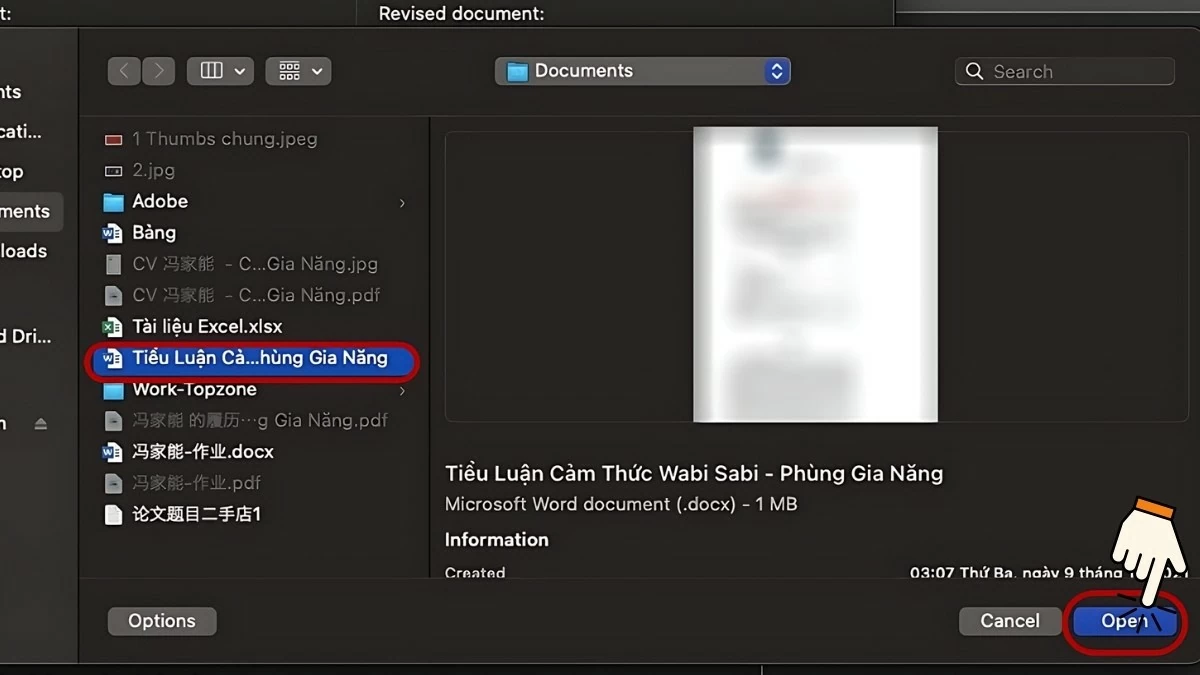
Passaggio 4: Individua e seleziona il secondo file Word da confrontare, quindi fai clic su "Apri".
 |
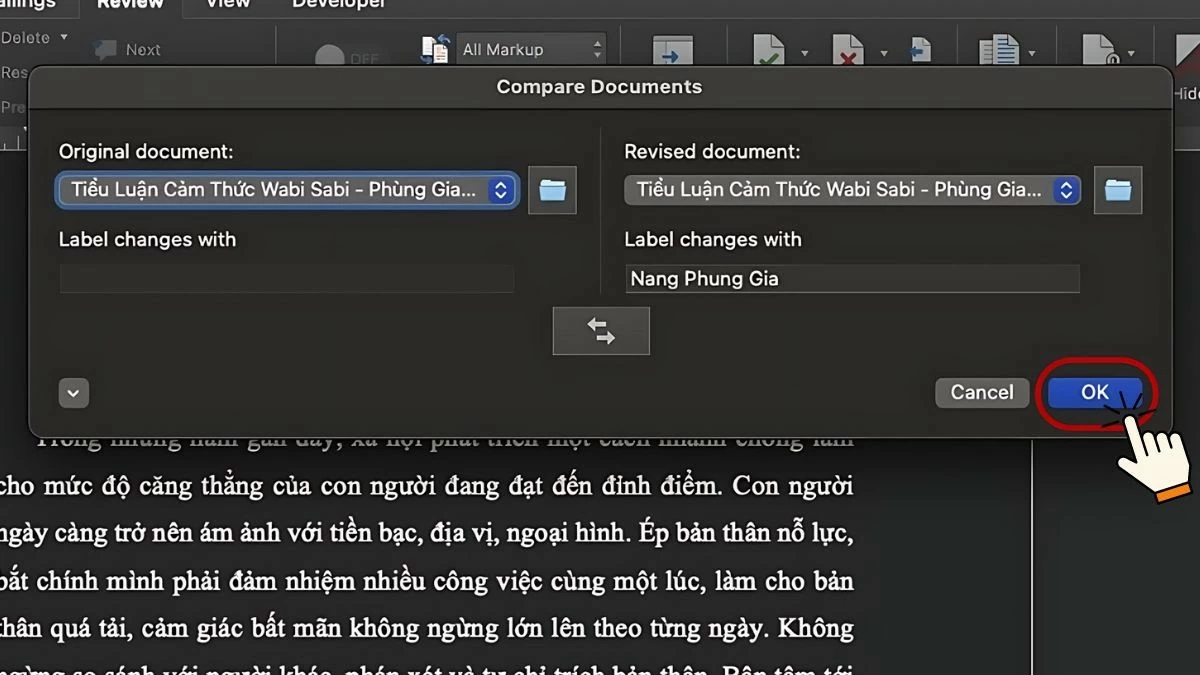
Passaggio 5: Premere "OK" per confermare e avviare il processo di confronto.
 |
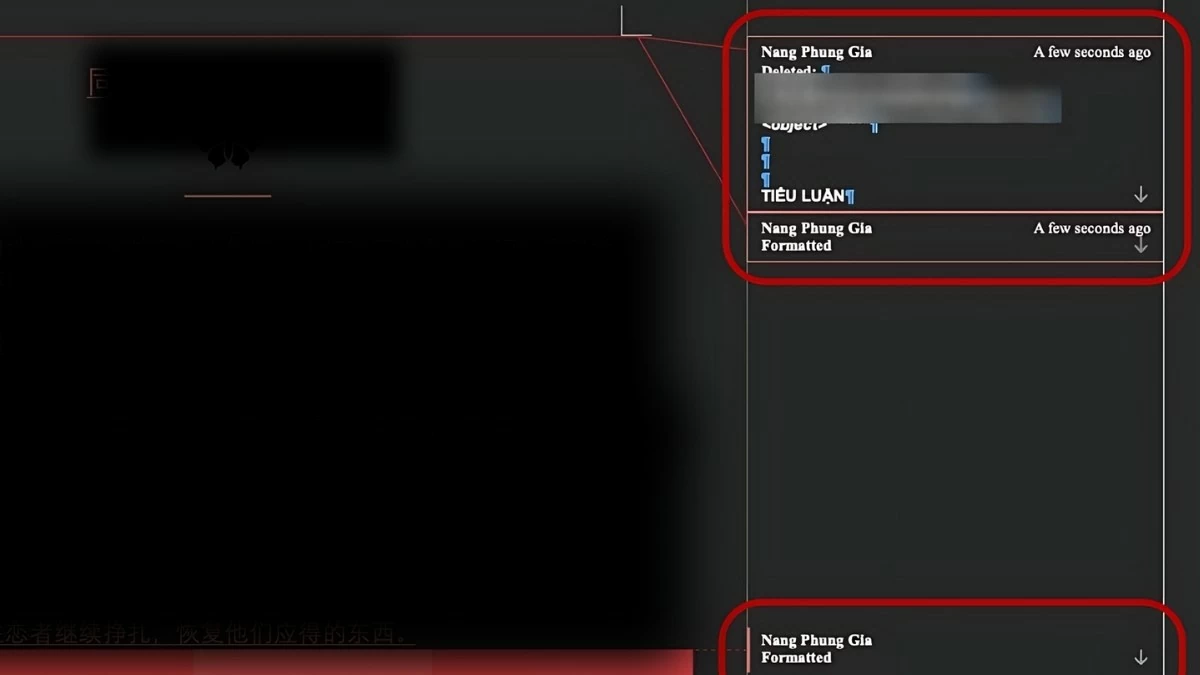
Passaggio 6: Microsoft Word confronterà automaticamente i due file. I risultati verranno visualizzati in dettaglio, con differenze e somiglianze chiaramente evidenziate, consentendoti di verificare facilmente le modifiche tra i documenti.
 |
Istruzioni per confrontare due file Word online
Se non possiedi Microsoft Word, puoi utilizzare strumenti online per confrontare le differenze tra due file Word. Si tratta di un trucco utile e diffuso. Puoi utilizzare pratici strumenti online come CopyLeaks o Diffchecker. Di seguito trovi le istruzioni dettagliate su come procedere:
Istruzioni per l'utilizzo dello strumento CopyLeaks.
Ecco i passaggi specifici per confrontare due file Word online utilizzando CopyLeaks:
Passaggio 1: Visita il sito web di CopyLeaks all'indirizzo https://copyleaks.com/. Se hai già un account, accedi utilizzando la tua email e la password. Se non hai un account, registrati e segui le istruzioni di attivazione che ti sono state inviate via email per completare la procedura.
 |
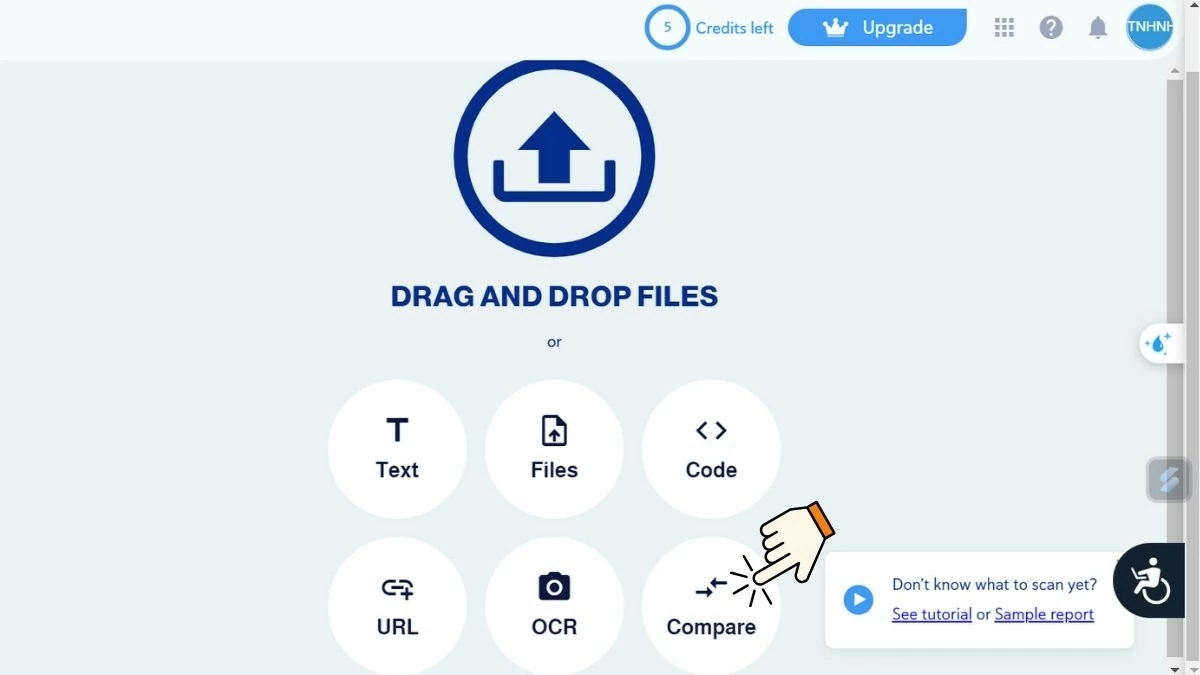
Passaggio 2: Dopo aver effettuato l'accesso, verrai indirizzato all'interfaccia principale dello strumento. Qui, fai clic su "Confronta" per continuare.
 |
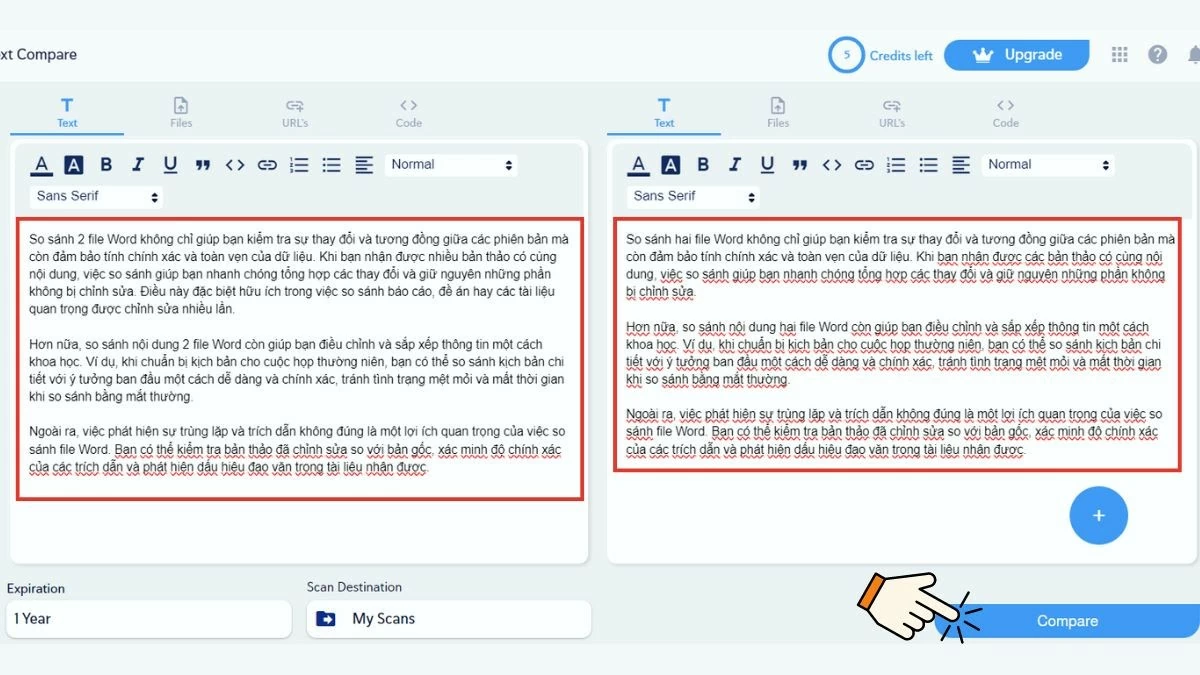
Passaggio 3: Nell'interfaccia, incolla il contenuto dei due file Word che desideri confrontare nelle caselle corrispondenti. Una volta completato, fai clic su "Confronta" per avviare il processo di confronto.
 |
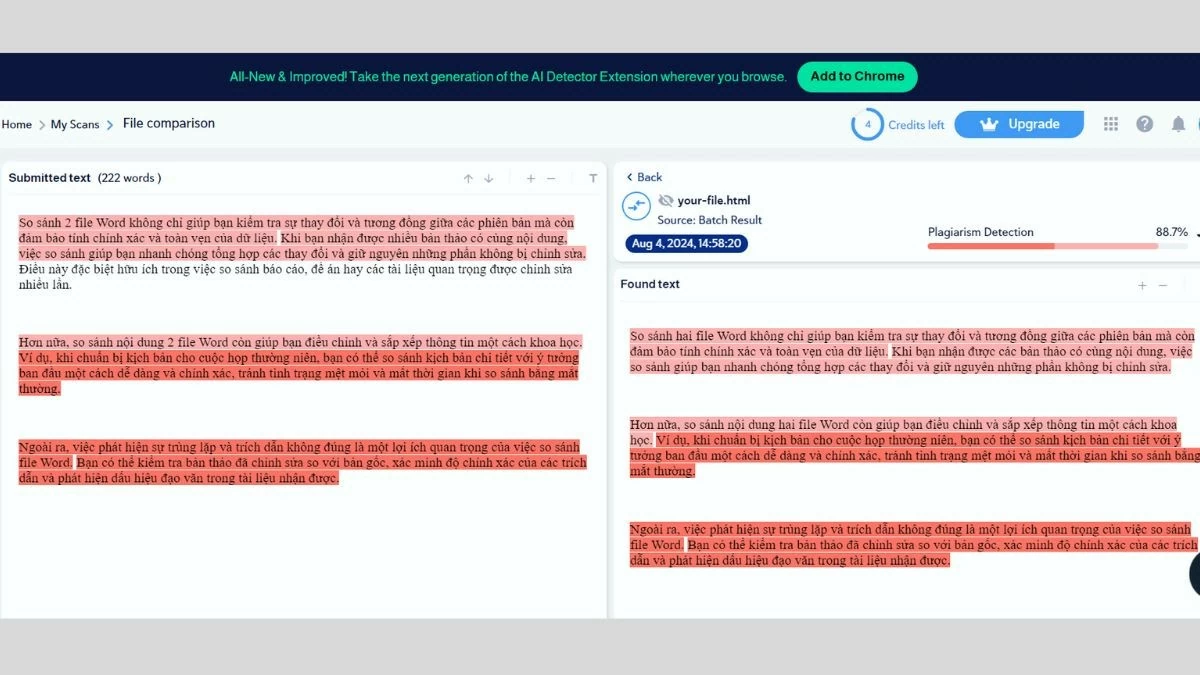
Passaggio 4: Successivamente, attendi qualche secondo affinché lo strumento elabori e visualizzi i risultati. Le differenze tra i due testi saranno evidenziate in rosso, facilitando l'identificazione e il monitoraggio delle modifiche.
 |
CopyLeaks semplifica al massimo il confronto tra documenti. Questo strumento consente di risparmiare tempo e migliorare la precisione nel confronto dei contenuti.
Semplici istruzioni per l'utilizzo dello strumento Diffchecker.
Di seguito è riportata una guida dettagliata su come utilizzare Diffchecker per confrontare due documenti Word:
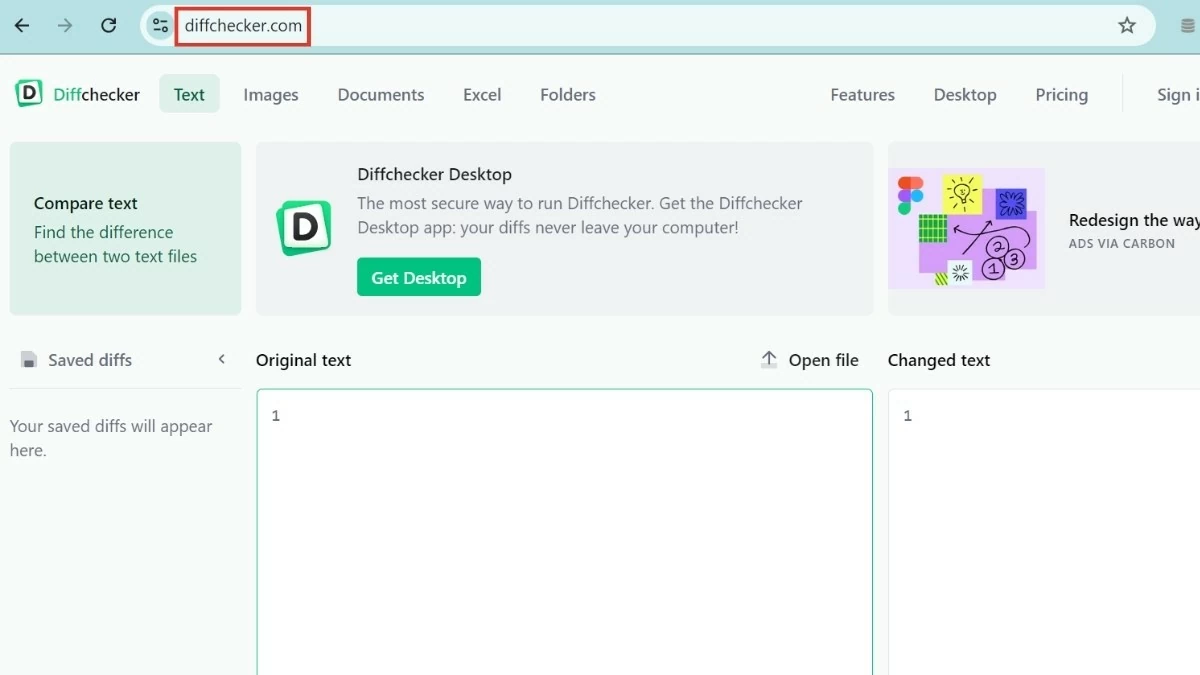
Passaggio 1: Accedere al sito web di Diffchecker all'indirizzo https://www.diffchecker.com/.
 |
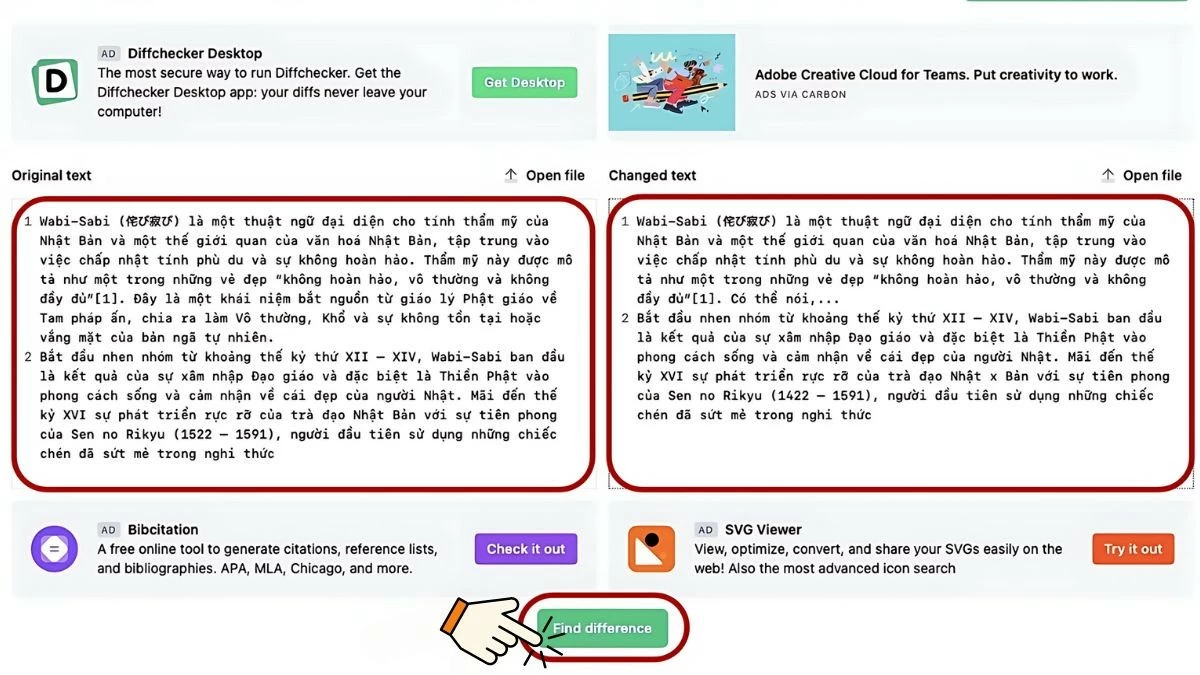
Passaggio 2 : Copia e incolla il contenuto di entrambi i testi nelle caselle corrispondenti, con il testo originale in "Testo originale" e il testo modificato in "Testo modificato". Quando hai finito, fai clic sul pulsante "Trova differenze" per avviare il processo di confronto.
 |
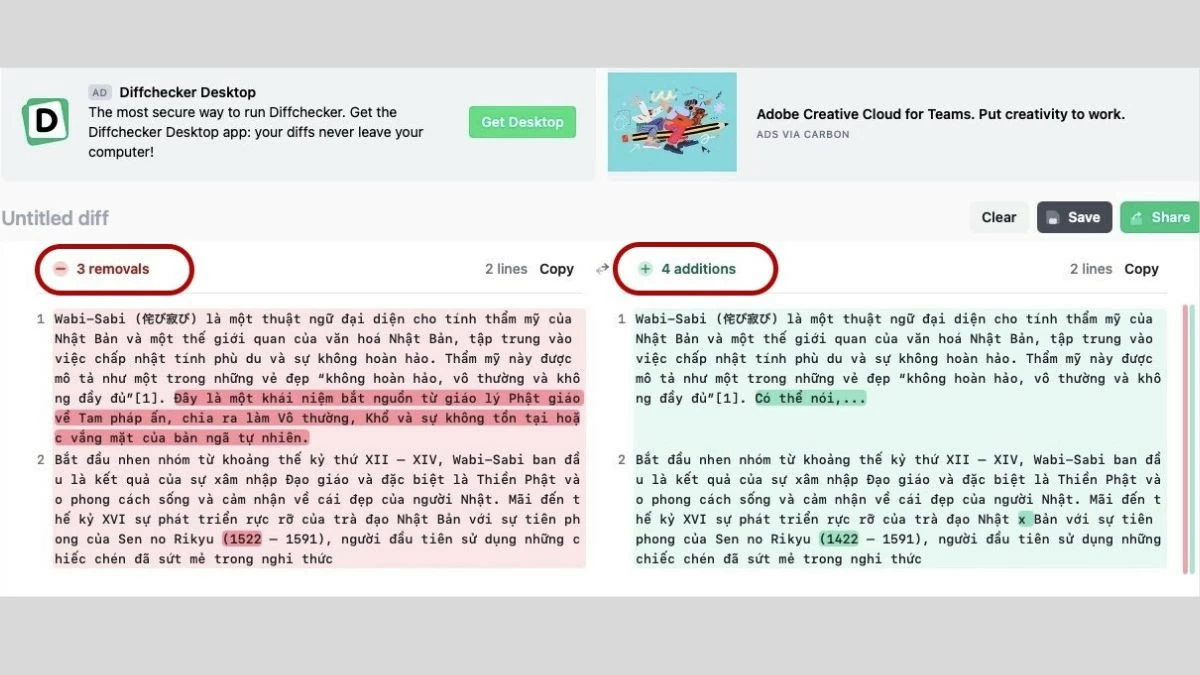
Passaggio 3: Diffchecker confronterà e visualizzerà le differenze tra i due testi. È inoltre possibile utilizzare scorciatoie da tastiera e funzionalità aggiuntive per ottimizzare il processo di confronto:
- Editor : consente di modificare il contenuto testuale direttamente nelle caselle "Testo originale" e "Testo modificato".
- Confronta e unisci: confronta e unisce automaticamente due documenti, semplificando l'individuazione e la combinazione delle differenze.
- Precedente e Successivo: consente di spostarsi tra sezioni non corrispondenti per visualizzare le differenze in dettaglio ed eseguire un'unione, se necessario.
 |
In sintesi, confrontare due file Word consente di risparmiare tempo e garantisce la precisione durante il processo di revisione dei documenti. Utilizzando strumenti di confronto facilmente reperibili o online, è possibile individuare con facilità le differenze e identificare i cambiamenti significativi tra due file Word. Scegli il metodo più adatto alle tue esigenze e applicalo subito per migliorare la tua produttività!
Fonte: https://baoquocte.vn/tim-diem-khac-nhau-giua-2-file-word-nhanh-chong-283296.html

![[Foto] Il Segretario Generale e Presidente To Lam presiede la riunione per l'approvazione della bozza di relazione sui risultati della seconda ispezione da parte del Politburo del Comitato Permanente del Comitato del Partito della città di Hanoi.](https://vphoto.vietnam.vn/thumb/1200x675/vietnam/resource/IMAGE/2026/05/26/1779789811432_a2-bnd-4430-9620-jpg.webp)





































































































Commento (0)