

多くのiPhoneユーザーは、より良い写真を撮るためにカメラの設定を調整する方法に興味を持っています。バランスの取れた調和のとれた画像を実現するには、このiPhoneカメラのグリッド調整テクニックを試してみてください!
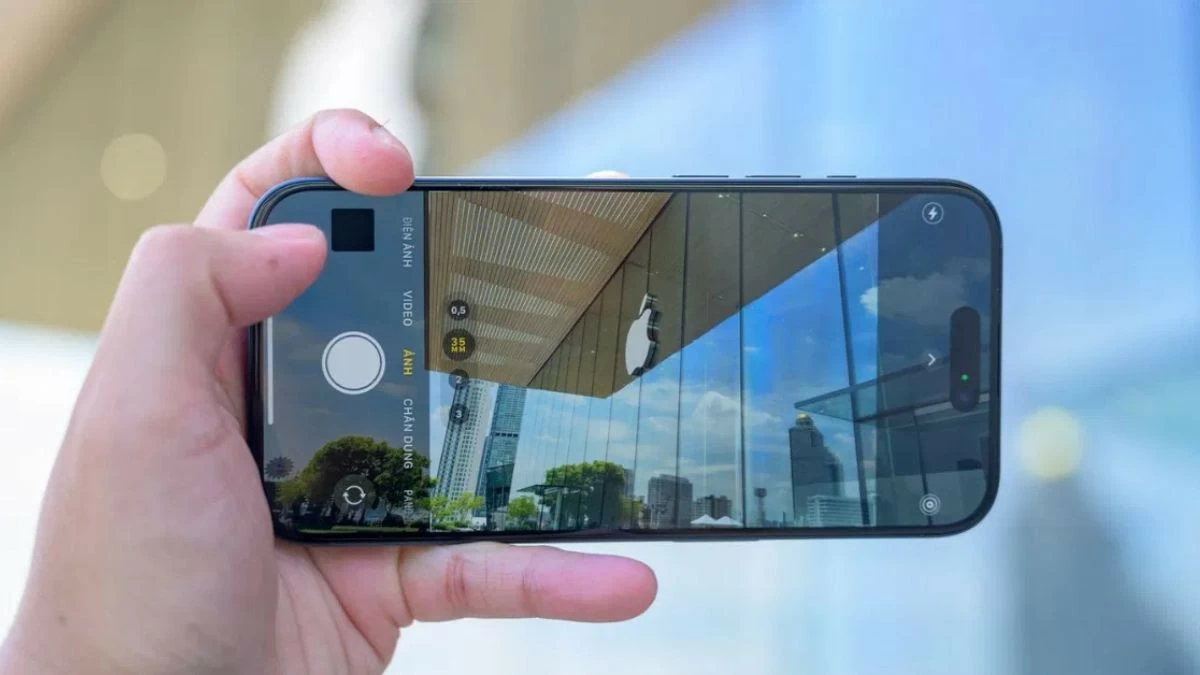 |
この記事では、iPhoneのカメラ設定を調整して、美しくシャープな写真を撮る方法をご紹介します。より鮮やかで美しい写真を撮りたい方は、ぜひこれらのiPhoneカメラ調整のヒントをお試しください。
さまざまな撮影モードに合わせてカメラ設定を調整する手順。
iPhone の写真撮影機能を最大限に活用するには、カメラモードを適切に調整する必要があります。
ステップ 1: iPhone のホーム画面から設定アプリを開き、下にスクロールしてカメラを選択します。
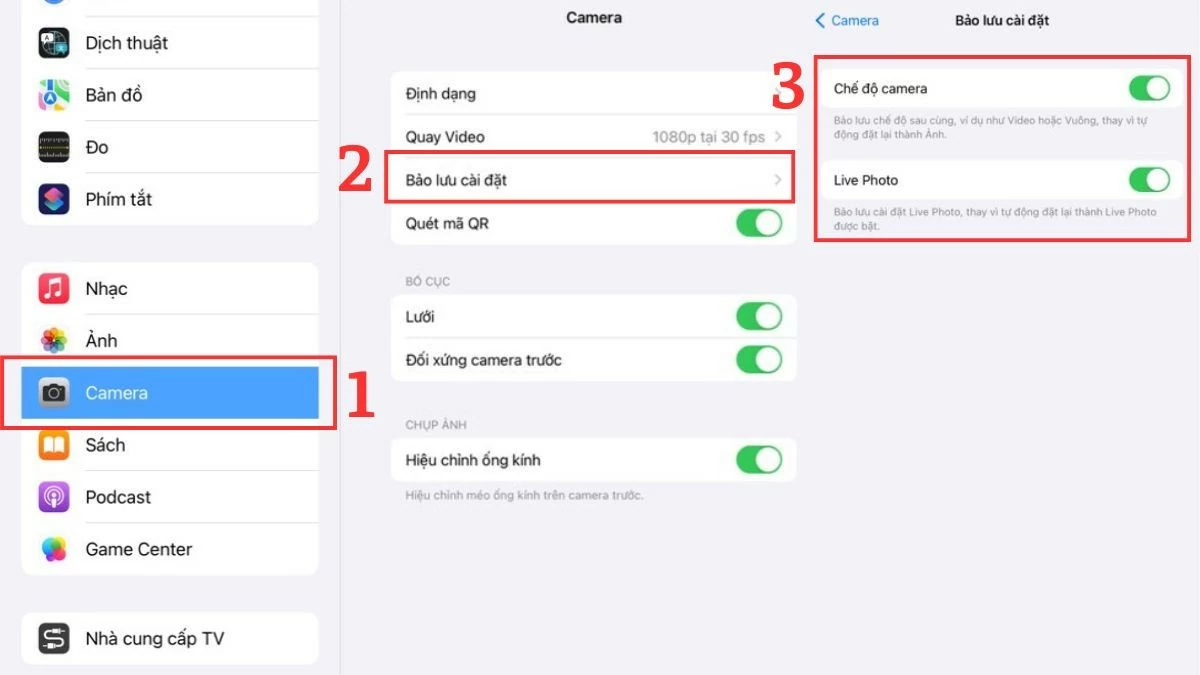 |
ステップ 2:画像に示すように、iPhone のカメラ設定で「設定を保存」オプションを選択します。
ステップ 3:ここでは、それぞれ異なる写真撮影体験を提供する 4 つのオプションが表示されます。
これにより、通常の写真、 ビデオ、ポートレートなどの基本的なカメラ設定に、再調整することなく簡単にアクセスできます。同時に、すべてのフィルター設定が保存されるため、これらのiPhoneカメラ調整をいつでも適用して美しい写真を撮ることができます。
カメラでグリッド モードを有効にする方法について説明します。
写真をよりプロフェッショナルで完璧に見せるには、次の iPhone カメラ グリッド調整のヒントを適用してみてください。
ステップ 1:設定アプリを開き、 iPhoneカメラのレイアウトセクションまで下にスクロールします。
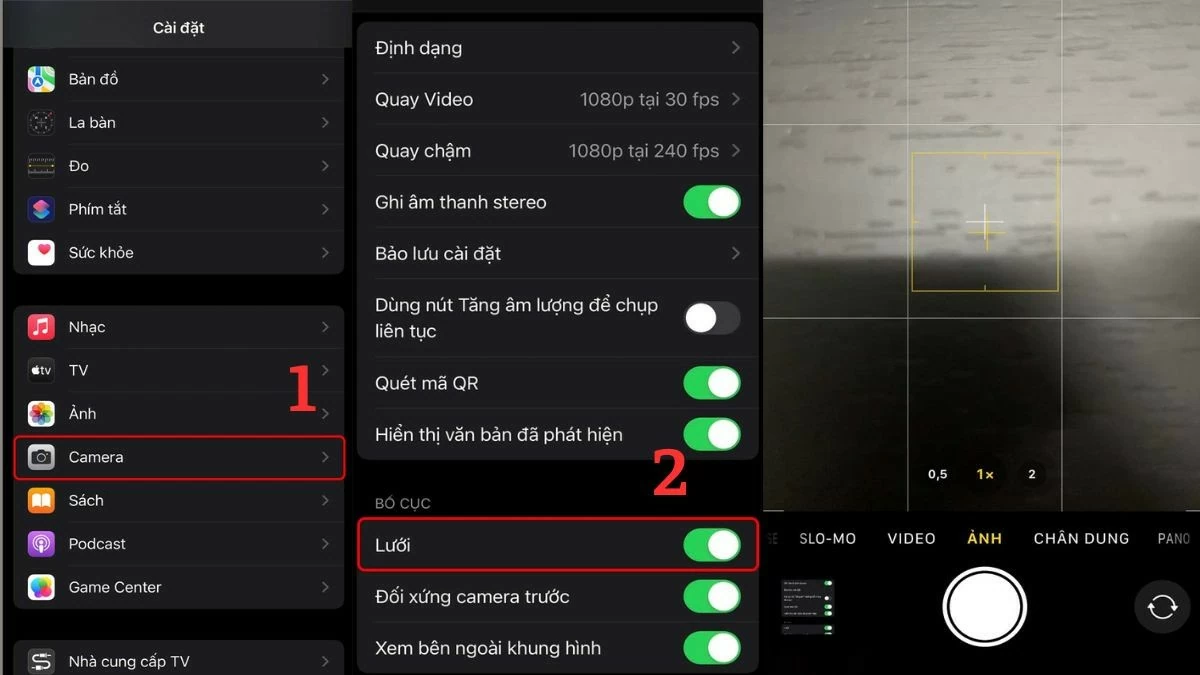 |
ステップ 2:上図のように円形のボタンを右にスライドして、カメラグリッド機能を有効にします。
ステップ 3: iPhone カメラを調整する最後のステップは、カメラアプリに戻り、グリッドを使ってクリエイティブな撮影を始めることです。
自動HDRの使用手順
自動HDRも、iPhoneの写真をより鮮明にする人気の方法です。この機能は、逆光の写真を改善し、画像に鮮やかさと深みを与えます。
ステップ 1:設定アプリを開き、iPhone のカメラセクションにあるカメラ アプリに移動します。
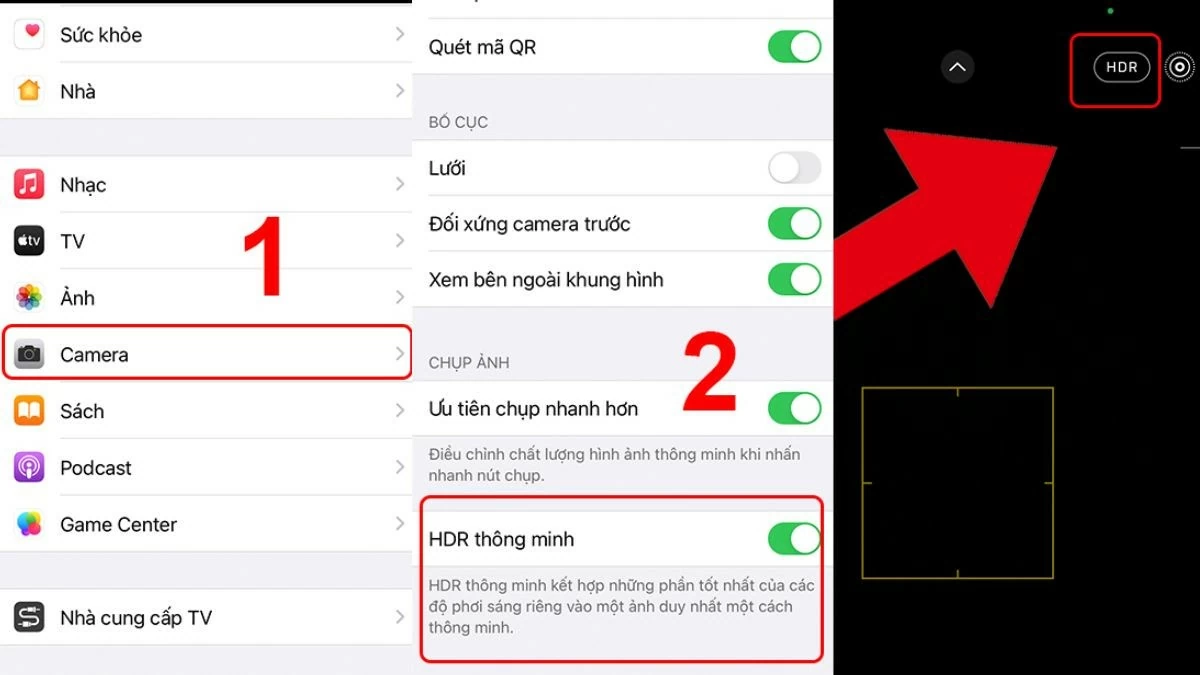 |
ステップ 2:次に、画像に示すように円形のボタンを右にスライドして、スマート HDR 機能を有効にします。
ステップ 3:カメラアプリに戻り、HDR を有効にして写真を撮り始めます。
魅力的な自撮り写真を撮るためにミラーフロントカメラモードを有効にする方法を説明します。
iPhone で iOS 14 以降を実行している場合は、次の方法でカメラを調整して顔の歪みを回避できます。
ステップ 1 : まず、設定アプリを開き、iPhone のカメラアプリのレイアウトセクションに移動します。
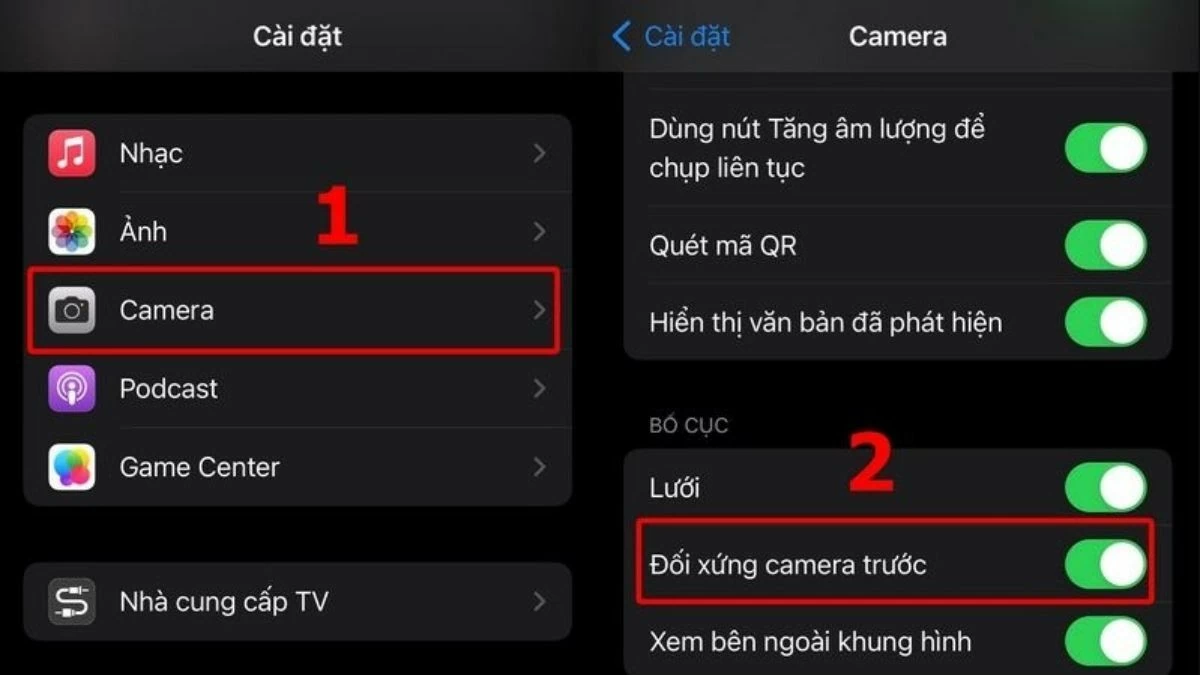 |
ステップ 2:下の画像に示すように、円形のボタンを右にスライドして、ミラー フロント カメラ機能を有効にします。
ステップ 3:カメラアプリに戻り、顔が非対称になることを気にせずに、前面カメラを使用して自信を持って自撮り写真を撮ります。
写真の照明を調整するためのガイド
iPhoneカメラの明るさとコントラストを正しく調整すれば、まったく新しい写真が生まれます。その方法をご覧ください!
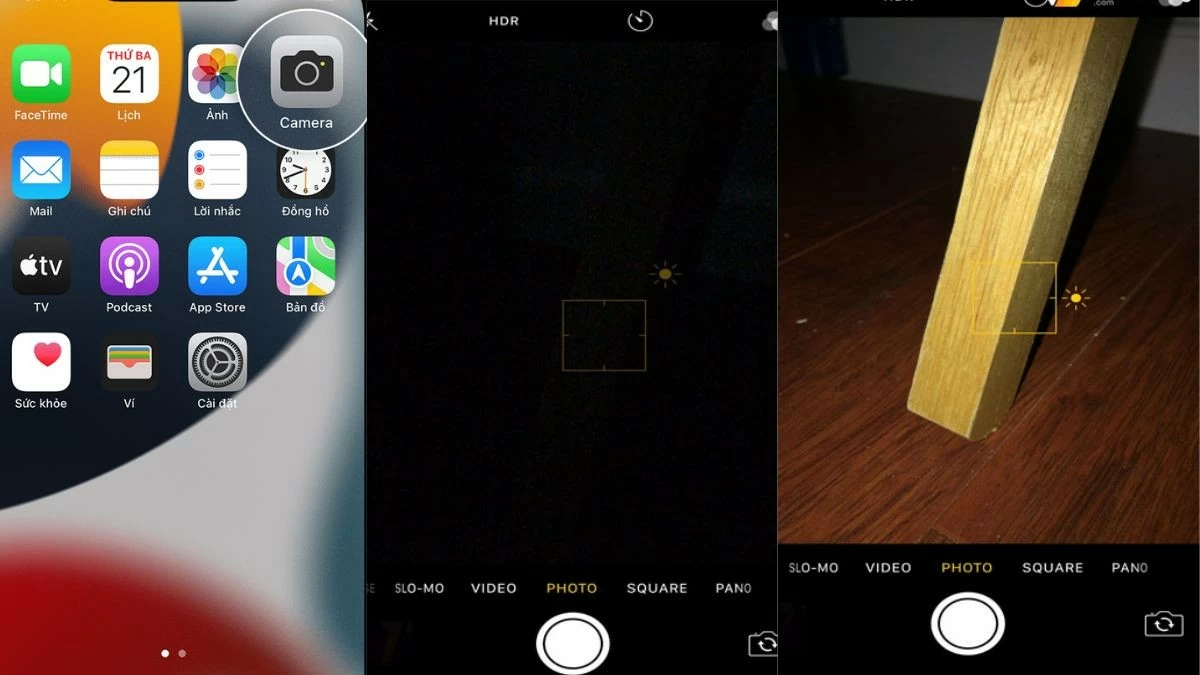 |
ステップ 1:まず、通常どおり iPhone のホーム画面からカメラアプリを開きます。
ステップ 2:明るさまたは暗さを調整したい画像の領域をタップします。
ステップ 3 : スライダーを上下にスライドして、iPhone カメラ画面の明るさを好みに合わせて調整します。
白黒フィルターの使用手順。
iPhone カメラで簡単な手順を数回実行するだけで、芸術的な白黒写真を作成できます。
ステップ 1: iPhone のホーム画面からカメラアプリを開きます。
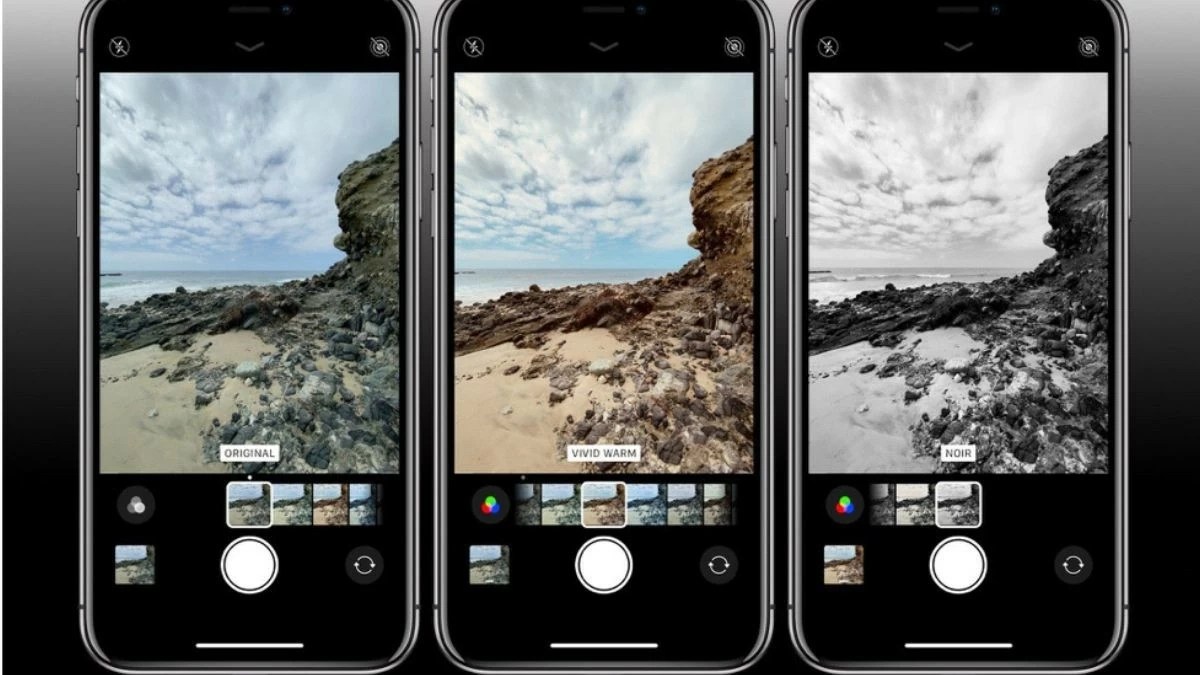 |
ステップ 2:カメラ ツールバーの 3 つの交差する円のアイコンをタップします。
ステップ 3:最後に、白黒 (ノワール)フィルターを選択してプロセスを完了します。
写真を撮るときに被写体にピントを合わせるためのガイド。
美しい写真を撮るために iPhone カメラを調整する方法の 1 つは、具体的には次のように被写体に焦点を合わせることです。
ステップ 1 : まず、iPhone のホーム画面からカメラアプリを開きます。
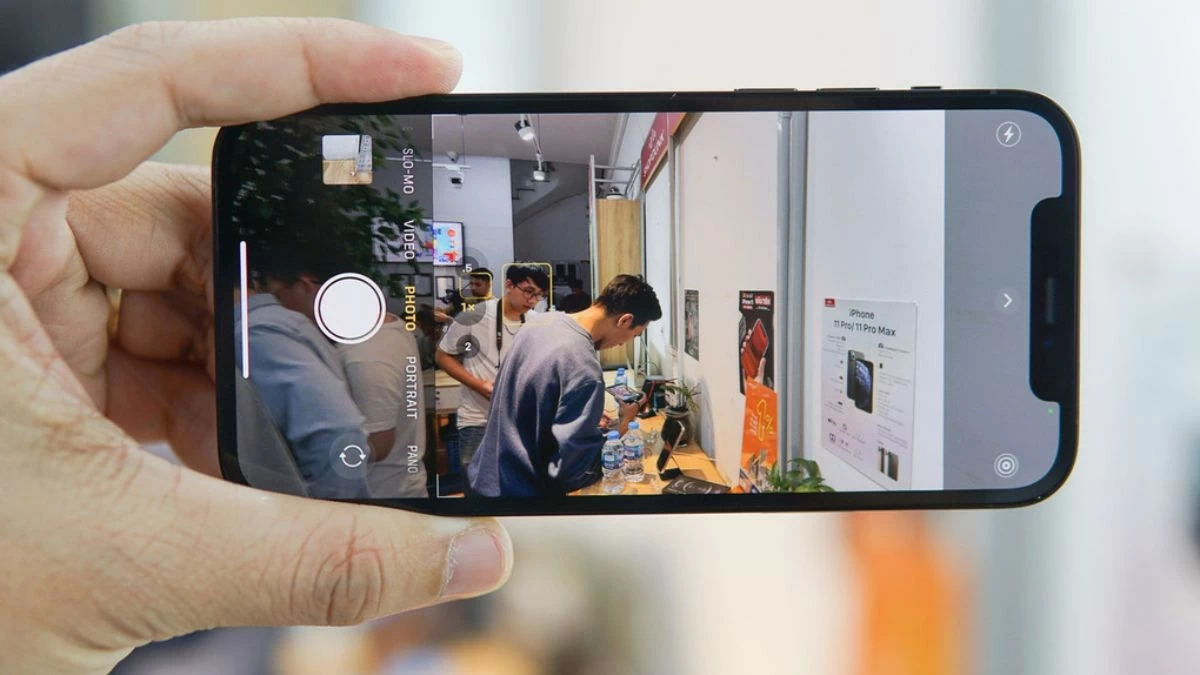 |
ステップ 2:次に、カメラA を動かして、撮影したい被写体または領域に焦点を合わせます。
ステップ 3:次に、押し続けて焦点を合わせ、ライトをロックし、印象的な写真を撮影します。
写真フィルターの表示ガイド
写真フィルターを理解することは、iPhone 画像を鮮明に編集するための重要な方法の 1 つであり、見逃してはいけません。
ステップ 1: iPhone のホーム画面でカメラアイコンをタップします。
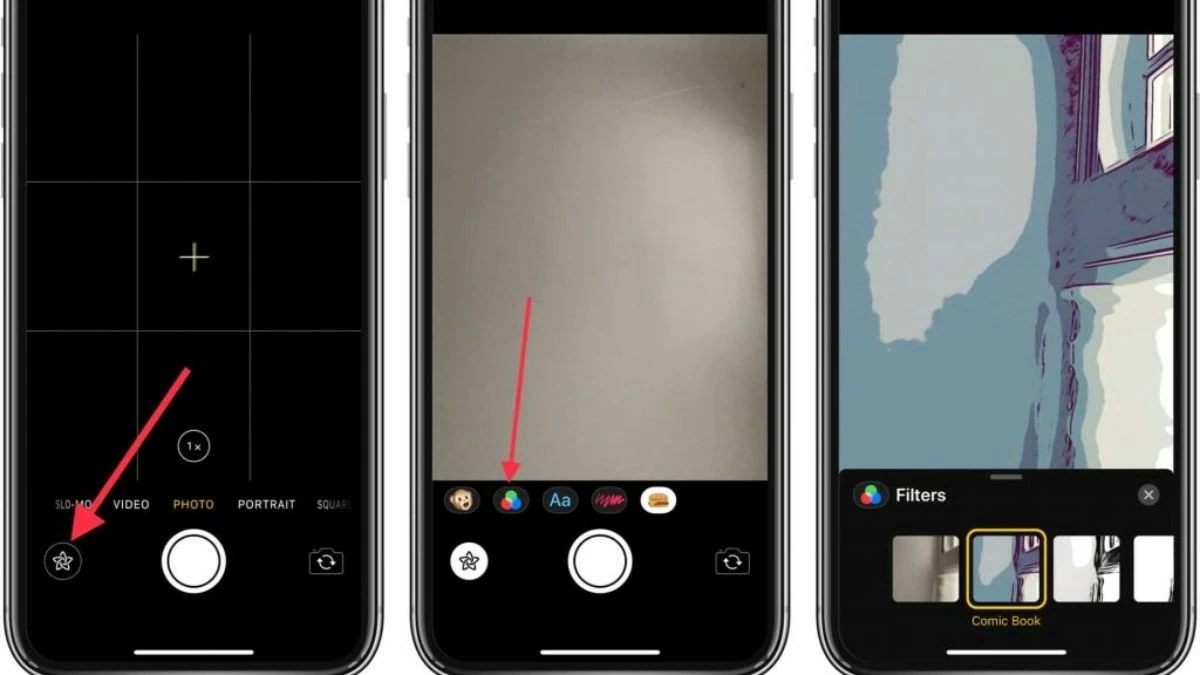 |
ステップ 2: 3 つの円が交差したアイコンをタップして、さまざまなカラー フィルターを調べます。
ステップ 3:最後に、好みに合ったフィルターを選択し、ユニークな写真を撮り始めます。
上記の情報を参考に、iPhoneカメラを調整して美しくシャープな写真を撮る方法をマスターしていただけたかと思います。調和のとれた印象的な写真を作るために、iPhoneカメラのグリッド調整もぜひ試してみてください。
[広告2]
出典: https://baoquocte.vn/cach-chinh-camera-iphone-chup-hinh-ro-net-va-sang-tao-283383.html























































































コメント (0)