

Excelで列を移動すると、引き出しの整理のように、データを効率的に整理し、追跡しやすくなります。この記事では、その手順をご紹介します。
 |
Excel で列を効果的に移動する方法。
Excelで列を移動するには、便利なドラッグアンドドロップ方式が使えます。これは、データをそのままにスプレッドシートの配置を変更するのに最適な方法です。ただし、誤って間違った列をドラッグしないように注意してください。この方法を使うと、データがより見やすく、理解しやすくなります。
Excel で列を移動するには、クイック ドラッグ アンド ドロップ操作を使用できます。
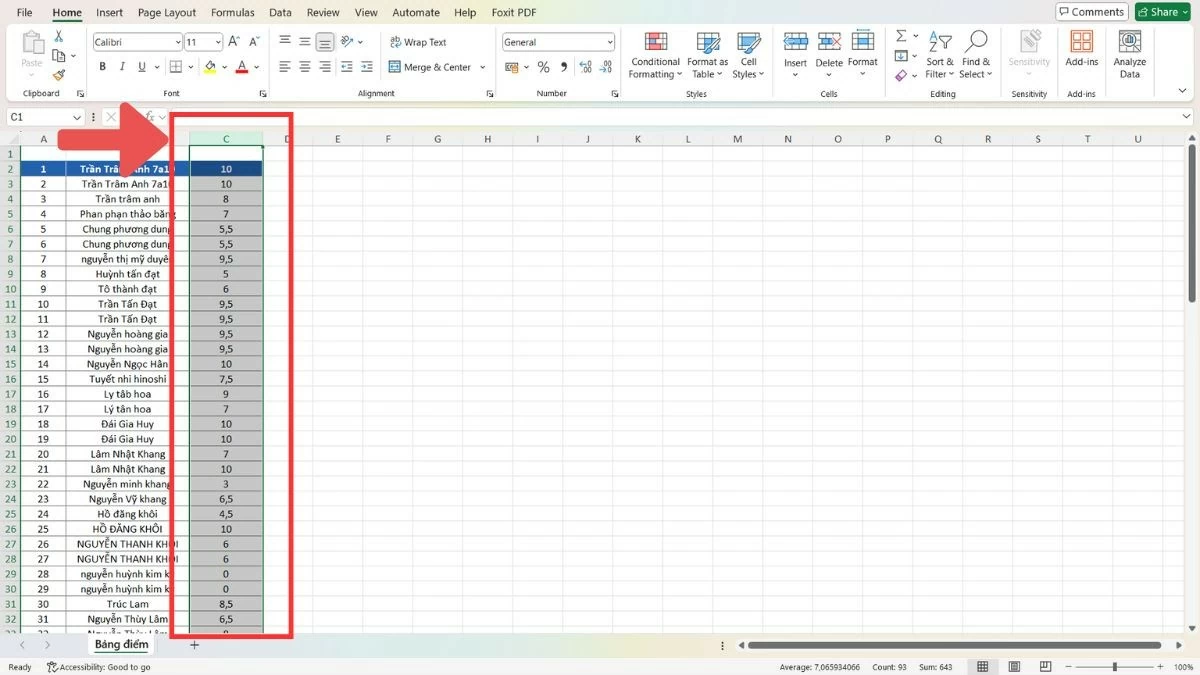
ステップ 1:列の最初の文字 (A、B、C...) をクリックして列を選択します。
 |
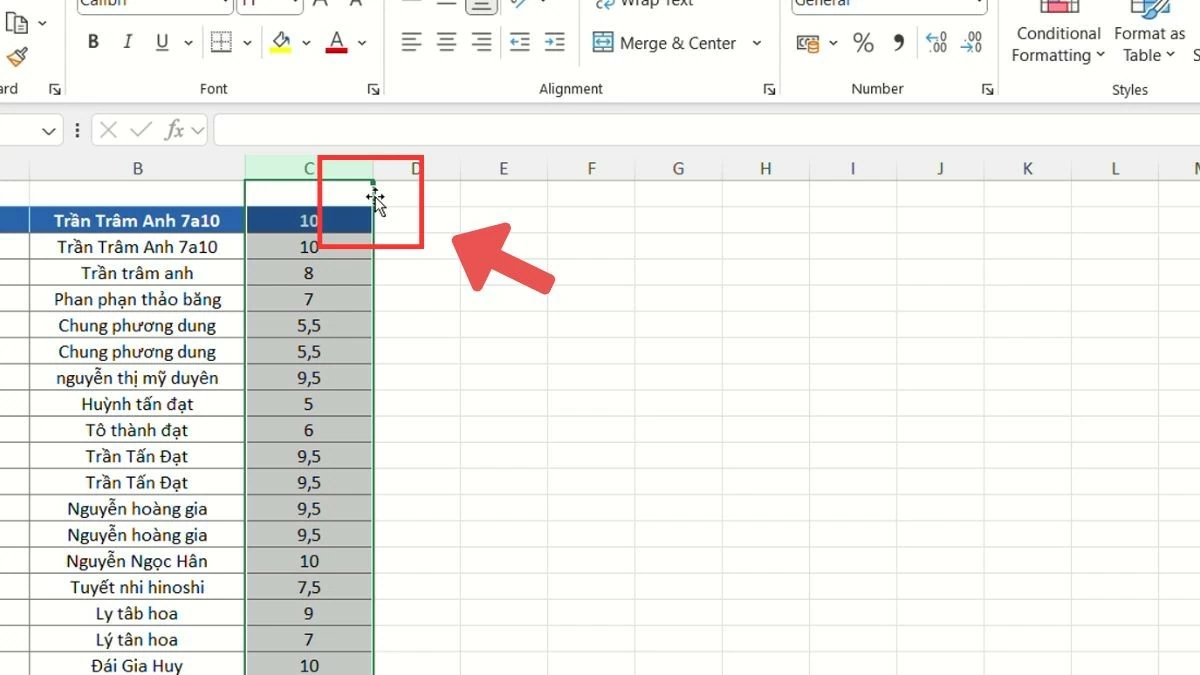
ステップ 2 : マウス カーソルを列の端に移動し、カーソルが 4 方向矢印に変わるまで待ちます。
 |
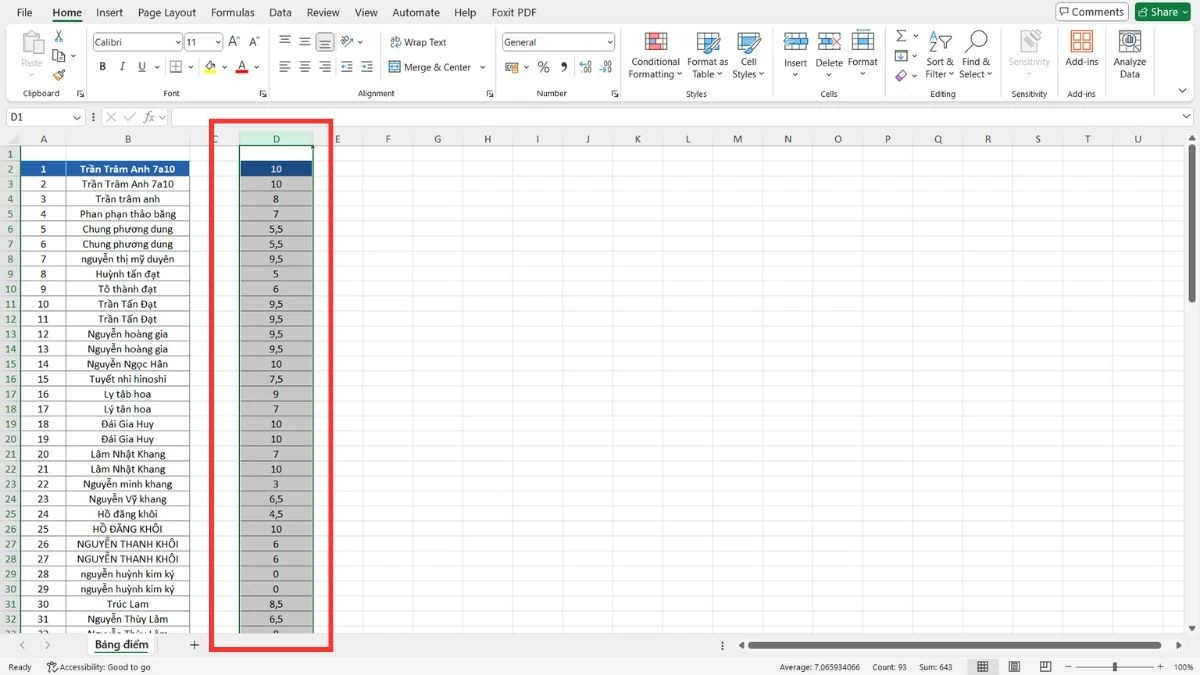
ステップ 3 : 列を新しい位置にドラッグし、マウスを放します。
 |
あるいは、「切り取り」コマンドを使用して列を移動することもできます。
ステップ 1 : 列の最初の文字 (A、B、C...) をクリックして、移動する列を選択します。
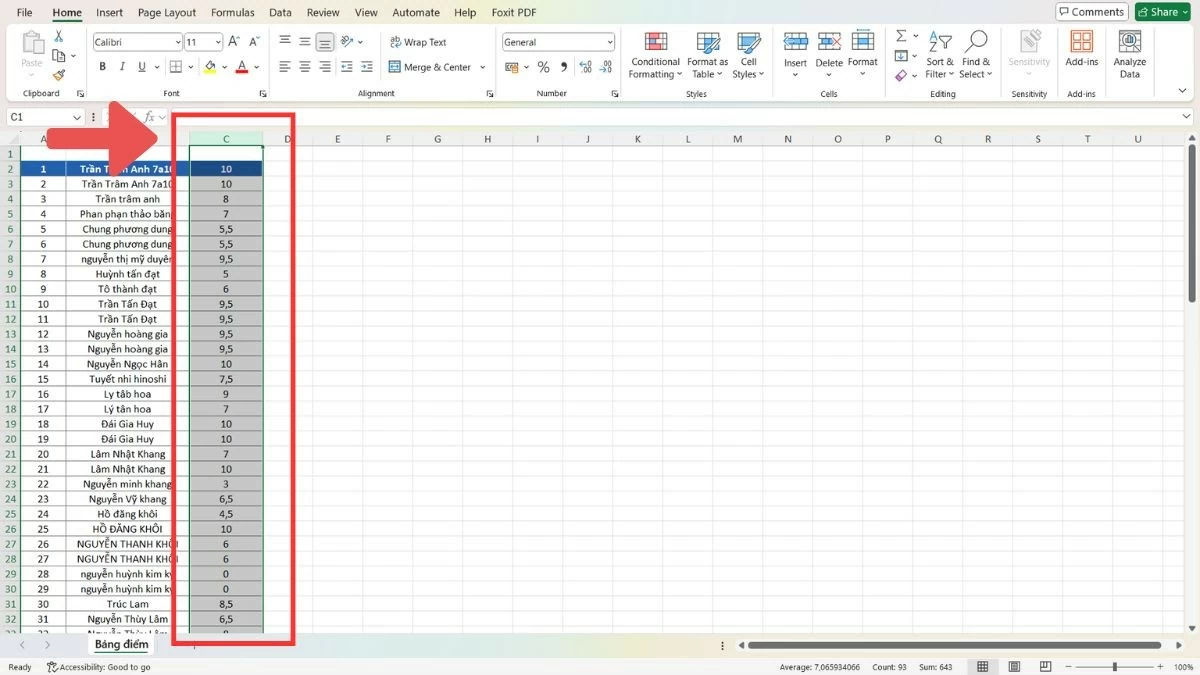 |
ステップ 2 : Ctrl+X を押すか、右クリックして「切り取り」を選択します。
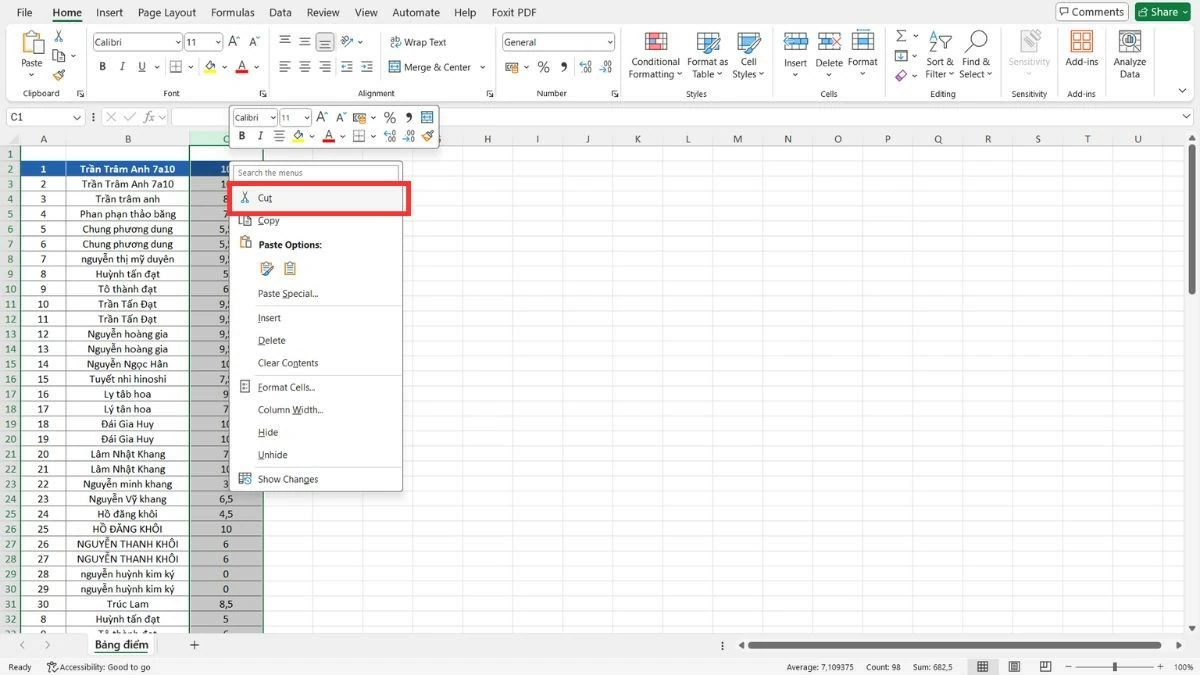 |
ステップ 3 : 新しい場所を選択し、右クリックして、「切り取ったセルを挿入」を選択します。
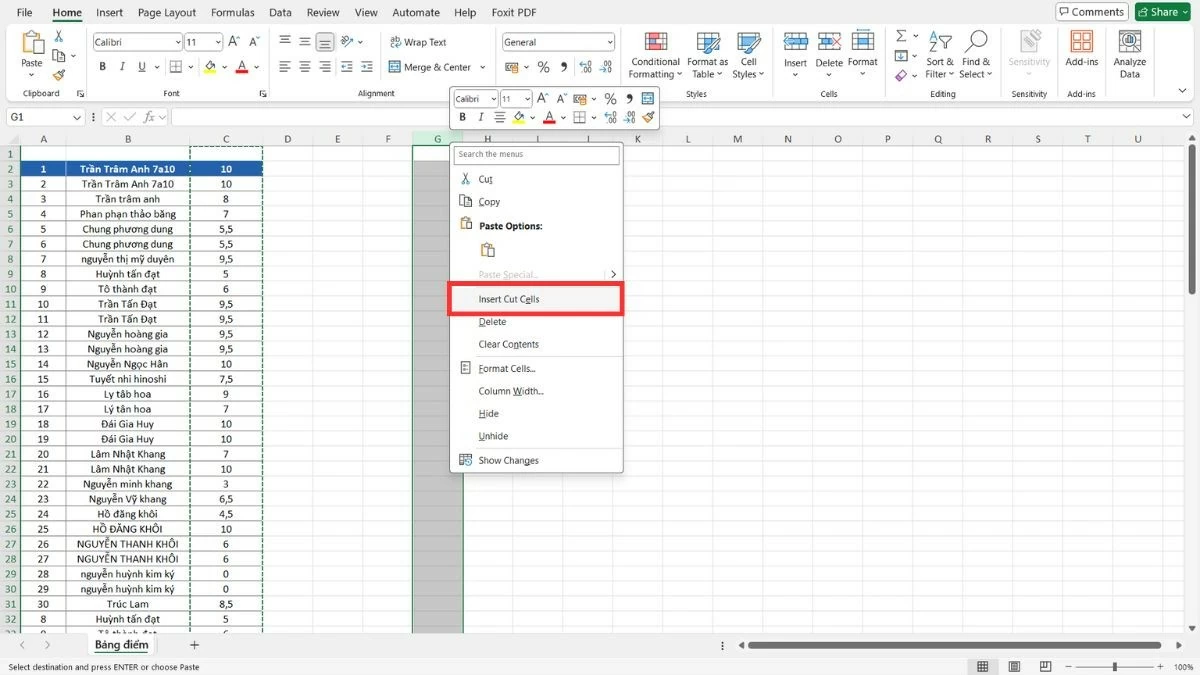 |
Excelで複数の列を素早く移動する方法
Excelの柔軟な列移動オプションにより、データを思い通りに配置できるため、スプレッドシートがより直感的で分かりやすくなります。ドラッグ&ドロップまたはカット&ペーストのいずれかを選択して、列を効率的に移動できます。
Excelで複数の列をドラッグアンドドロップする
ドラッグ&ドロップ方式により、大規模なデータセットの並べ替えが容易になります。列数が多くドラッグ&ドロップが難しい場合は、別の方法を選択できます。
ステップ 1 : 最初の列名にカーソルを置き、マウス ボタンを押したまま、移動するすべての列が選択されるまで右にドラッグします。
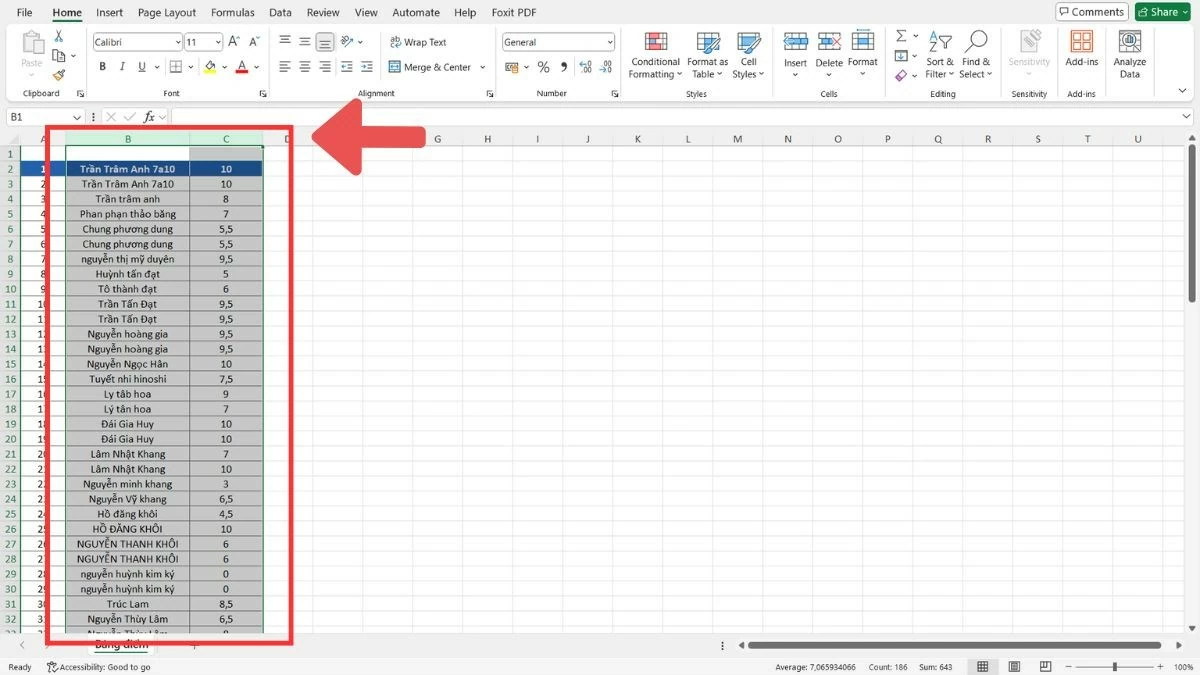 |
ステップ 2 : 列を選択したら、4 方向矢印アイコンが表示されるまでマウス カーソルを各列の端に移動します。
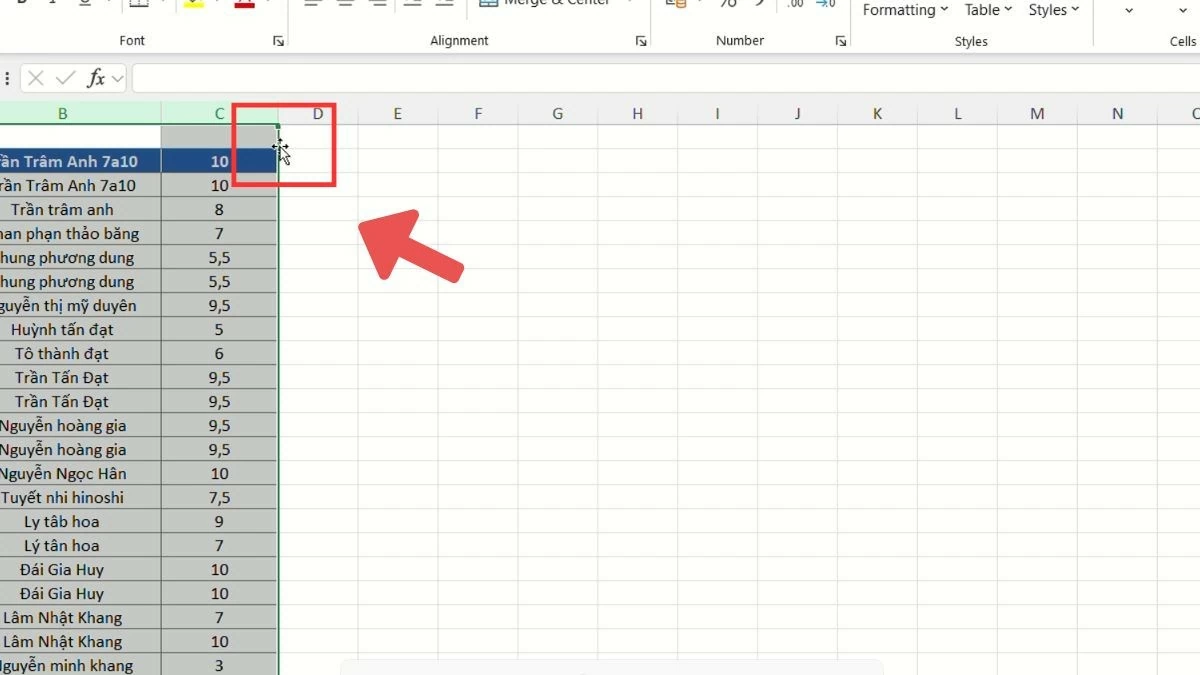 |
ステップ 3 : 列を目的の位置までドラッグし、マウスを放します。
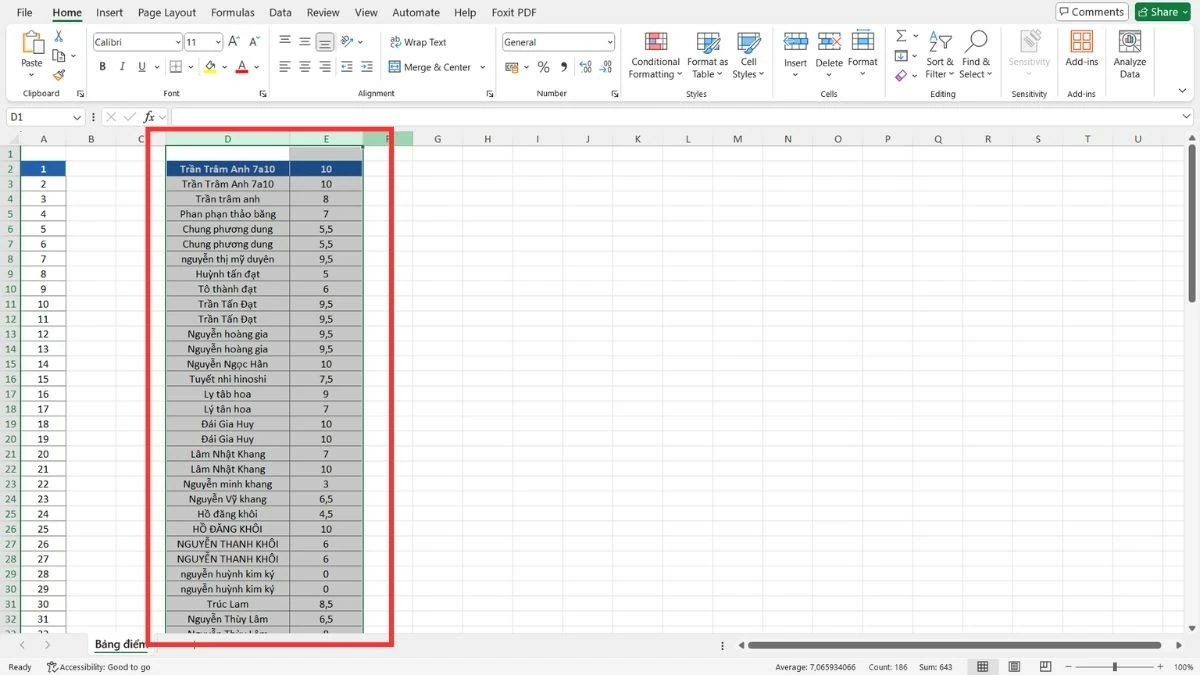 |
Excelで列をコピーして貼り付ける方法の説明
これは、ドラッグ&ドロップが不便な場合、特にExcel内でドラッグ&ドロップを使用せずに列を離れた場所に移動する必要がある場合に使用できる代替方法です。この方法により、意図しない変更を引き起こすことなくデータを保持できます。
ステップ 1 : 列名の上にマウスをドラッグして、移動する列を選択します。
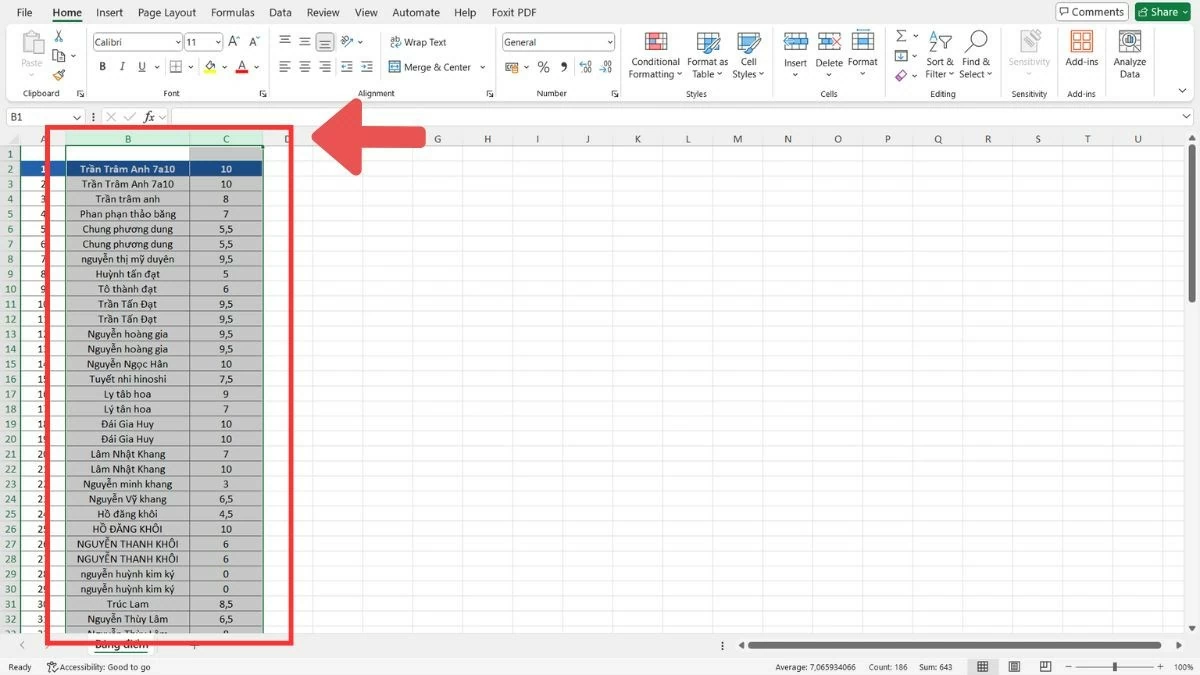 |
ステップ 2 : Ctrl + C キーを押すか、右クリックして「コピー」を選択し、選択した列をコピーします。
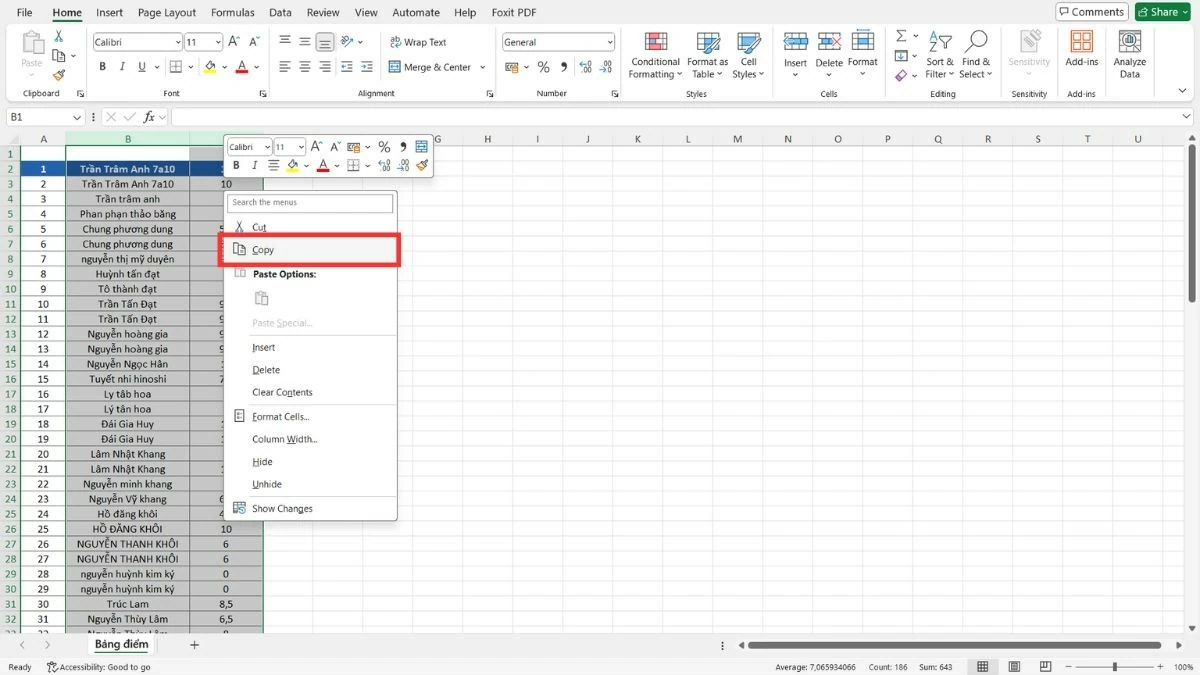 |
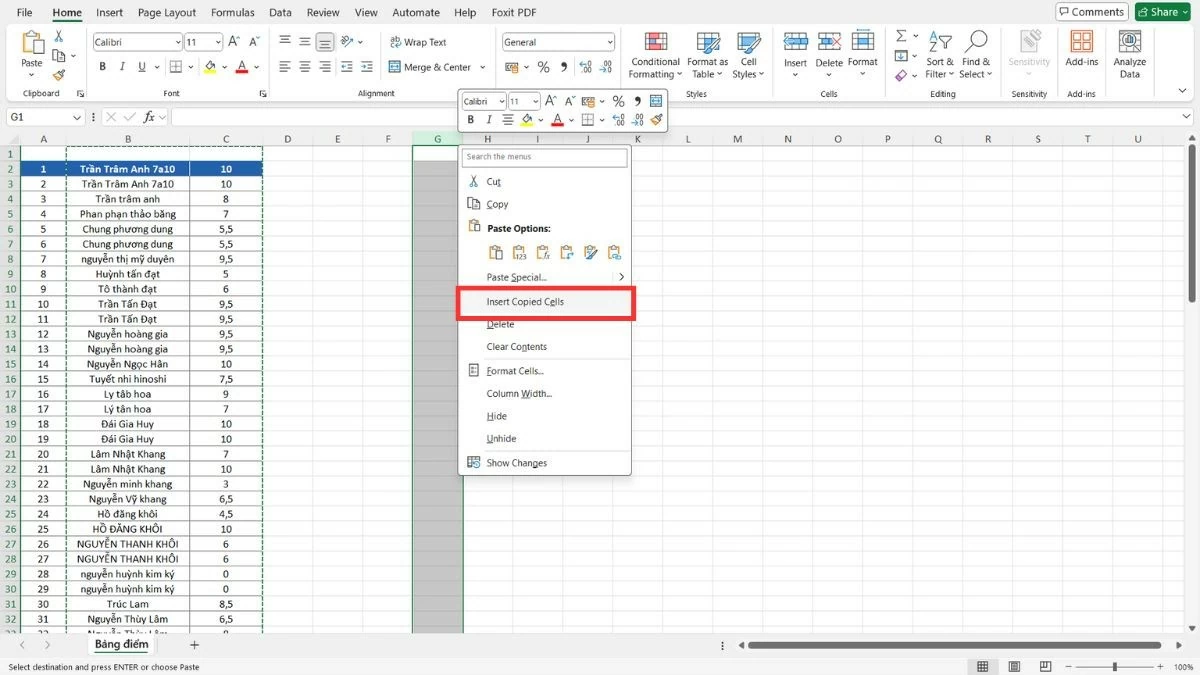
ステップ 3 : 新しい場所に移動し、右クリックして「コピーしたセルを挿入」を選択します。
 |
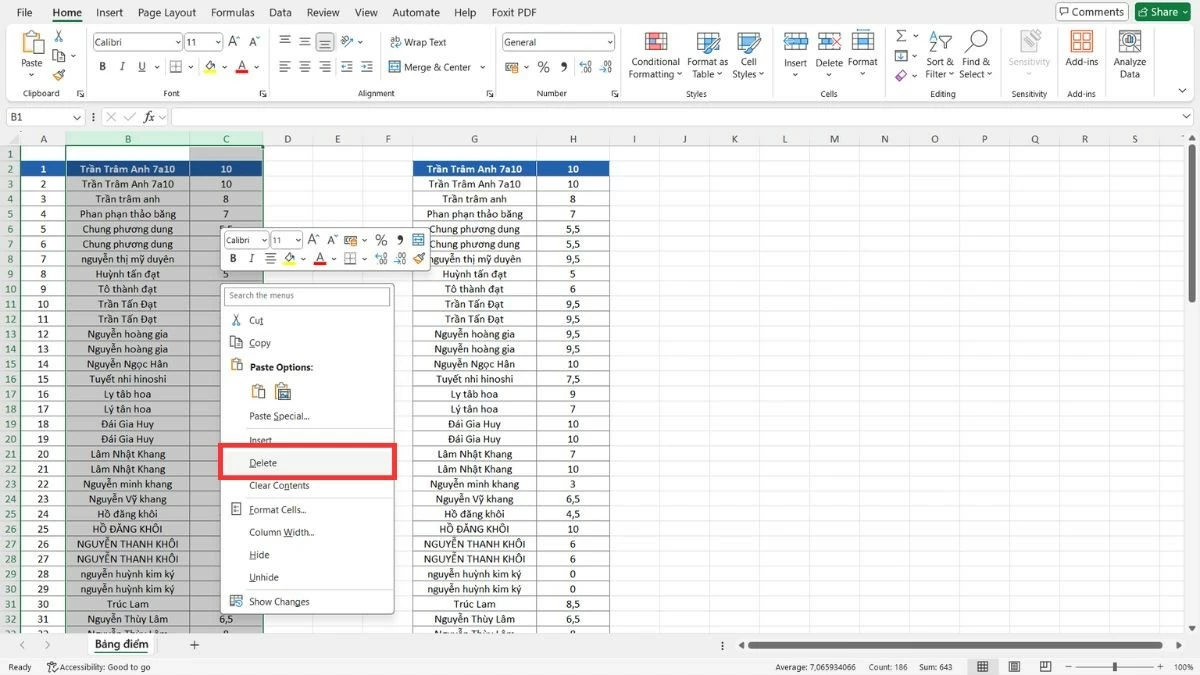
ステップ 4 : データが転送された後、「削除」を選択して古い列を削除できます。
 |
Excelで行を移動する方法の説明
Excelで列を移動するのと同様に、行を移動してデータを希望の順序に簡単に並べ替えることができます。この方法は、表全体に影響を与えずに数行の位置だけを変更したい場合に非常に便利です。
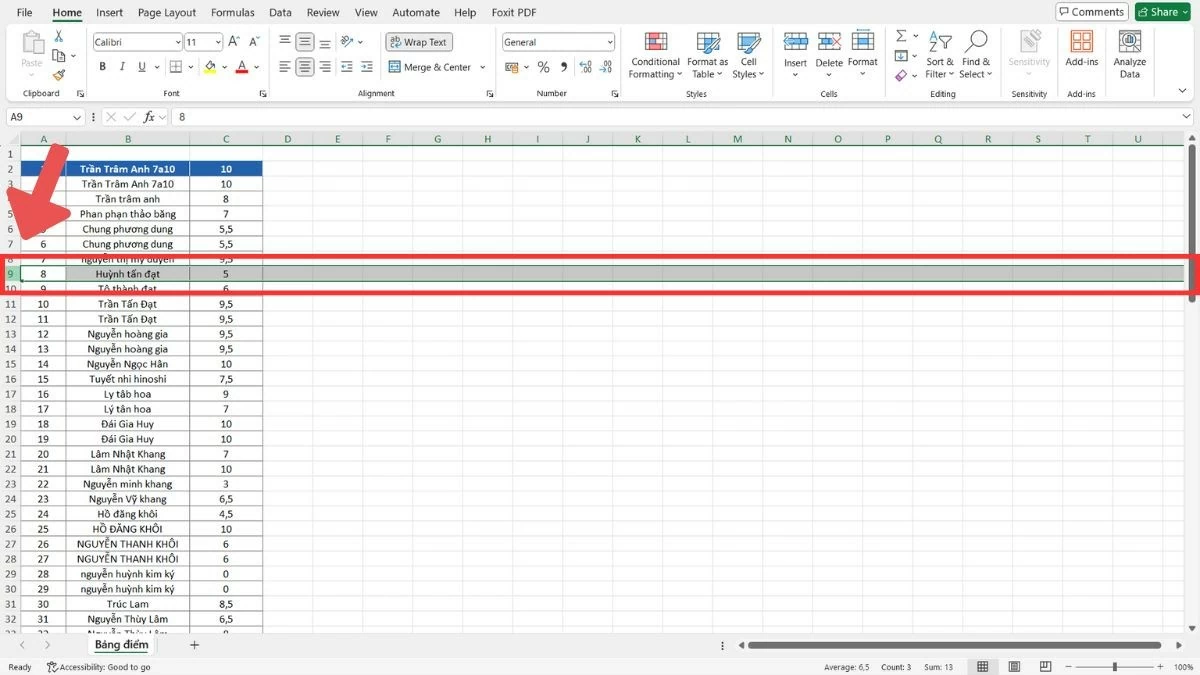
ステップ 1 : データ テーブルの左側にある行番号をクリックして、移動する行を選択します。
 |
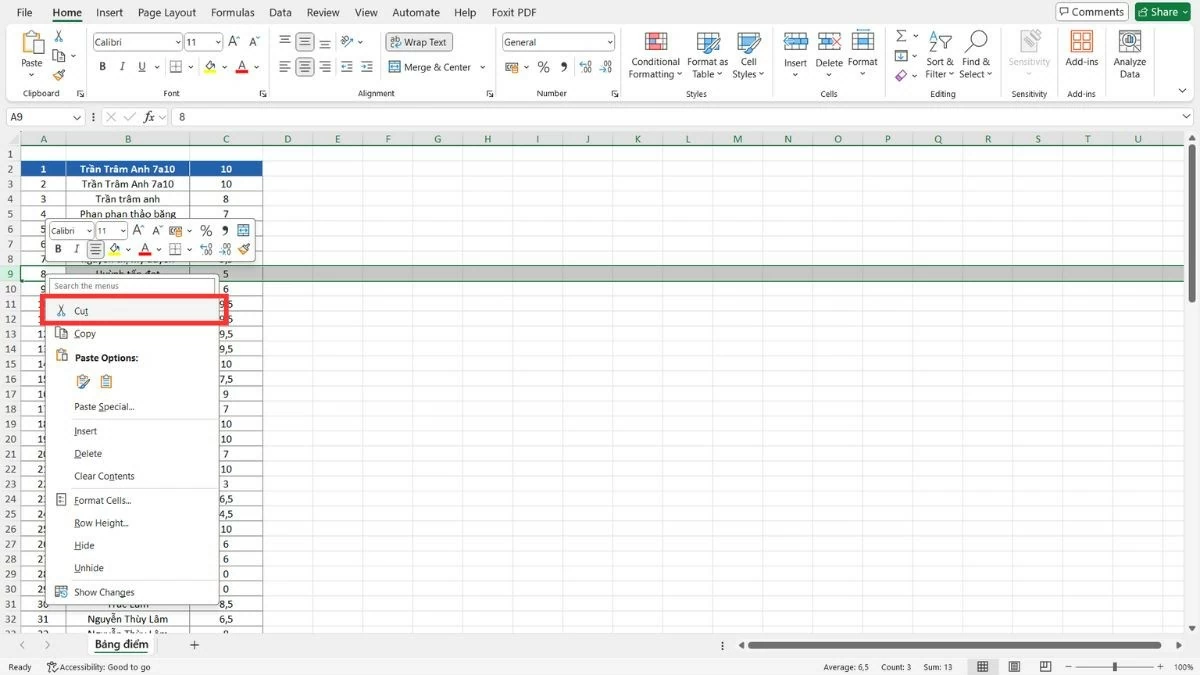
ステップ 2 : Ctrl + X キーを押すか、右クリックして「切り取り」を選択し、選択した行を切り取ります。
 |
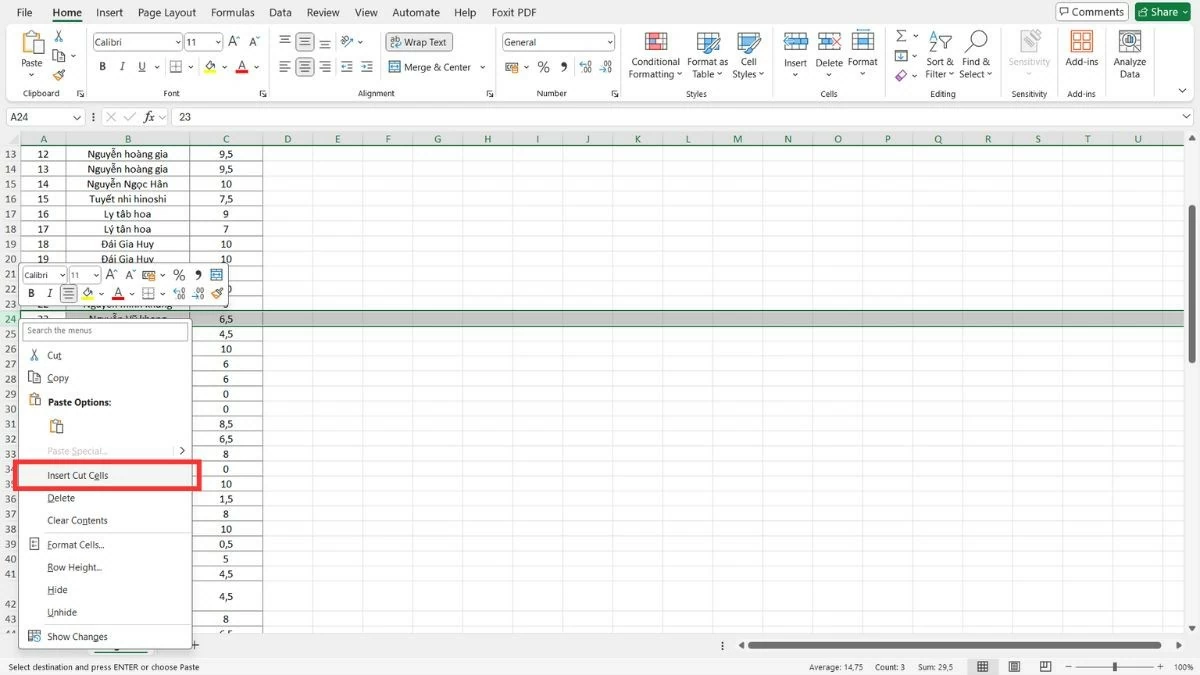
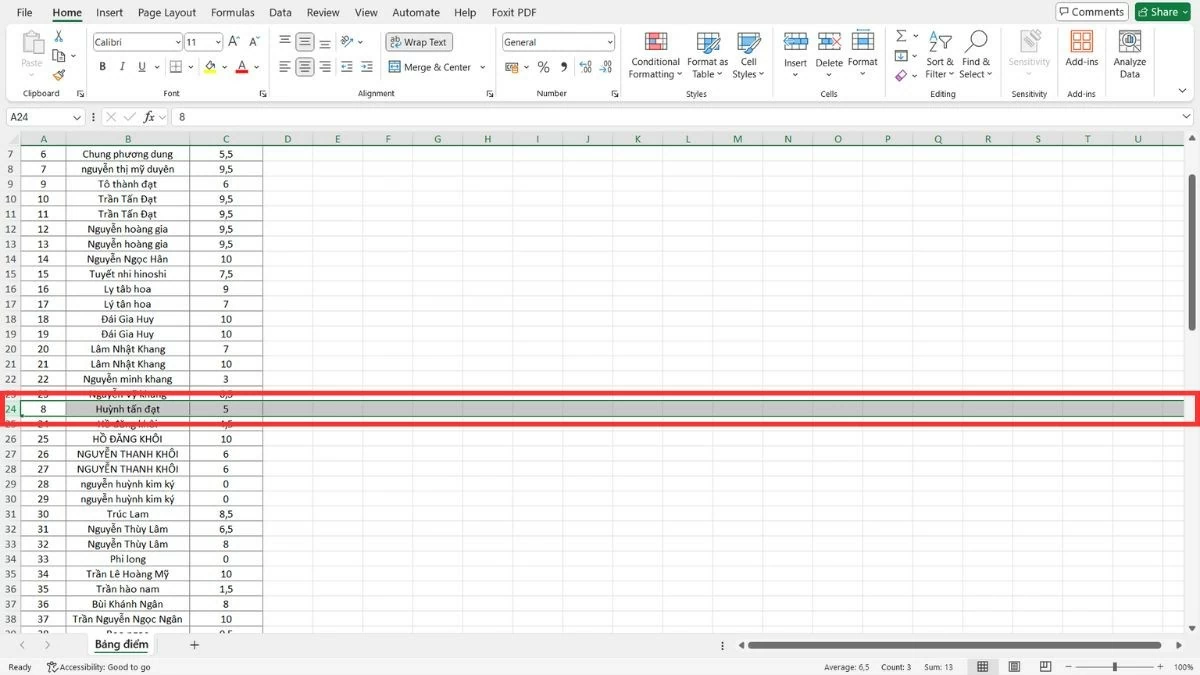
ステップ 3 : 新しい場所に移動し、右クリックして「切り取ったセルを挿入」を選択し、その位置に行を貼り付けます。
 |
 |
Excelで複数の行を移動する方法の説明
Excelで列を移動するのと同様に、複数の行を素早く効率的に移動する一般的な方法は2つあります。マウスで直接ドラッグ&ドロップするか、コピー、貼り付け、削除といった操作を使ってより柔軟に行を移動できます。
マウスを使用して複数の行をドラッグ アンド ドロップします。
複数の行をドラッグ アンド ドロップして、Excel 内の関連するデータ グループをすばやく移動します。
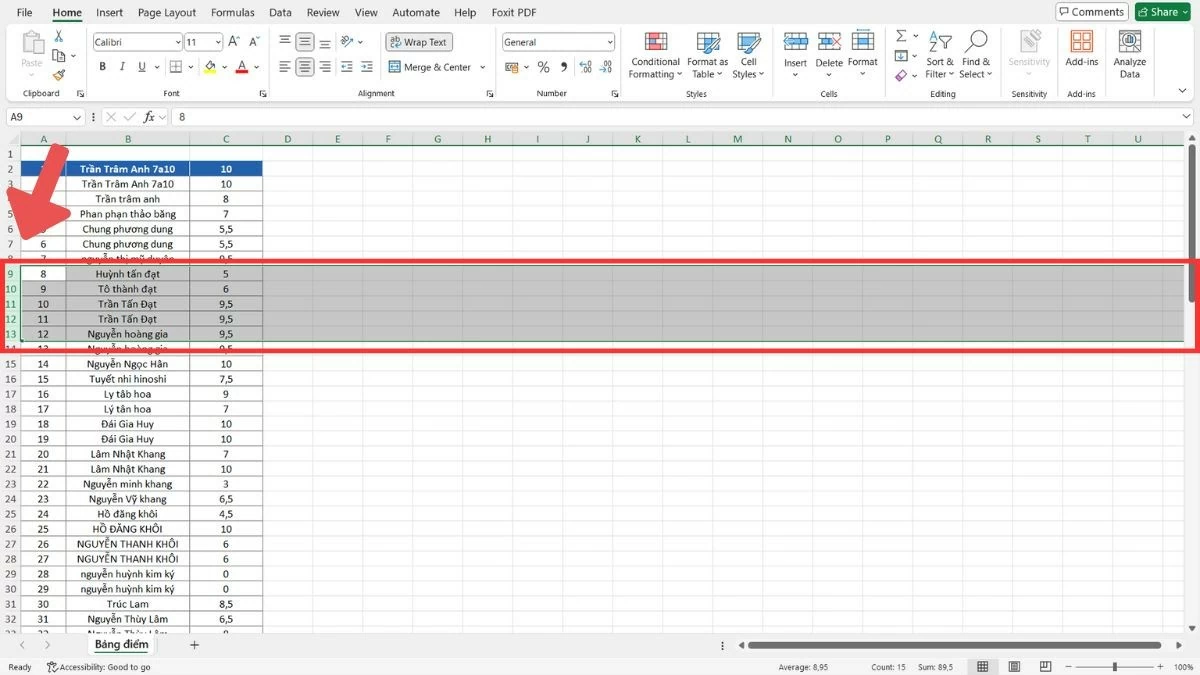
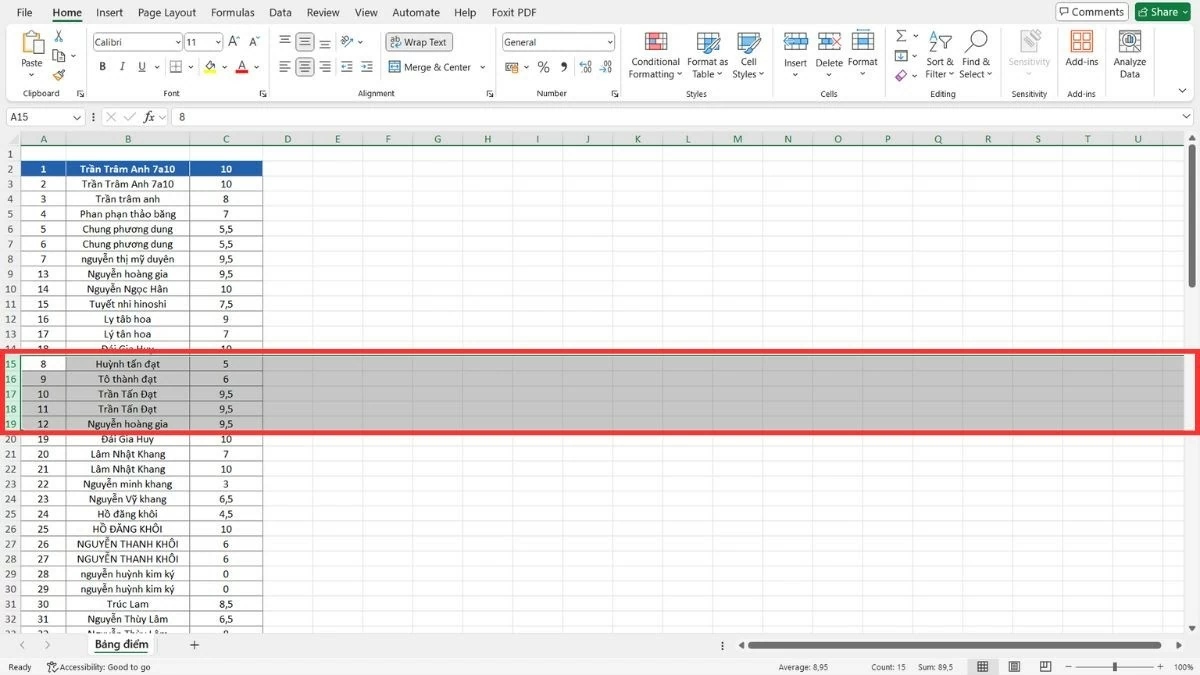
ステップ 1 : 最初の行番号から最後の行番号までマウスをドラッグして、移動する行を選択します。
 |
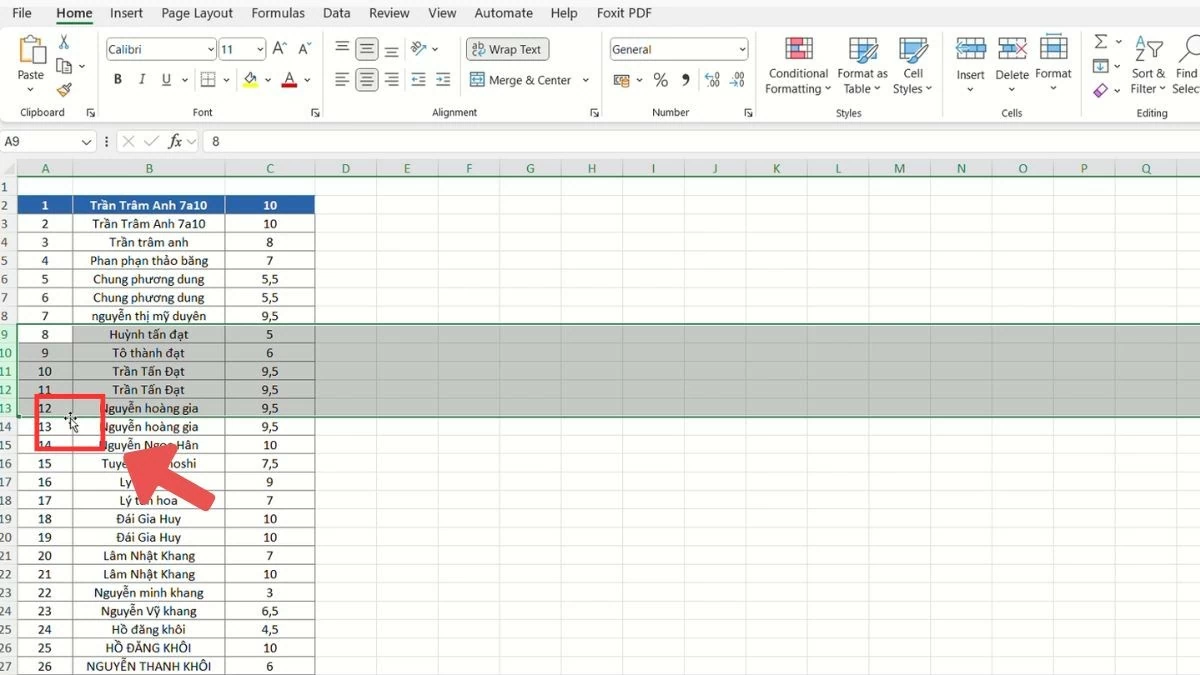
ステップ 2 : 選択した後、マウス カーソルを選択した行の 1 つの端に移動し、4 方向矢印アイコンが表示されるまで待ちます。
 |
ステップ 3 : Shift キーを押したまま、行を新しい位置にドラッグし、マウスを放します。
 |
コピー、貼り付け、削除操作を使用して行を移動する方法。
Excelでは、列を移動するだけでなく、コピー、貼り付け、削除といった方法で複数の行を移動することもできます。表のサイズや構造を変更する必要はありません。この方法を使えば、ドラッグ&ドロップをすることなく、データを正確に移動できます。
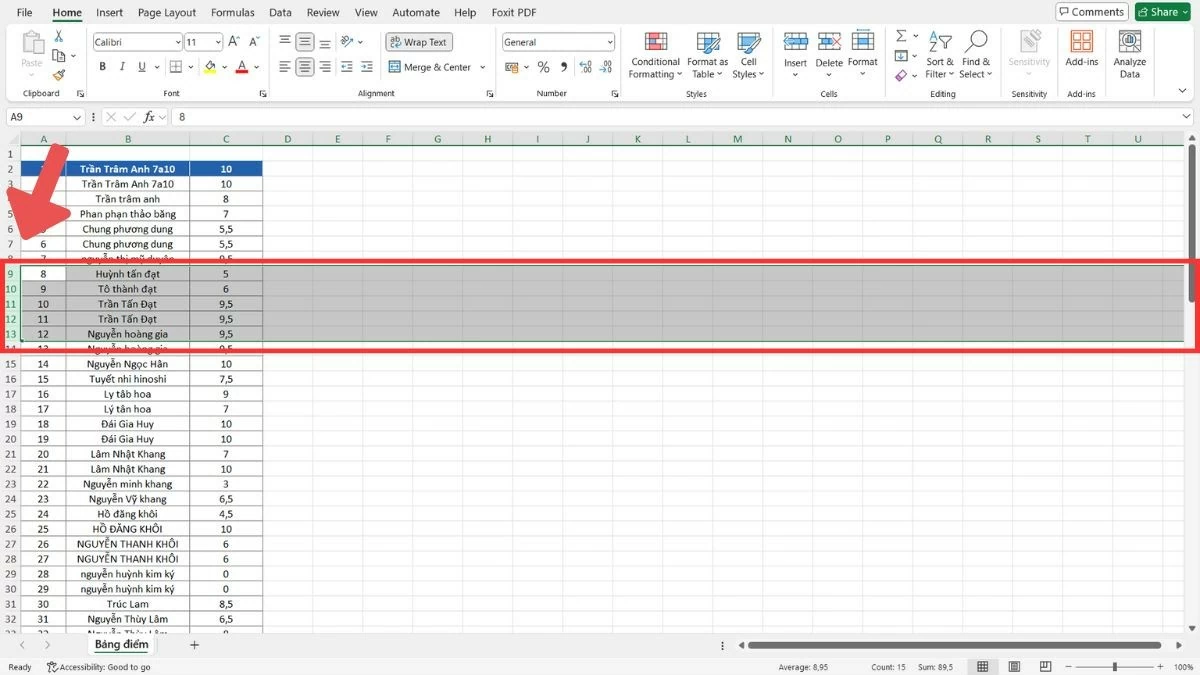
ステップ 1 : マウスをドラッグして、移動する行を選択します。
 |
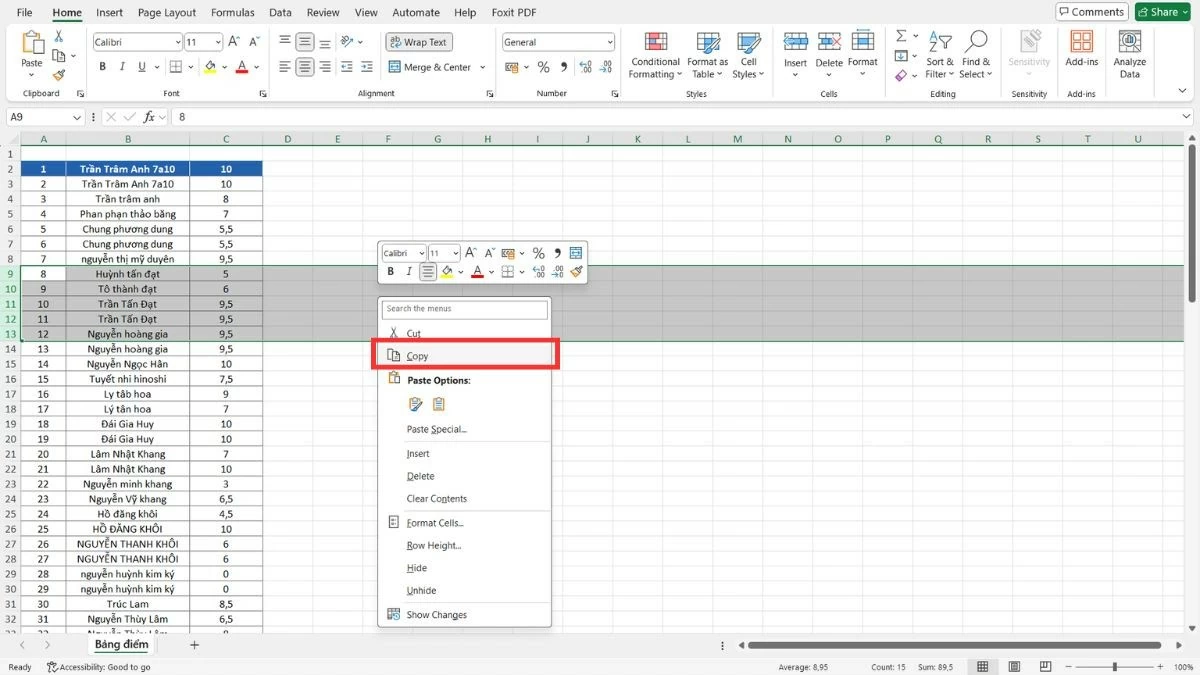
ステップ 2 : Ctrl + C を押してコピーします (または右クリック メニューから [コピー] を選択します)。
 |
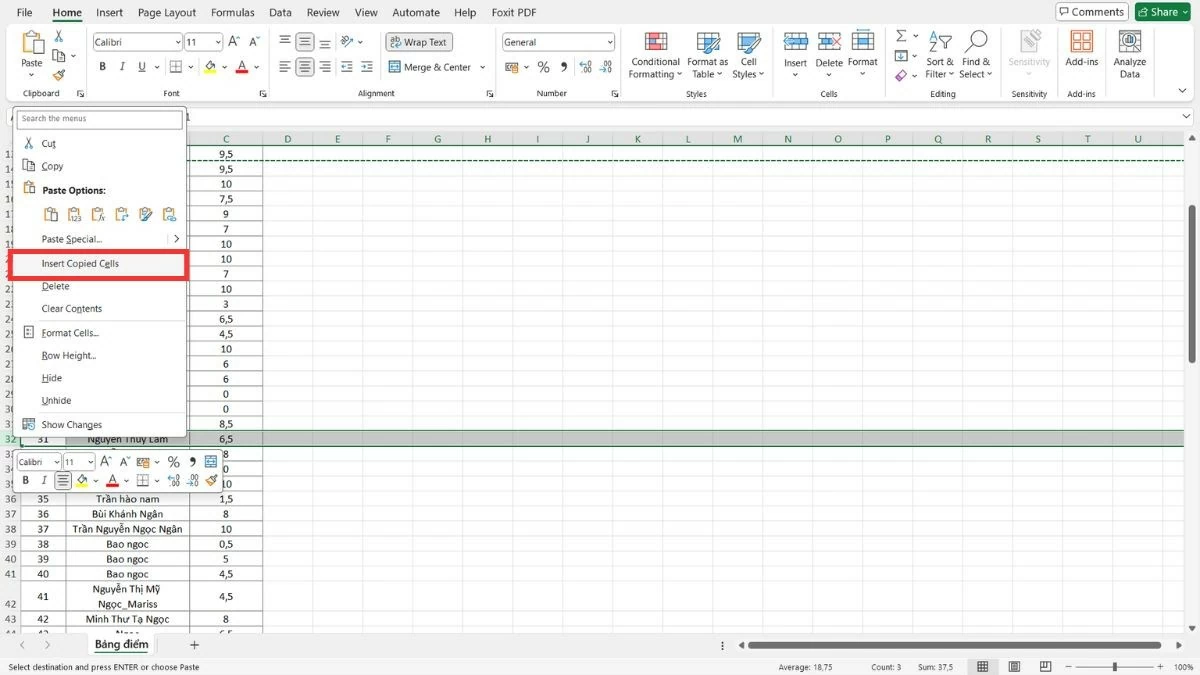
ステップ 3 : 新しい場所に移動し、右クリックして、「コピーしたセルを挿入」を選択します。
 |
ステップ 4 : データが転送された後、「削除」を選択して古い行を削除できます。
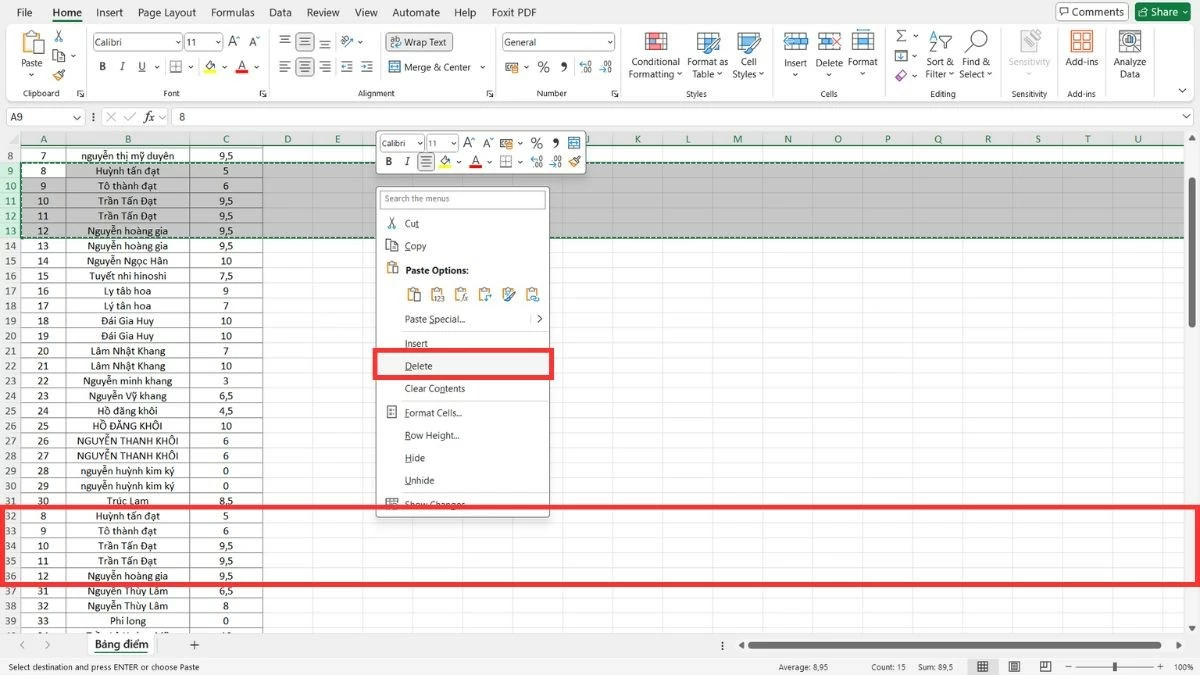 |
Excelで列を移動する方法についての詳細な手順を学べば、データを簡単に整理し、効率的に配置できるようになります。列移動の操作をマスターすれば、複雑なスプレッドシートを扱う際に自信が持てるようになります。このスキルは時間の節約になるだけでなく、作業効率も向上させます。
[広告2]
ソース





































































































コメント (0)