

ប្រសិនបើអ្នកចង់ទាញយក វីដេអូ ទៅកាន់ iPhone របស់អ្នកដោយសុវត្ថិភាព និងរហ័ស ដើម្បីបង្កើនគុណភាពបណ្ណាល័យរបស់អ្នក និងមើលវាម្តងទៀតនៅពេលណាក៏បាន សូមពិនិត្យមើលវិធីសាស្រ្តនៅក្នុងអត្ថបទខាងក្រោម!
 |
ការណែនាំអំពីរបៀបទាញយកវីដេអូដោយផ្ទាល់នៅលើ iPhone។
YouTube បច្ចុប្បន្នគឺជាវេទិកាផ្សាយវីដេអូឥតគិតថ្លៃដ៏ពេញនិយមបំផុត។ នៅលើ iPhone អ្នកអាចទាញយកវីដេអូដោយផ្ទាល់ពី YouTube ទៅកាន់ទូរស័ព្ទរបស់អ្នកបានយ៉ាងងាយស្រួល។ ខាងក្រោមនេះគឺជាការណែនាំលម្អិតអំពីជំហានងាយៗដើម្បីធ្វើដូចនេះ៖
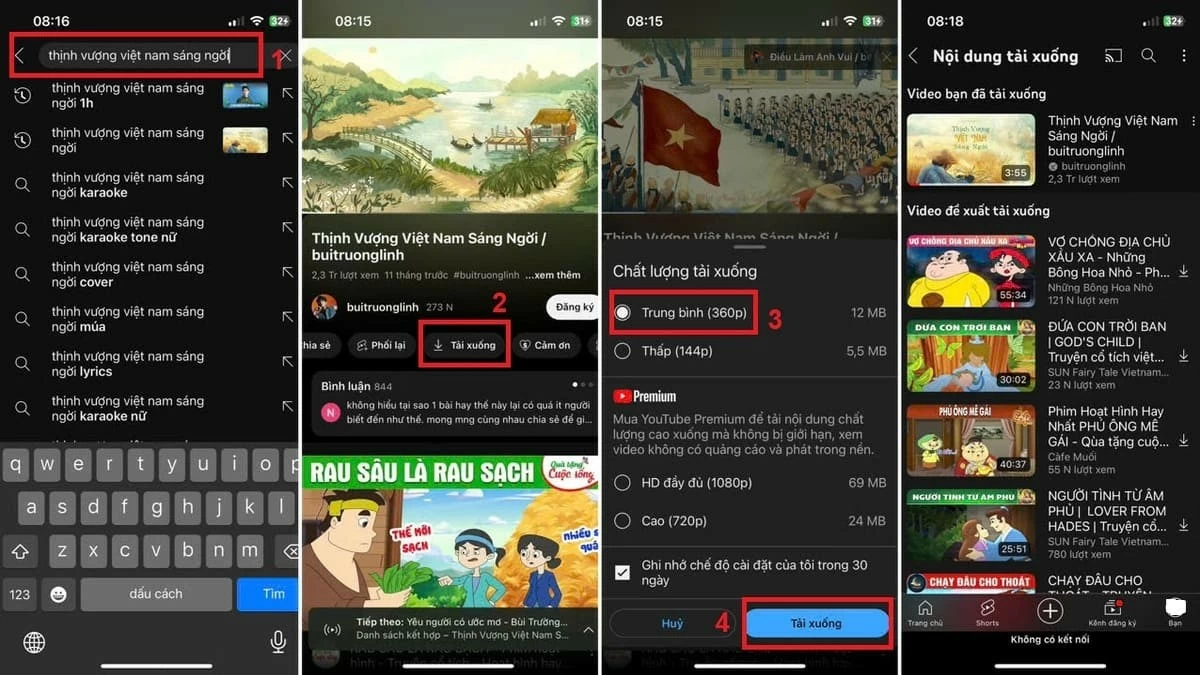
ជំហានទី 1: បើក YouTube នៅលើទូរស័ព្ទរបស់អ្នក។ ប្រសិនបើអ្នកមិនទាន់បានដំឡើងកម្មវិធីនេះទេ សូមចូលទៅកាន់ App Store ដើម្បីទាញយកវា។
ជំហានទី 2: បញ្ចូលពាក្យគន្លឹះស្វែងរករបស់អ្នក ហើយជ្រើសរើសវីដេអូដែលអ្នកចង់ទាញយក។
ជំហានទី 3: ចុចលើ “ទាញយក” ជ្រើសរើសគុណភាពវីដេអូដែលអ្នកចង់បាន រួចចុច “ទាញយក” ម្តងទៀត។ ចំណាំ៖ ដើម្បីទាញយកវីដេអូ YouTube ដែលមានគុណភាពខ្ពស់ (720p, HD 1080p ។ល។) អ្នកត្រូវជាវផែនការ Premium។
ជំហានទី 4: នៅពេលដែលអ្នកទទួលបានការជូនដំណឹងថាវីដេអូត្រូវបានទាញយកដោយជោគជ័យនៅលើ iPhone របស់អ្នក សូមចូលទៅកាន់ផ្នែក "ទាញយក" នៅក្នុងប្រវត្តិរូប YouTube របស់អ្នក។ នៅទីនេះ អ្នកអាចពិនិត្យមើលវីដេអូដែលបានទាញយកដោយមិនចាំបាច់មានការតភ្ជាប់អ៊ីនធឺណិត។
 |
ចំណាំ៖ វិធីសាស្ត្រទាញយកវីដេអូដោយផ្ទាល់នៅលើ iPhone នេះអនុវត្តចំពោះតែវីដេអូដែល "ត្រូវបានអនុញ្ញាត" ឲ្យទាញយកប៉ុណ្ណោះ។ ចំពោះវីដេអូដែលត្រូវបានរារាំងមិនឲ្យទាញយក អ្នកត្រូវប្រើកម្មវិធីជំនួយ។ សូមមើលព័ត៌មានលម្អិតនៅក្នុងផ្នែកទី 3 នៃអត្ថបទនេះ។
របៀបទាញយកវីដេអូពី Safari ទៅក្នុង iPhone របស់អ្នកបានយ៉ាងរហ័ស។
តើធ្វើដូចម្តេចដើម្បីទាញយកវីដេអូពី Safari នៅលើ iPhone ដោយមិនចាំបាច់ប្រើគេហទំព័រ ឬកម្មវិធី? ចាប់ពី iPhone 13 តទៅ អ្នកអាចទាញយកវីដេអូដោយផ្ទាល់ពី Safari ទៅកាន់ទូរស័ព្ទរបស់អ្នកបានយ៉ាងងាយស្រួល។ នេះជាវិធីសាមញ្ញមួយដើម្បីធ្វើវាបាន៖
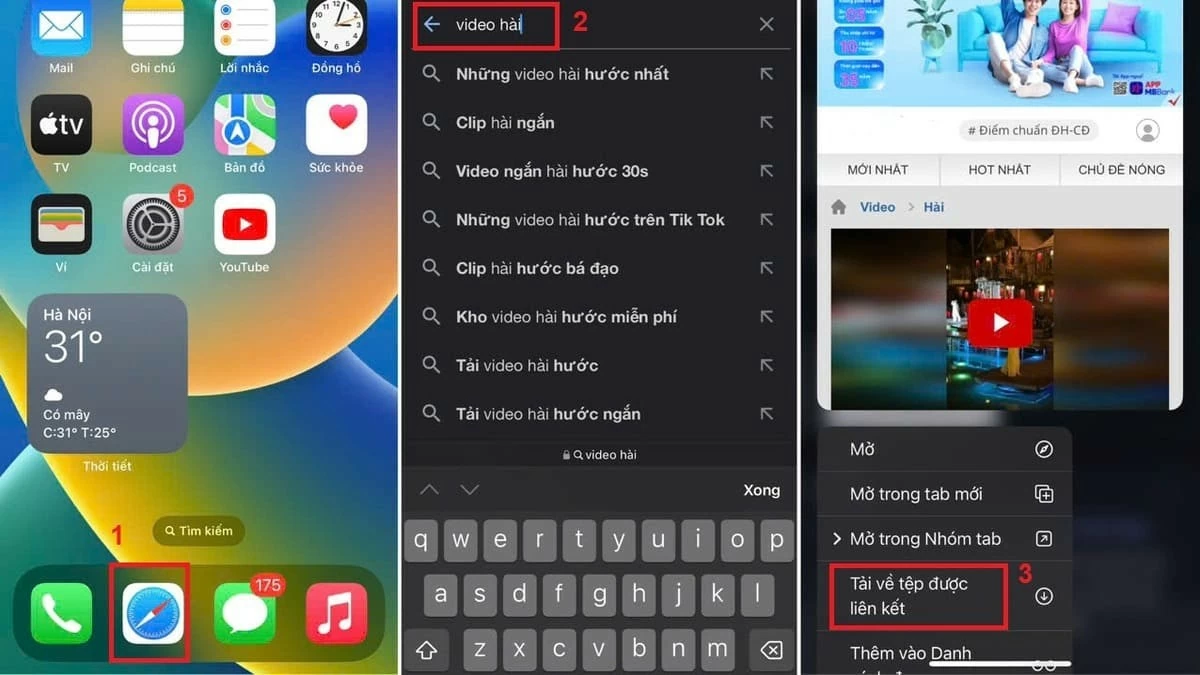
ជំហានទី 1: អ្នកប្រើប្រាស់បើកកម្មវិធី Safari នៅលើ iPhone របស់ពួកគេ។
ជំហានទី 2: បញ្ចូលពាក្យគន្លឹះស្វែងរក ឬបិទភ្ជាប់តំណភ្ជាប់នៃវីដេអូដែលអ្នកចង់ទាញយក។
ជំហានទី 3: ចុចឱ្យជាប់លើតំណភ្ជាប់នៃវីដេអូដែលអ្នកចង់ទាញយក។ បន្ទាប់មក ជ្រើសរើស “ទាញយកឯកសារដែលបានភ្ជាប់” ដើម្បីបញ្ចប់ដំណើរការនៃការទាញយកវីដេអូទៅកាន់ iPhone របស់អ្នក។
 |
ចំណាំ៖ វិធីសាស្ត្រសម្រាប់ទាញយកវីដេអូអាចផ្លាស់ប្តូរអាស្រ័យលើការអាប់ដេតរបស់ Apple សម្រាប់ម៉ូដែល iPhone និងកំណែ iOS។ ប្រសិនបើអ្នកមិនអាចទាញយកវីដេអូដោយផ្ទាល់តាមរយៈ Safari សូមសាកល្បងវិធីសាស្ត្រខាងក្រោមដោយប្រើកម្មវិធីផ្សេងទៀត។
ការណែនាំអំពីរបៀបទាញយកវីដេអូនៅលើ iPhone ដោយប្រើកម្មវិធី។
ការប្រើប្រាស់កម្មវិធីដែលឧទ្ទិសដល់ការទាញយកវីដេអូដែលមានគុណភាពខ្ពស់នៅលើ iPhone របស់អ្នកបានយ៉ាងងាយស្រួល និងរហ័ស។ ខាងក្រោមនេះគឺជាកម្មវិធីទាញយកវីដេអូដែលមានសុវត្ថិភាព និងសាមញ្ញមួយចំនួនសម្រាប់អ្នកប្រើប្រាស់ iPhone។ សូមពិនិត្យមើលពួកវា!
ការណែនាំអំពីរបៀបទាញយកវីដេអូ Safari ទៅក្នុង iPhone របស់អ្នកដោយប្រើ Documents by Readdle
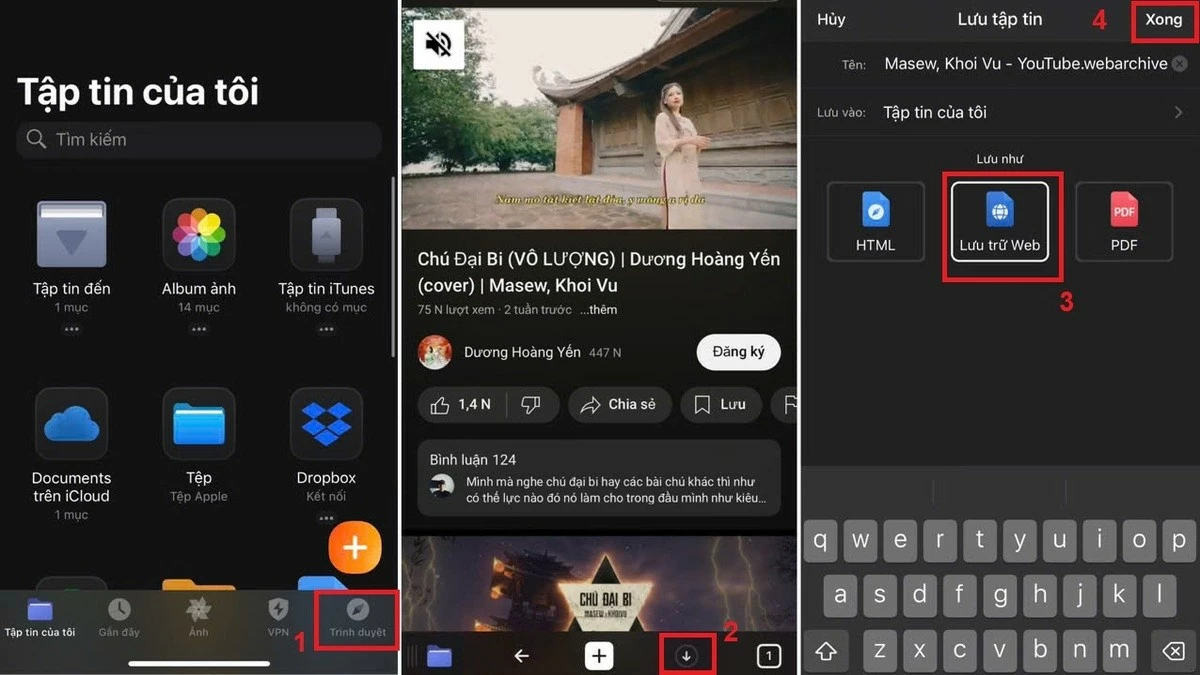
នេះគឺជាកម្មវិធីដ៏ពេញនិយមមួយក្នុងចំណោមអ្នកប្រើប្រាស់ iPhone។ Documents ដោយ Readdle មិនត្រឹមតែគាំទ្រការទាញយកវីដេអូពី Safari ប៉ុណ្ណោះទេ ប៉ុន្តែវាក៏ជួយអ្នកគ្រប់គ្រង និងរៀបចំឯកសារប្រកបដោយប្រសិទ្ធភាពផងដែរ។ ខាងក្រោមនេះជាការណែនាំអំពីរបៀបទាញយកវីដេអូនៅលើ iPhone របស់អ្នកដោយប្រើកម្មវិធីនេះ៖
ជំហានទី 1: ដំបូង សូមបើក App Store ស្វែងរក "Documents by Readdle" ហើយទាញយកកម្មវិធីនេះទៅក្នុងទូរស័ព្ទរបស់អ្នក។
ជំហានទី 2: ចម្លងតំណភ្ជាប់វីដេអូដែលអ្នកចង់ទាញយកទៅក្នុងទូរស័ព្ទរបស់អ្នក។ វីដេអូនេះអាចមកពីហ្វេសប៊ុក យូធូប គេហទំព័រ ឬប្រភពផ្សេងទៀត។
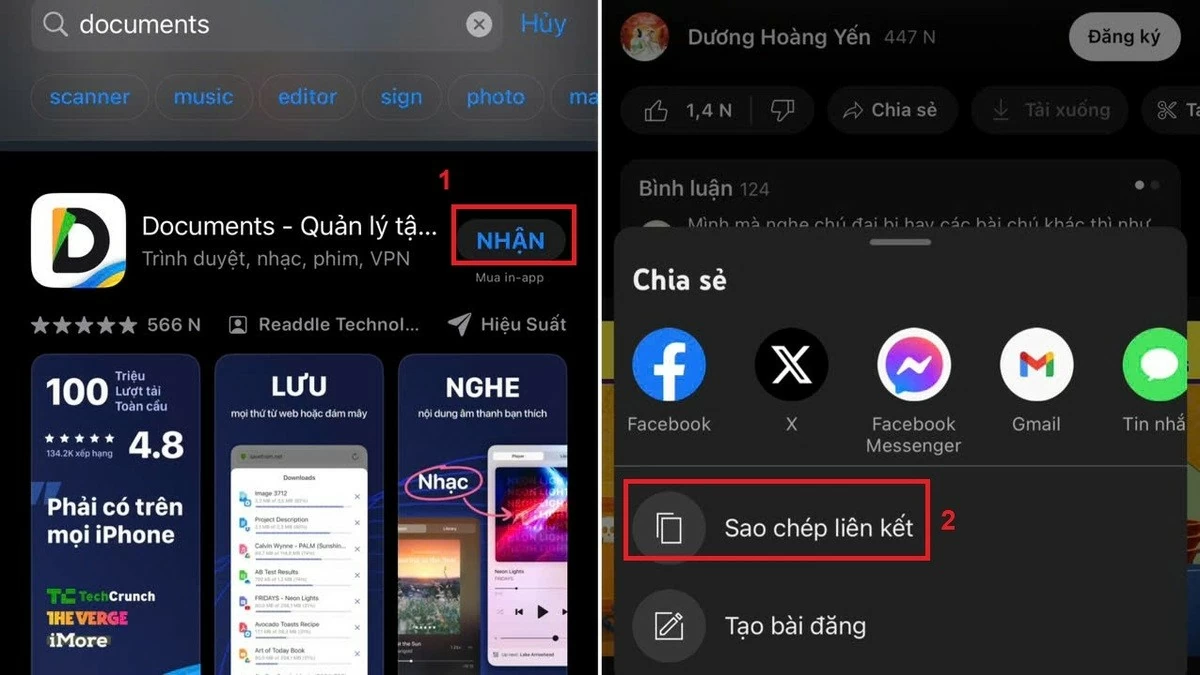 |
ជំហានទី 3: ចម្លងតំណភ្ជាប់នៃវីដេអូដែលអ្នកចង់ទាញយកទៅក្នុងទូរស័ព្ទរបស់អ្នក មិនថាវាមកពីហ្វេសប៊ុក យូធូប គេហទំព័រ ឬប្រភពផ្សេងទៀតទេ។
ជំហានទី៤៖ ចុចលើរូបតំណាងព្រួញទាញយក បន្ទាប់មកជ្រើសរើស “រក្សាទុក…” ដើម្បីរក្សាទុកវីដេអូជាតំណភ្ជាប់ ឬបណ្ណសារគេហទំព័រ។ ជាចុងក្រោយ សូមចុច “រួចរាល់” ដើម្បីបញ្ចប់ការទាញយកវីដេអូនៅលើ iPhone របស់អ្នក។
 |
ការណែនាំអំពីរបៀបទាញយកវីដេអូពី Safari ទៅ iPhone ដោយប្រើ Video Saver Pro
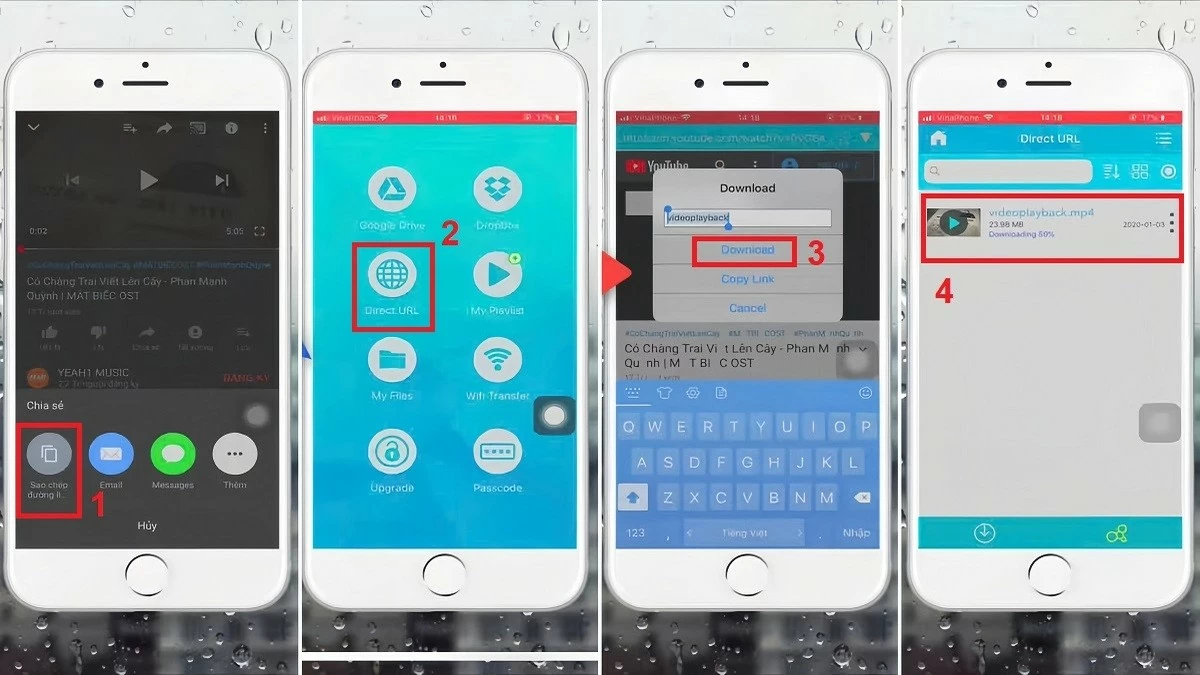
កម្មវិធីនេះអនុញ្ញាតឱ្យអ្នកទាញយកវីដេអូបានយ៉ាងរហ័សដោយមិនបាត់បង់គុណភាពដើម ហើយវាឥតគិតថ្លៃទាំងស្រុង។ អ្នកអាចប្រើ Video Saver Pro ដើម្បីទាញយកវីដេអូនៅលើ iPhone របស់អ្នកដោយធ្វើតាមជំហានទាំងនេះ៖
ជំហានទី 1: អ្នកប្រើប្រាស់ស្វែងរក និងទាញយកកម្មវិធី Video Saver Pro ពី App Store។
ជំហានទី 2: ចម្លងតំណភ្ជាប់នៃវីដេអូដែលអ្នកចង់ទាញយកទៅក្នុងទូរស័ព្ទរបស់អ្នក។
ជំហានទី 3: បើកកម្មវិធី Video Saver Pro ជ្រើសរើសរូបតំណាងកម្មវិធីរុករក បន្ទាប់មកបិទភ្ជាប់តំណភ្ជាប់ទៅក្នុងប្រអប់ស្វែងរក។ បន្ទាប់មកចុច "ទាញយក" ដើម្បីទាញយកវីដេអូទៅក្នុងទូរស័ព្ទរបស់អ្នក។
 |
ការណែនាំអំពីរបៀបទាញយកវីដេអូពីគេហទំព័រ DownVid ទៅក្នុង iPhone របស់អ្នក។
ការប្រើប្រាស់ DownVid គឺជាវិធីសាស្ត្រដែលមានសុវត្ថិភាព និងសាមញ្ញមួយដើម្បីទាញយកវីដេអូនៅលើ iPhone របស់អ្នកដោយឥតគិតថ្លៃទាំងស្រុង។ ខាងក្រោមនេះជាជំហានដើម្បីទាញយកវីដេអូពី DownVid៖
ជំហានទី 1: អ្នកប្រើប្រាស់ចម្លងតំណភ្ជាប់នៃវីដេអូដែលពួកគេចង់ទាញយកពីវេទិកាផ្សេងៗគ្នា។
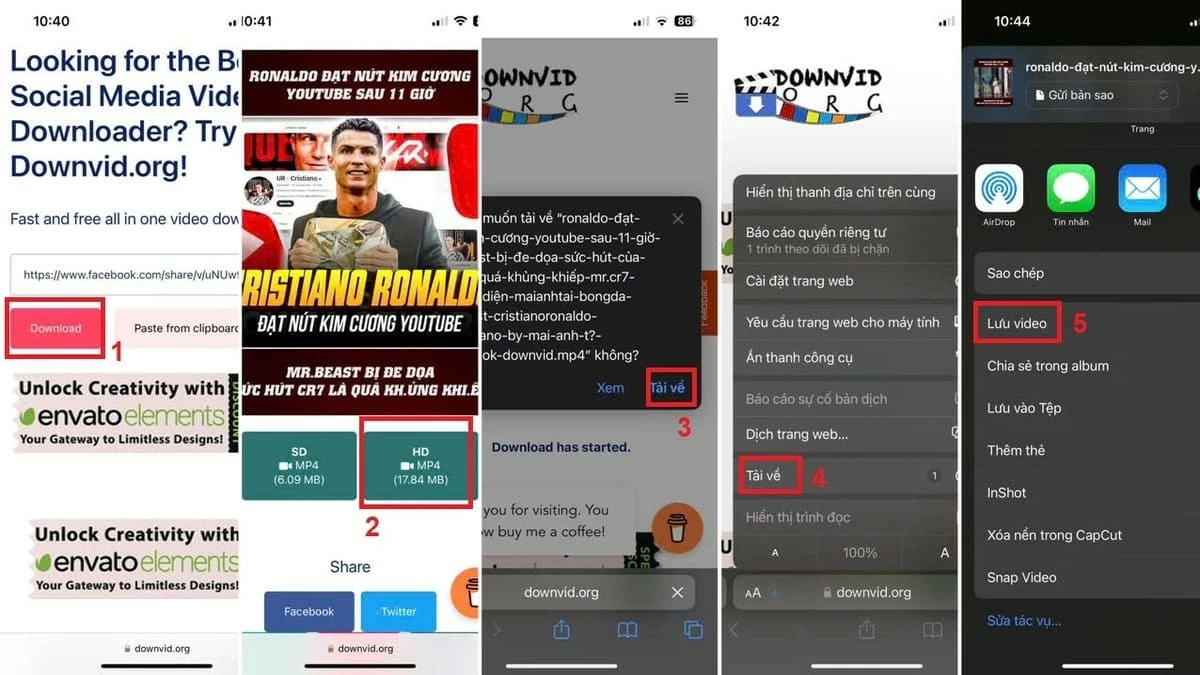
ជំហានទី 2: ចូលទៅកាន់ downvid.org បិទភ្ជាប់តំណភ្ជាប់ដែលបានចម្លងទៅក្នុងវាលទទេ ហើយចុច "ទាញយក"។
ជំហានទី 3: ជ្រើសរើសគុណភាពទាញយកវីដេអូ (SD ឬ HD មួយណាដែលខ្ពស់ជាង)។ បន្ទាប់មក ចុច "ទាញយក" ដើម្បីចាប់ផ្តើមដំណើរការទាញយក។
ជំហានទី 4: ចុចលើសញ្ញាព្រួញនៅក្នុងរបារស្វែងរក ហើយជ្រើសរើស "ទាញយក"។ បន្ទាប់មក ចុចលើវីដេអូ ហើយជ្រើសរើស "រក្សាទុកវីដេអូ" ដើម្បីបញ្ចប់ដំណើរការទាញយកនៅលើ iPhone របស់អ្នក។
 |
ការណែនាំអំពីការប្រើប្រាស់កម្មវិធី Jungle ដើម្បីទាញយកវីដេអូនៅលើ iPhone។
កម្មវិធីឥតគិតថ្លៃ និងមានសុវត្ថិភាពមួយសម្រាប់ទាញយកវីដេអូនៅលើ iPhone គឺ Jungle។ ជាមួយនឹងចំណុចប្រទាក់ងាយស្រួលប្រើ និងផ្នែកដែលរៀបចំបានល្អ Jungle ងាយស្រួលប្រើ។ ទោះជាយ៉ាងណាក៏ដោយ ដោយសារតែវាជាកម្មវិធីឥតគិតថ្លៃ អ្នកនឹងត្រូវមើលការផ្សាយពាណិជ្ជកម្មដើម្បីទាញយកវីដេអូ។ ខាងក្រោមនេះជាការណែនាំសាមញ្ញមួយសម្រាប់ការទាញយកវីដេអូតាមរយៈ Jungle៖
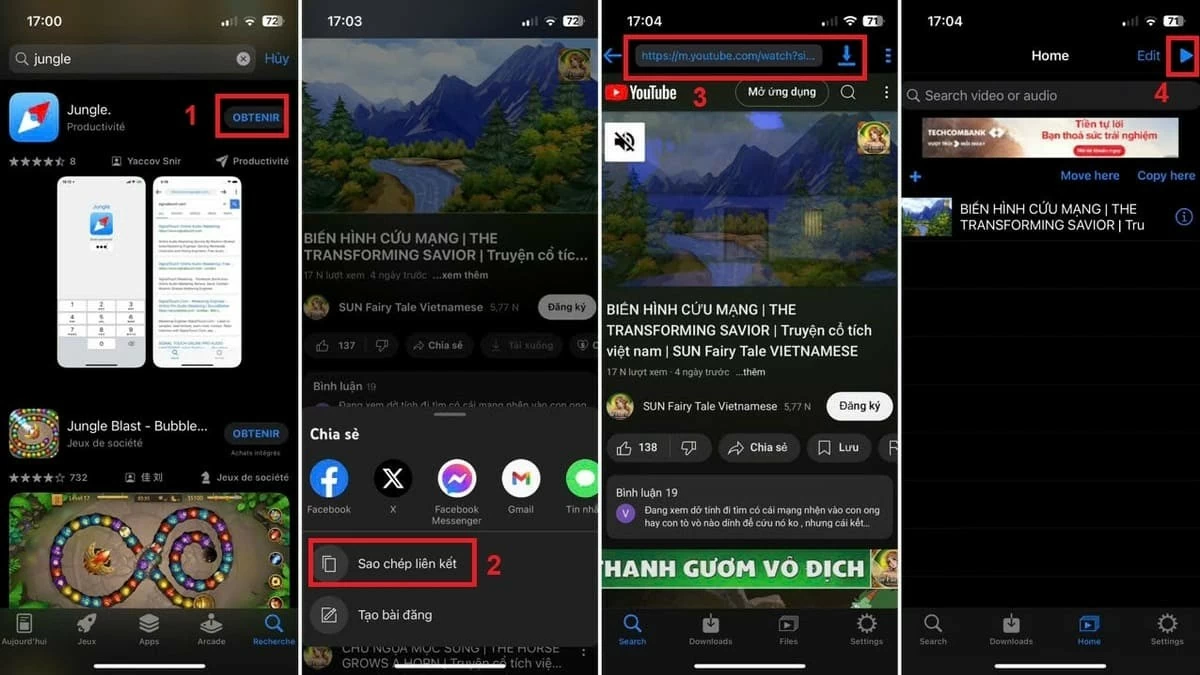
ជំហានទី 1: ដំបូង សូមស្វែងរក និងទាញយកកម្មវិធី Jungle ពី App Store។
ជំហានទី 2: បន្ទាប់មក សូមបើក YouTube, Facebook ឬវេទិកាផ្សេងទៀត ហើយចម្លងតំណភ្ជាប់នៃវីដេអូដែលអ្នកចង់ទាញយក។
ជំហានទី 3: បើក Jungle បិទភ្ជាប់តំណភ្ជាប់វីដេអូទៅក្នុងប្រអប់ស្វែងរក ហើយបន្ទាប់មកចុចព្រួញដើម្បីចាប់ផ្តើមទាញយកវីដេអូទៅក្នុងទូរស័ព្ទរបស់អ្នក។ នៅពេលដែលការទាញយកត្រូវបានបញ្ចប់ វីដេអូនឹងបង្ហាញនៅក្នុងថតឯកសារ "ឯកសារ"។ ដើម្បីមើលវីដេអូ គ្រាន់តែប៉ះរូបតំណាងត្រីកោណនៅជ្រុងខាងស្តាំខាងលើ។
 |
ដូច្នេះ អ្នកត្រូវបានណែនាំអំពីវិធីសាស្រ្តនៃការទាញយកវីដេអូនៅលើ iPhone របស់អ្នក ទាំងដោយផ្ទាល់ និងតាមរយៈកម្មវិធីគាំទ្រ។ សង្ឃឹមថាអ្នកនឹងទាញយកវីដេអូទៅកាន់ឧបករណ៍របស់អ្នកបានយ៉ាងងាយស្រួល និងដោយជោគជ័យ។ លើសពីនេះ សូមកត់សម្គាល់ចំណុចសំខាន់ៗមួយចំនួន ដើម្បីធានាថាដំណើរការទាញយកវីដេអូរបស់អ្នករលូន លឿន និងមិនប៉ះពាល់ដល់ទូរស័ព្ទរបស់អ្នក។
[ការផ្សាយពាណិជ្ជកម្ម_២]
ប្រភព៖ https://baoquocte.vn/cach-tai-video-on-iphone-cuc-nhanh-va-don-gian-ma-ai-cung-nen-biet-284502.html





























































































Kommentar (0)