

MacBook용 TeamViewer를 다운로드하여 컴퓨터를 원격으로 제어하세요. 아래 글에 나와 있는 간단한 설명에 따라 MacBook Air 또는 Pro에 TeamViewer를 설치하는 것은 매우 쉽습니다!
 |
맥북용 팀뷰어를 빠르게 다운로드하는 방법
TeamViewer의 흥미로운 기능들을 살펴본 후, MacBook용 TeamViewer를 쉽게 다운로드하는 방법을 바로 알아보겠습니다. 이 글에서는 일반적인 지침뿐만 아니라 각 단계를 그림과 함께 설명하여 쉽게 따라할 수 있도록 했습니다.
빠른 가이드:
먼저 TeamViewer 홈페이지로 이동하여 macOS 버전을 선택하고 "다운로드"를 클릭합니다. 다음으로 "TeamViewer 설치" 아이콘을 두 번 클릭하고 안내 메시지가 나타나면 "계속"을 클릭한 다음 마지막으로 "설치"를 선택합니다.
기기 비밀번호를 입력하여 확인해야 합니다. 완료되면 애플리케이션을 열고 업무나 학습에 바로 사용할 수 있습니다.
다음은 TeamViewer를 다운로드하는 방법에 대한 자세한 지침입니다.
다음은 MacBook Air 및 Pro용 TeamViewer 다운로드 방법에 대한 자세한 안내(이미지 포함)입니다.
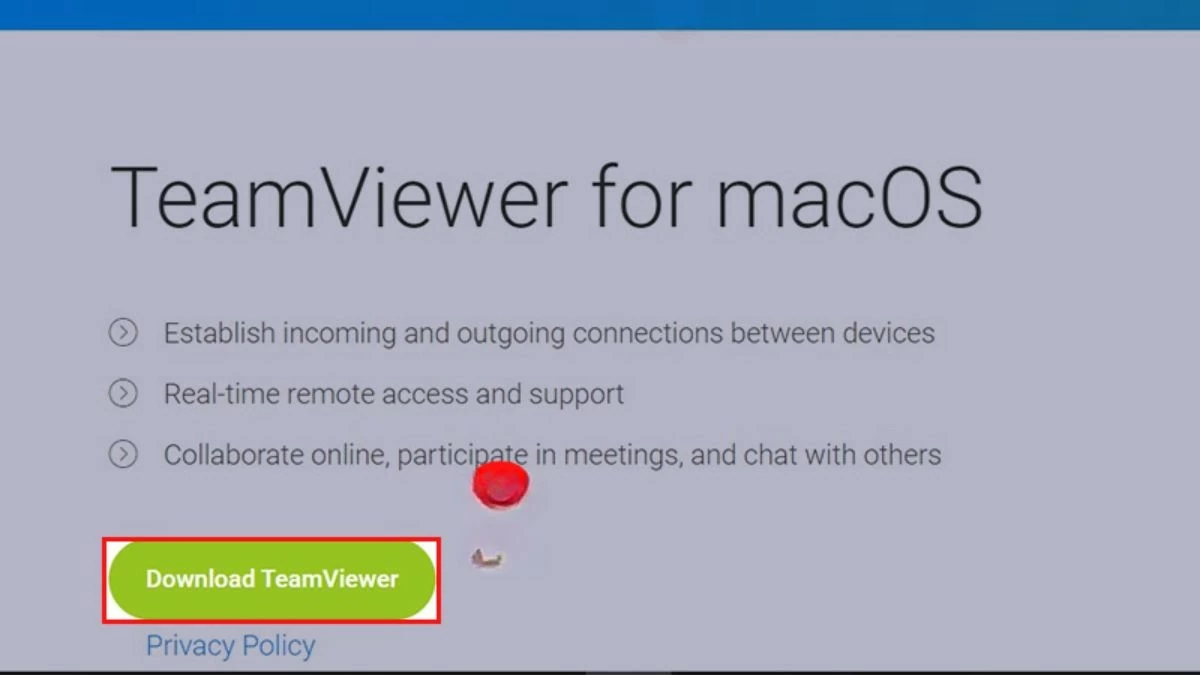
1단계: 로그인 화면이 업그레이드되어 다양한 모드 간 전환이 간편해지고 원활한 로그인 환경을 제공합니다. "TeamViewer 다운로드"를 클릭하여 시작하세요.
 |
2단계: 다운로드가 완료되면 컴퓨터에서 다운로드한 파일을 찾습니다. 파일을 두 번 클릭하여 TeamViewer 설치 프로그램을 실행합니다.
 |
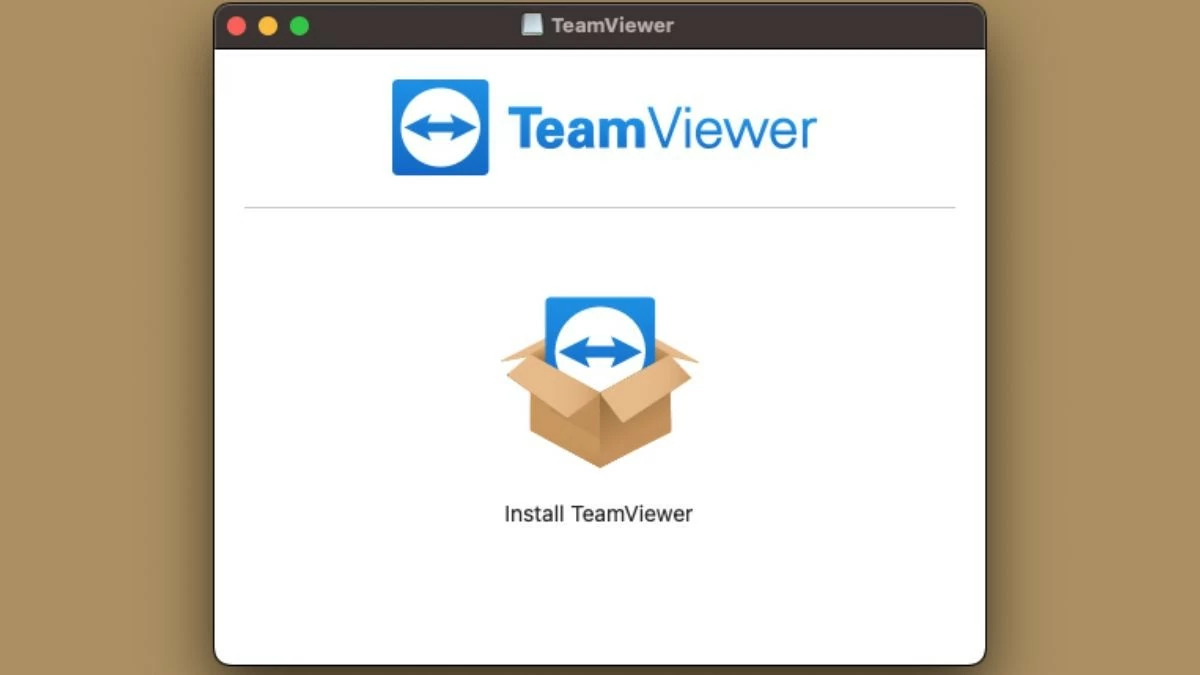
3단계: 다음으로 새 창이 나타납니다. 여기에서 (표시 언어에 따라) "TeamViewer 설치" 버튼을 클릭하여 설치를 시작하십시오.
 |
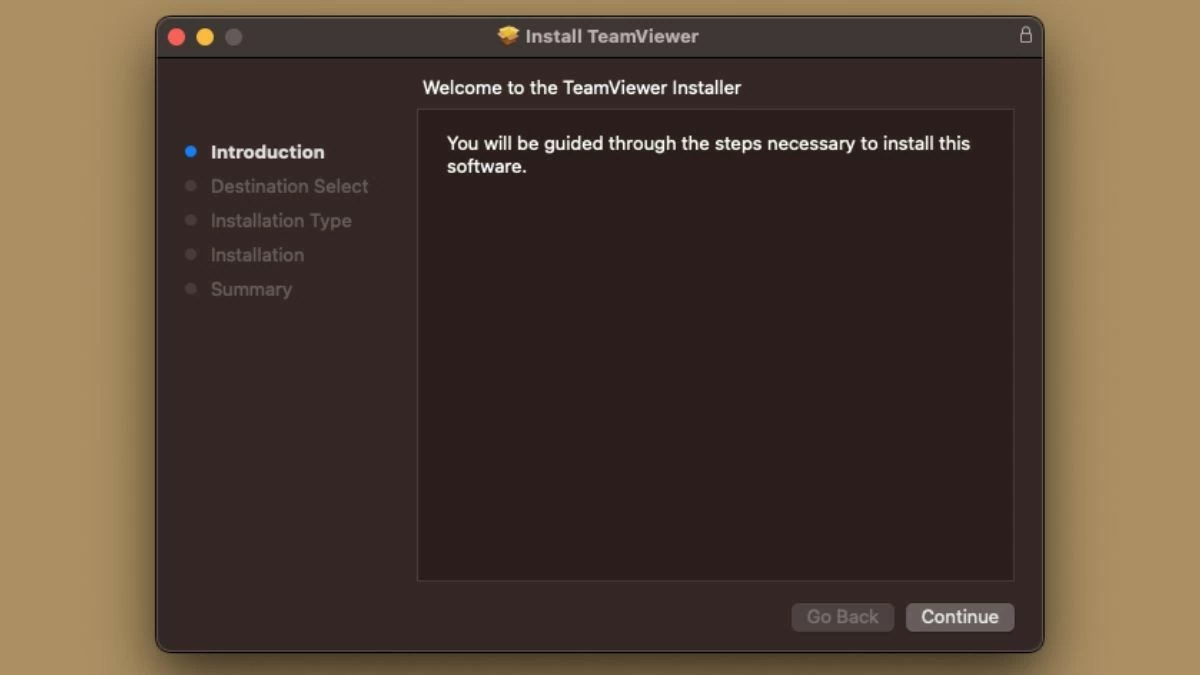
4단계: 소개 섹션에서 "계속"을 클릭하여 MacBook용 TeamViewer 다운로드를 진행합니다.
 |
5단계: 다음으로 "소프트웨어 설치"를 선택하여 설치 과정을 완료하십시오.
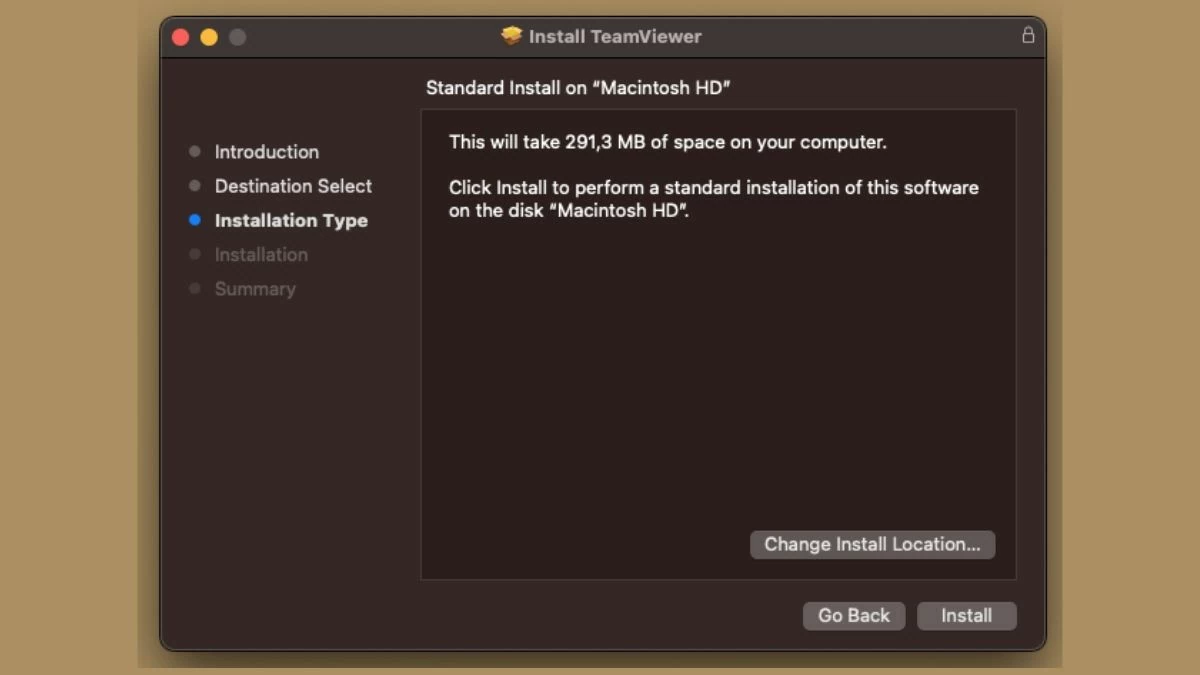 |
MacBook용 TeamViewer 다운로드는 어렵거나 시간이 많이 걸리지 않습니다. 간단한 단계를 따라 MacBook Air 또는 Pro에 TeamViewer를 설치하고 다운로드하면 애플리케이션을 빠르게 설정하고 다양한 기능을 활용할 수 있습니다.
[광고_2]
출처: https://baoquocte.vn/huong-dan-tai-teamviewer-cho-macbook-don-gian-va-nhanh-chong-288245.html

![[사진] 팜 민 찐 총리가 일본 도치기성 지사를 접견하고 있다.](/_next/image?url=https%3A%2F%2Fvphoto.vietnam.vn%2Fthumb%2F1200x675%2Fvietnam%2Fresource%2FIMAGE%2F2025%2F12%2F16%2F1765892133176_dsc-8082-6425-jpg.webp&w=3840&q=75)
![[생중계] 2025 지역사회 활동 시상식](/_next/image?url=https%3A%2F%2Fvphoto.vietnam.vn%2Fthumb%2F1200x675%2Fvietnam%2Fresource%2FIMAGE%2F2025%2F12%2F16%2F1765899631650_ndo_tr_z7334013144784-9f9fe10a6d63584c85aff40f2957c250-jpg.webp&w=3840&q=75)
![[사진] 팜 민 찐 총리가 통살릿 망노르멕 라오스 교육체육부 장관을 접견하고 있다.](/_next/image?url=https%3A%2F%2Fvphoto.vietnam.vn%2Fthumb%2F1200x675%2Fvietnam%2Fresource%2FIMAGE%2F2025%2F12%2F16%2F1765876834721_dsc-7519-jpg.webp&w=3840&q=75)
![[이미지] 2025년 지역사회 활동상 시상식을 앞두고 유출된 이미지.](/_next/image?url=https%3A%2F%2Fvphoto.vietnam.vn%2Fthumb%2F1200x675%2Fvietnam%2Fresource%2FIMAGE%2F2025%2F12%2F16%2F1765882828720_ndo_br_thiet-ke-chua-co-ten-45-png.webp&w=3840&q=75)






































































![[생중계] 2025년 "인상적인 베트남 관광" 영상/클립 제작 공모전 폐막식 및 시상식](https://vphoto.vietnam.vn/thumb/402x226/vietnam/resource/IMAGE/2025/12/17/1765974650260_z7273498850699-00d2fd6b0972cb39494cfa2559bf85ac-1765959338756946072104-627-0-1338-1138-crop-1765959347256801551121.jpeg)


























댓글 (0)