

Memindahkan lajur dalam Excel membantu menyusun data dengan cekap dan memudahkan penjejakan, sama seperti menyusun semula laci. Artikel ini akan membimbing anda melalui proses tersebut!
 |
Cara memindahkan lajur dalam Excel dengan berkesan.
Untuk mengalihkan lajur dalam Excel, anda boleh menggunakan kaedah seret dan lepas yang mudah. Ini adalah cara optimum untuk menyusun semula hamparan sambil mengekalkan data yang utuh. Walau bagaimanapun, berhati-hatilah agar tidak menyeret lajur yang salah secara tidak sengaja. Kaedah ini akan membantu data anda kelihatan lebih kemas dan mudah diikuti.
Untuk mengalihkan lajur dalam Excel, anda boleh menggunakan operasi seret dan lepas pantas:
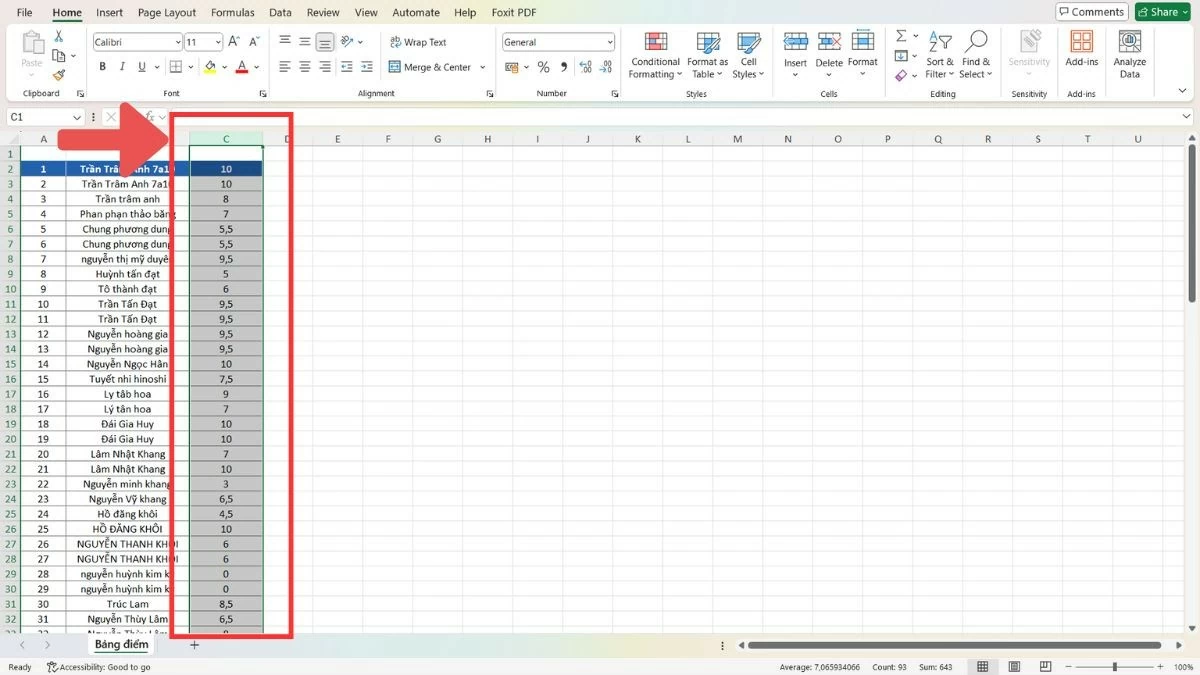
Langkah 1: Pilih lajur dengan mengklik pada huruf pertama lajur (A, B, C...).
 |
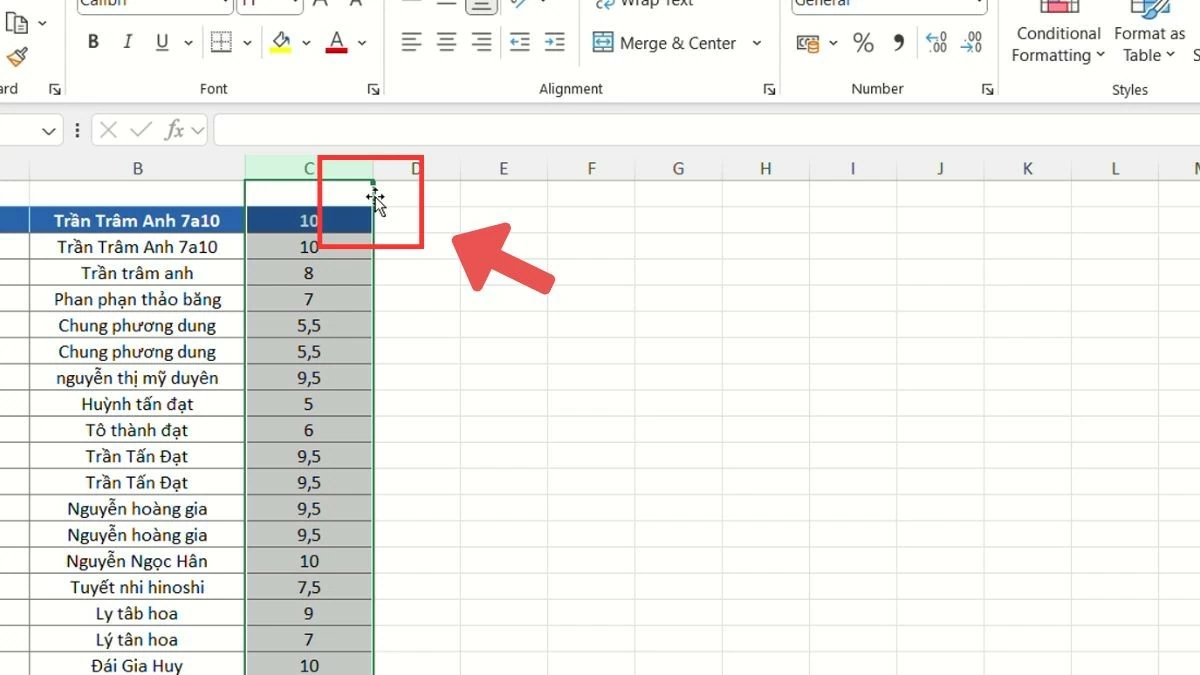
Langkah 2 : Gerakkan kursor tetikus ke tepi lajur dan tunggu sehingga kursor bertukar kepada anak panah empat hala.
 |
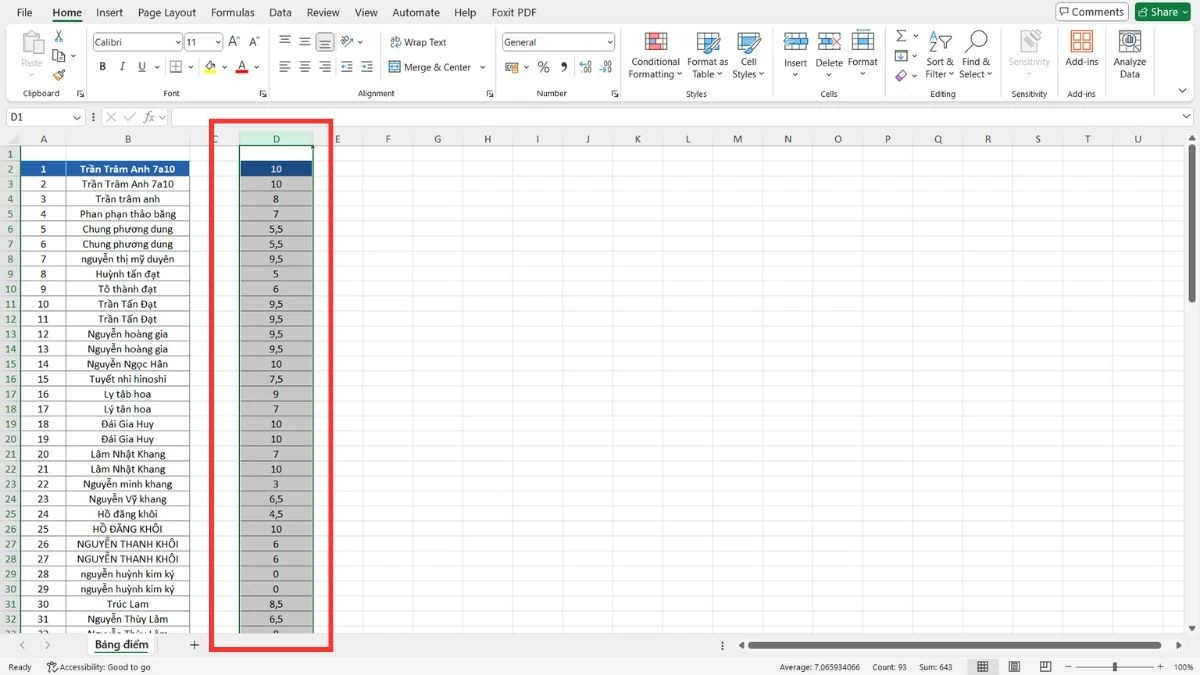
Langkah 3 : Seret lajur ke kedudukan baharu dan kemudian lepaskan tetikus.
 |
Sebagai alternatif, anda juga boleh menggunakan arahan "Potong" untuk mengalihkan lajur:
Langkah 1 : Pilih lajur yang ingin dialihkan dengan mengklik pada huruf pertama lajur (A, B, C...).
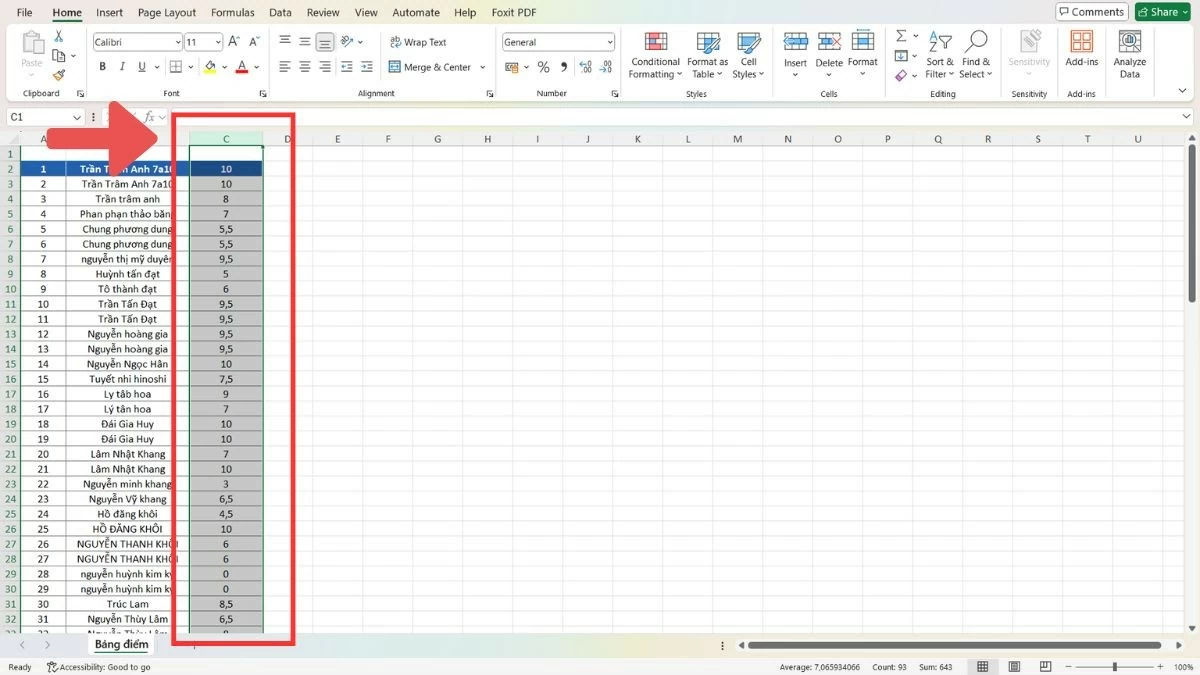 |
Langkah 2 : Tekan Ctrl+X atau klik kanan dan pilih "Potong".
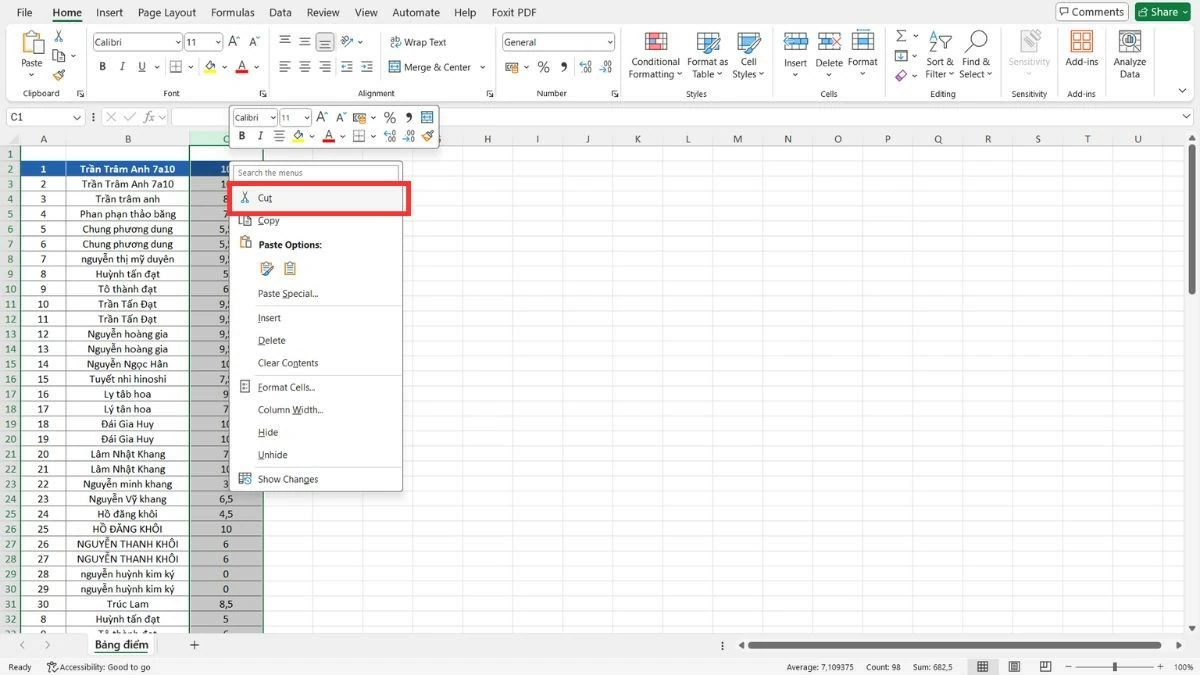 |
Langkah 3 : Pilih lokasi baharu, klik kanan dan pilih "Sisipkan Sel Potong".
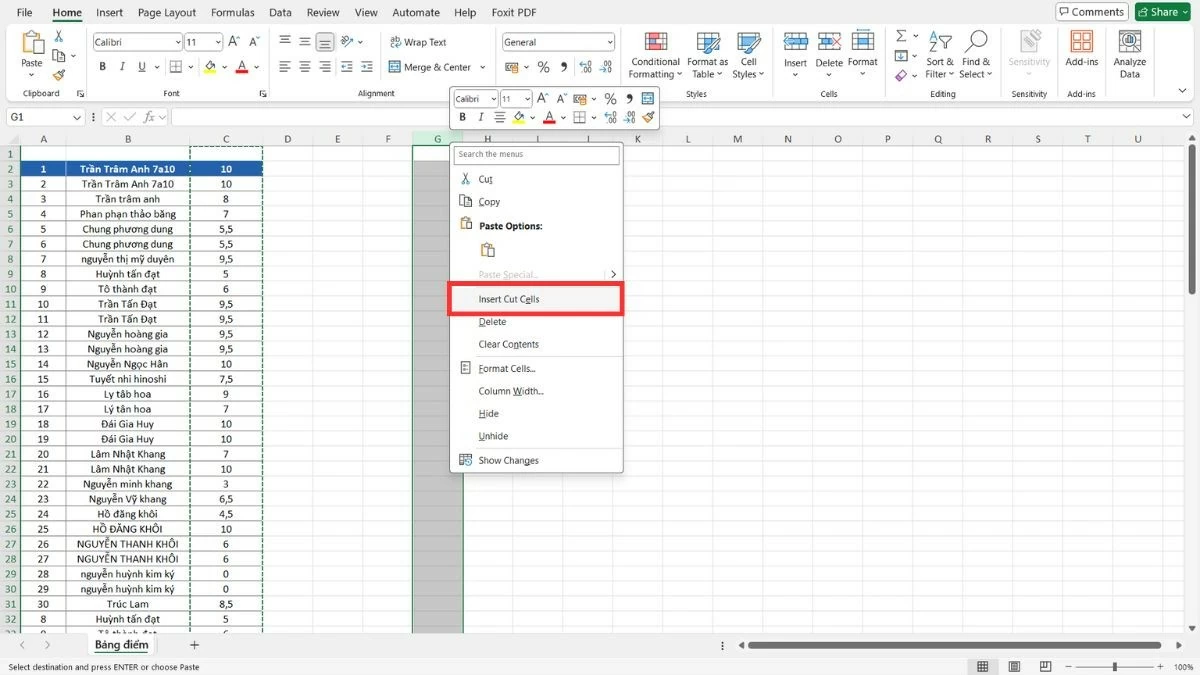 |
Cara memindahkan berbilang lajur dalam Excel dengan cepat
Terima kasih kepada pilihan pergerakan lajur yang fleksibel dalam Excel, anda boleh menyusun data mengikut kehendak anda, menjadikan hamparan anda lebih intuitif dan mudah difahami. Anda boleh memilih antara kaedah seret dan lepas atau potong dan tampal untuk menggerakkan lajur dengan berkesan.
Seret dan lepas berbilang lajur dalam Excel
Kaedah seret dan lepas memudahkan penyusunan semula set data yang besar. Jika menyeret dan melepaskan terbukti sukar disebabkan oleh bilangan lajur yang banyak, anda boleh memilih kaedah lain.
Langkah 1 : Letakkan kursor pada nama lajur pertama, tahan butang tetikus dan seret ke kanan sehingga anda telah memilih semua lajur yang ingin dialihkan.
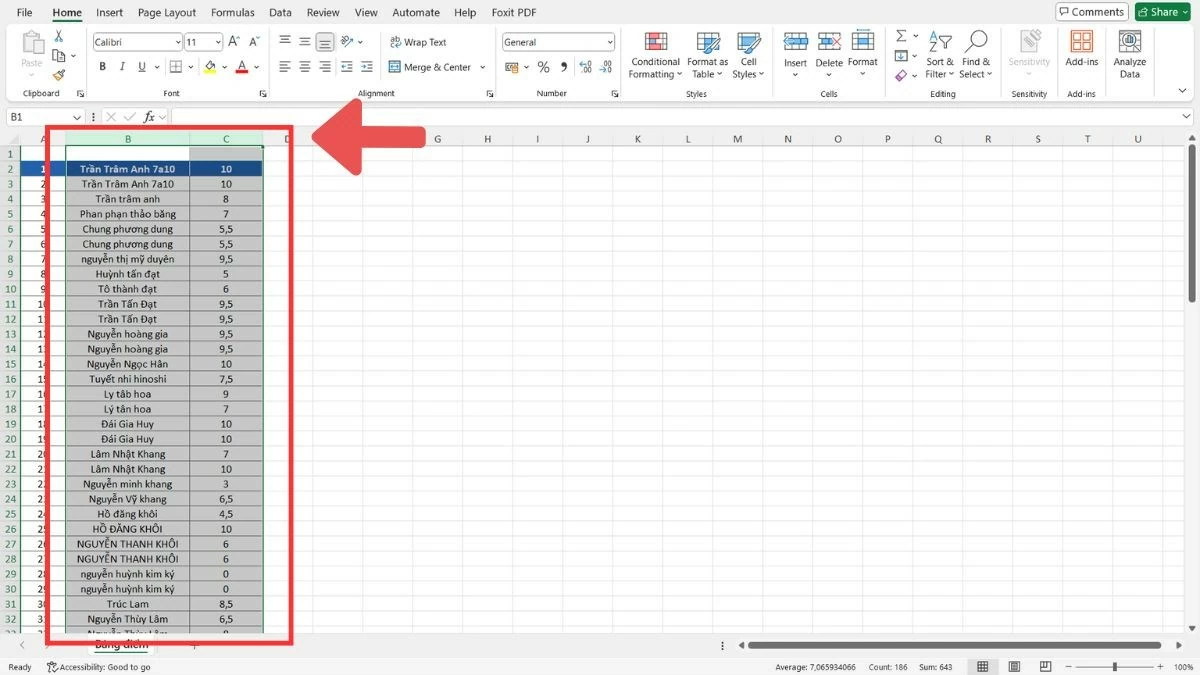 |
Langkah 2 : Setelah anda memilih lajur, gerakkan kursor tetikus ke tepi setiap lajur sehingga ikon anak panah empat hala muncul.
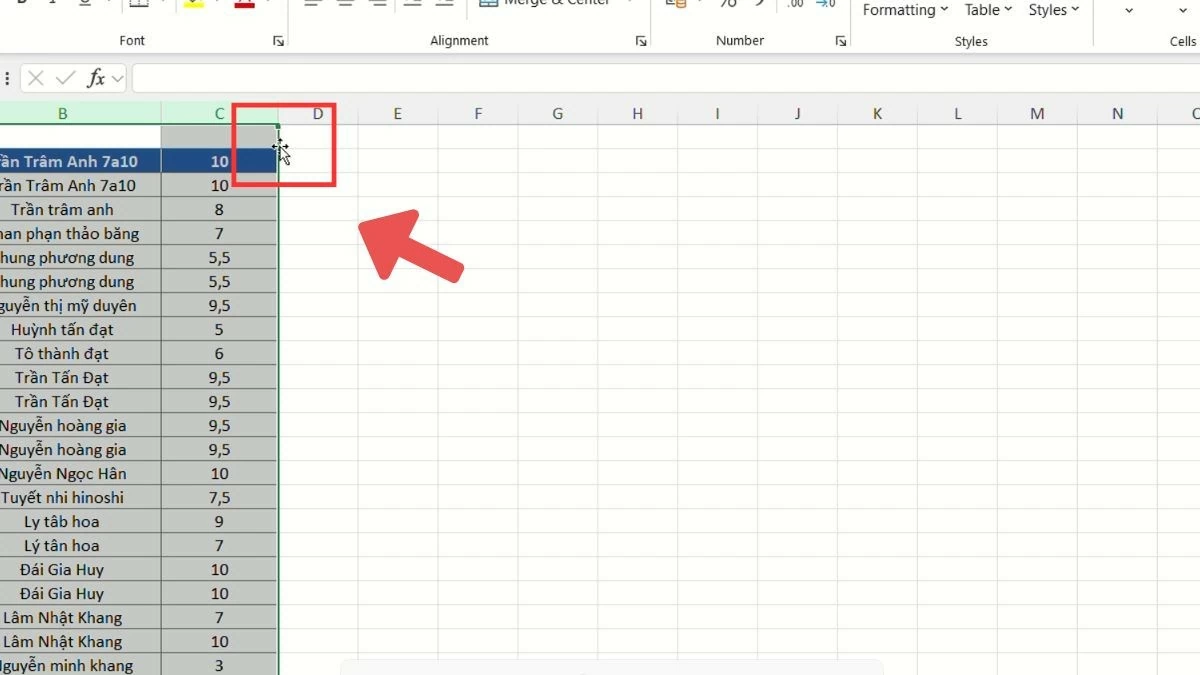 |
Langkah 3 : Seret lajur ke kedudukan yang dikehendaki dan kemudian lepaskan tetikus.
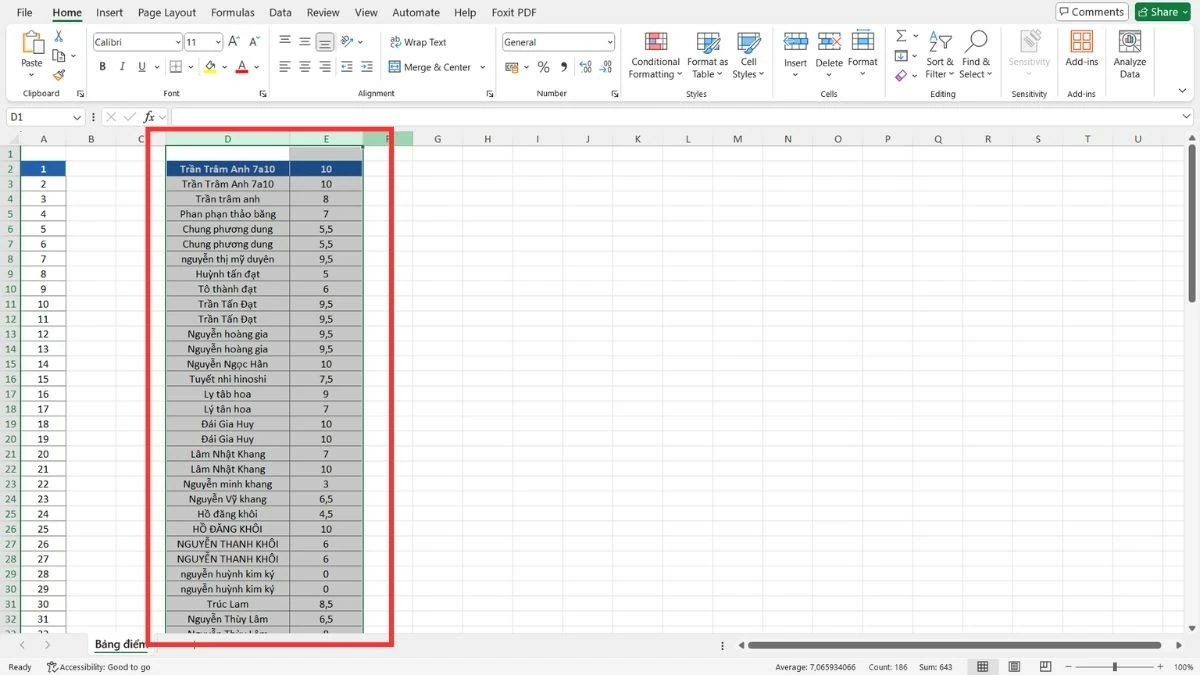 |
Arahan tentang cara menyalin dan menampal lajur dalam Excel
Ini merupakan kaedah alternatif apabila seret dan lepas menyusahkan, terutamanya apabila anda perlu memindahkan lajur ke lokasi yang jauh dalam Excel tanpa menggunakan seret dan lepas. Kaedah ini membantu memelihara data tanpa menyebabkan perubahan yang tidak diingini.
Langkah 1 : Seret tetikus anda ke atas nama lajur untuk memilih lajur yang ingin anda alihkan.
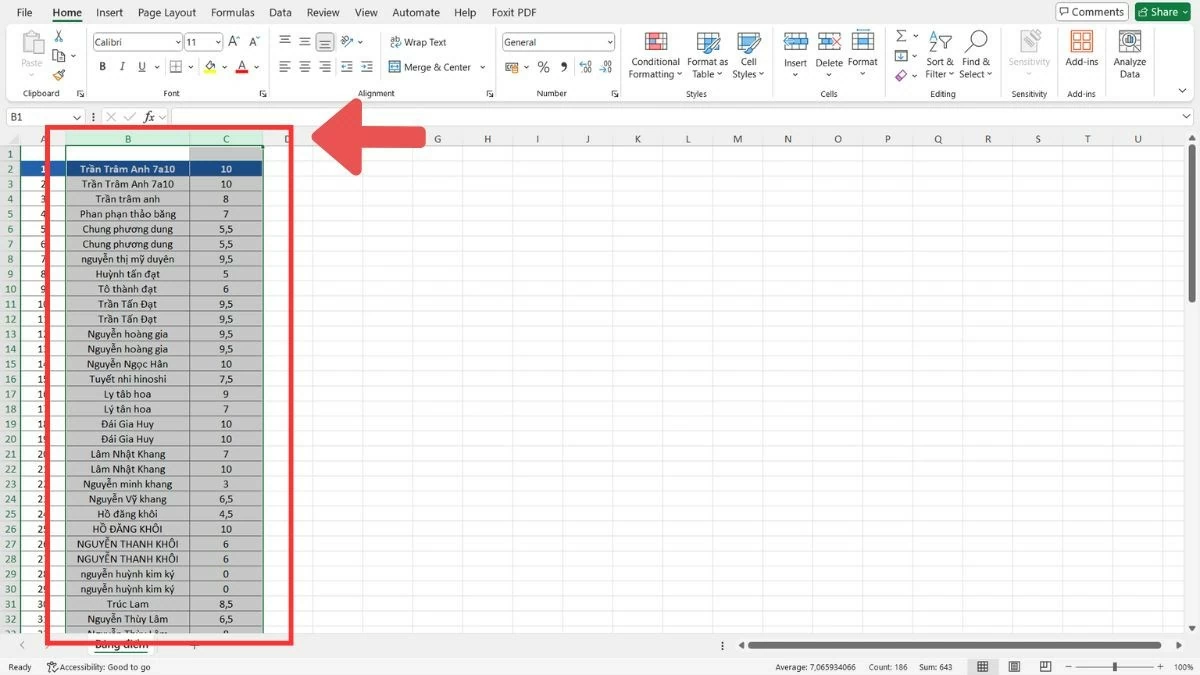 |
Langkah 2 : Tekan Ctrl+C atau klik kanan dan pilih "Salin" untuk menyalin lajur yang dipilih.
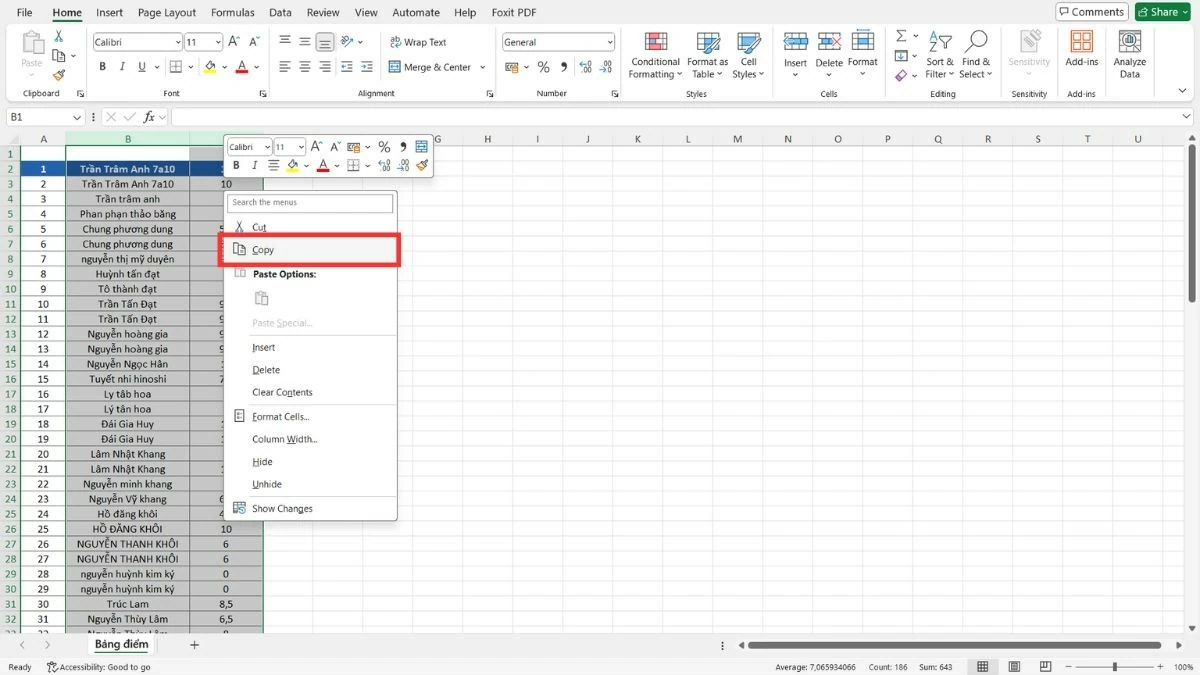 |
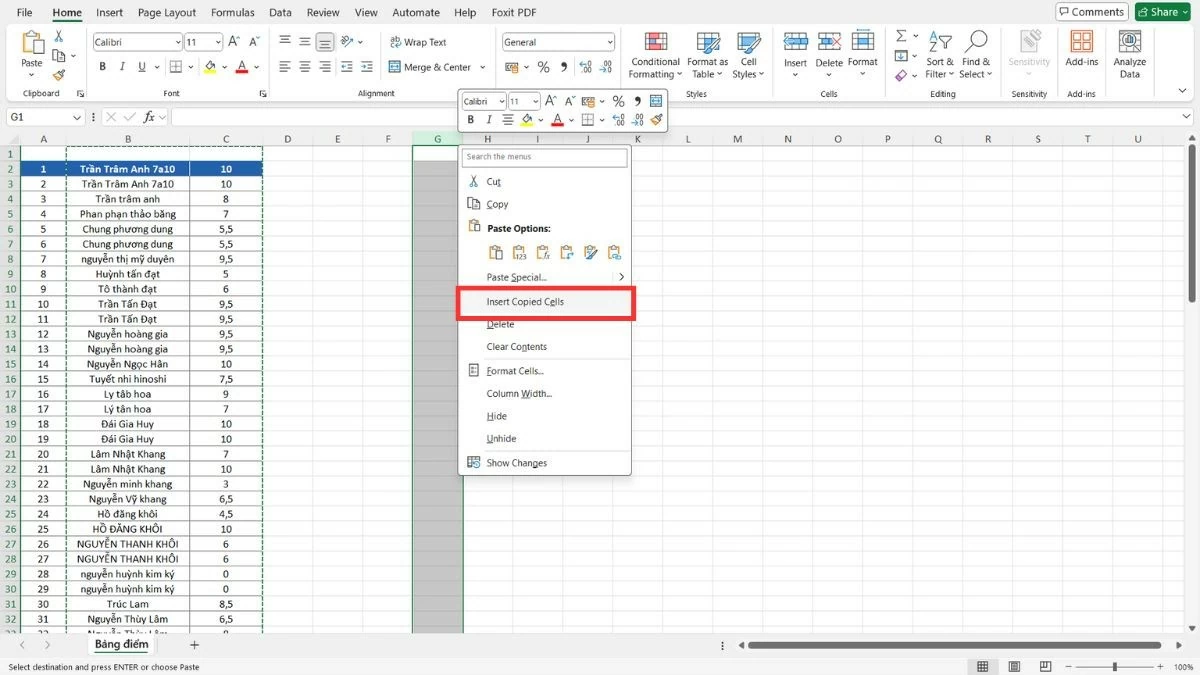
Langkah 3 : Pergi ke lokasi baharu, klik kanan dan pilih "Sisipkan Sel yang Disalin".
 |
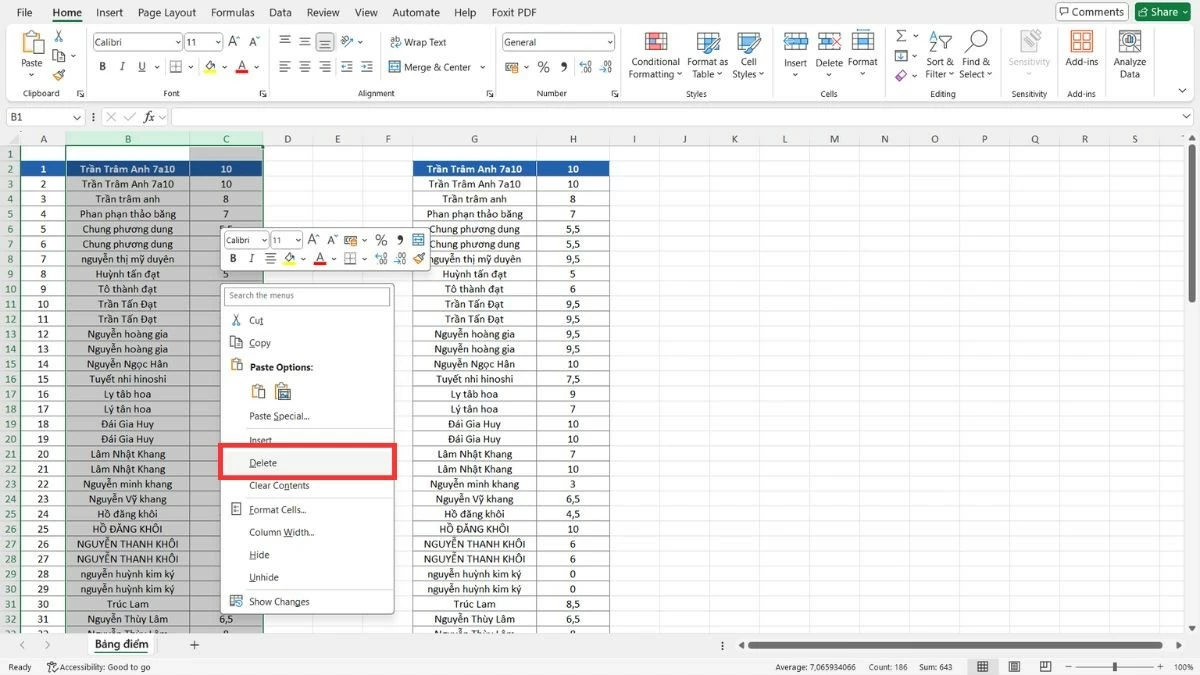
Langkah 4 : Selepas data dipindahkan, anda boleh memilih "Padam" untuk mengalih keluar lajur lama.
 |
Arahan tentang cara memindahkan baris dalam Excel
Sama seperti memindahkan lajur dalam Excel, anda juga boleh memindahkan baris dengan mudah untuk menyusun semula data mengikut susunan yang diingini. Kaedah ini sangat berguna apabila anda hanya perlu menukar kedudukan beberapa baris tanpa menjejaskan keseluruhan jadual.
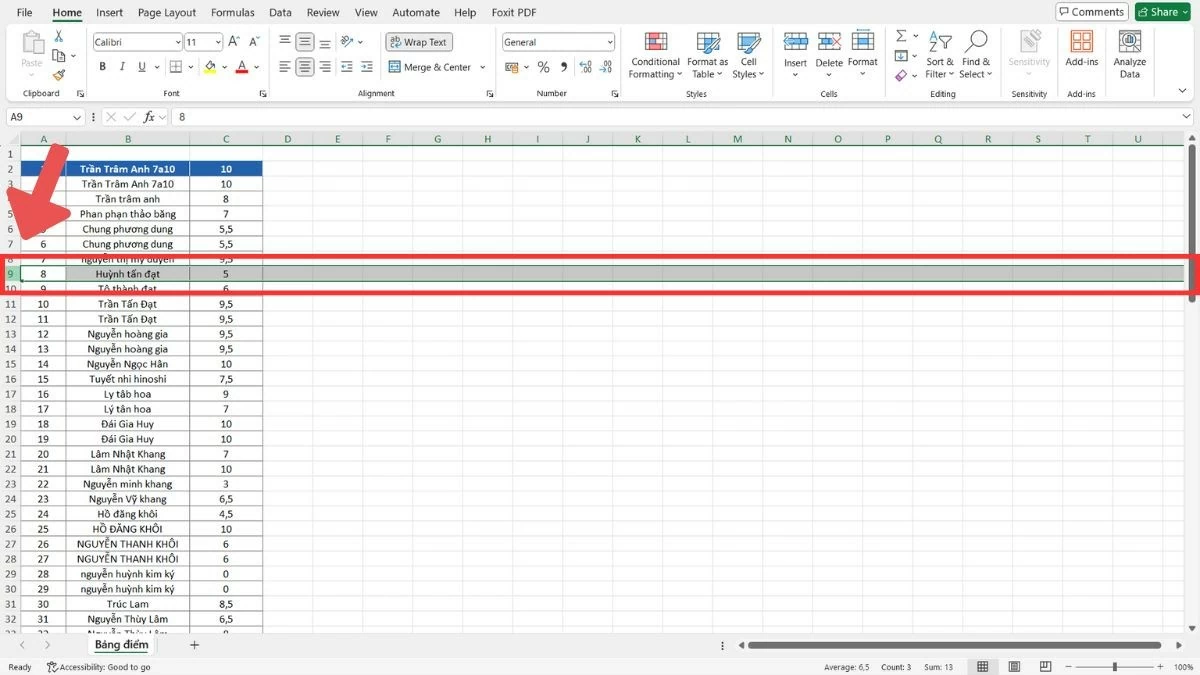
Langkah 1 : Pilih baris yang ingin dialihkan dengan mengklik nombor baris di sebelah kiri jadual data.
 |
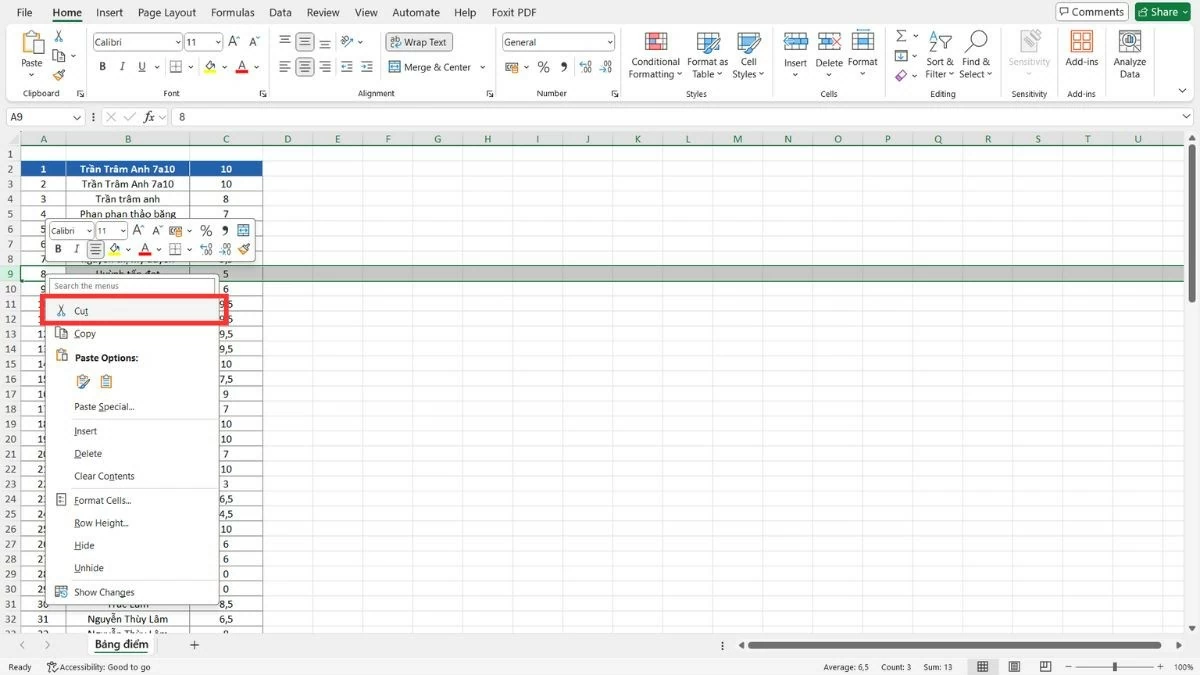
Langkah 2 : Tekan Ctrl+X atau klik kanan dan pilih "Potong" untuk memotong baris yang dipilih.
 |
Langkah 3 : Beralih ke lokasi baharu, klik kanan dan pilih "Sisipkan Sel Potong" untuk menampal baris ke kedudukan tersebut.
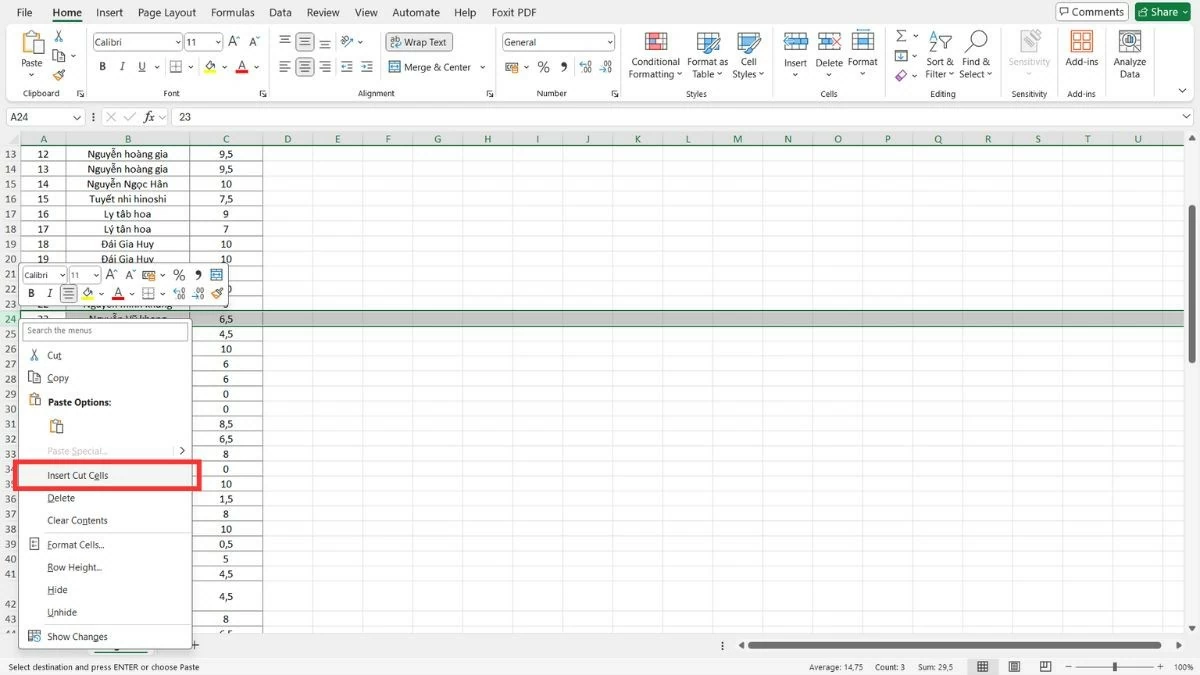 |
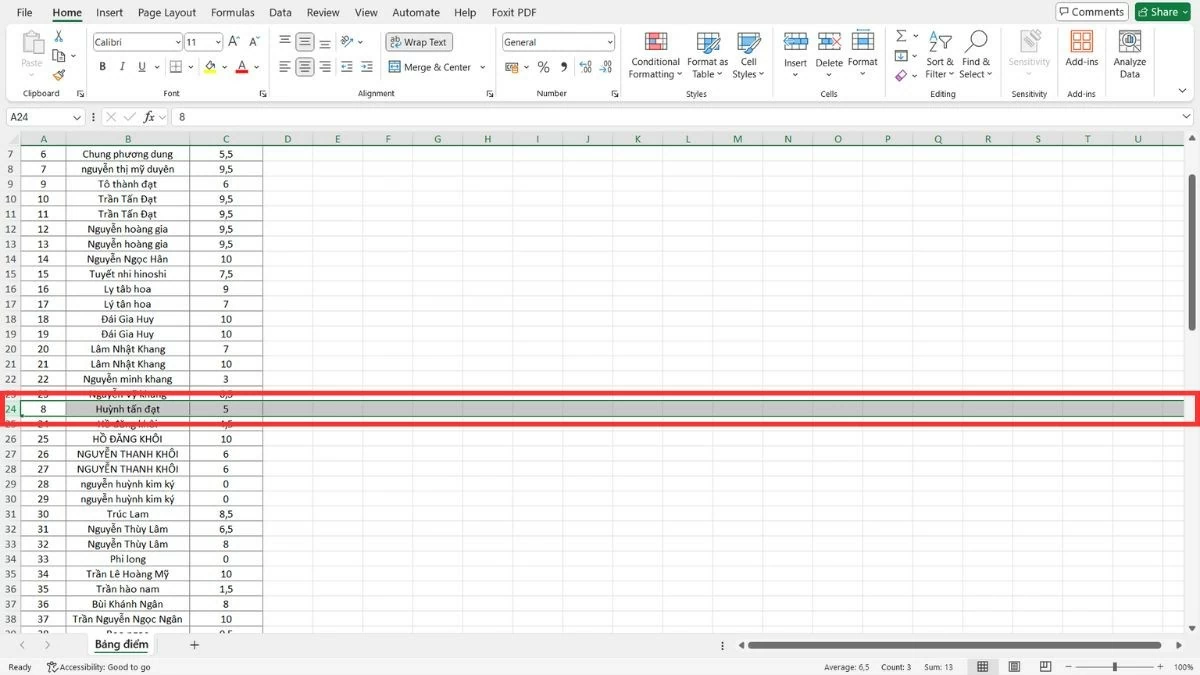 |
Arahan tentang cara memindahkan berbilang baris dalam Excel
Sama seperti memindahkan lajur dalam Excel, terdapat dua kaedah biasa untuk memindahkan berbilang baris dengan cepat dan cekap. Anda boleh seret dan lepas terus dengan tetikus anda, atau menggunakan operasi salin, tampal dan padam untuk lebih fleksibiliti semasa memindahkan baris.
Gunakan tetikus untuk menyeret dan melepaskan berbilang baris.
Seret dan lepas berbilang baris untuk mengalihkan kumpulan data berkaitan dengan cepat dalam Excel.
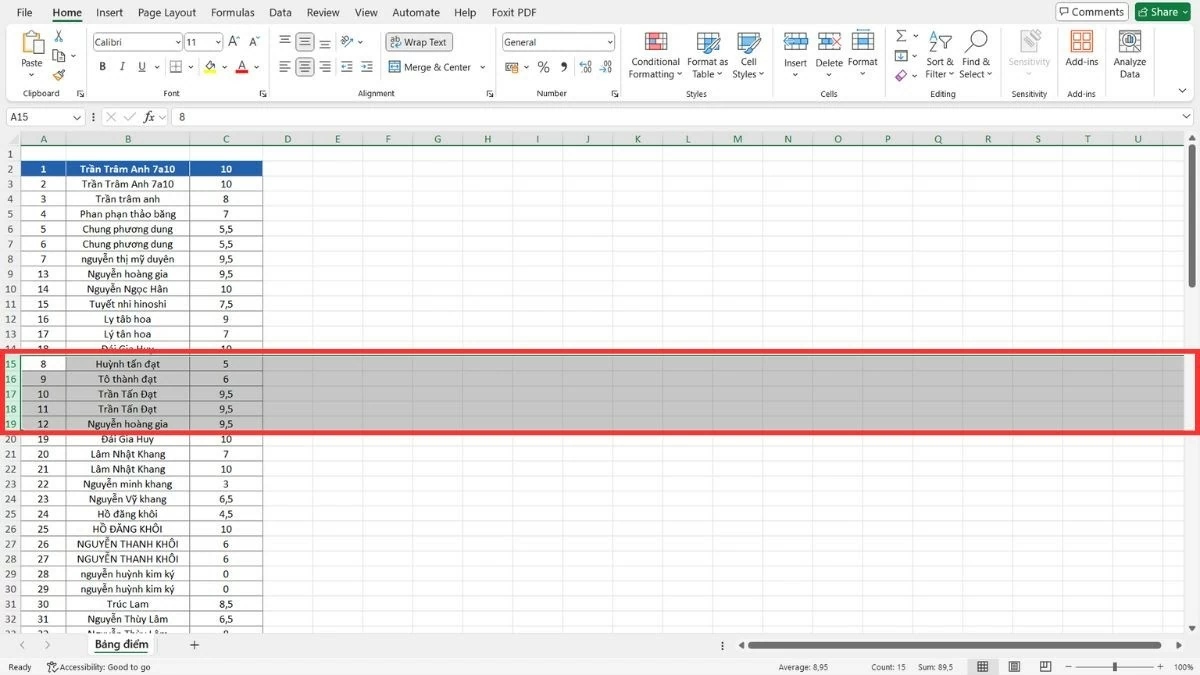
Langkah 1 : Pilih baris yang ingin dialihkan dengan menyeret tetikus anda dari nombor baris pertama ke nombor baris terakhir.
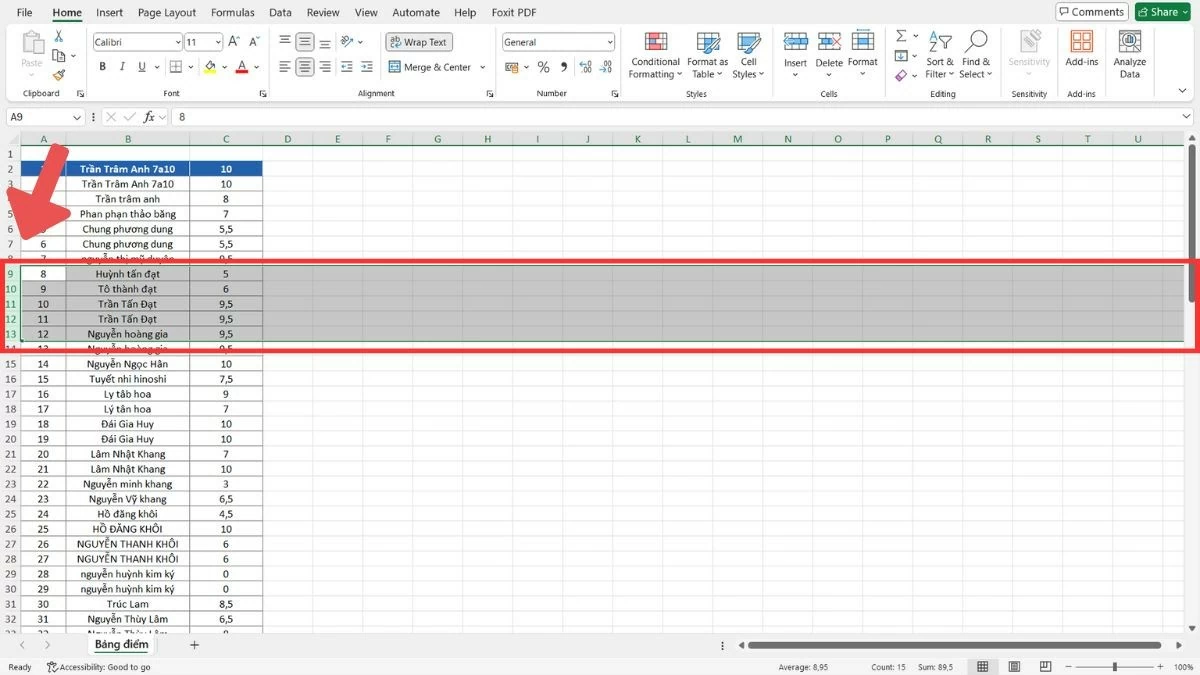 |
Langkah 2 : Selepas membuat pilihan anda, gerakkan kursor tetikus ke tepi salah satu baris yang dipilih dan tunggu sehingga ikon anak panah empat hala muncul.
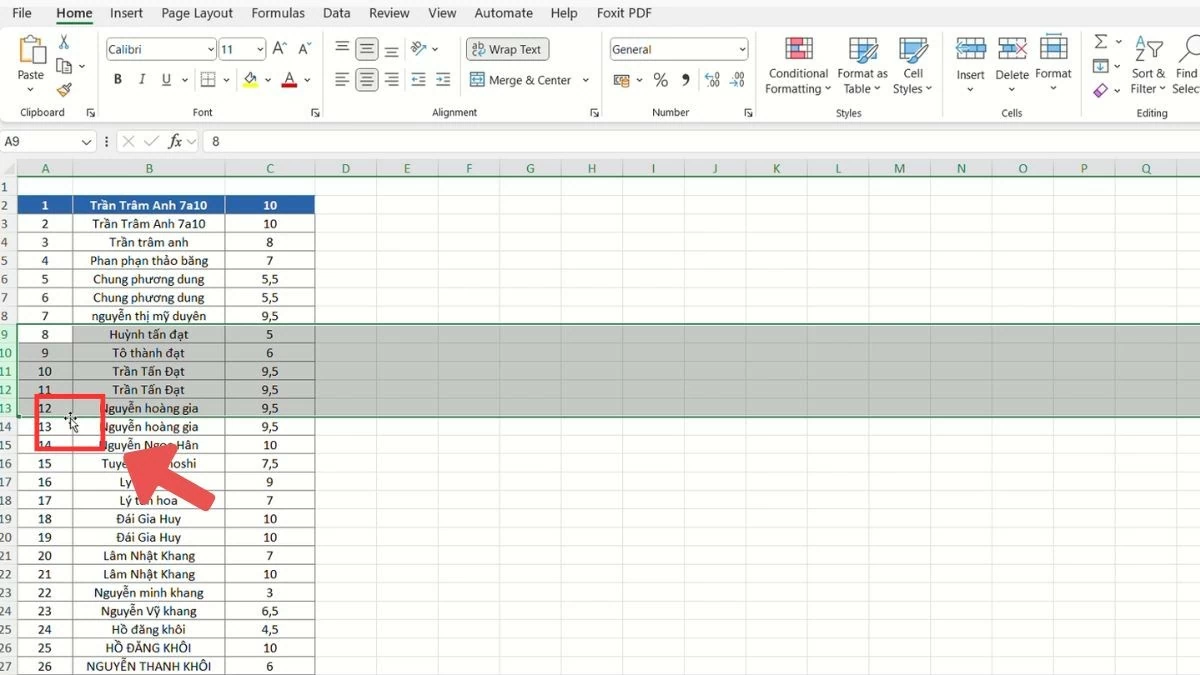 |
Langkah 3 : Tekan dan tahan kekunci Shift, seret baris ke kedudukan baharu, dan lepaskan tetikus.
 |
Cara menggunakan operasi salin, tampal dan padam untuk mengalihkan baris.
Selain memindahkan lajur dalam Excel, anda juga boleh menggunakan kaedah salin, tampal dan padam untuk memindahkan berbilang baris tanpa perlu risau tentang mengubah saiz atau struktur jadual. Kaedah ini membolehkan anda memindahkan data dengan tepat tanpa menyeret dan melepaskan.
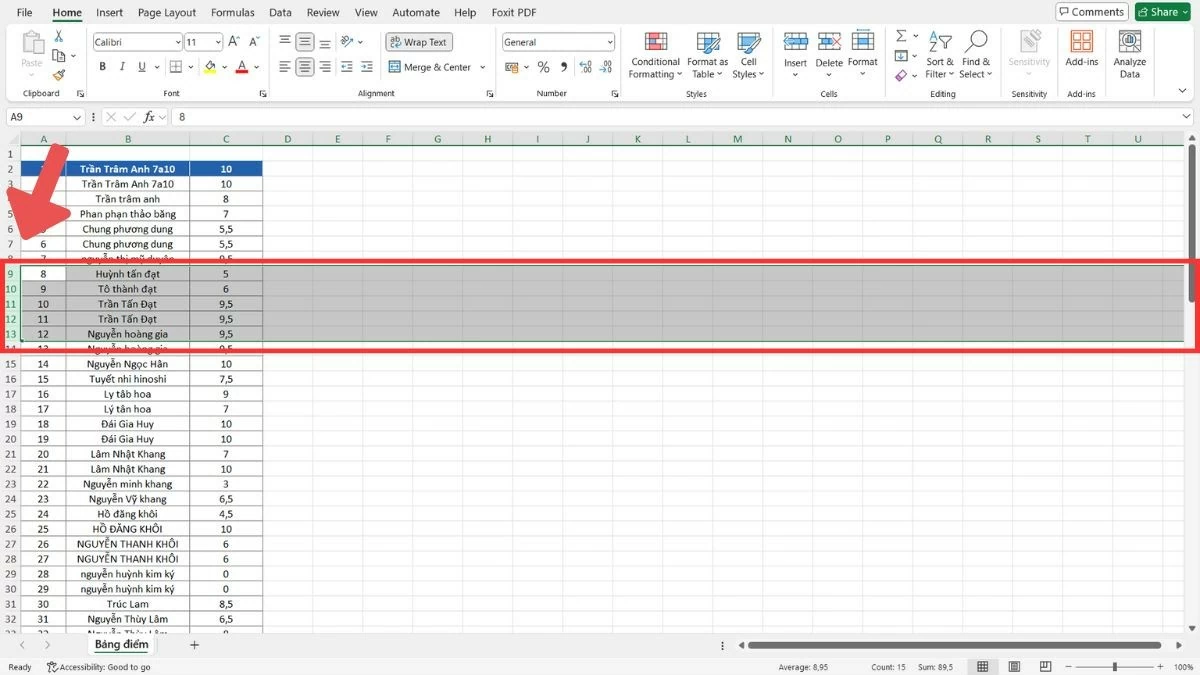
Langkah 1 : Seret tetikus untuk memilih baris yang ingin dialihkan.
 |
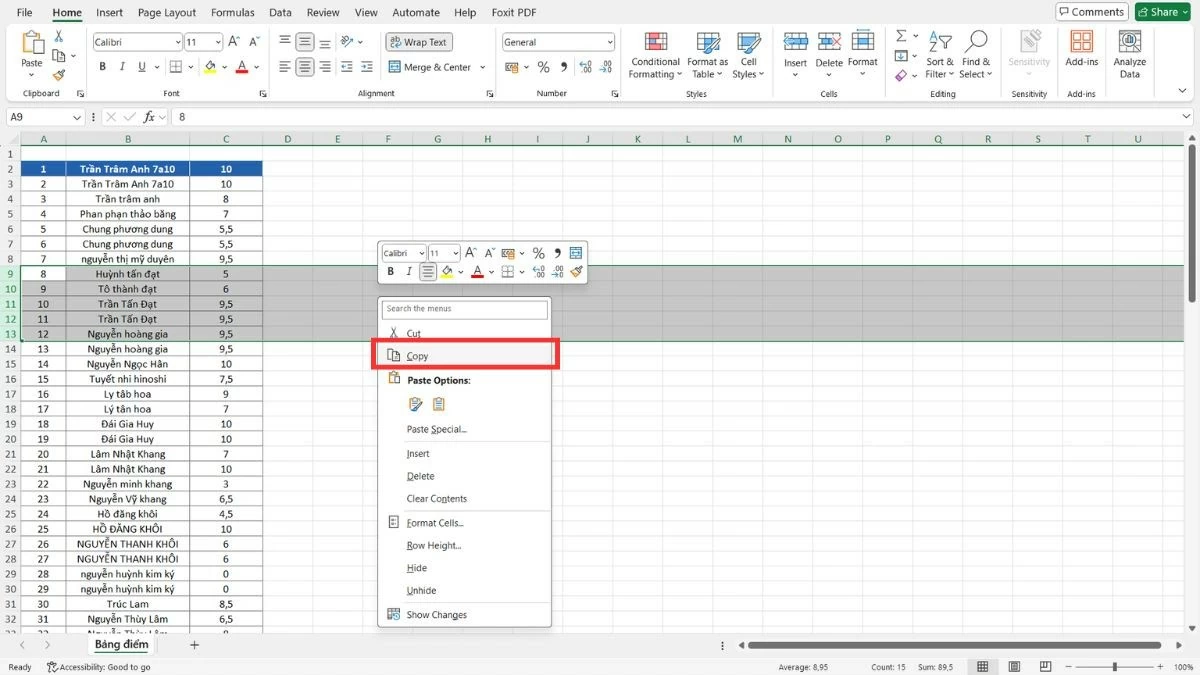
Langkah 2 : Tekan Ctrl + C untuk menyalin (atau pilih "Salin" daripada menu klik kanan).
 |
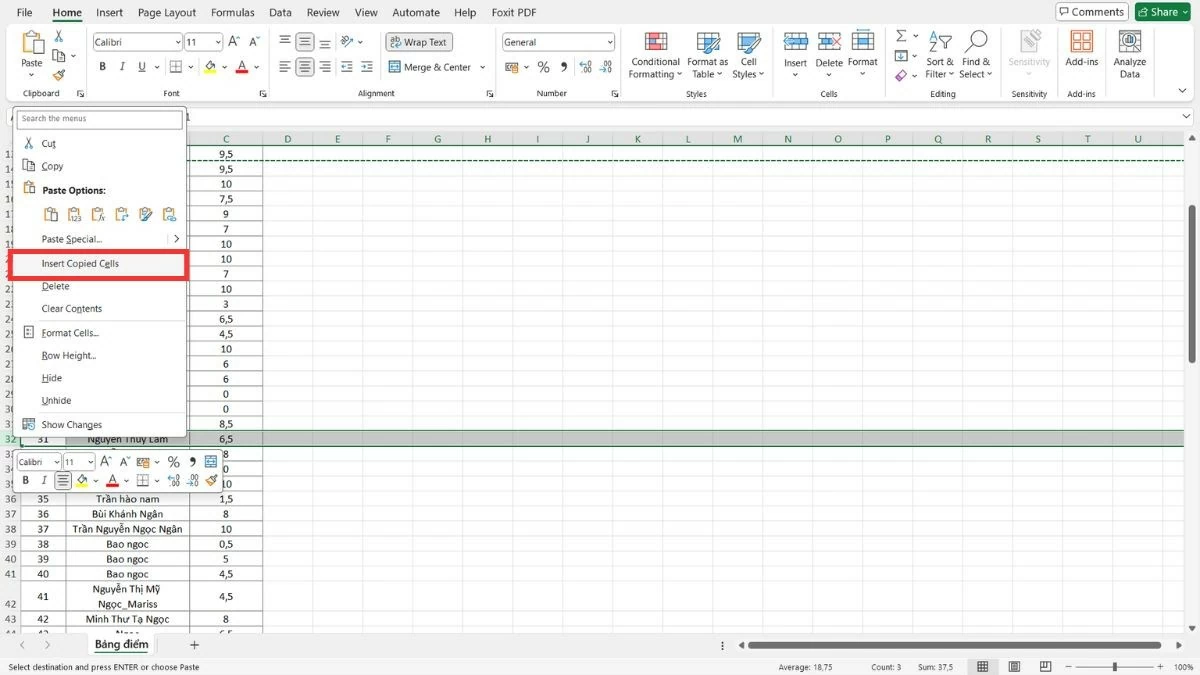
Langkah 3 : Beralih ke lokasi baharu, klik kanan dan pilih "Sisipkan Sel yang Disalin".
 |
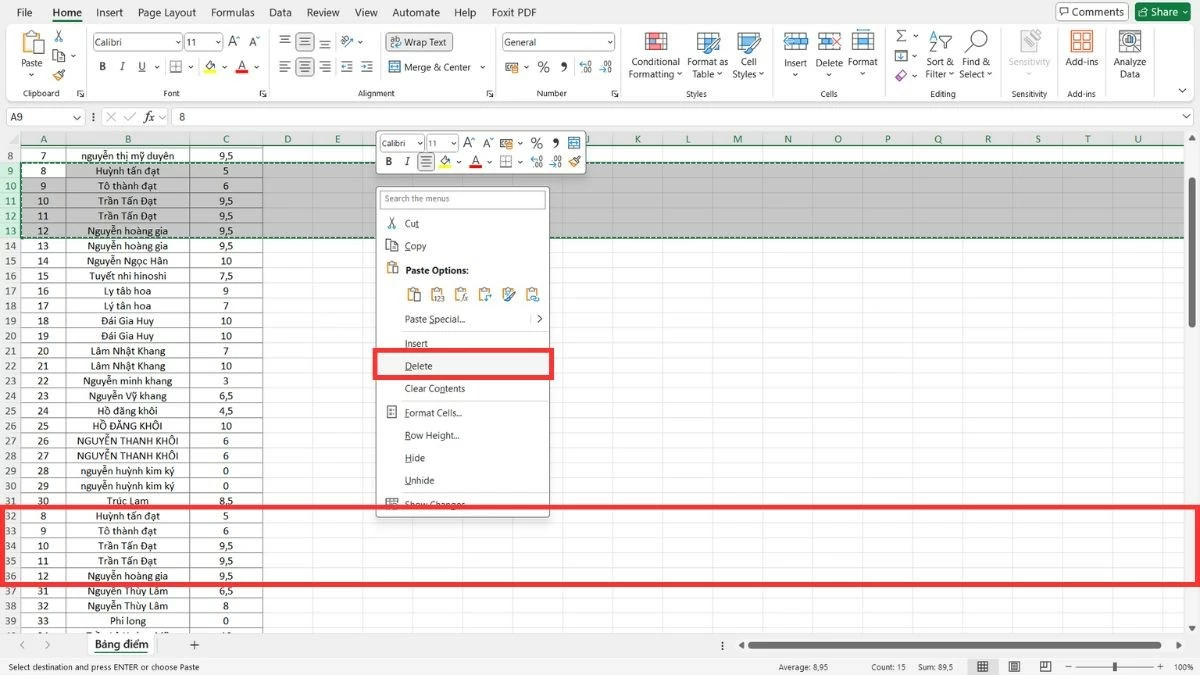
Langkah 4 : Selepas data dipindahkan, anda boleh memilih "Padam" untuk mengalih keluar baris lama.
 |
Dengan arahan terperinci tentang cara mengalihkan lajur dalam Excel ini, anda akan dapat mengatur dan menyusun data dengan cekap dengan mudah. Menguasai operasi pergerakan lajur akan memberi anda lebih keyakinan semasa bekerja dengan hamparan yang kompleks. Kemahiran ini bukan sahaja menjimatkan masa tetapi juga meningkatkan kecekapan kerja anda.
[iklan_2]
Sumber
![[Imej] Imej yang bocor menjelang majlis gala Anugerah Tindakan Komuniti 2025.](/_next/image?url=https%3A%2F%2Fvphoto.vietnam.vn%2Fthumb%2F1200x675%2Fvietnam%2Fresource%2FIMAGE%2F2025%2F12%2F16%2F1765882828720_ndo_br_thiet-ke-chua-co-ten-45-png.webp&w=3840&q=75)
![[Foto] Perdana Menteri Pham Minh Chinh menerima kunjungan Menteri Pendidikan dan Sukan Laos, Thongsalith Mangnormek](/_next/image?url=https%3A%2F%2Fvphoto.vietnam.vn%2Fthumb%2F1200x675%2Fvietnam%2Fresource%2FIMAGE%2F2025%2F12%2F16%2F1765876834721_dsc-7519-jpg.webp&w=3840&q=75)


![[Langsung] Gala Anugerah Tindakan Komuniti 2025](/_next/image?url=https%3A%2F%2Fvphoto.vietnam.vn%2Fthumb%2F1200x675%2Fvietnam%2Fresource%2FIMAGE%2F2025%2F12%2F16%2F1765899631650_ndo_tr_z7334013144784-9f9fe10a6d63584c85aff40f2957c250-jpg.webp&w=3840&q=75)
![[Foto] Perdana Menteri Pham Minh Chinh menerima kunjungan Gabenor Wilayah Tochigi (Jepun)](/_next/image?url=https%3A%2F%2Fvphoto.vietnam.vn%2Fthumb%2F1200x675%2Fvietnam%2Fresource%2FIMAGE%2F2025%2F12%2F16%2F1765892133176_dsc-8082-6425-jpg.webp&w=3840&q=75)









































































![[Langsung] Majlis Penutupan dan Penyampaian Anugerah untuk Peraduan Penciptaan Video/Klip "Pelancongan Vietnam yang Mengagumkan" 2025](https://vphoto.vietnam.vn/thumb/402x226/vietnam/resource/IMAGE/2025/12/17/1765974650260_z7273498850699-00d2fd6b0972cb39494cfa2559bf85ac-1765959338756946072104-627-0-1338-1138-crop-1765959347256801551121.jpeg)


























Komen (0)