

Adakah anda sedang mencari arahan tentang cara memasang pencetak pada MacBook anda menggunakan pemacu USB? Dalam artikel ini, saya akan menunjukkan kepada anda cara menyambungkan MacBook anda ke pencetak melalui USB!
 |
| Panduan tentang cara memasang pencetak pada MacBook anda dengan mudah menggunakan pemacu USB. |
Dalam kaedah ini, anda akan mengikuti sejumlah 7 langkah untuk menyambungkan pencetak ke MacBook anda. Langkah-langkah terperinci adalah seperti berikut:
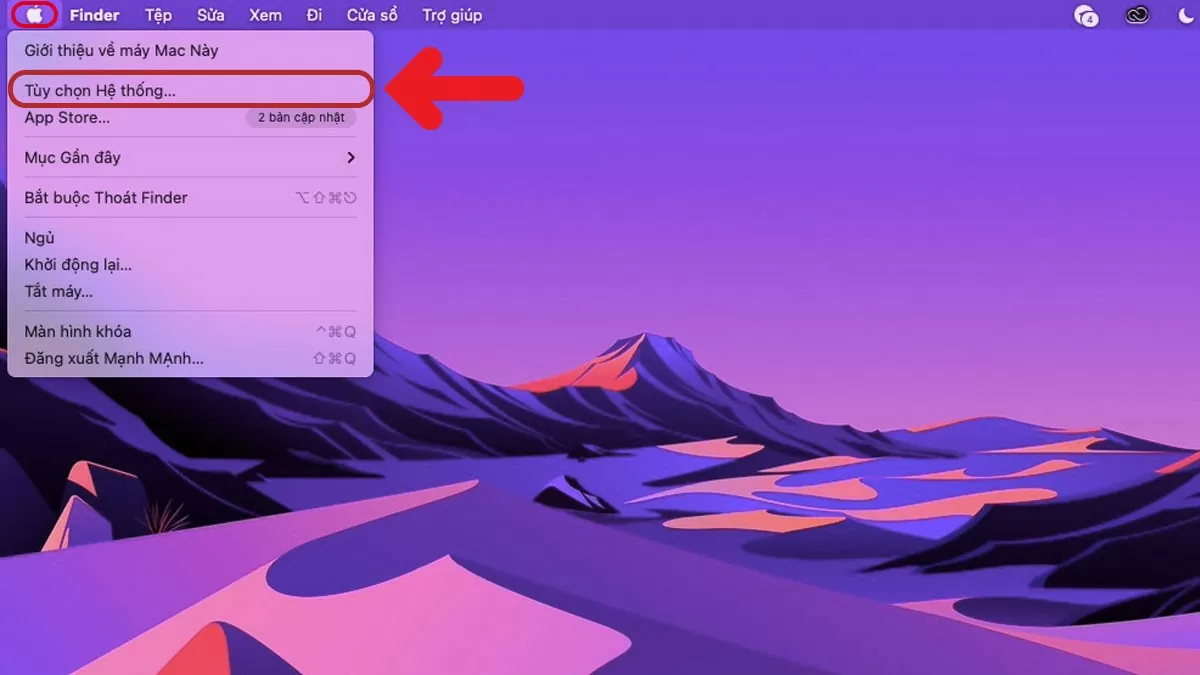
Langkah 1: Pasangkan satu hujung kabel USB ke dalam pencetak dan hujung yang satu lagi ke dalam MacBook anda. Seterusnya, hidupkan pencetak, buka MacBook anda, pergi ke Menu Apple dan klik pada Keutamaan Sistem.
 |
| Panduan tentang cara memasang pencetak pada MacBook anda dengan mudah menggunakan pemacu USB. |
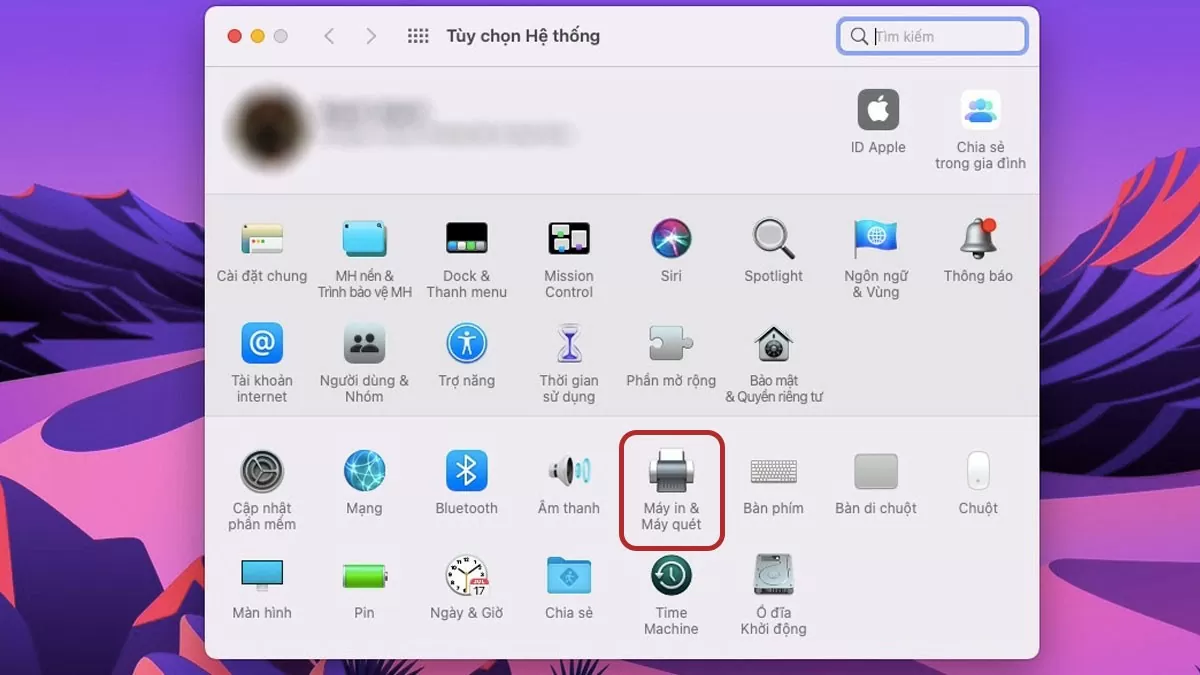
Langkah 2: Apabila antara muka muncul, pilih pilihan Pencetak & Pengimbas.
 |
| Panduan tentang cara memasang pencetak pada MacBook anda dengan mudah menggunakan pemacu USB. |
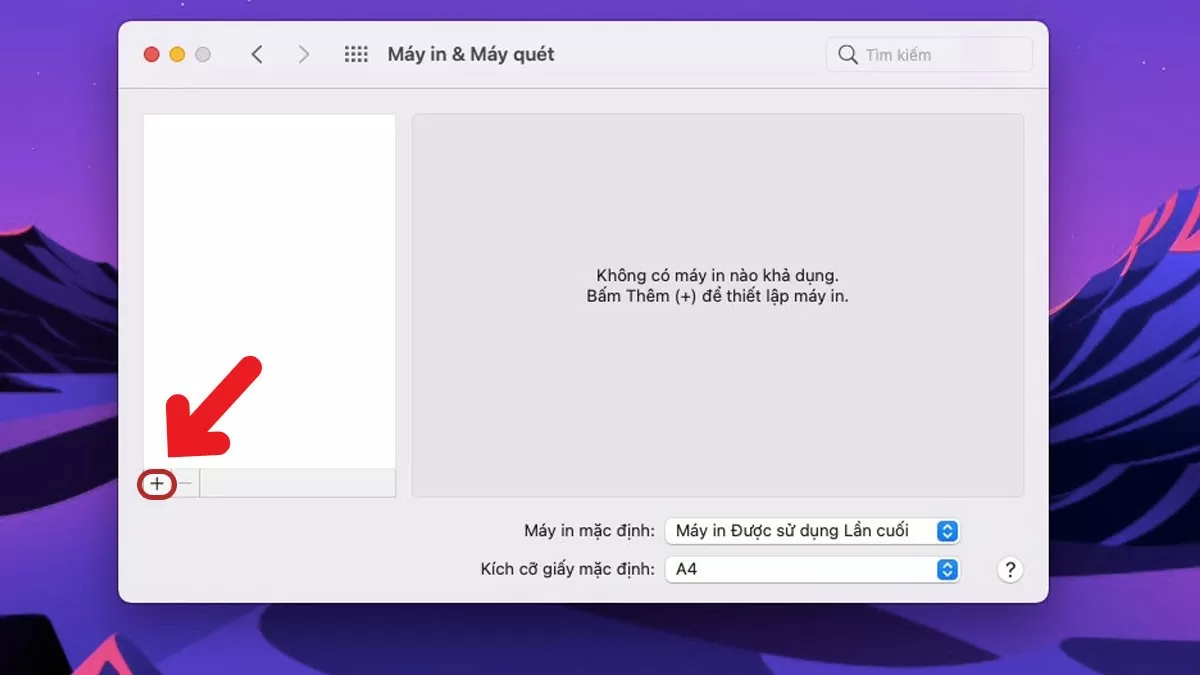
Langkah 3 : Klik pada ikon "+" di sudut kiri atas seperti yang ditunjukkan dalam imej.
 |
| Panduan tentang cara memasang pencetak pada MacBook anda dengan mudah menggunakan pemacu USB. |
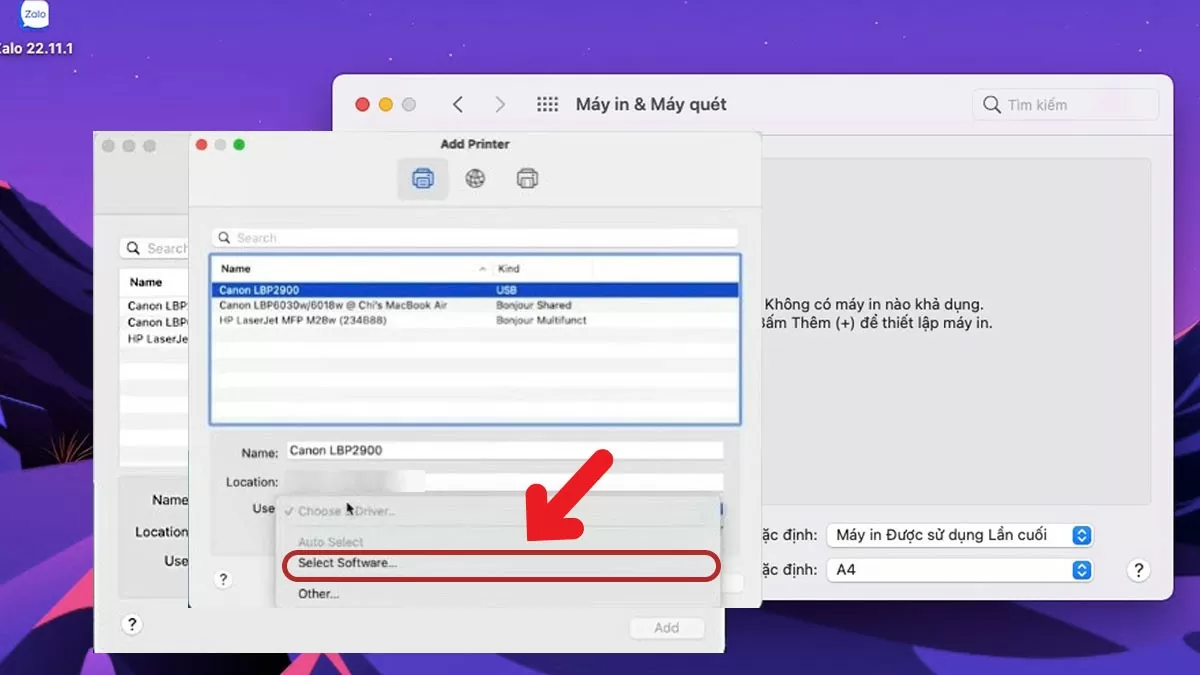
Langkah 4: Klik pada "Gunakan" dan kemudian pilih "Pilih Perisian".
 |
| Panduan tentang cara memasang pencetak pada MacBook anda dengan mudah menggunakan pemacu USB. |
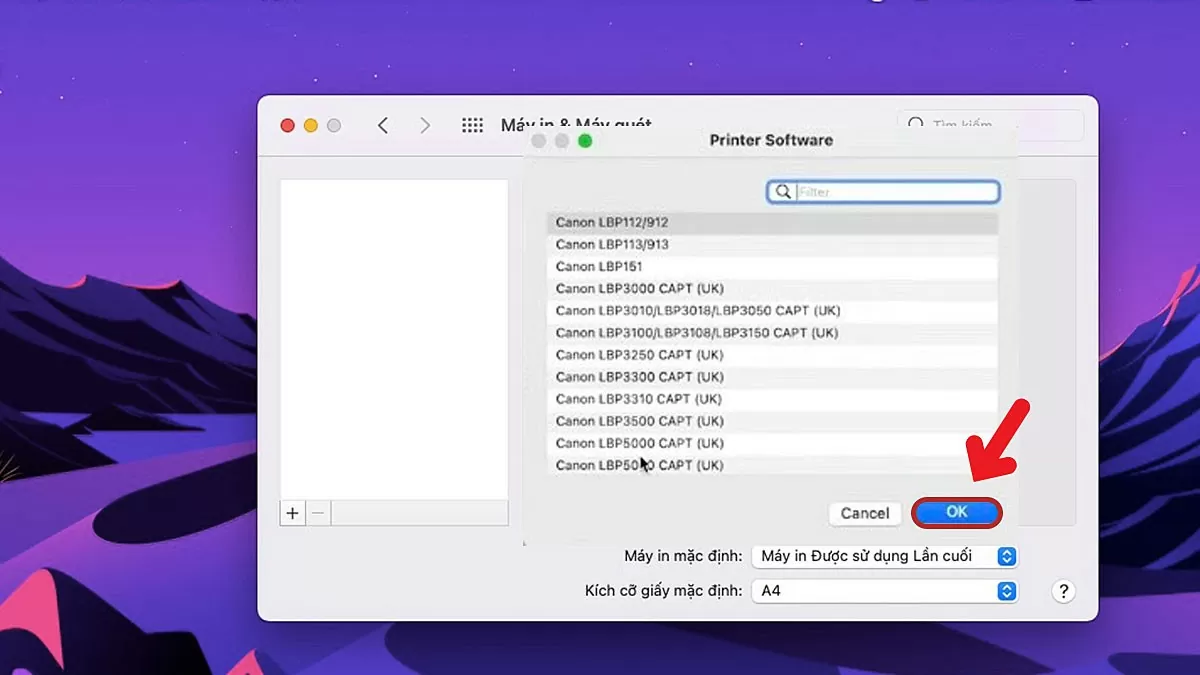
Langkah 5: Masukkan nama peranti yang anda ingin pasang pencetak pada MacBook anda, kemudian klik OK.
 |
| Panduan tentang cara memasang pencetak pada MacBook anda dengan mudah menggunakan pemacu USB. |
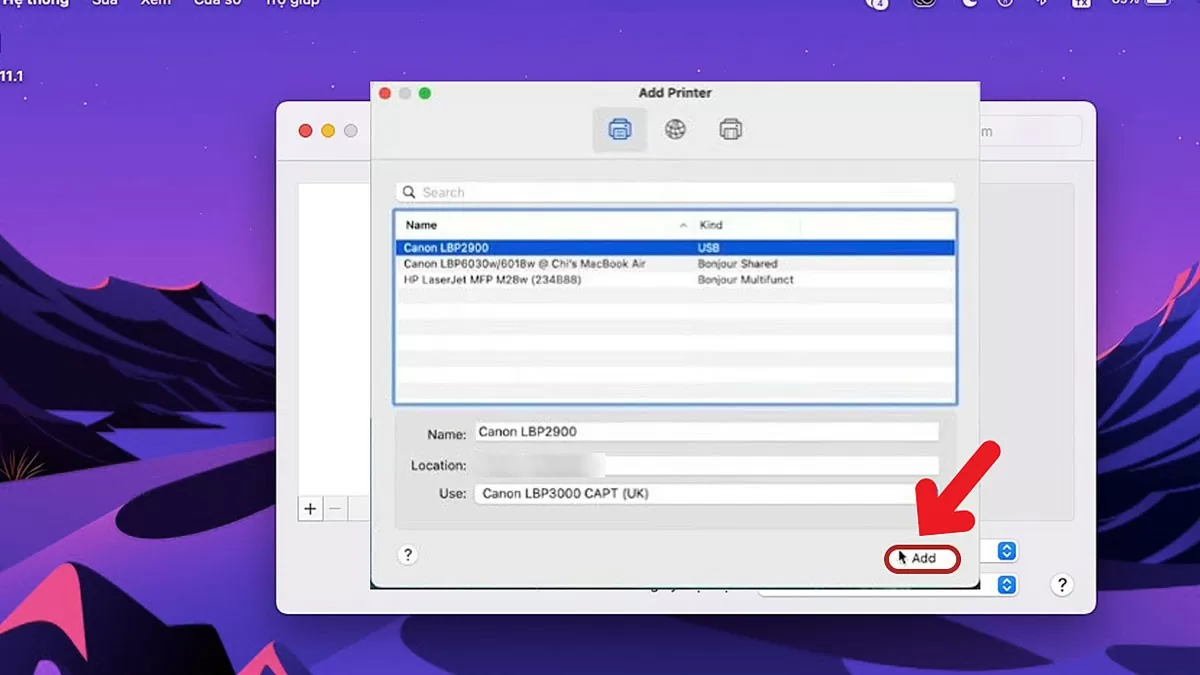
Langkah 6: Kemudian, klik pada butang Tambah untuk menyelesaikan proses pemasangan.
 |
| Panduan tentang cara memasang pencetak pada MacBook anda dengan mudah menggunakan pemacu USB. |
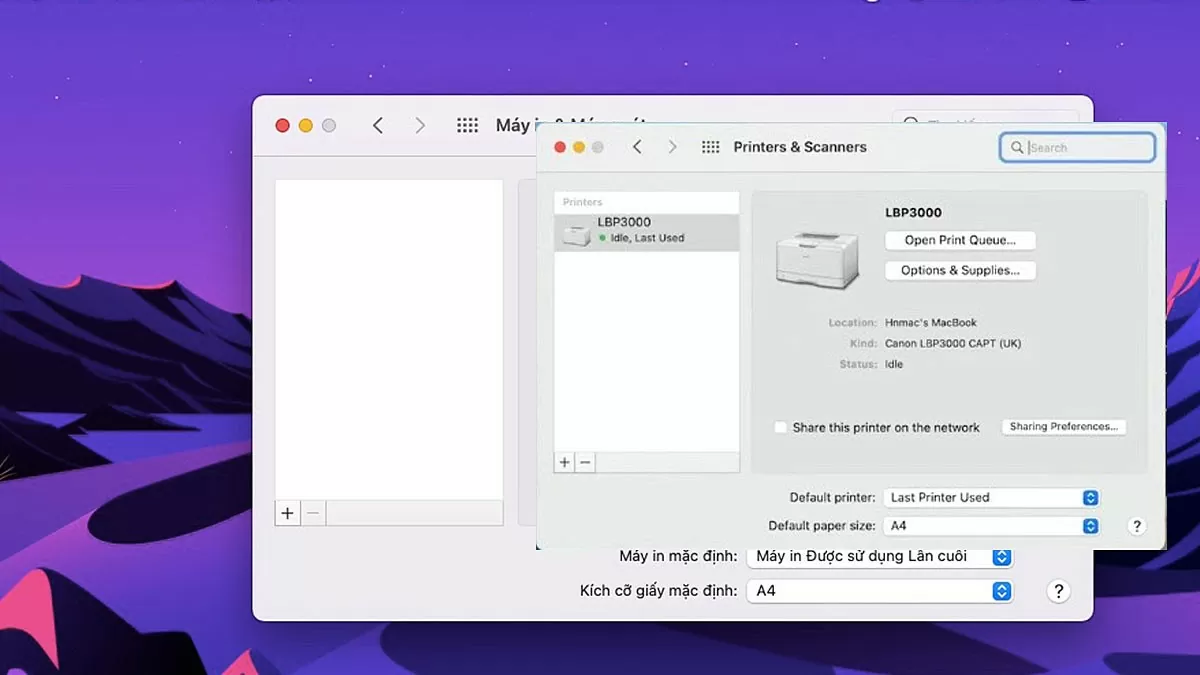
Langkah 7: Setelah sambungan berjaya, skrin MacBook akan dipaparkan seperti yang ditunjukkan dalam imej di bawah.
 |
| Panduan tentang cara memasang pencetak pada MacBook anda dengan mudah menggunakan pemacu USB. |
Artikel ini telah membimbing anda melalui 7 langkah mudah untuk memasang pencetak pada MacBook anda, menjadikannya sangat mudah untuk diikuti. Kami harap anda berjaya menyelesaikan langkah-langkah yang dikongsi di atas!
[iklan_2]
Sumber: https://baoquocte.vn/huong-dan-cach-cai-may-in-cho-macbook-bang-usb-de-dang-278225.html

![[Foto] Setiausaha Agung dan Presiden To Lam mempengerusikan mesyuarat untuk meluluskan draf laporan mengenai keputusan pemeriksaan kedua oleh Politbiro Jawatankuasa Tetap Jawatankuasa Parti Bandar Hanoi.](https://vphoto.vietnam.vn/thumb/1200x675/vietnam/resource/IMAGE/2026/05/26/1779789811432_a2-bnd-4430-9620-jpg.webp)




































































































Komen (0)