

 |
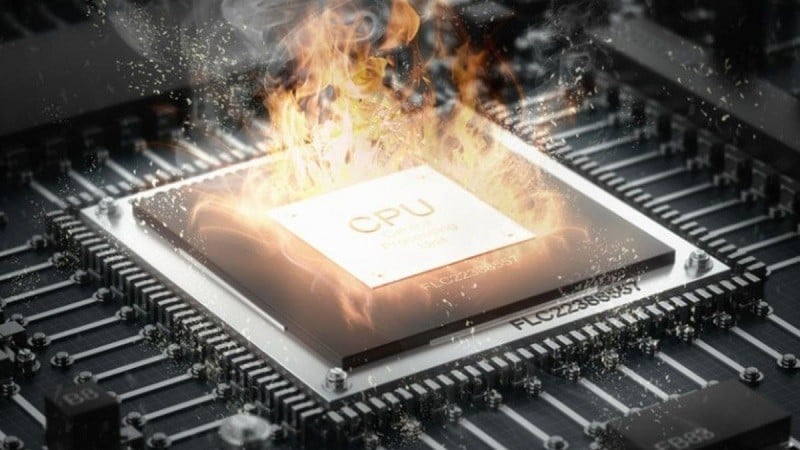
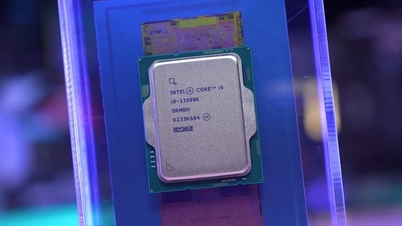
Suhu CPU memberi kesan langsung kepada prestasi dan jangka hayat komputer anda, dan jika tidak dikawal dengan betul, ia boleh menyebabkan penutupan automatik dan jangka hayat produk yang berkurangan. Berikut ialah beberapa petua mudah tetapi berkesan untuk memeriksa suhu CPU, menjadikannya mudah untuk memantau dan mengurus sistem komputer anda.
Pemeriksaan deria
Kaedah paling mudah dan senang yang boleh anda gunakan di rumah adalah dengan menggunakan intuisi dan deria sentuhan anda. Periksa dengan meletakkan tangan anda pada permukaan CPU dan rasa suhunya.
Jika anda merasakan suhu hanya suam atau sedikit panas dan tidak menyebabkan sebarang ketidakselesaan pada kulit anda, ini adalah tanda bahawa CPU anda berfungsi dengan baik. Walau bagaimanapun, jika anda berada dalam persekitaran biasa, tidak terlalu panas, tetapi CPU mengeluarkan sejumlah besar haba, ini mungkin merupakan tanda amaran terlalu panas. Dalam kes ini, anda perlu menjalankan pemeriksaan yang lebih terperinci untuk menentukan keadaan CPU dengan tepat.
 |
Semak suhu CPU melalui BIOS
BIOS ialah alat pengurusan sistem yang membolehkan anda mengawal dan mengkonfigurasi fungsi asas komputer, termasuk tetapan suhu CPU.
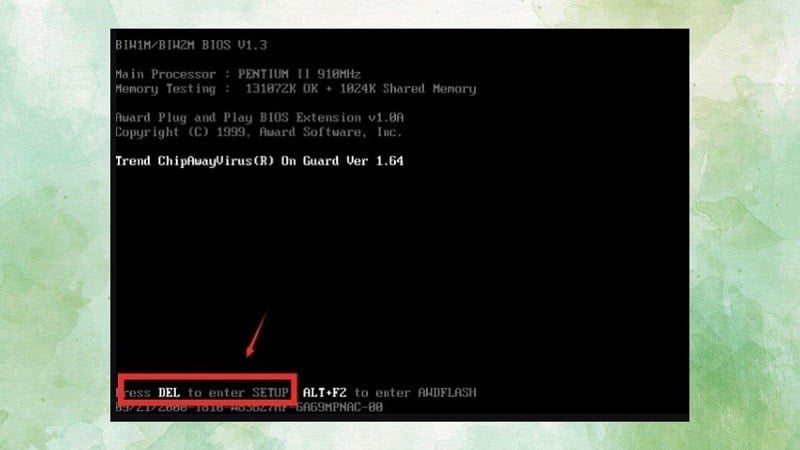
Langkah 1: Untuk bermula, akses BIOS komputer anda. Bergantung pada pengeluar dan model komputer anda, terdapat kekunci pintasan yang berbeza untuk membuka BIOS, tetapi yang paling biasa ialah kekunci Del, F1 atau F2. Semasa menghidupkan komputer anda, sebaik sahaja selepas menekan butang kuasa, tekan kekunci pintasan dengan cepat dan berulang kali untuk memasuki sistem BIOS.
 |
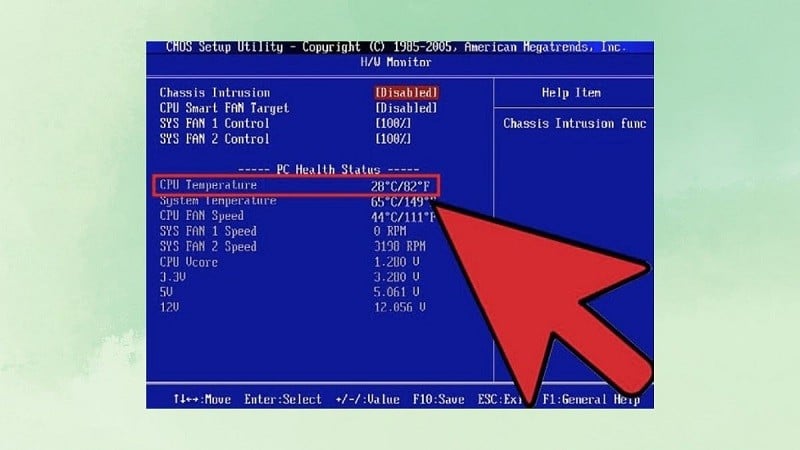
Langkah 2: Selepas mengakses BIOS, gunakan kekunci navigasi untuk mencari bahagian Kuasa atau Kesihatan PC. Bahagian ini mengandungi maklumat tentang status kuasa dan kesihatan sistem komputer anda. Akhir sekali, di bawah Suhu CPU, anda akan melihat suhu semasa CPU anda. Setiap CPU mempunyai ambang suhu selamatnya sendiri, jadi semak spesifikasi CPU anda untuk mengetahui julat suhu selamat.
 |
Semoga maklumat yang dikongsikan di atas dapat membantu anda menyemak suhu CPU anda dengan cepat dan memahami keadaannya supaya anda dapat mengambil tindakan tepat pada masanya bagi memastikan komputer anda sentiasa beroperasi dalam keadaan optimum.
[iklan_2]
Sumber


![[Imej] Imej yang bocor menjelang majlis gala Anugerah Tindakan Komuniti 2025.](/_next/image?url=https%3A%2F%2Fvphoto.vietnam.vn%2Fthumb%2F1200x675%2Fvietnam%2Fresource%2FIMAGE%2F2025%2F12%2F16%2F1765882828720_ndo_br_thiet-ke-chua-co-ten-45-png.webp&w=3840&q=75)
![[Langsung] Gala Anugerah Tindakan Komuniti 2025](/_next/image?url=https%3A%2F%2Fvphoto.vietnam.vn%2Fthumb%2F1200x675%2Fvietnam%2Fresource%2FIMAGE%2F2025%2F12%2F16%2F1765899631650_ndo_tr_z7334013144784-9f9fe10a6d63584c85aff40f2957c250-jpg.webp&w=3840&q=75)
![[Foto] Perdana Menteri Pham Minh Chinh menerima kunjungan Menteri Pendidikan dan Sukan Laos, Thongsalith Mangnormek](/_next/image?url=https%3A%2F%2Fvphoto.vietnam.vn%2Fthumb%2F1200x675%2Fvietnam%2Fresource%2FIMAGE%2F2025%2F12%2F16%2F1765876834721_dsc-7519-jpg.webp&w=3840&q=75)
![[Foto] Perdana Menteri Pham Minh Chinh menerima kunjungan Gabenor Wilayah Tochigi (Jepun)](/_next/image?url=https%3A%2F%2Fvphoto.vietnam.vn%2Fthumb%2F1200x675%2Fvietnam%2Fresource%2FIMAGE%2F2025%2F12%2F16%2F1765892133176_dsc-8082-6425-jpg.webp&w=3840&q=75)


































































































Komen (0)