

Een van de opvallende nieuwe functies in iOS 18 is de mogelijkheid om de kleuren van app-pictogrammen aan te passen, zodat ze in een aparte lichte en donkere modus worden weergegeven. Gebruikers kunnen zelfs al hun app-pictogrammen een aangepast kleurenschema geven. Maar hoe profiteer je optimaal van deze functie? Lees verder in de onderstaande handleiding.
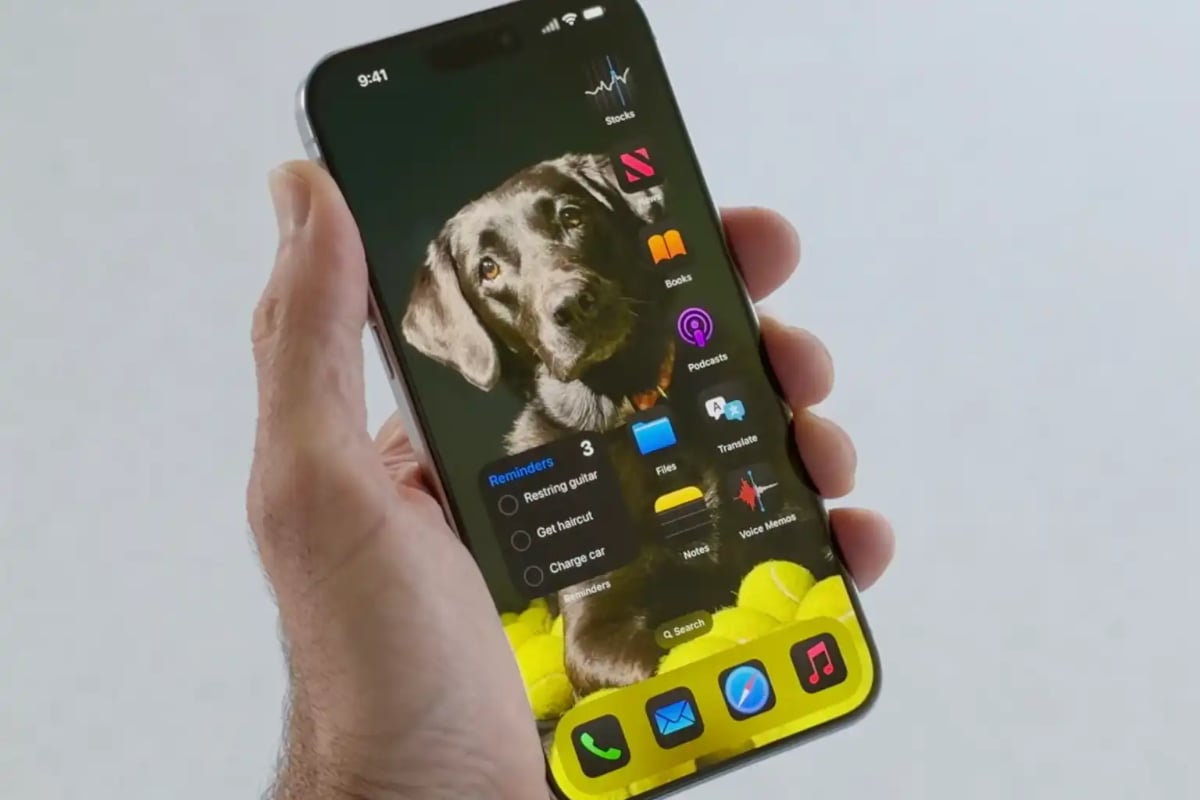
iOS 18 biedt aantrekkelijkere aanpassingsmogelijkheden.
Om het uiterlijk van de pictogrammen te wijzigen, houdt u eerst een paar seconden uw vinger op het startscherm, op een plek zonder app-pictogrammen. De app zal trillen en er verschijnt een verwijderknop (-) in de linkerbovenhoek van elk pictogram. Dit is de bewerkingsmodus voor het startscherm, waarmee gebruikers eenvoudig app- en widgetpictogrammen kunnen verplaatsen of verwijderen.
Klik op de knop 'Bewerken' linksboven. Er verschijnt een pop-upmenu met de opties 'Widget toevoegen' en 'Aanpassen' . Selecteer ' Aanpassen' . Onderaan het scherm ziet u de bedieningselementen voor apps en widgets, waarmee u kunt schakelen tussen kleine of grote (zonder label) pictogrammen en kunt kiezen hoe ze worden weergegeven.
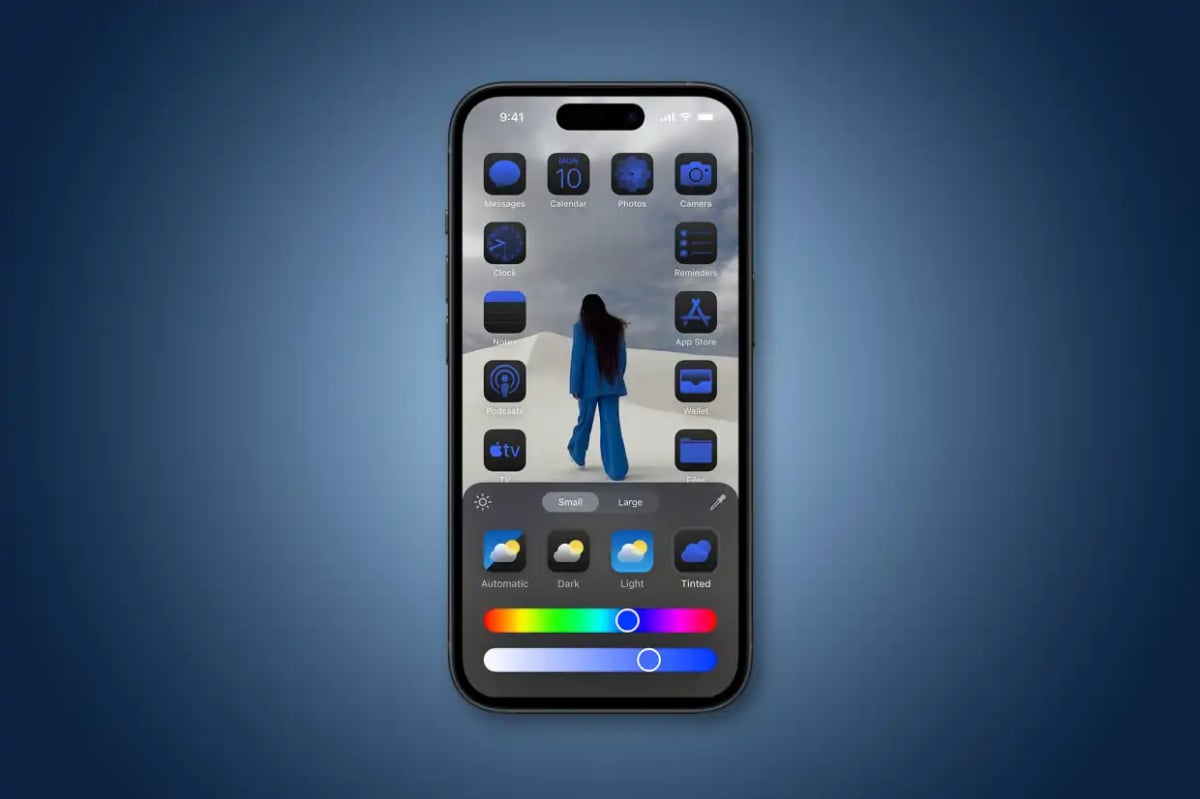
De kleuropties voor apps waaruit gebruikers kunnen kiezen in iOS 18.
- Automatisch: Schakelt automatisch tussen de lichte en donkere modus, afhankelijk van de modus die je iPhone momenteel gebruikt. Dit is erg handig voor mensen die hun iPhone bij zonsondergang in de donkere modus hebben staan.
- Donker: Pictogrammen altijd in de donkere modus weergeven.
- Licht: Altijd de pictogrammen voor de lichte modus forceren.
- Getint: Kies een aangepaste tint om de kleur van alle apps en widgets te overschrijven. Hiervoor is geen hulp van een ontwikkelaar nodig.
De pictogrammen voor de donkere modus worden niet per se door alle apps ondersteund; ontwikkelaars moeten echter de nieuwe API gebruiken om het pictogram voor de donkere modus te definiëren. Het werkt in alle Apple-apps en het is waarschijnlijk dat veel apps van derden na de release van iOS 18 zullen worden bijgewerkt met het pictogram voor de donkere modus. Als een modus is geselecteerd en niet bevalt, kunnen gebruikers eenvoudig teruggaan naar het eerder genoemde menu en een andere modus selecteren.
Bron: https://thanhnien.vn/cach-thay-doi-mau-bieu-tuong-ung-dung-ios-18-tren-man-hinh-chinh-185240627130355743.htm
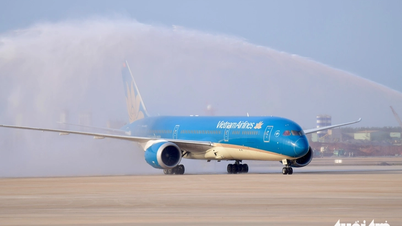
![[Foto] Twee vliegtuigen zijn succesvol geland en opgestegen op de luchthaven van Long Thanh.](/_next/image?url=https%3A%2F%2Fvphoto.vietnam.vn%2Fthumb%2F1200x675%2Fvietnam%2Fresource%2FIMAGE%2F2025%2F12%2F15%2F1765808718882_ndo_br_img-8897-resize-5807-jpg.webp&w=3840&q=75)










































































Reactie (0)