

Afbeeldingen bijsnijden in PowerPoint is een simpele maar ontzettend handige truc om content te benadrukken. Deze functie wordt vaak gebruikt om de aandacht te vestigen op belangrijke elementen.
 |
Hieronder vindt u gedetailleerde instructies voor 3 manieren om afbeeldingen naar wens bij te snijden in PowerPoint, zodat u indrukwekkende afbeeldingen kunt maken.
Instructies voor het bijsnijden van afbeeldingen in PowerPoint tot aangepaste formaten.
Met de functie 'Afbeeldingen bijsnijden in PowerPoint' kunt u afbeeldingen eenvoudig aanpassen aan uw wensen. Volg deze eenvoudige stappen om een afbeelding in PowerPoint bij te snijden tot de gewenste grootte:
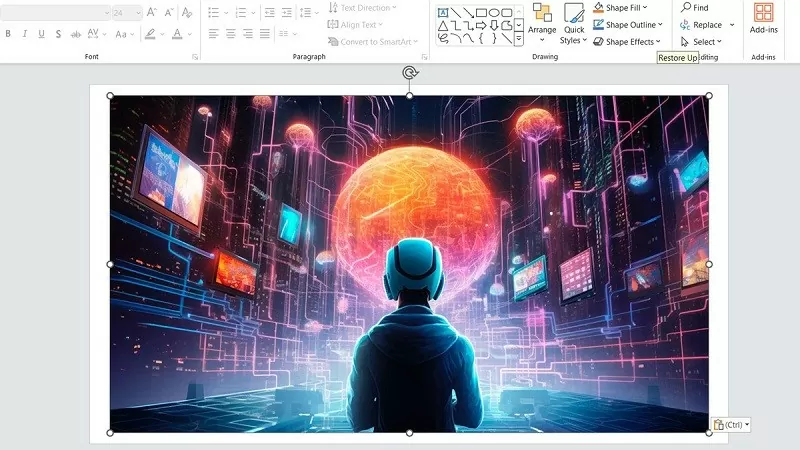
Stap 1: Selecteer eerst de afbeelding in PowerPoint die u wilt bijsnijden.
 |
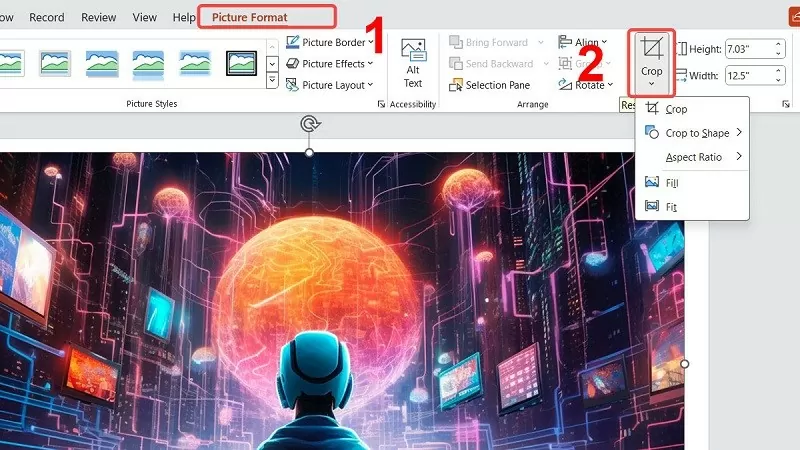
Stap 2: Zoek in de werkbalk naar 'Afbeeldingsindeling' en klik vervolgens op 'Bijsnijden' onder 'Formaat' om de afbeelding in PowerPoint aan te passen.
 |
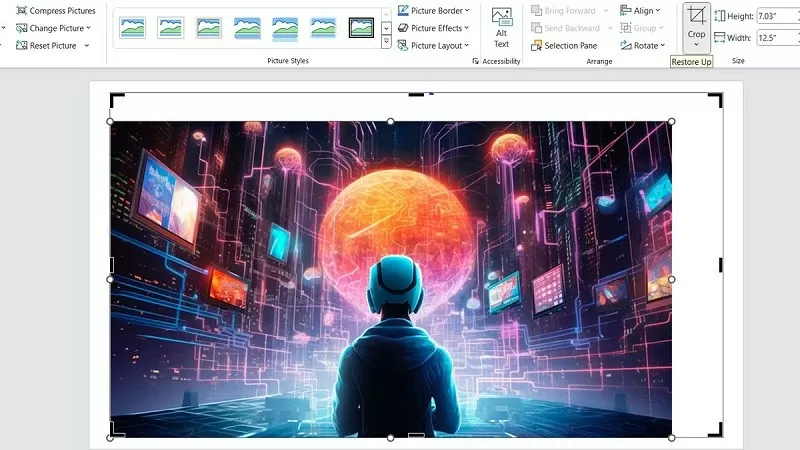
Stap 3: Klik en houd de muisknop ingedrukt op de gemarkeerde punten en sleep ze dichter naar elkaar toe om bij te snijden. Als u een gelijkmatige afbeelding wilt, houd dan de "CTRL"-toets ingedrukt terwijl u de muis gebruikt. Druk na afloop op de "Esc"-toets om terug te keren naar de normale modus.
 |
Instructies voor het bijsnijden van afbeeldingen in PowerPoint tot elke gewenste vorm.
Hier is een eenvoudige manier om een afbeelding in PowerPoint bij te snijden tot een cirkel of vierkant; iedereen kan het.
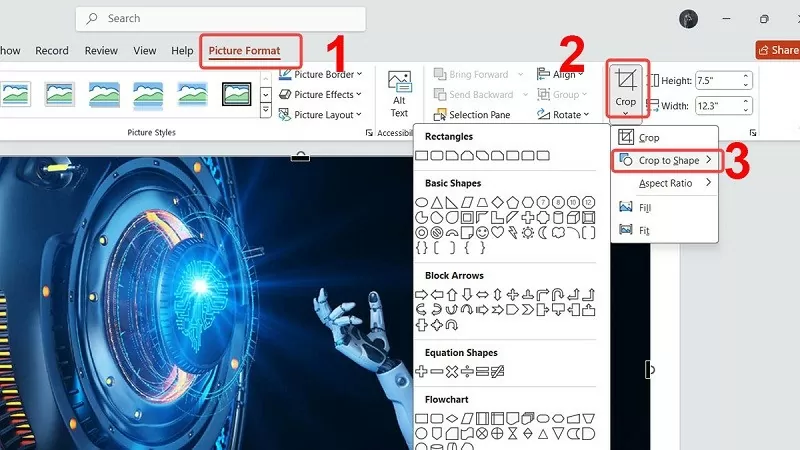
Stap 1: Selecteer de afbeelding die u wilt bijsnijden met behulp van de vormbijsnijdfunctie in PowerPoint.
 |
Stap 2: Ga vervolgens naar het tabblad 'Afbeeldingsindeling' en selecteer 'Bijsnijden tot vorm' in het menu 'Bijsnijden'. Kies de vorm die u wilt bijsnijden voor uw PowerPoint-presentatie.
 |
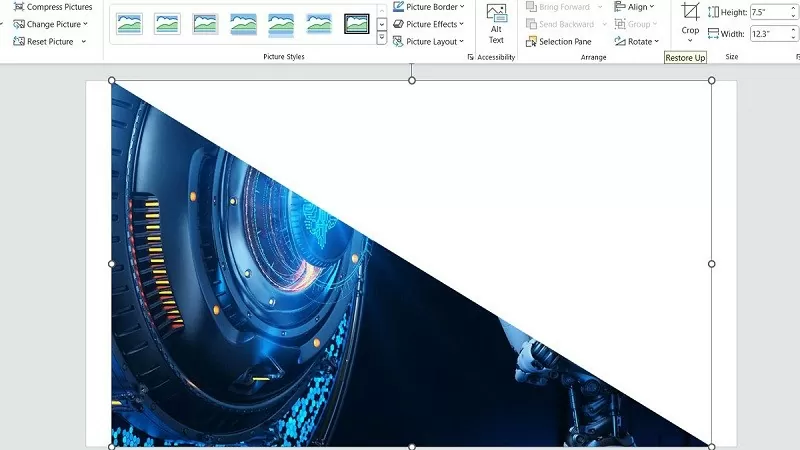
Stap 3: Nadat de afbeelding naar wens is bijgesneden, volgt u de bovenstaande instructies om de afbeelding in PowerPoint bij te snijden.
 |
Instructies voor het bijsnijden van afbeeldingen in PowerPoint tot standaard beeldverhoudingen.
Als u afbeeldingen wilt bijsnijden tot een standaard beeldverhouding, zodat ze in uw dia-ontwerp passen, biedt PowerPoint hulpmiddelen om u hierbij te helpen. Het bijsnijden van afbeeldingen tot een vaste beeldverhouding zorgt voor een betere uitstraling en een professionelere presentatie. Hieronder ziet u hoe u afbeeldingen in PowerPoint kunt bijsnijden tot een standaard beeldverhouding.
Stap 1: Zoek en selecteer de afbeelding die u wilt bijsnijden in PowerPoint.
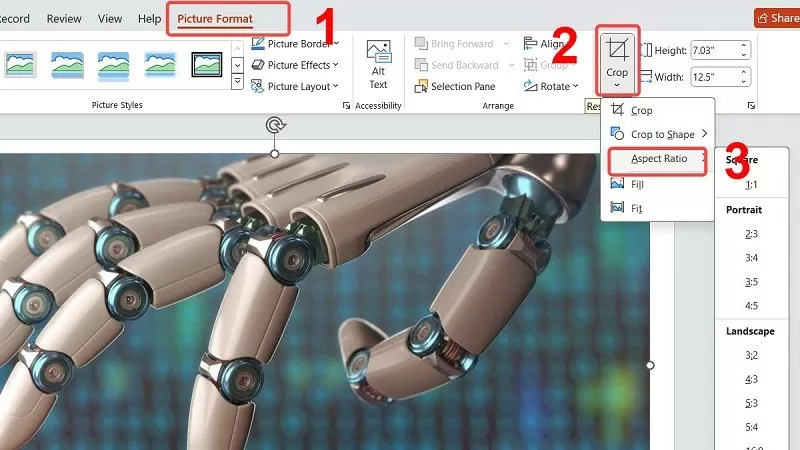 |
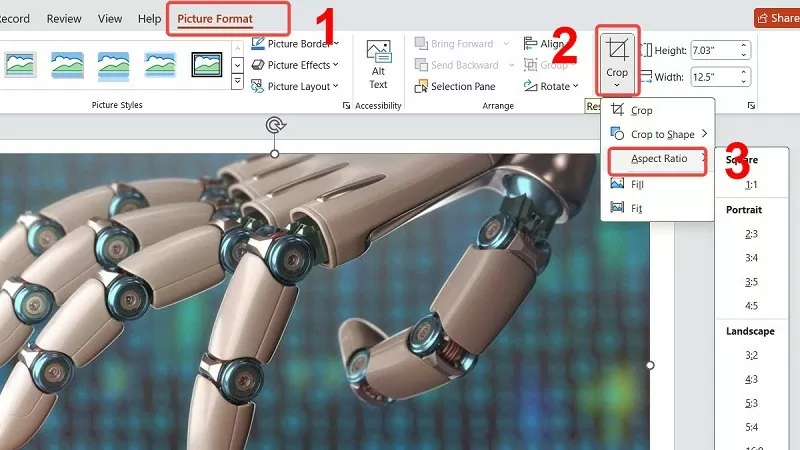
Stap 2: Ga naar 'Afbeeldingsindeling' en klik vervolgens op de optie 'Beeldverhouding' nadat u 'Bijsnijden' hebt geselecteerd.
 |
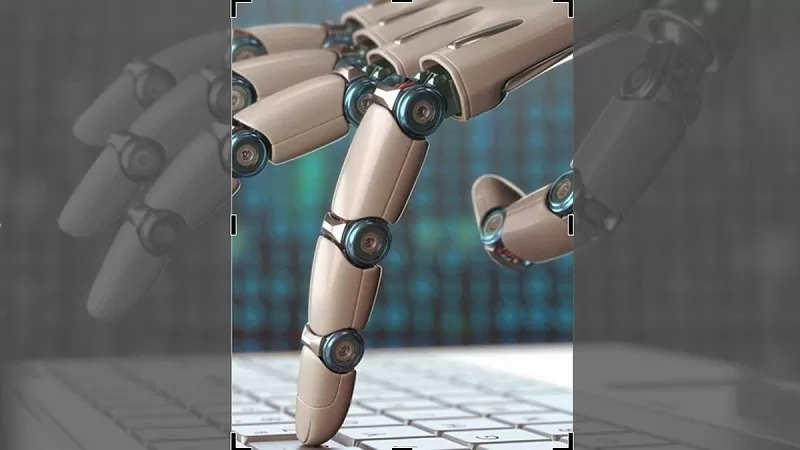
Stap 3: Klik hier op de gewenste verhouding in de lijst. Druk ten slotte op de "ESC"-toets om terug te keren naar de standaardinstellingen.
 |
Hierboven staan drie manieren om afbeeldingen in PowerPoint bij te snijden, zodat je ze snel kunt bewerken. Hopelijk helpen deze tips je bij het maken van perfecte dia's.
Bron
![[Foto] Premier Pham Minh Chinh ontvangt de Laotiaanse minister van Onderwijs en Sport Thongsalith Mangnormek](/_next/image?url=https%3A%2F%2Fvphoto.vietnam.vn%2Fthumb%2F1200x675%2Fvietnam%2Fresource%2FIMAGE%2F2025%2F12%2F16%2F1765876834721_dsc-7519-jpg.webp&w=3840&q=75)


















































































Reactie (0)