

Leter du etter instruksjoner om hvordan du installerer en skriver på MacBook-en din ved hjelp av en USB-stasjon? I denne artikkelen skal jeg vise deg hvordan du kobler MacBook-en din til en skriver via USB!
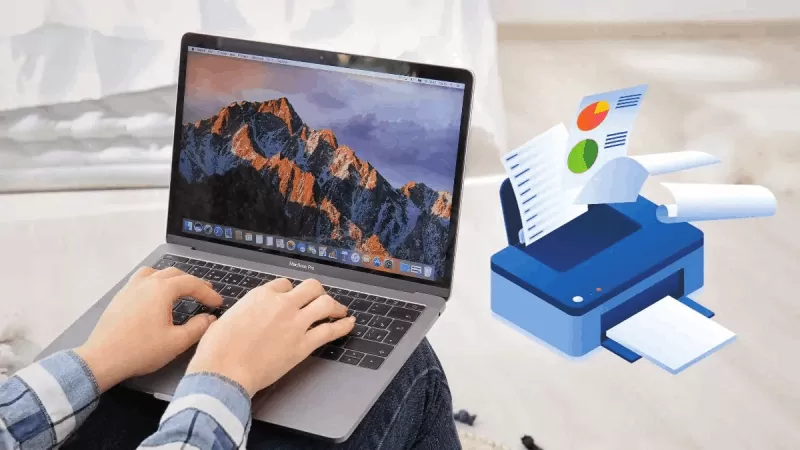 |
| En veiledning om hvordan du enkelt installerer en skriver på MacBook-en din ved hjelp av en USB-stasjon. |
Med denne metoden følger du totalt 7 trinn for å koble skriveren til MacBook-en din. De detaljerte trinnene er som følger:
Trinn 1: Koble den ene enden av USB-kabelen til skriveren og den andre enden til MacBook-en. Slå deretter på skriveren, åpne MacBook-en, gå til Apple-menyen og klikk på Systemvalg.
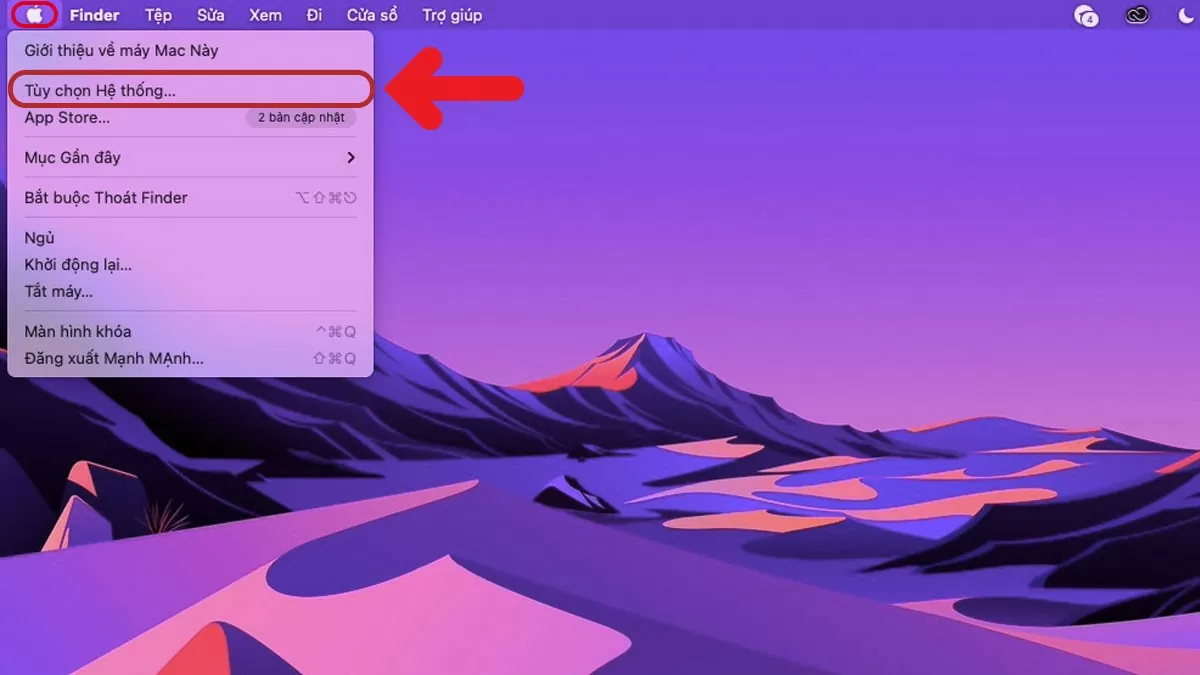 |
| En veiledning om hvordan du enkelt installerer en skriver på MacBook-en din ved hjelp av en USB-stasjon. |
Trinn 2: Når grensesnittet vises, velg alternativet Skrivere og skannere.
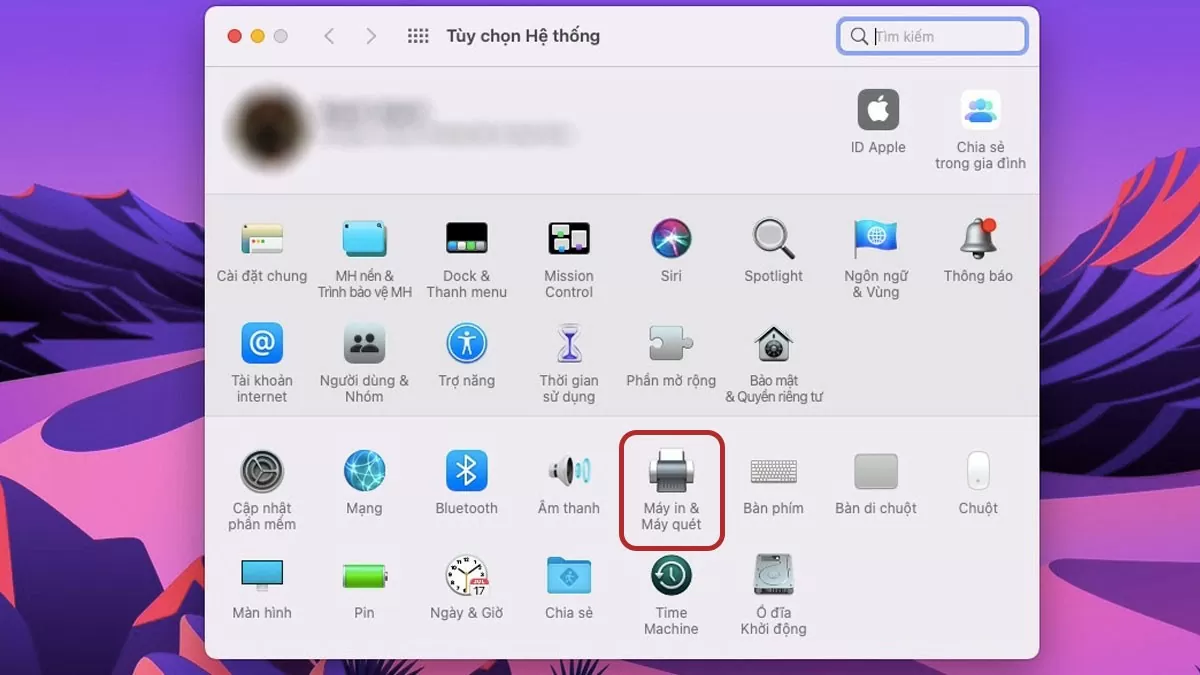 |
| En veiledning om hvordan du enkelt installerer en skriver på MacBook-en din ved hjelp av en USB-stasjon. |
Trinn 3 : Klikk på «+»-ikonet øverst til venstre, som vist på bildet.
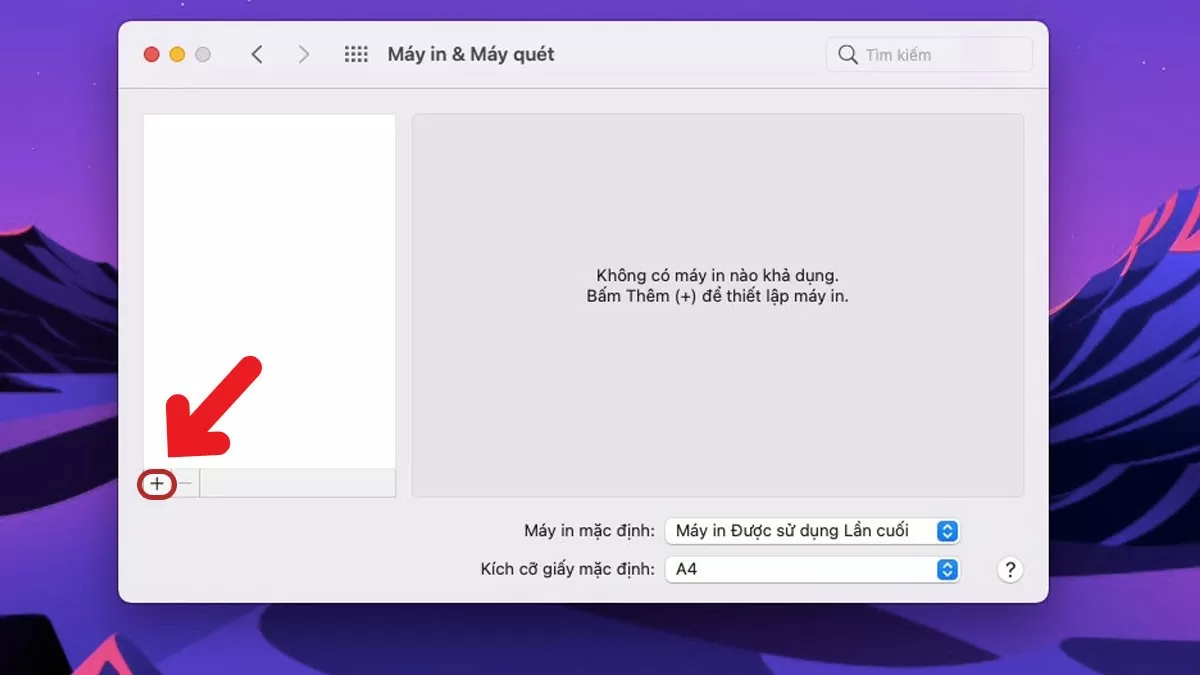 |
| En veiledning om hvordan du enkelt installerer en skriver på MacBook-en din ved hjelp av en USB-stasjon. |
Trinn 4: Klikk på «Bruk» og velg deretter «Velg programvare».
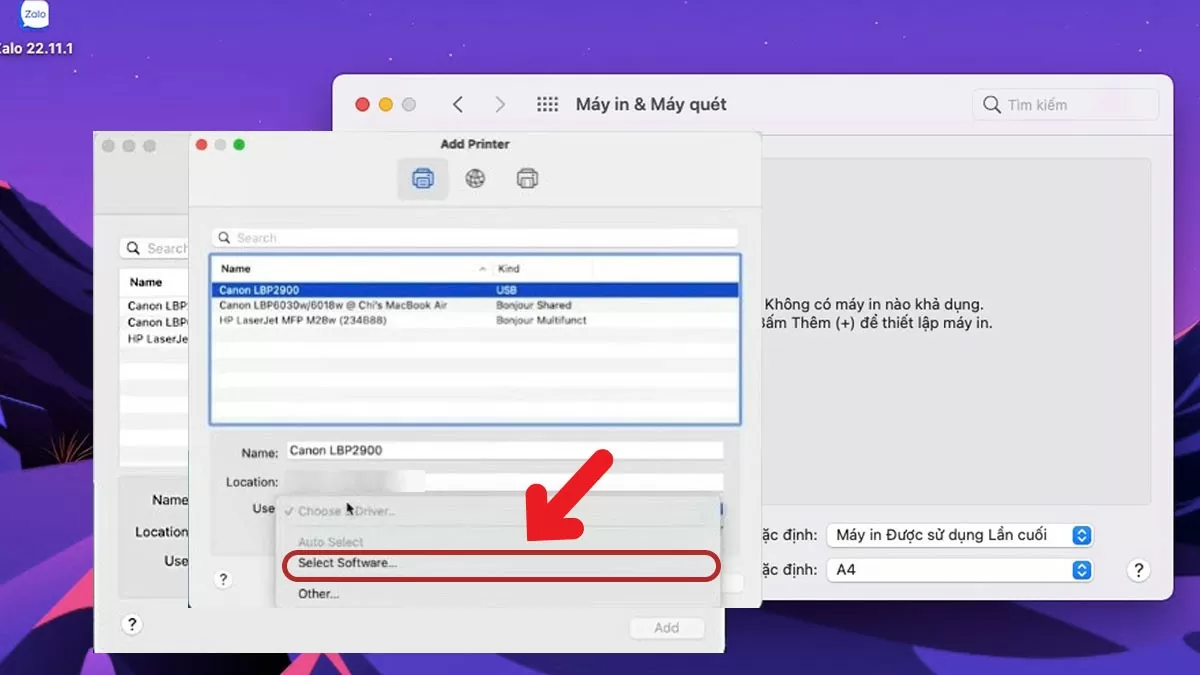 |
| En veiledning om hvordan du enkelt installerer en skriver på MacBook-en din ved hjelp av en USB-stasjon. |
Trinn 5: Skriv inn navnet på enheten du vil installere skriveren på MacBook-en din, og klikk deretter på OK.
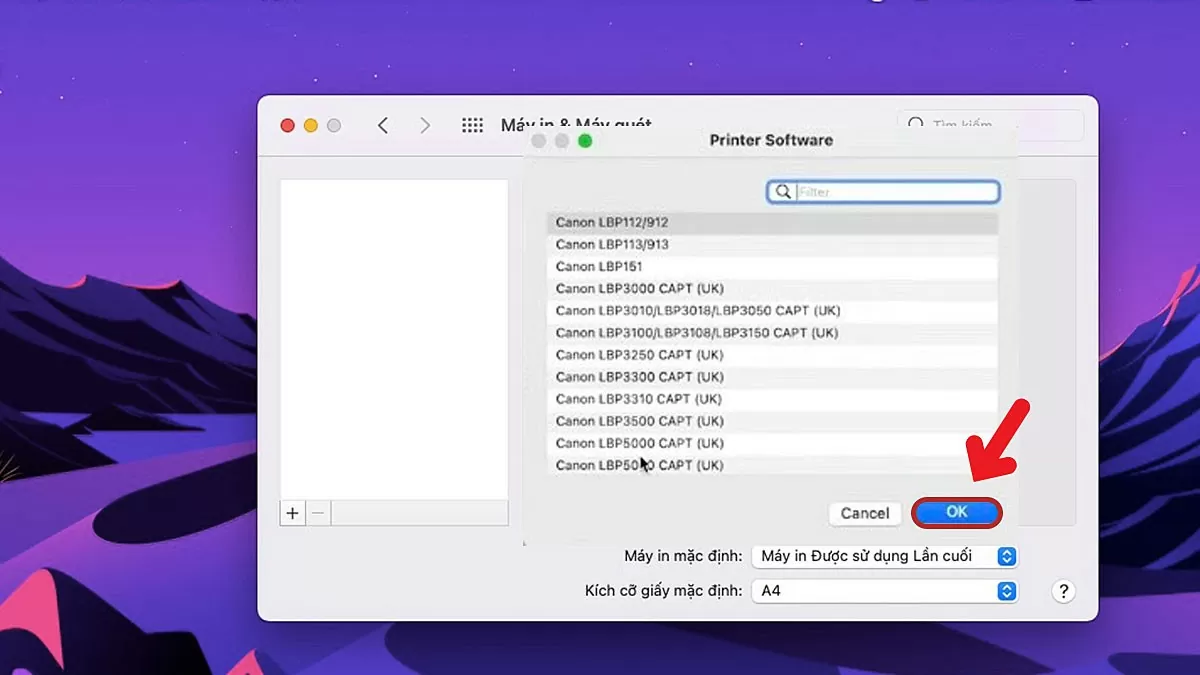 |
| En veiledning om hvordan du enkelt installerer en skriver på MacBook-en din ved hjelp av en USB-stasjon. |
Trinn 6: Klikk deretter på Legg til-knappen for å fullføre installasjonsprosessen.
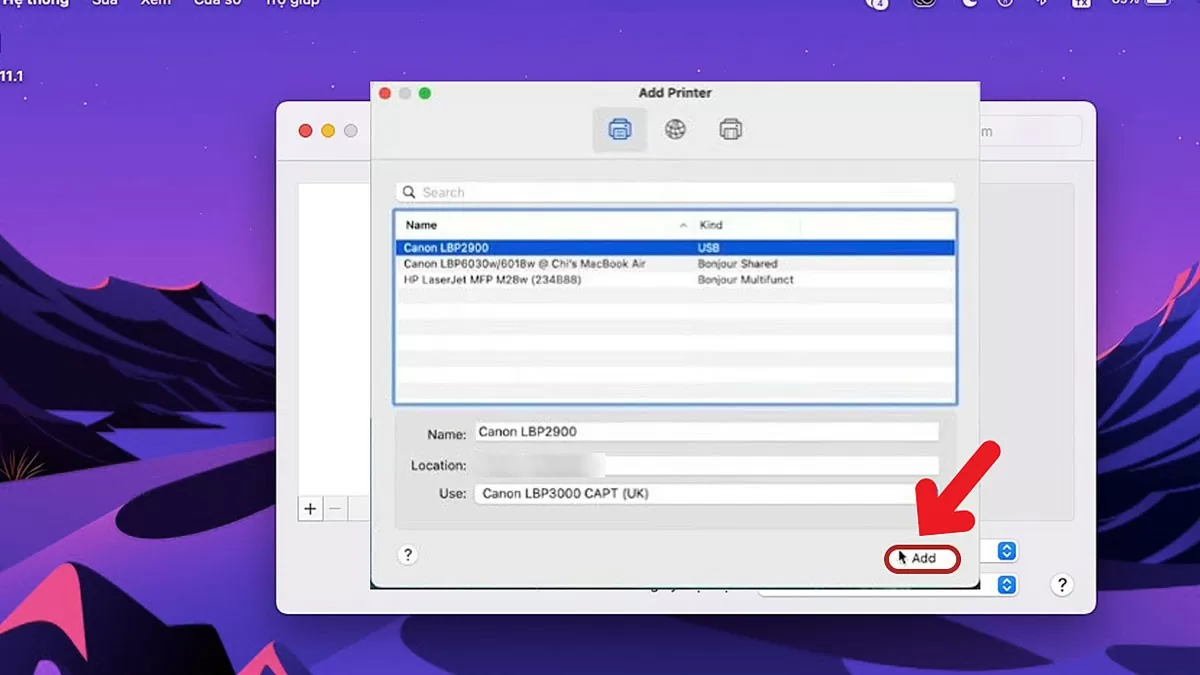 |
| En veiledning om hvordan du enkelt installerer en skriver på MacBook-en din ved hjelp av en USB-stasjon. |
Trinn 7: Når tilkoblingen er opprettet, vises MacBook-skjermen som vist på bildet nedenfor.
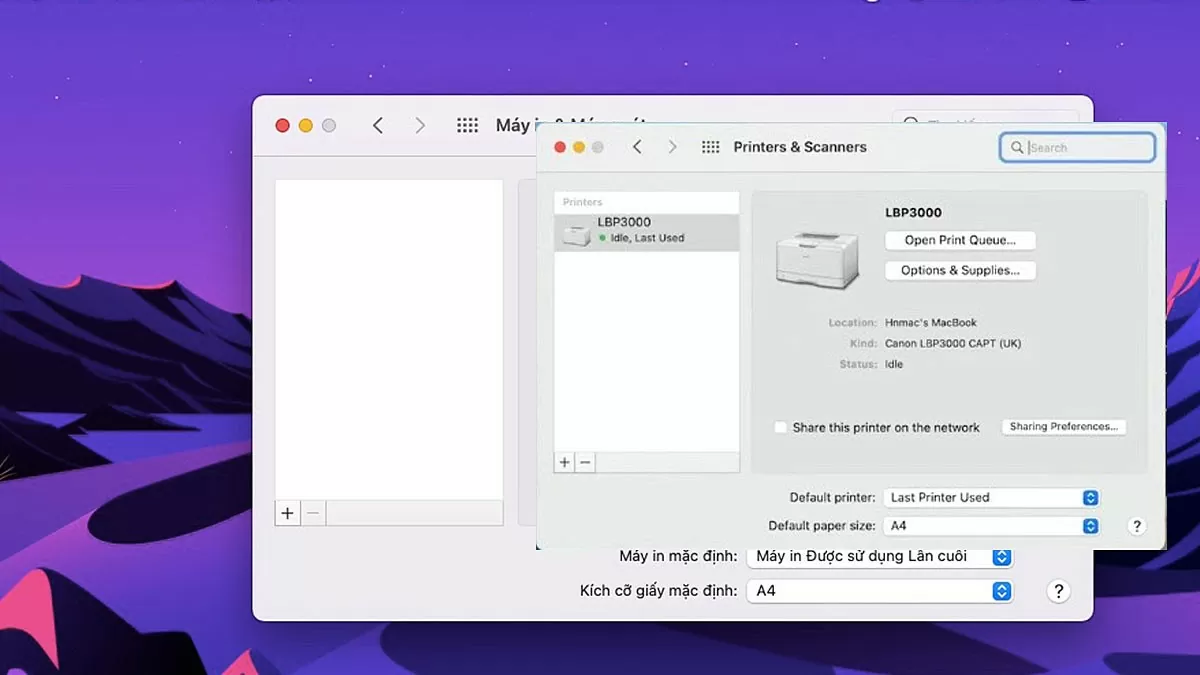 |
| En veiledning om hvordan du enkelt installerer en skriver på MacBook-en din ved hjelp av en USB-stasjon. |
Denne artikkelen har veiledet deg gjennom 7 enkle trinn for å sette opp en skriver på MacBook-en din, noe som gjør det utrolig enkelt å følge. Vi håper du fullfører trinnene som er delt ovenfor!
[annonse_2]
Kilde: https://baoquocte.vn/huong-dan-cach-cai-may-in-cho-macbook-bang-usb-de-dang-278225.html

![[Foto] Generalsekretær og president To Lam leder møtet for å godkjenne utkastet til rapport om resultatene av den andre inspeksjonen utført av politbyrået i den stående komiteen i Hanoi bypartikomité.](https://vphoto.vietnam.vn/thumb/1200x675/vietnam/resource/IMAGE/2026/05/26/1779789811432_a2-bnd-4430-9620-jpg.webp)





































































































Kommentar (0)