

Você está procurando uma maneira rápida e fácil de mudar de página no Word? Essa operação é simples, mas muitas pessoas ainda não sabem como fazê-la. Se você quer saber como mudar para uma nova página no Word, confira as informações no artigo abaixo.
 |
| Como virar páginas no Word |
Existem duas maneiras de mudar de página no Word: usando o Painel de Navegação ou o método Recortar e Colar. Essa operação é bastante simples, mas se você ainda não sabe como fazê-la, siga estas instruções sobre como ir para uma nova página no Word:
Utilize o painel de navegação.
Se você deseja visualizar o conteúdo geral de um arquivo do Word antes de organizar as quebras de página para diferentes seções, siga estas etapas:
Passo 1: Abra o arquivo do Word que deseja editar e clique na guia Exibir e, em seguida, selecione Painel de Navegação.
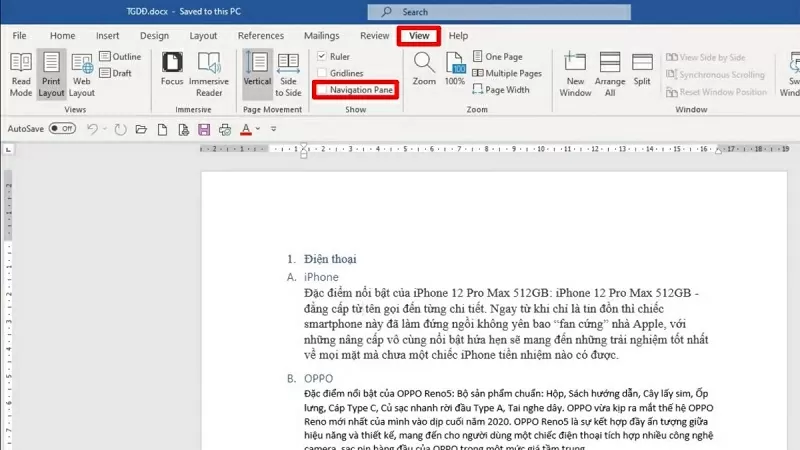 |
| Clique na guia Exibir e selecione Painel de Navegação. |
Passo 2: Em seguida, selecione "Títulos" no painel de navegação que aparece.
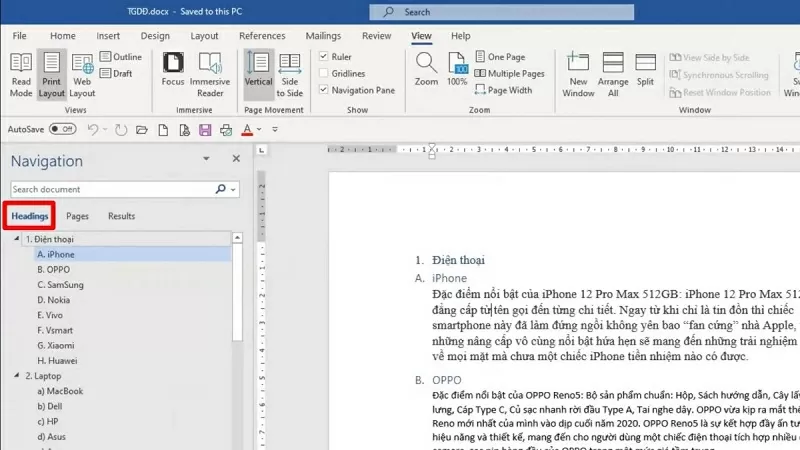 |
| Selecione a opção Títulos. |
Passo 3: Pressione e segure o cabeçalho que deseja mover, arraste-o para o local desejado e solte o botão do mouse. O arquivo reorganizará automaticamente os itens e moverá a página na ordem em que você arrastou e soltou.
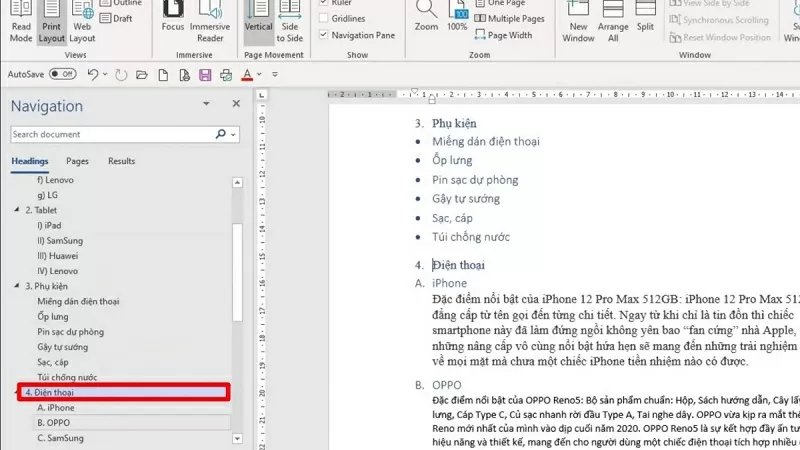 |
| Arraste e solte o título na nova posição. |
Utilize a função Recortar e Colar.
Este é o método mais fácil que qualquer pessoa pode usar. O princípio por trás deste método é o comando Recortar e Colar, especificamente da seguinte forma:
Passo 1: Abra seu arquivo do Word.
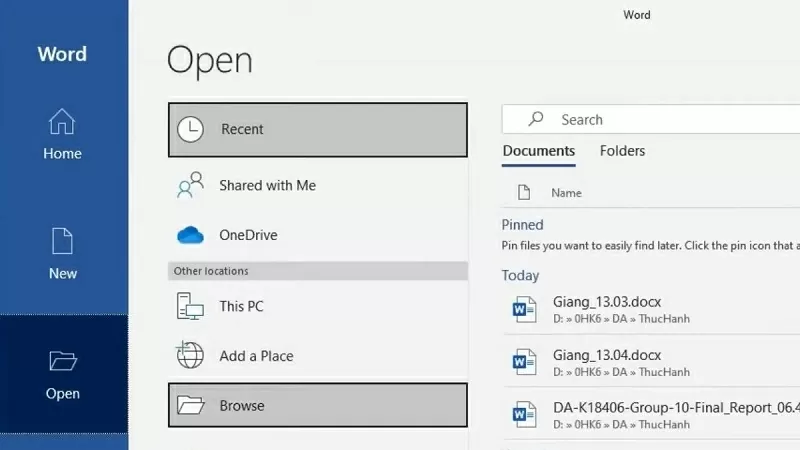 |
| Abra o arquivo do Word. |
Passo 2: Selecione o conteúdo que deseja mover e pressione Ctrl + X.
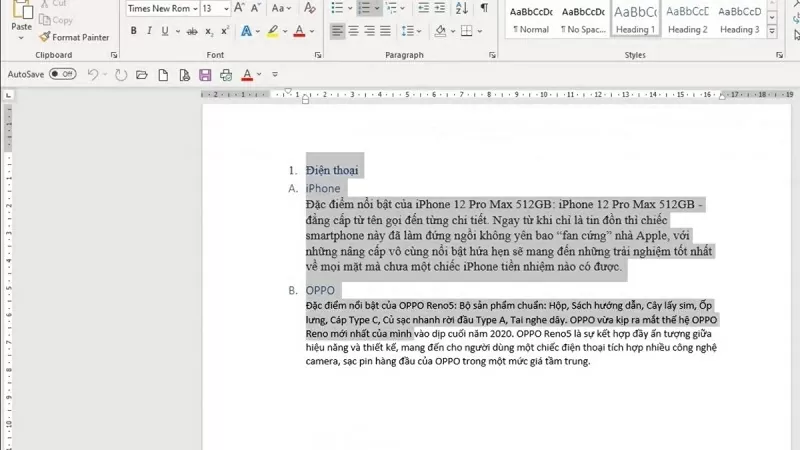 |
| Selecione o conteúdo e pressione Ctrl + X. |
Passo 3: Mova-se para o local desejado e pressione Ctrl + V.
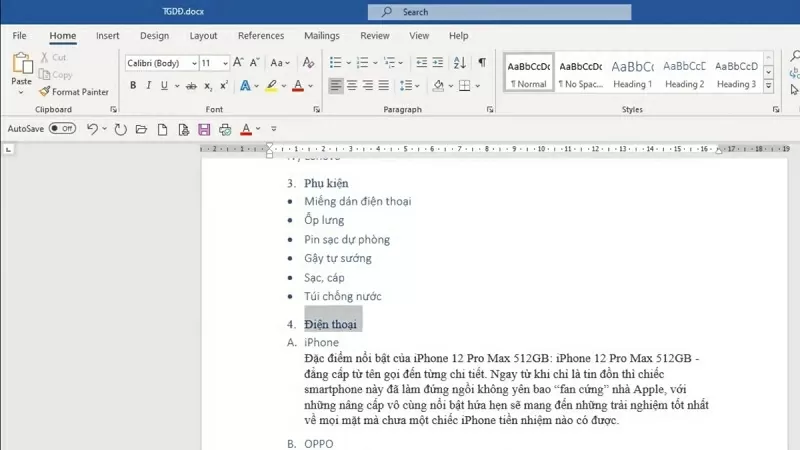 |
| Mova-se para o local desejado e pressione Ctrl + V. |
O texto acima é um guia sobre como alterar páginas no Word. Esperamos que este guia ajude você a gerenciar e reorganizar o layout de seus arquivos do Word.
Fonte



![[Foto] O Secretário-Geral e Presidente To Lam preside a reunião para aprovar a minuta do relatório sobre os resultados da segunda inspeção realizada pelo Politburo do Comitê Permanente do Comitê do Partido da Cidade de Hanói.](https://vphoto.vietnam.vn/thumb/1200x675/vietnam/resource/IMAGE/2026/05/26/1779789811432_a2-bnd-4430-9620-jpg.webp)






























































































Comentário (0)