

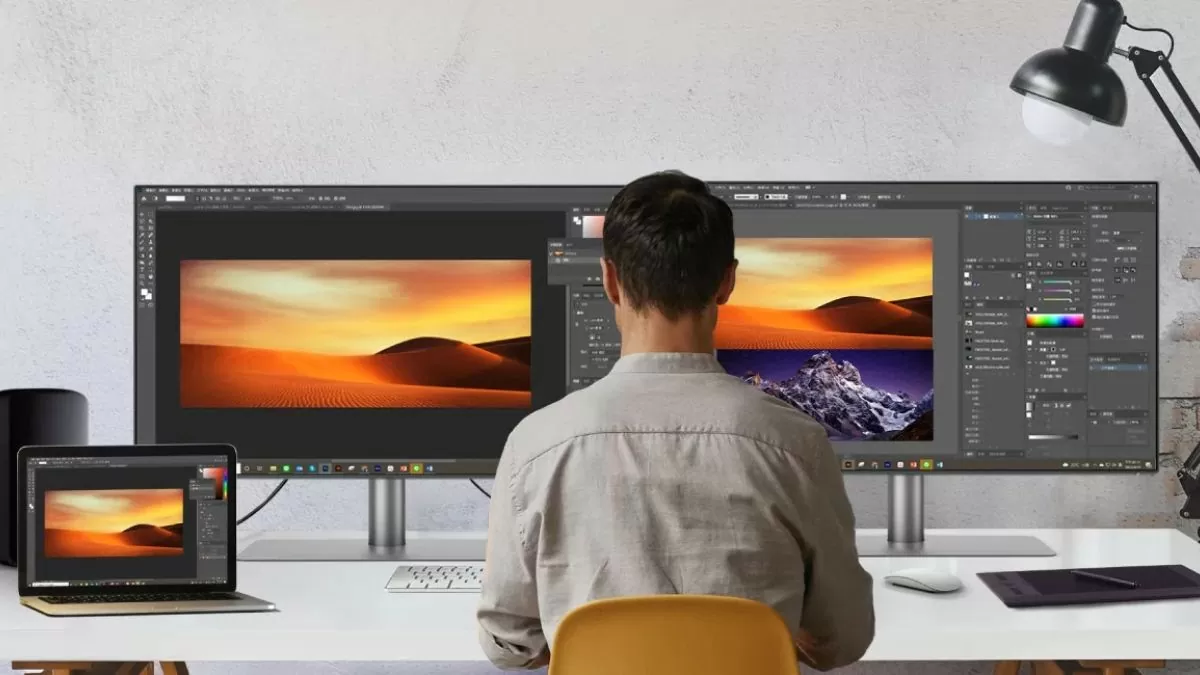
Usar dois monitores independentes no Windows 10 aumenta a produtividade. Este artigo irá orientá-lo sobre como usar atalhos de teclado para alternar entre as duas telas do seu computador!
 |
Instruções sobre como usar dois monitores de computador independentes no Windows 10
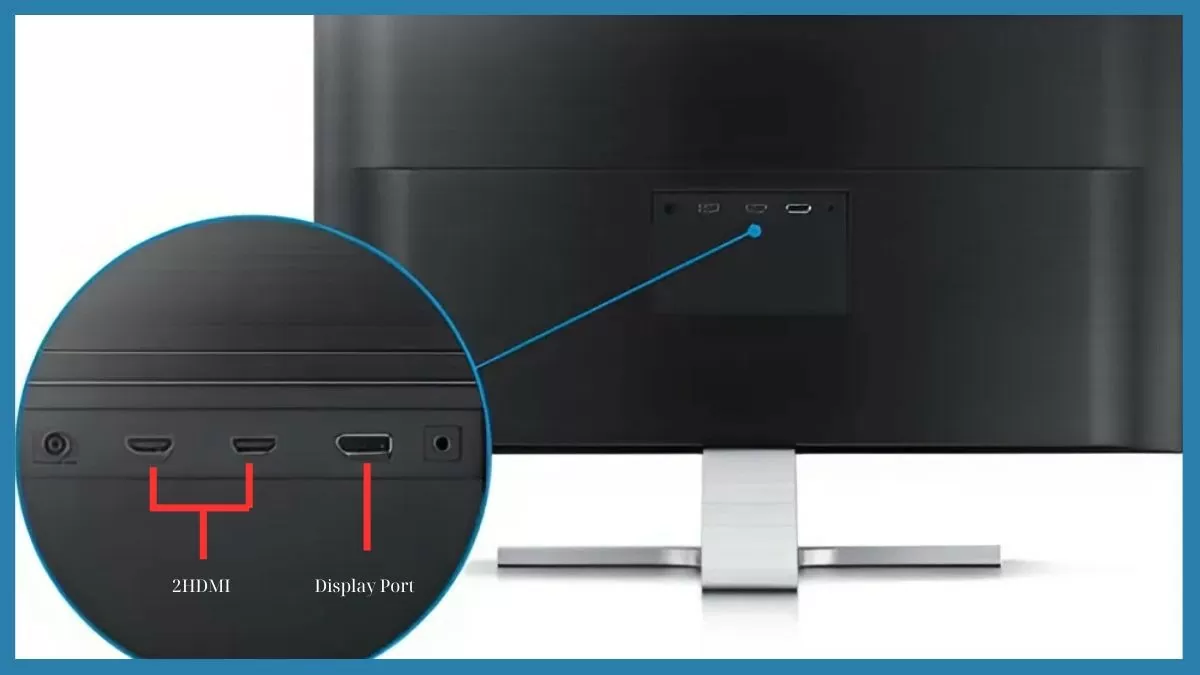
Para usar dois monitores independentes no Windows 10, você precisa conectar os monitores corretamente ao seu computador. Veja os passos específicos a seguir:
- Conectando o monitor principal : Conecte-o à porta HDMI ou DisplayPort do seu computador; este será o seu monitor principal para trabalho.
- Conecte um segundo monitor : Conecte-o à porta HDMI, DisplayPort ou VGA restante para expandir seu espaço de trabalho.
- Ligue os dois monitores e inicie o computador : o sistema detectará automaticamente os monitores conectados.
Se o seu computador não reconhecer o monitor secundário, você deve verificar o cabo ou as conexões da placa de vídeo.
 |
Como configurar dois monitores no Windows 10
Após conectar os dois monitores, você precisa ajustar as configurações de exibição para usar dois monitores no Windows 10:
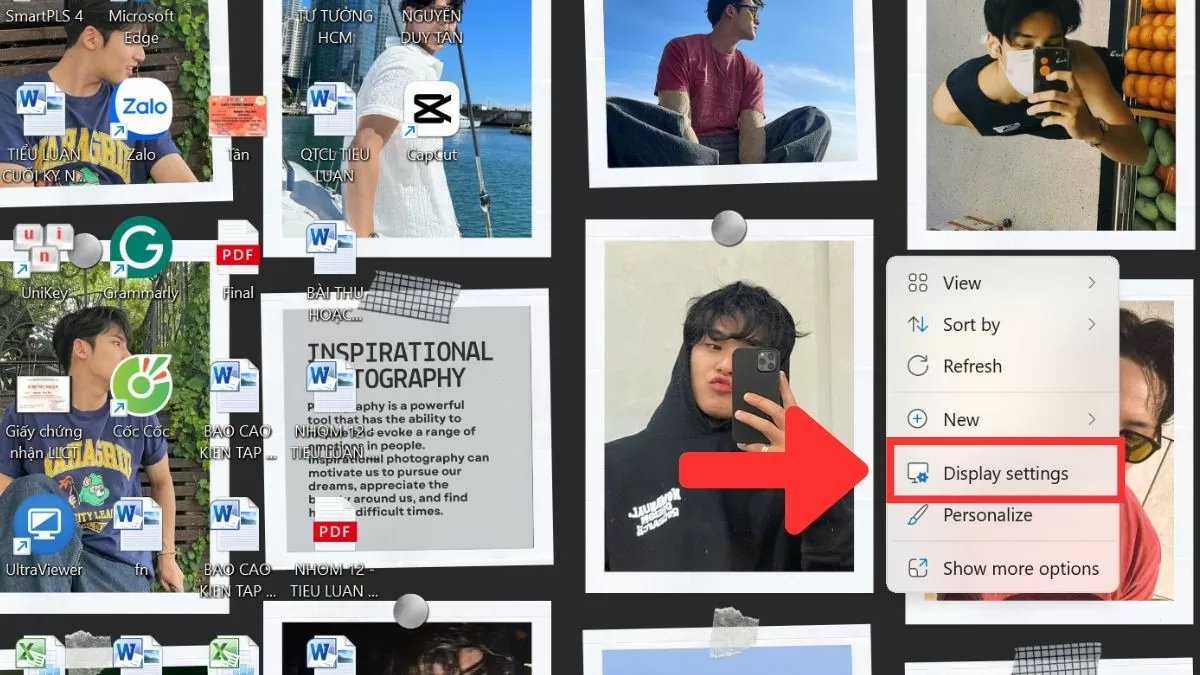
Passo 1 : Clique com o botão direito do mouse na área de trabalho e selecione "Configurações de exibição".
 |
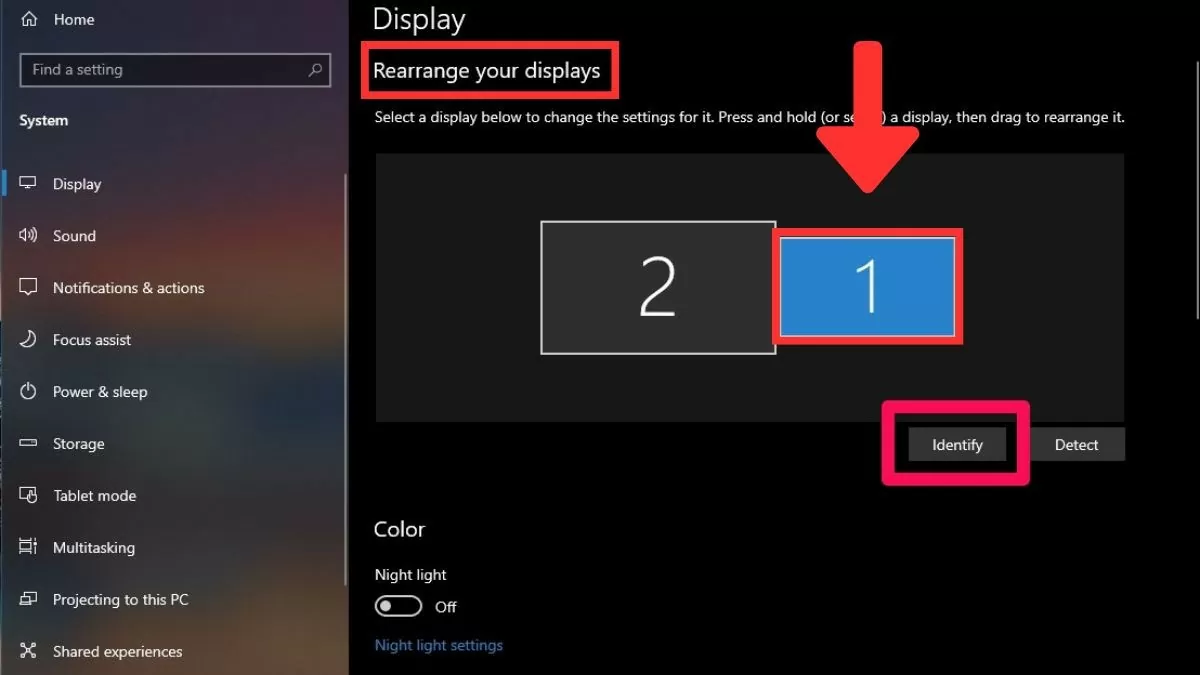
Passo 2: Na seção "Reorganizar seus monitores", ambas as telas serão exibidas. Você pode arrastar e soltar as telas para organizá-las como desejar, criando um espaço de trabalho conveniente.
 |
Passo 3: Na seção "Vários monitores", você encontrará opções para configurar como o conteúdo será exibido nas telas.
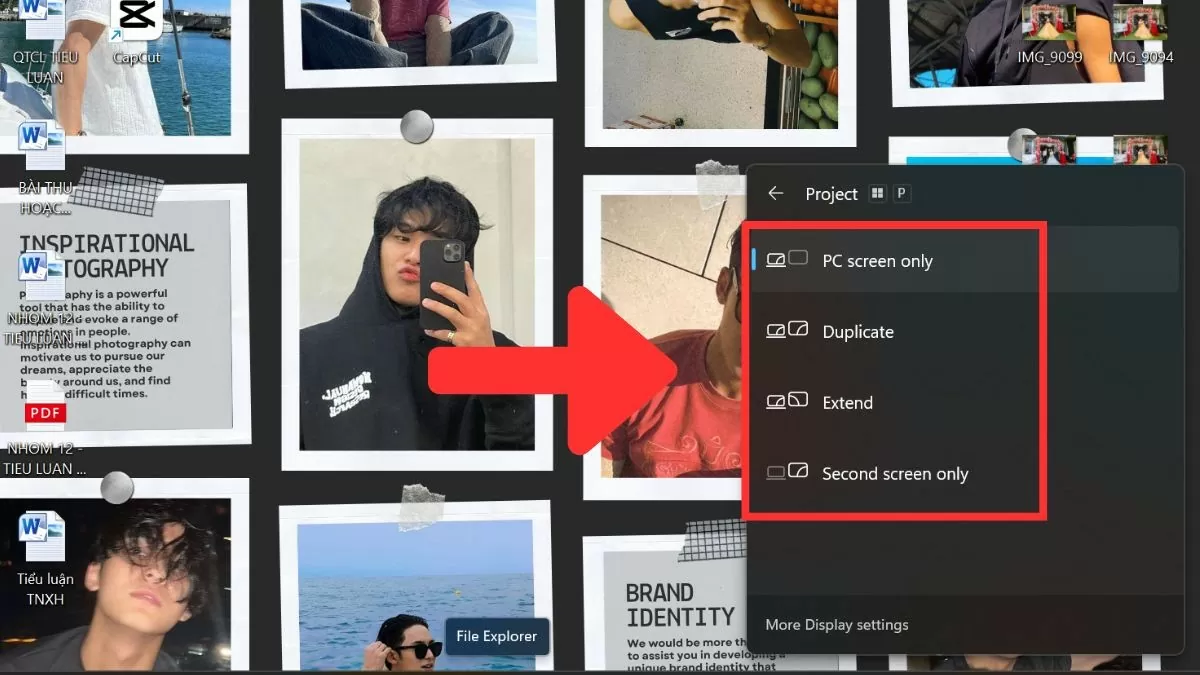 |
Em resumo, usar dois monitores independentes no Windows 10 é uma solução eficaz para aumentar a produtividade no trabalho, especialmente para quem precisa trabalhar com várias janelas simultaneamente. Com uma configuração simples e atalhos de teclado flexíveis para alternar entre as telas, você pode gerenciar e alternar entre as janelas de forma rápida e prática.
Fonte


![[Imagem] A Secretaria Central do Partido resume o trabalho realizado em 2025](/_next/image?url=https%3A%2F%2Fvphoto.vietnam.vn%2Fthumb%2F1200x675%2Fvietnam%2Fresource%2FIMAGE%2F2025%2F12%2F18%2F1766065572073_vptw-hoi-nghi-tong-ket-89-1204-jpg.webp&w=3840&q=75)



















































































Comentário (0)