

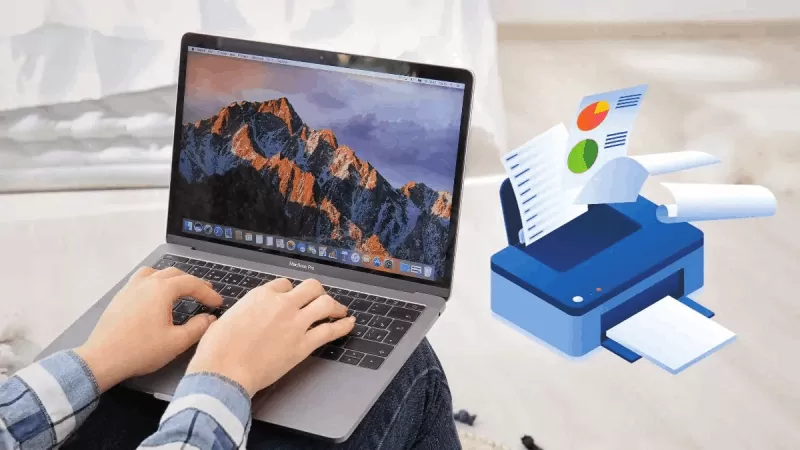
Você está procurando instruções sobre como instalar uma impressora no seu MacBook usando um pen drive? Neste artigo, mostrarei como conectar seu MacBook a uma impressora via USB!
 |
| Um guia sobre como instalar facilmente uma impressora no seu MacBook usando uma unidade USB. |
Neste método, você seguirá um total de 7 etapas para conectar a impressora ao seu MacBook. As etapas detalhadas são as seguintes:
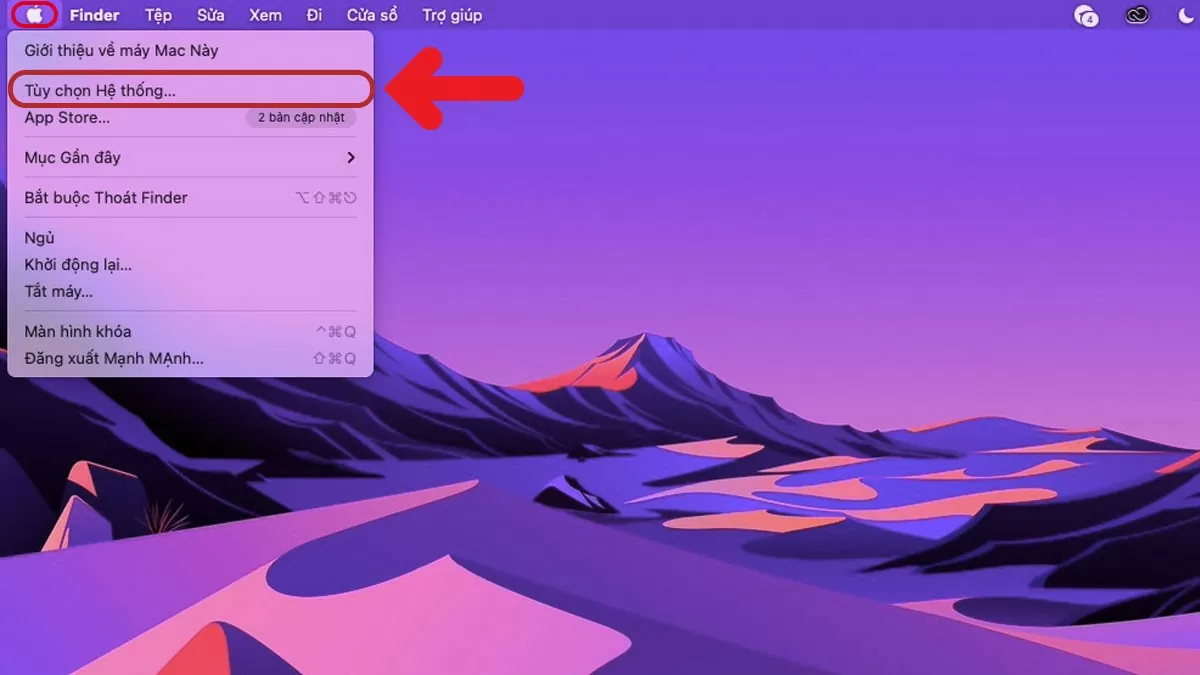
Passo 1: Conecte uma extremidade do cabo USB à impressora e a outra extremidade ao seu MacBook. Em seguida, ligue a impressora, abra o MacBook, acesse o menu Apple e clique em Preferências do Sistema.
 |
| Um guia sobre como instalar facilmente uma impressora no seu MacBook usando uma unidade USB. |
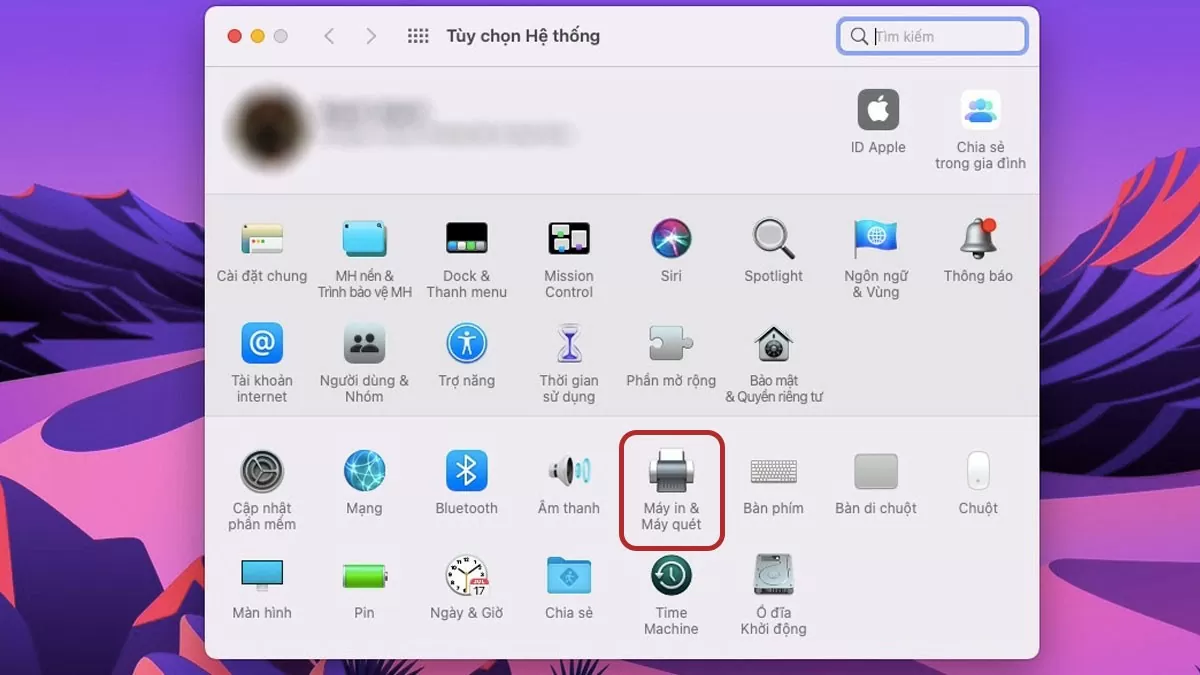
Passo 2: Quando a interface aparecer, selecione a opção Impressoras e scanners.
 |
| Um guia sobre como instalar facilmente uma impressora no seu MacBook usando uma unidade USB. |
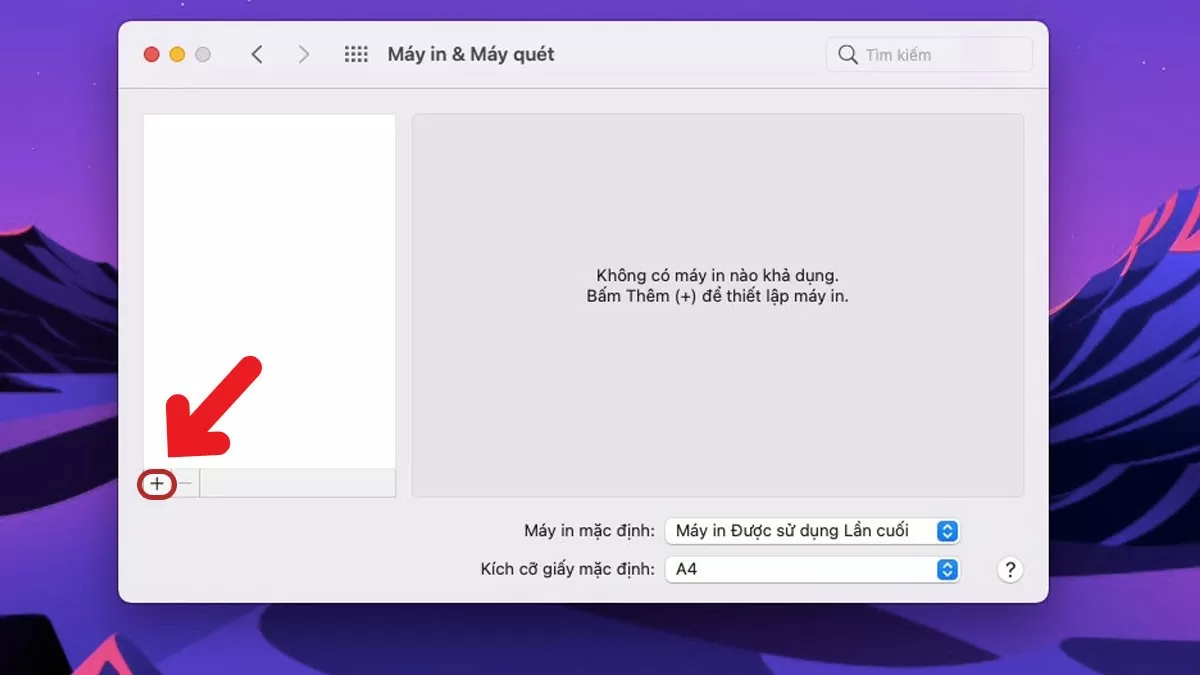
Passo 3 : Clique no ícone "+" no canto superior esquerdo, conforme mostrado na imagem.
 |
| Um guia sobre como instalar facilmente uma impressora no seu MacBook usando uma unidade USB. |
Passo 4: Clique em "Usar" e depois selecione "Selecionar Software".
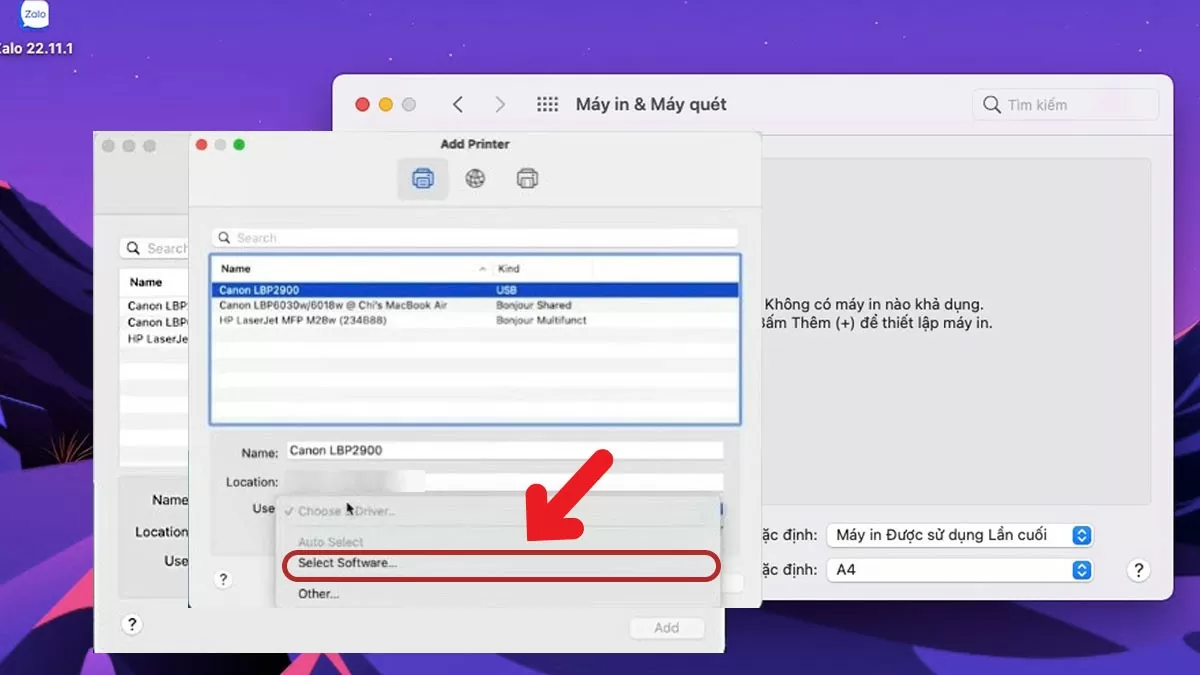 |
| Um guia sobre como instalar facilmente uma impressora no seu MacBook usando uma unidade USB. |
Passo 5: Digite o nome do dispositivo no qual deseja instalar a impressora no seu MacBook e clique em OK.
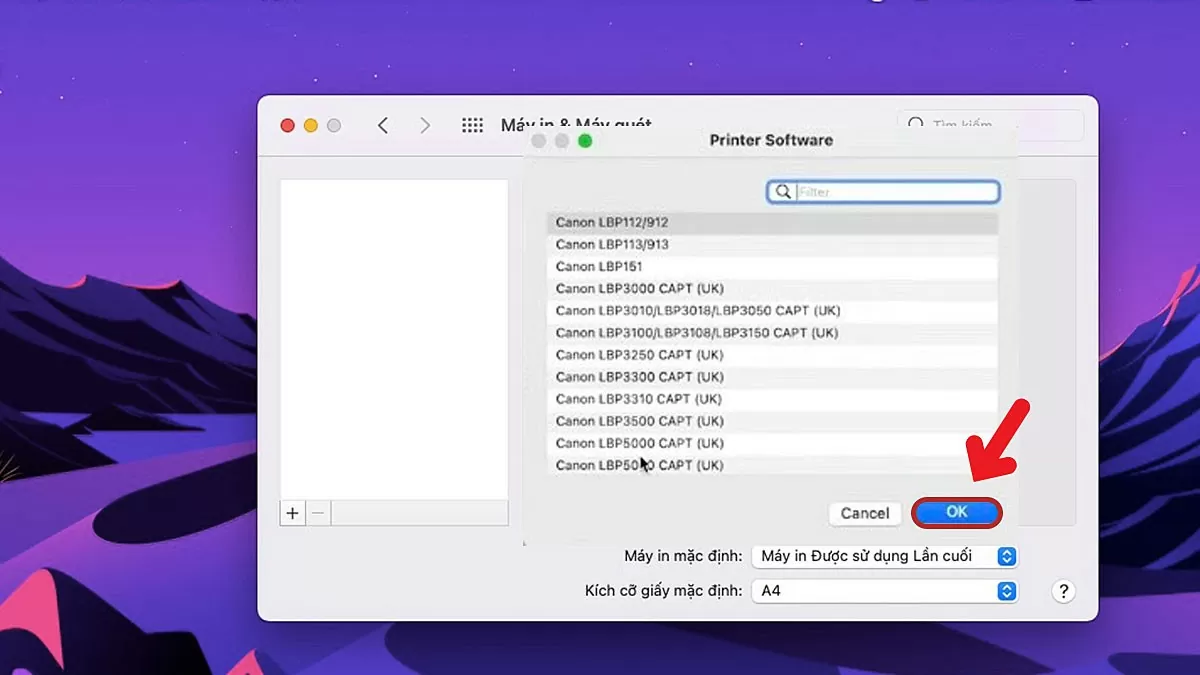 |
| Um guia sobre como instalar facilmente uma impressora no seu MacBook usando uma unidade USB. |
Passo 6: Em seguida, clique no botão Adicionar para concluir o processo de instalação.
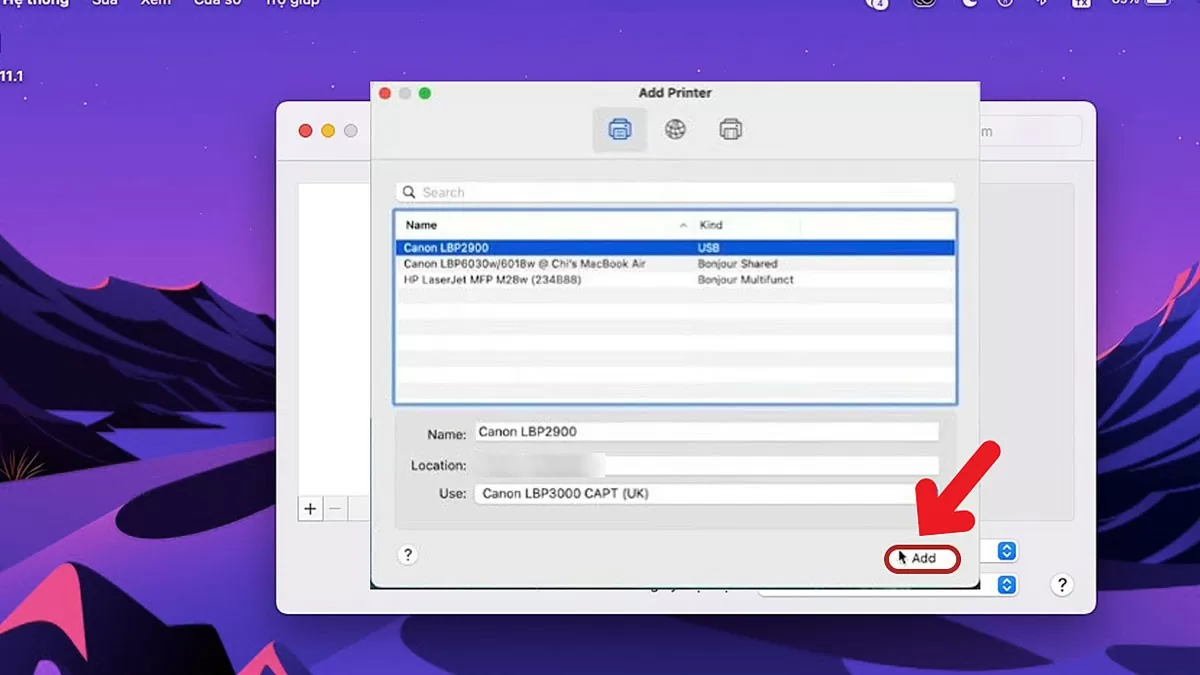 |
| Um guia sobre como instalar facilmente uma impressora no seu MacBook usando uma unidade USB. |
Passo 7: Assim que a conexão for bem-sucedida, a tela do MacBook exibirá a imagem abaixo.
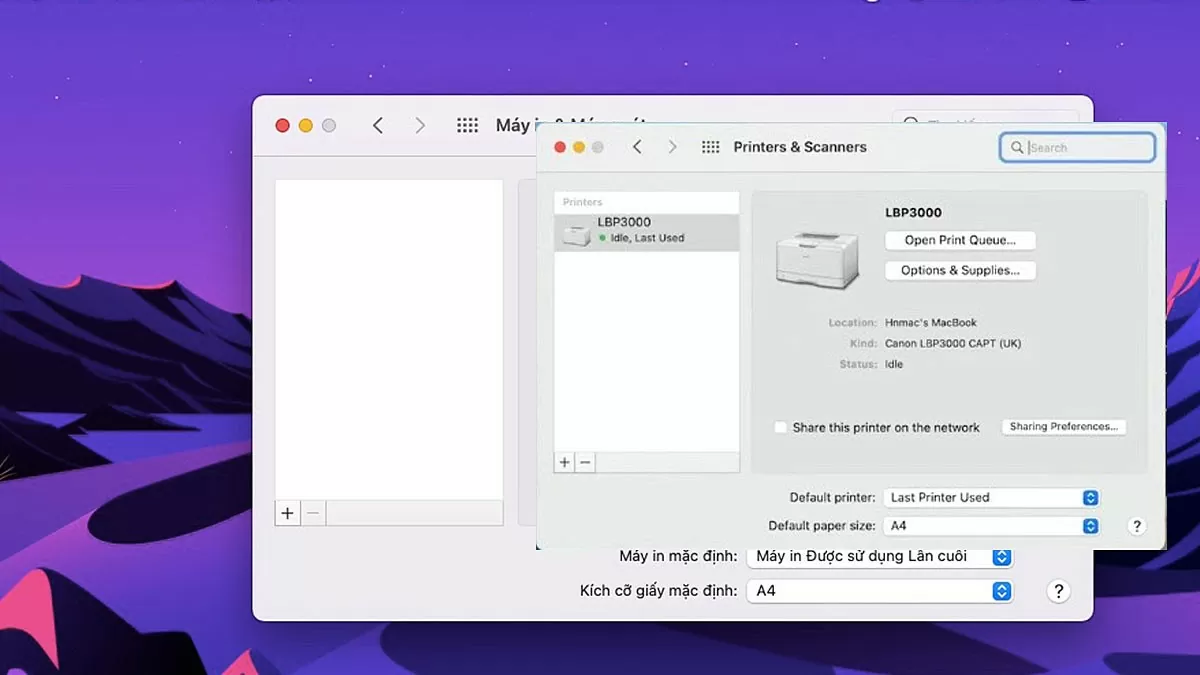 |
| Um guia sobre como instalar facilmente uma impressora no seu MacBook usando uma unidade USB. |
Este artigo apresentou 7 passos simples para configurar uma impressora no seu MacBook, tornando o processo incrivelmente fácil. Esperamos que você consiga concluir com sucesso os passos descritos acima!
Fonte: https://baoquocte.vn/huong-dan-cach-cai-may-in-cho-macbook-bang-usb-de-dang-278225.html

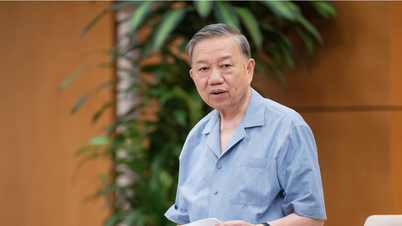
![[Foto] O Secretário-Geral e Presidente To Lam preside a reunião para aprovar a minuta do relatório sobre os resultados da segunda inspeção realizada pelo Politburo do Comitê Permanente do Comitê do Partido da Cidade de Hanói.](https://vphoto.vietnam.vn/thumb/1200x675/vietnam/resource/IMAGE/2026/05/26/1779789811432_a2-bnd-4430-9620-jpg.webp)





















































































Comentário (0)