

Recortar imagens no PowerPoint é um truque simples, porém incrivelmente útil, que ajuda a destacar o conteúdo. Esse recurso é frequentemente usado para chamar a atenção para elementos importantes.
 |
A seguir, instruções detalhadas sobre 3 maneiras de recortar imagens conforme desejado no PowerPoint, ajudando você a criar imagens impressionantes.
Instruções sobre como recortar imagens no PowerPoint para tamanhos personalizados.
Recortar imagens no PowerPoint para tamanhos personalizados permite que você edite imagens facilmente de acordo com suas necessidades. Para recortar uma imagem no tamanho desejado no PowerPoint, siga estes passos simples:
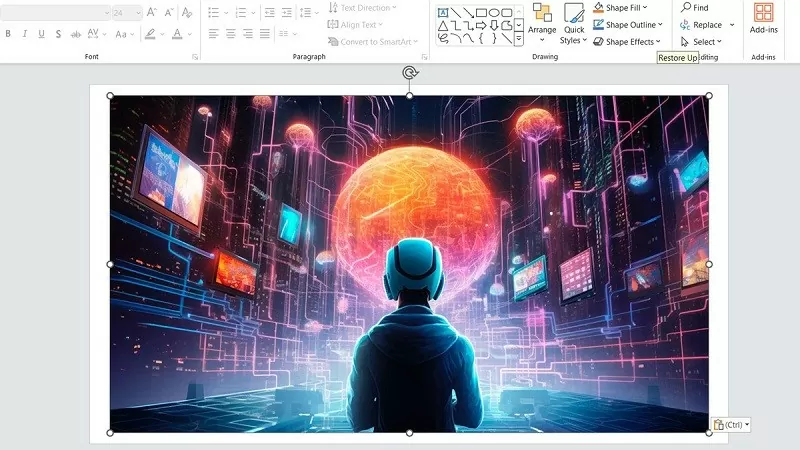
Passo 1: Primeiro, selecione a imagem no PowerPoint que você deseja recortar.
 |
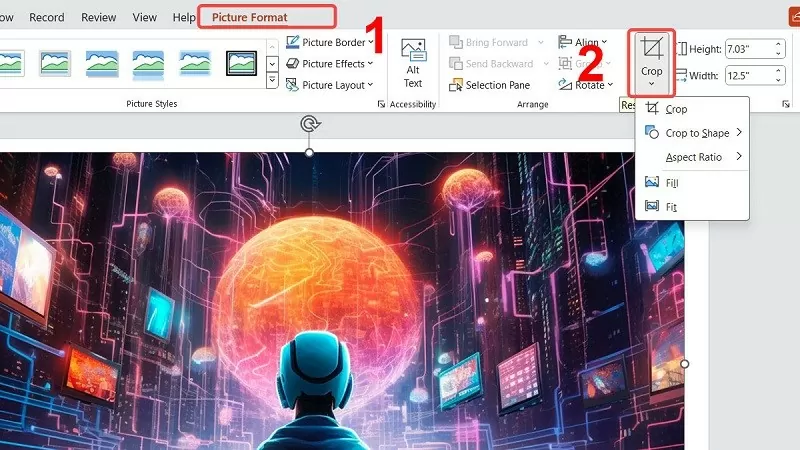
Passo 2: Na barra de ferramentas, encontre a frase "Formato da Imagem" e clique no item "Recortar" em "Tamanho" para ajustar a imagem no PowerPoint.
 |
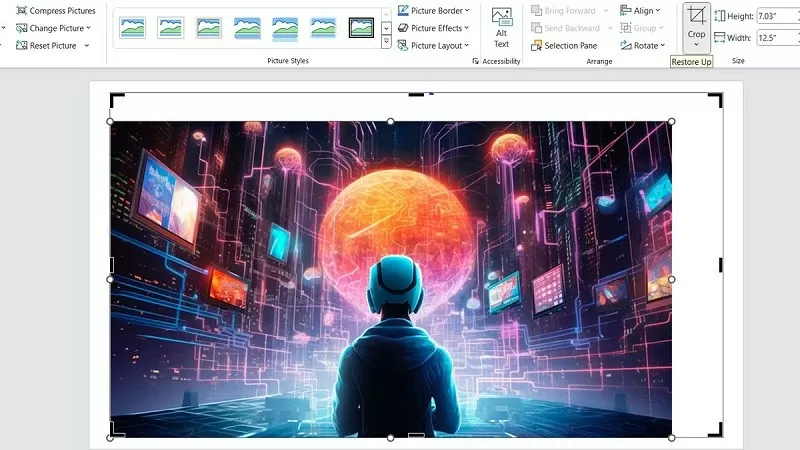
Passo 3: Clique e mantenha o cursor do mouse sobre os pontos marcados e arraste-os para mais perto da área de recorte. Se desejar uma imagem uniforme, pressione e mantenha pressionada a tecla "CTRL" enquanto mantém o botão do mouse pressionado. Ao terminar, pressione a tecla "Esc" para retornar ao modo normal.
 |
Instruções sobre como recortar imagens no PowerPoint em qualquer formato.
Aqui está uma maneira simples de recortar uma imagem em um círculo ou quadrado no PowerPoint; qualquer pessoa pode fazer isso.
Passo 1: Selecione a imagem que deseja recortar usando o método de recorte de forma no PowerPoint.
 |
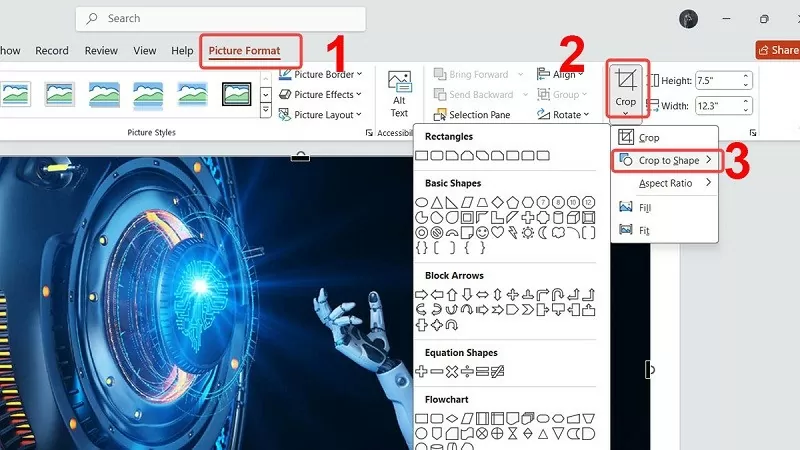
Passo 2: Em seguida, acesse a guia "Formato da Imagem" e selecione "Recortar para Forma" na opção "Recortar". Escolha a forma que deseja recortar para sua apresentação do PowerPoint.
 |
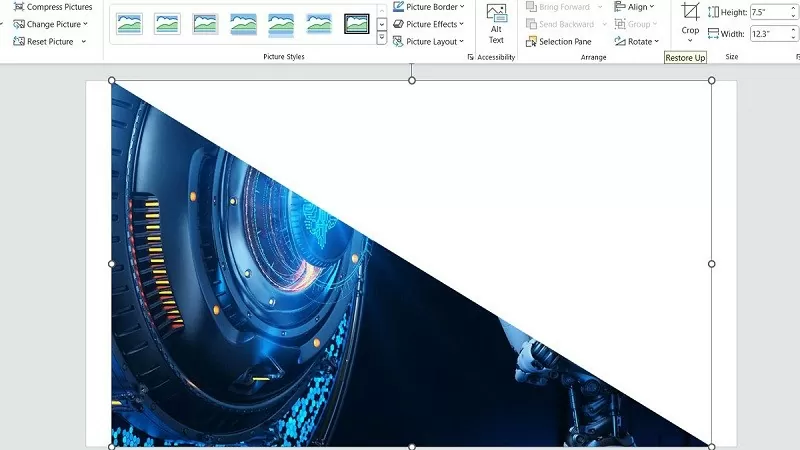
Passo 3: Depois de recortar a imagem conforme desejado, siga as instruções acima para recortá-la no PowerPoint.
 |
Instruções sobre como recortar imagens no PowerPoint para proporções padrão.
Se você deseja recortar imagens para uma proporção padrão, garantindo que se ajustem ao design do seu slide, o PowerPoint oferece ferramentas para ajudá-lo a fazer isso. Recortar imagens para uma proporção fixa faz com que elas fiquem com uma aparência melhor e mantém o layout da apresentação mais profissional. Veja abaixo como recortar imagens para uma proporção padrão no PowerPoint.
Passo 1: Encontre e selecione a imagem que deseja recortar no PowerPoint.
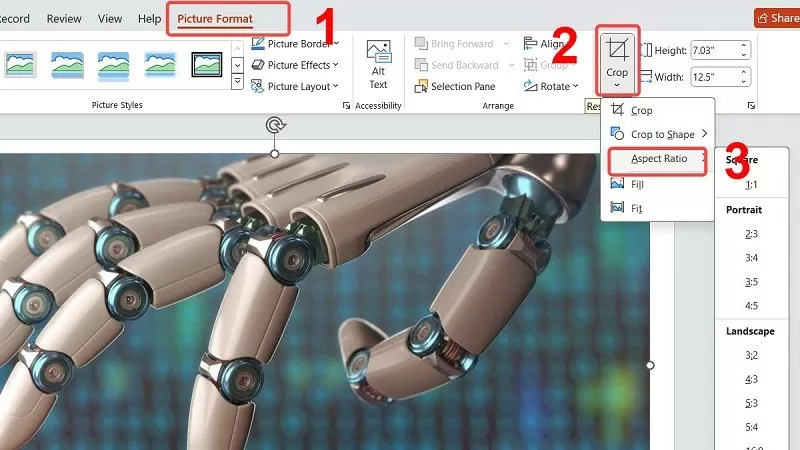 |
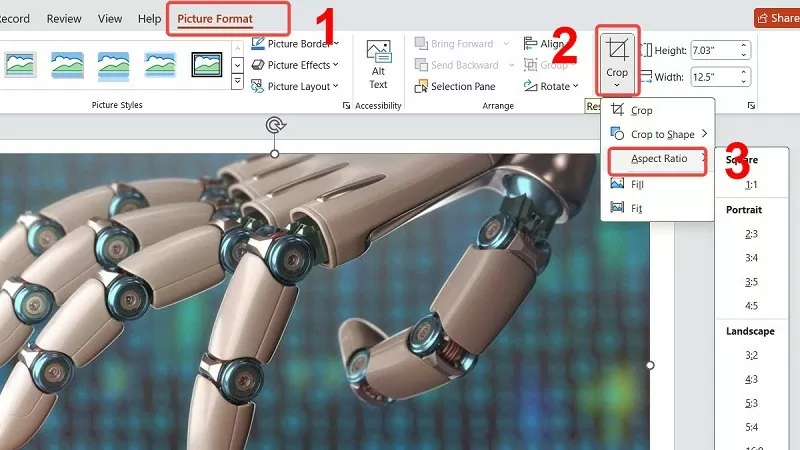
Passo 2: Acesse “Formato da imagem” e, em seguida, clique na opção “Proporção” após selecionar “Recortar”.
 |
Passo 3: Aqui, clique na proporção desejada na lista. Por fim, pressione a tecla "ESC" para retornar ao estado padrão.
 |
Acima, você encontra três maneiras de recortar imagens no PowerPoint para editá-las rapidamente. Esperamos que essas dicas ajudem você a criar slides perfeitos.
Fonte


![[Foto] O primeiro-ministro Pham Minh Chinh recebe o ministro da Educação e Esportes do Laos, Thongsalith Mangnormek.](/_next/image?url=https%3A%2F%2Fvphoto.vietnam.vn%2Fthumb%2F1200x675%2Fvietnam%2Fresource%2FIMAGE%2F2025%2F12%2F16%2F1765876834721_dsc-7519-jpg.webp&w=3840&q=75)



















































































Comentário (0)