

Metoda 1: Folosește un software de editare foto pentru a îmbunătăți claritatea imaginii.
Dacă vrei să editezi fotografii pe telefonul mobil, poți folosi aplicații de editare foto precum Snapseed, Lightroom, Remini, PhotoDirector etc.
Aceste aplicații vă oferă instrumente profesionale de editare, permițându-vă să accentuați fotografiile neclare și să creșteți luminozitatea și contrastul imaginilor.

Folosește aplicații care ajută la îmbunătățirea clarității imaginilor.
Metoda 2: Folosiți modul de fotografiere corespunzător.
Modul de fotografiere trebuie selectat în funcție de condițiile de iluminare, locația de fotografiere și rezoluția camerei. Pentru condiții de lumină slabă, alegeți modul stabil sau utilizați blițul pentru a evidenția subiectul. Dacă imaginea este neclară din cauza rezoluției scăzute, măriți rezoluția camerei.
Metoda 3: Utilizarea instrumentului de ascuțire direct pe computer.
Dacă nu doriți să utilizați software de editare foto, puteți utiliza instrumentele de ascuțire încorporate pe computer.
În Windows, poți folosi instrumentul Clarificare din secțiunea Îmbunătățire din Vizualizatorul de fotografii Windows. În macOS, poți folosi instrumentul Clarificare din secțiunea Ajustare din aplicația Poze.
Metoda 4: Editați imaginile pentru claritate în galerie.
Accesați Fotografii > Selectați fotografia pe care doriți să o editați > selectați Editare > Trageți cursorul pentru a selecta CLARITATE și ajustați.
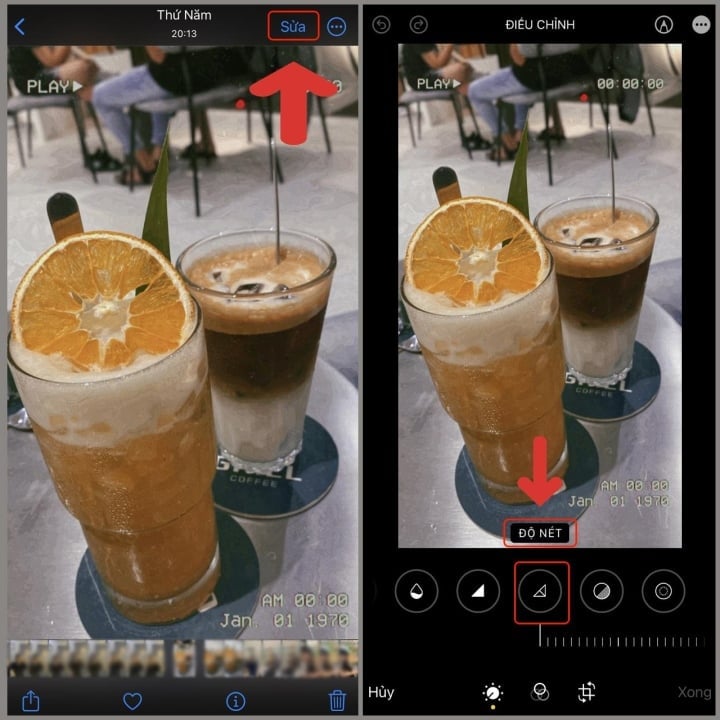
Ajustați claritatea fotografiilor pe iPhone.
În mod similar, poți aplica această metodă și sistemului de operare Android pentru a accentua fotografiile direct în Galeria foto.
Metode simple, cum ar fi utilizarea modului de fotografiere adecvat, a software-ului de editare foto, a instrumentelor de clarificare directă de pe computer sau telefon și a tehnicilor de fotografiere adecvate, te vor ajuta să obții fotografii mai clare.
Pentru a obține cele mai bune rezultate, încercați diferite metode și alegeți-o pe cea care se potrivește cel mai bine nevoilor dumneavoastră.
Lan Huong (compilat)
Benefic
Emoţie
Creativ
Unic
Sursă

![[Foto] Prim-ministrul Pham Minh Chinh îl primește pe guvernatorul provinciei Tochigi (Japonia)](/_next/image?url=https%3A%2F%2Fvphoto.vietnam.vn%2Fthumb%2F1200x675%2Fvietnam%2Fresource%2FIMAGE%2F2025%2F12%2F16%2F1765892133176_dsc-8082-6425-jpg.webp&w=3840&q=75)
![[Live] Gala Premiilor pentru Acțiune Comunitară 2025](/_next/image?url=https%3A%2F%2Fvphoto.vietnam.vn%2Fthumb%2F1200x675%2Fvietnam%2Fresource%2FIMAGE%2F2025%2F12%2F16%2F1765899631650_ndo_tr_z7334013144784-9f9fe10a6d63584c85aff40f2957c250-jpg.webp&w=3840&q=75)
![[Imagine] Imagini scurse înainte de gala Premiilor pentru Acțiune Comunitară din 2025.](/_next/image?url=https%3A%2F%2Fvphoto.vietnam.vn%2Fthumb%2F1200x675%2Fvietnam%2Fresource%2FIMAGE%2F2025%2F12%2F16%2F1765882828720_ndo_br_thiet-ke-chua-co-ten-45-png.webp&w=3840&q=75)
![[Foto] Prim-ministrul Pham Minh Chinh îl primește pe ministrul laoțian al Educației și Sportului, Thongsalith Mangnormek](/_next/image?url=https%3A%2F%2Fvphoto.vietnam.vn%2Fthumb%2F1200x675%2Fvietnam%2Fresource%2FIMAGE%2F2025%2F12%2F16%2F1765876834721_dsc-7519-jpg.webp&w=3840&q=75)



















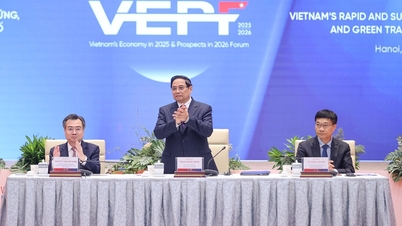



































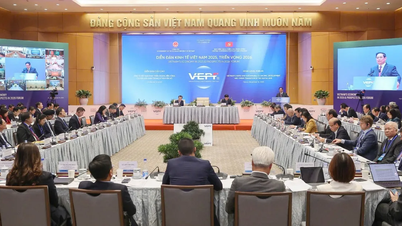
![[Foto] Prim-ministrul Pham Minh Chinh participă la Forumul Economic din Vietnam 2025](https://vphoto.vietnam.vn/thumb/402x226/vietnam/resource/IMAGE/2025/12/16/1765893035503_ndo_br_dsc-8043-jpg.webp)



























Comentariu (0)