

Mutarea coloanelor în Excel ajută la organizarea eficientă a datelor și facilitează urmărirea acestora, la fel ca reorganizarea unui sertar. Acest articol vă va ghida prin acest proces!
 |
Cum să muți eficient o coloană în Excel.
Pentru a muta o coloană în Excel, puteți utiliza metoda convenabilă drag-and-drop. Aceasta este modalitatea optimă de a rearanja o foaie de calcul, păstrând în același timp datele intacte. Totuși, aveți grijă să nu trageți accidental coloana greșită. Această metodă va ajuta datele dvs. să arate mai ordonate și mai ușor de urmărit.
Pentru a muta o coloană în Excel, puteți utiliza operațiunea rapidă de tip drag-and-drop:
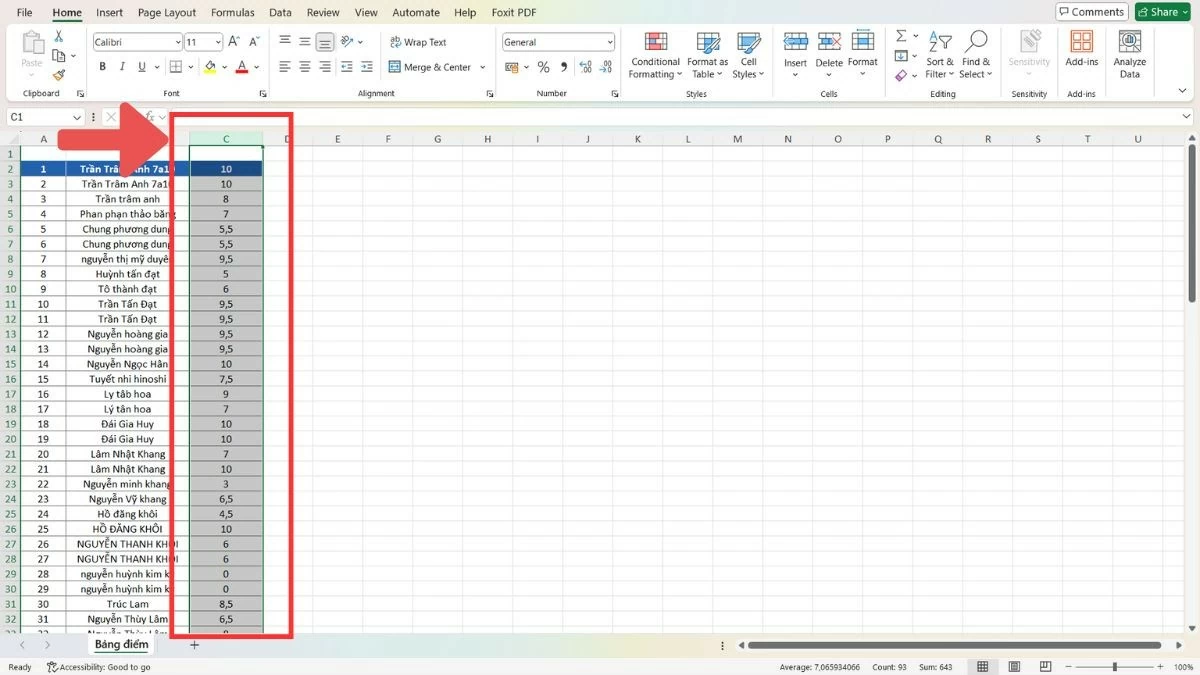
Pasul 1: Selectați o coloană făcând clic pe prima literă a coloanei (A, B, C...).
 |
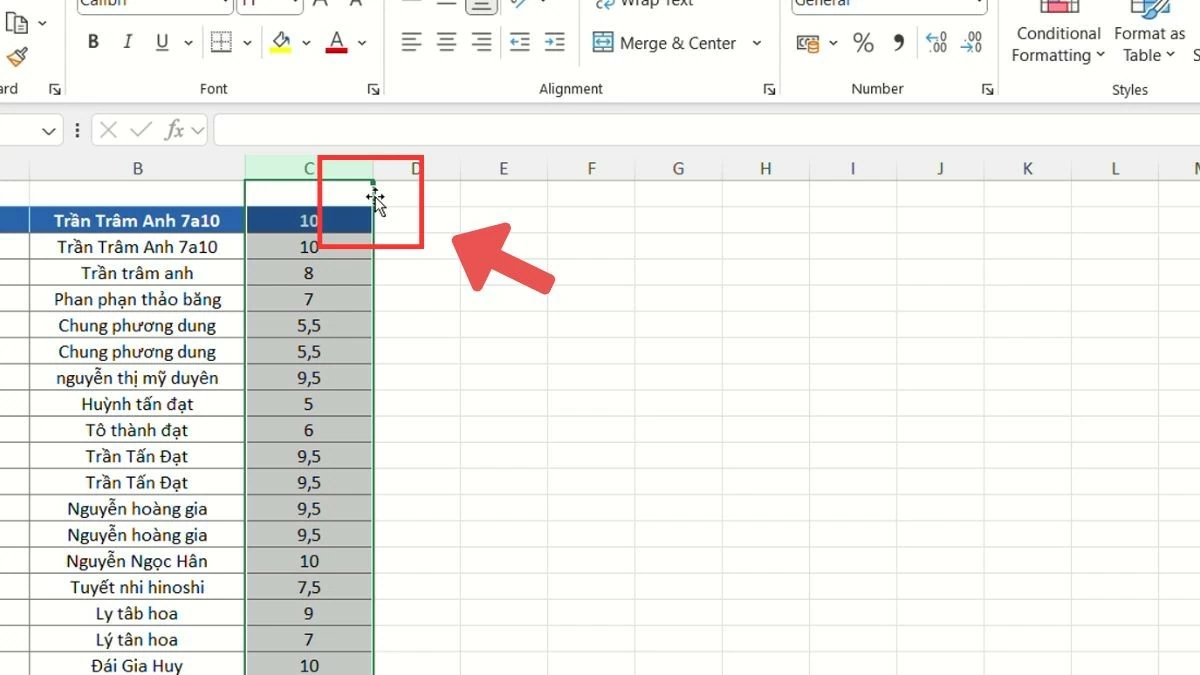
Pasul 2 : Mutați cursorul mouse-ului la marginea coloanei și așteptați până când cursorul se transformă într-o săgeată în patru direcții.
 |
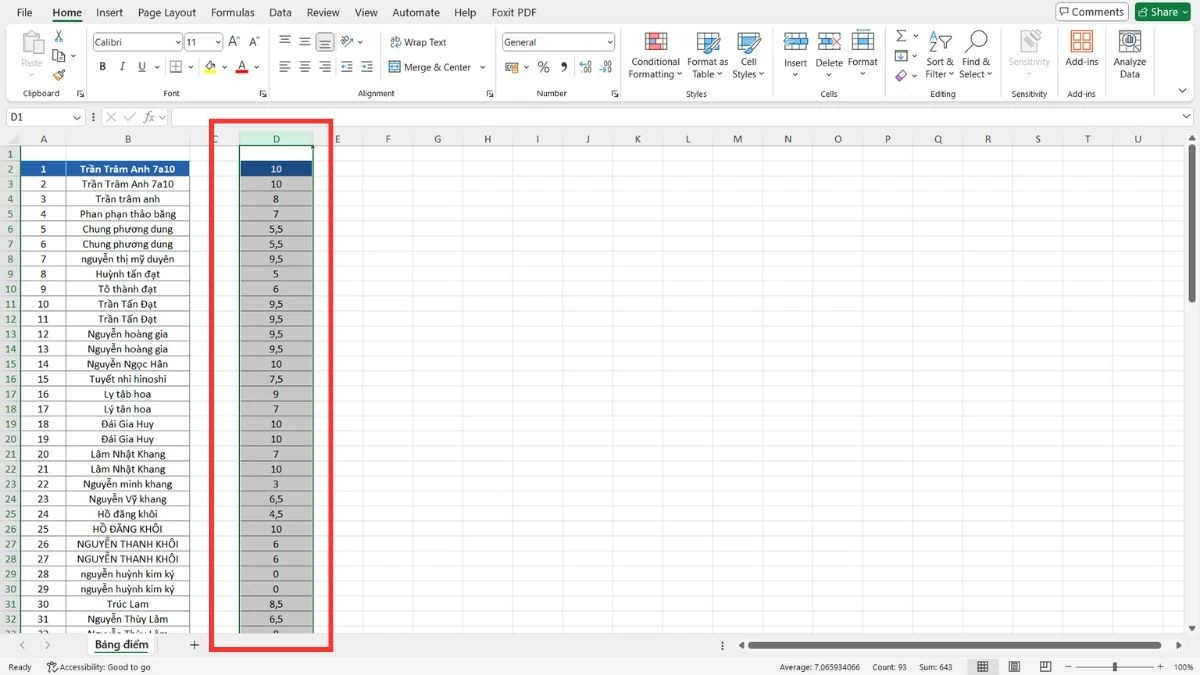
Pasul 3 : Trageți coloana în noua poziție și apoi eliberați mouse-ul.
 |
Alternativ, puteți utiliza și comanda „Cut” pentru a muta coloanele:
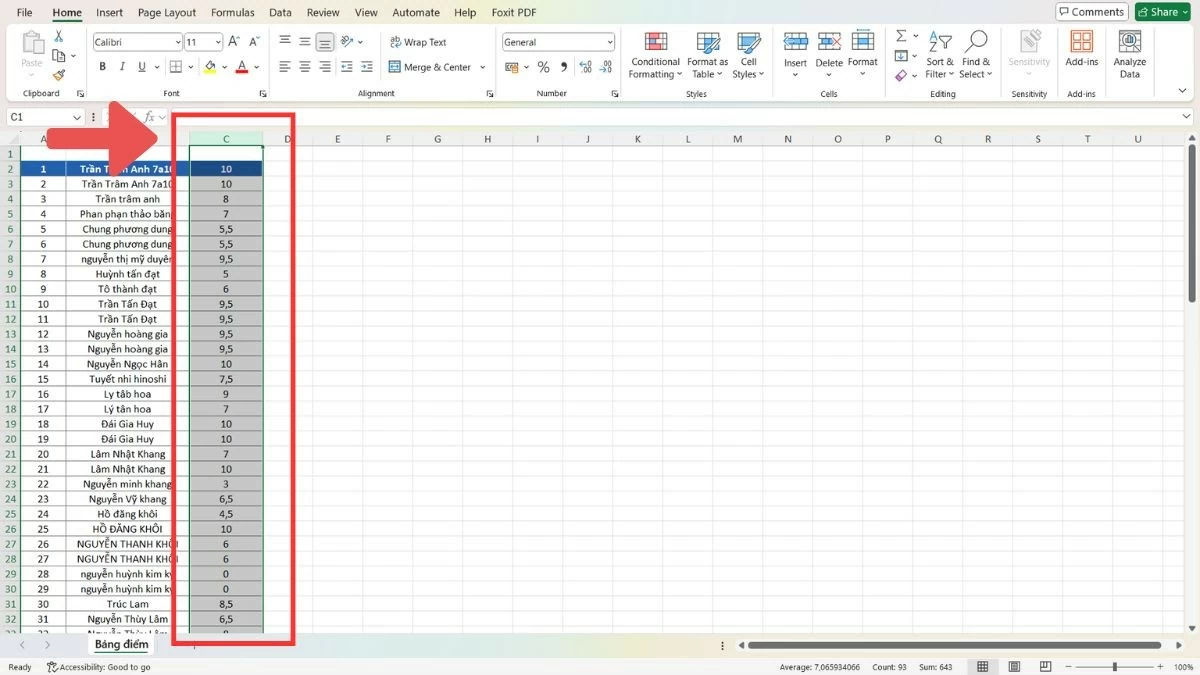
Pasul 1 : Selectați coloana pe care doriți să o mutați făcând clic pe prima literă a coloanei (A, B, C...).
 |
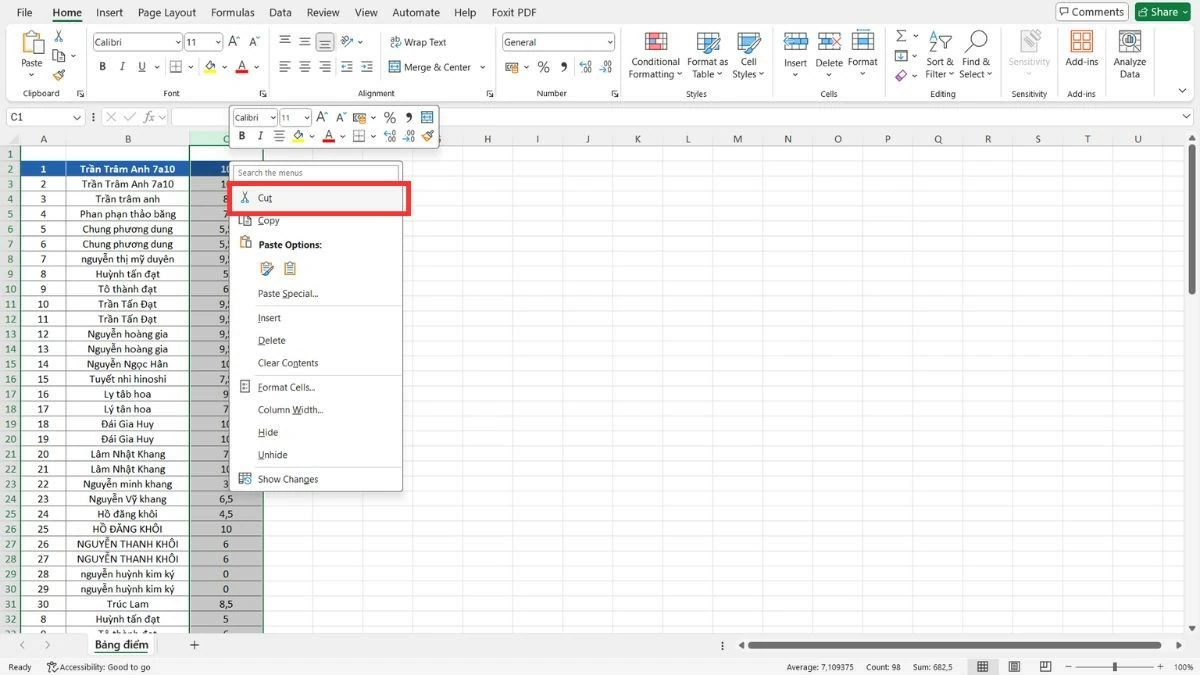
Pasul 2 : Apăsați Ctrl+X sau faceți clic dreapta și selectați „Decupare”.
 |
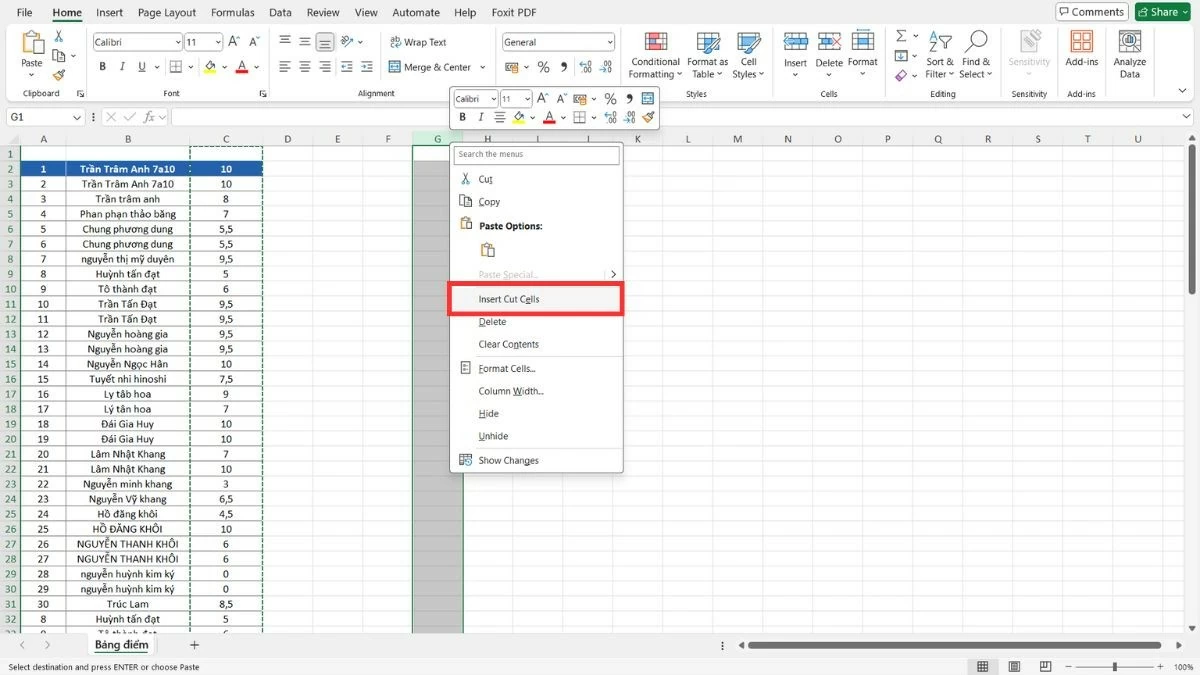
Pasul 3 : Selectați noua locație, faceți clic dreapta și alegeți „Inserare celule decupate”.
 |
Cum să mutați rapid mai multe coloane în Excel
Datorită opțiunilor flexibile de mișcare a coloanelor din Excel, puteți aranja datele așa cum doriți, ceea ce face ca foile de calcul să fie mai intuitive și mai ușor de înțeles. Puteți alege între metodele drag-and-drop sau cut-and-paste pentru a muta coloanele eficient.
Trageți și plasați mai multe coloane în Excel
Metoda drag-and-drop facilitează rearanjarea seturilor mari de date. Dacă metoda drag-and-drop se dovedește dificilă din cauza numărului mare de coloane, puteți alege o altă metodă.
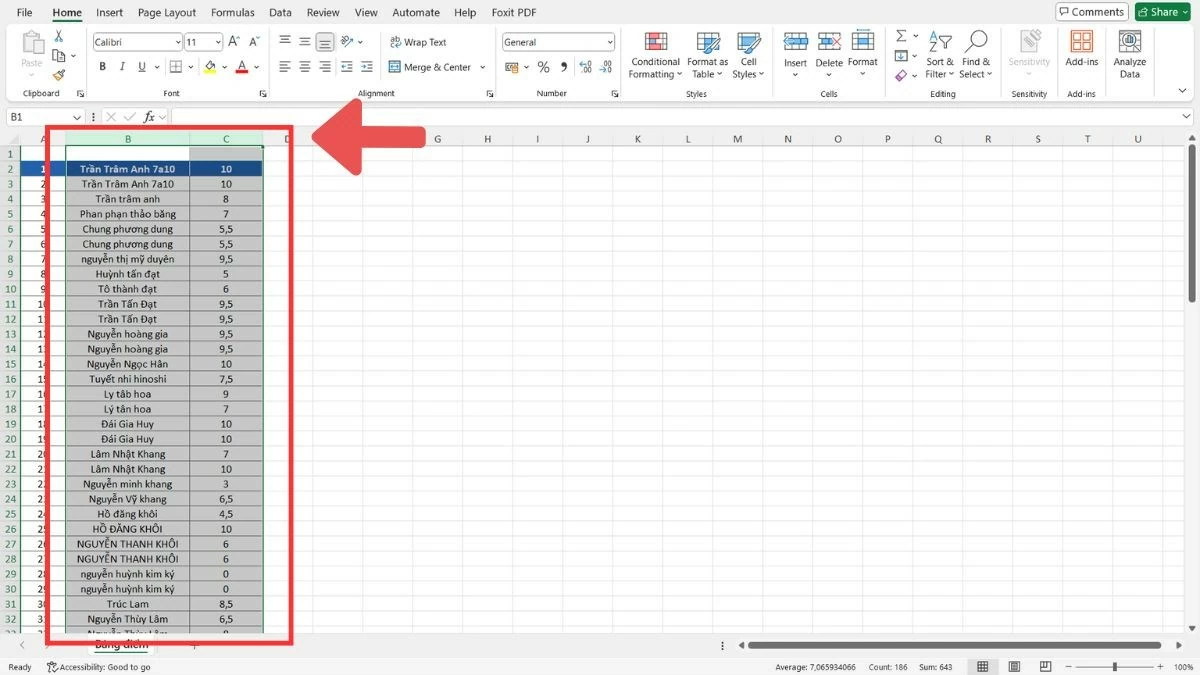
Pasul 1 : Plasați cursorul pe numele primei coloane, țineți apăsat butonul mouse-ului și trageți spre dreapta până când ați selectat toate coloanele pe care doriți să le mutați.
 |
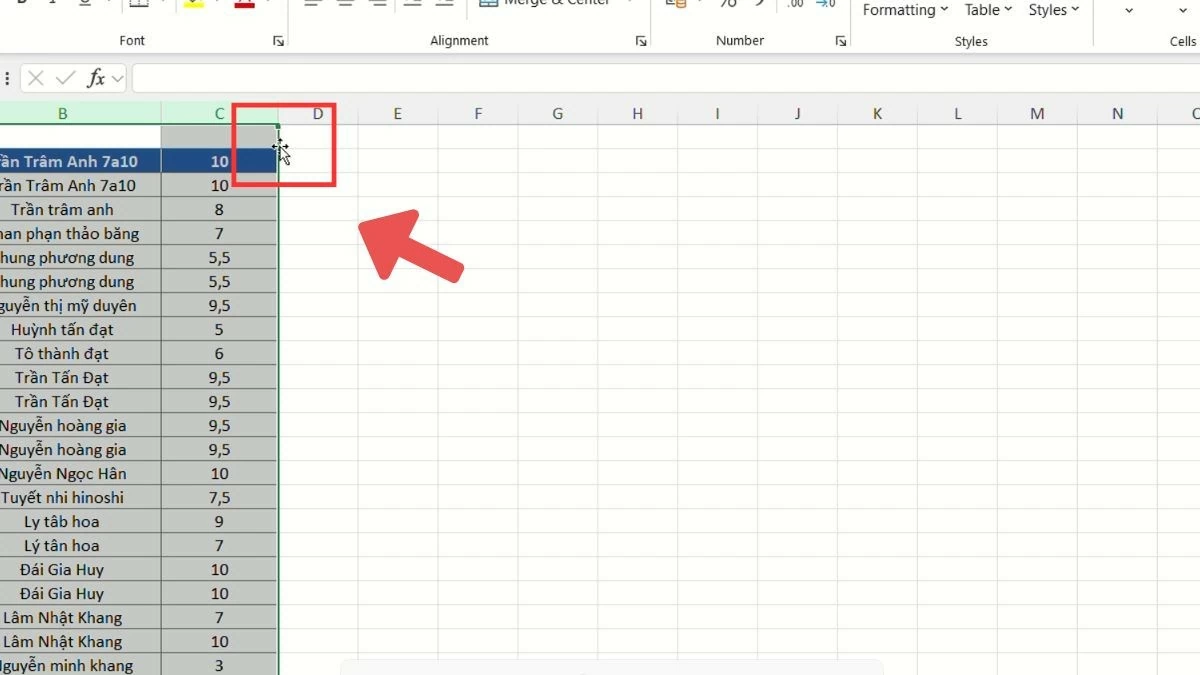
Pasul 2 : După ce ați selectat coloanele, mutați cursorul mouse-ului la marginea fiecărei coloane până când apare o pictogramă cu săgeți în patru direcții.
 |
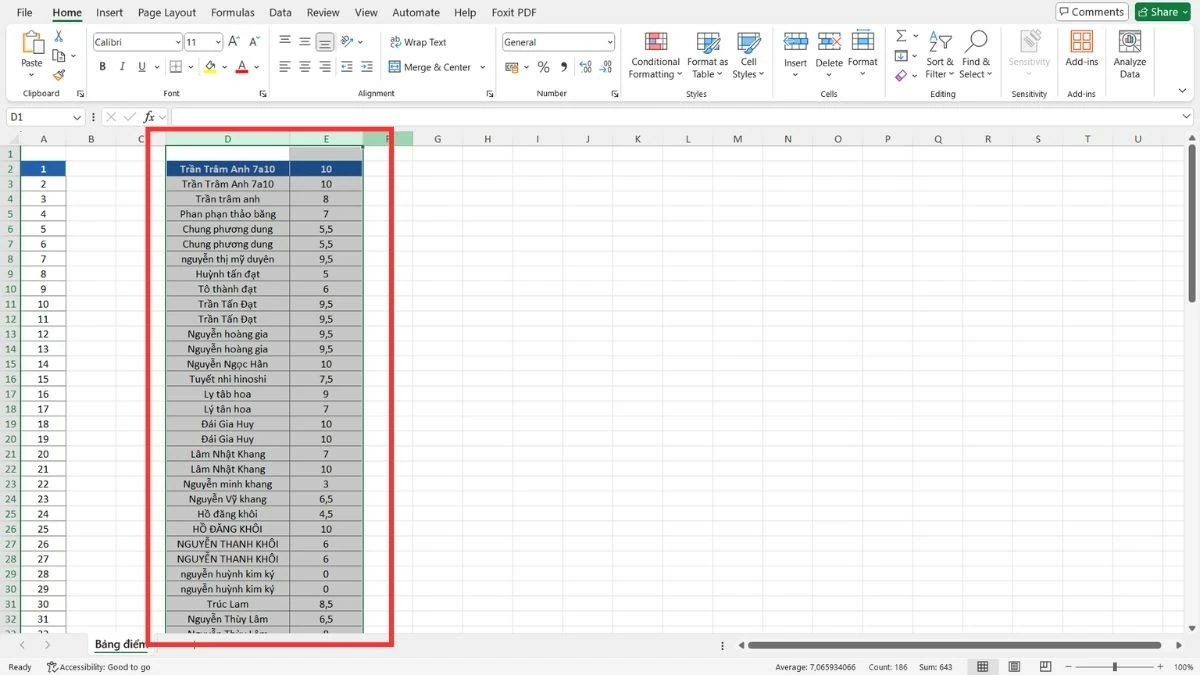
Pasul 3 : Trageți coloanele în poziția dorită, apoi eliberați mouse-ul.
 |
Instrucțiuni despre cum se copiază și se lipesc coloane în Excel
Aceasta este o metodă alternativă atunci când metoda drag-and-drop este incomodă, mai ales când trebuie să mutați o coloană într-o locație îndepărtată în Excel fără a utiliza metoda drag-and-drop. Această metodă ajută la păstrarea datelor fără a provoca modificări neintenționate.
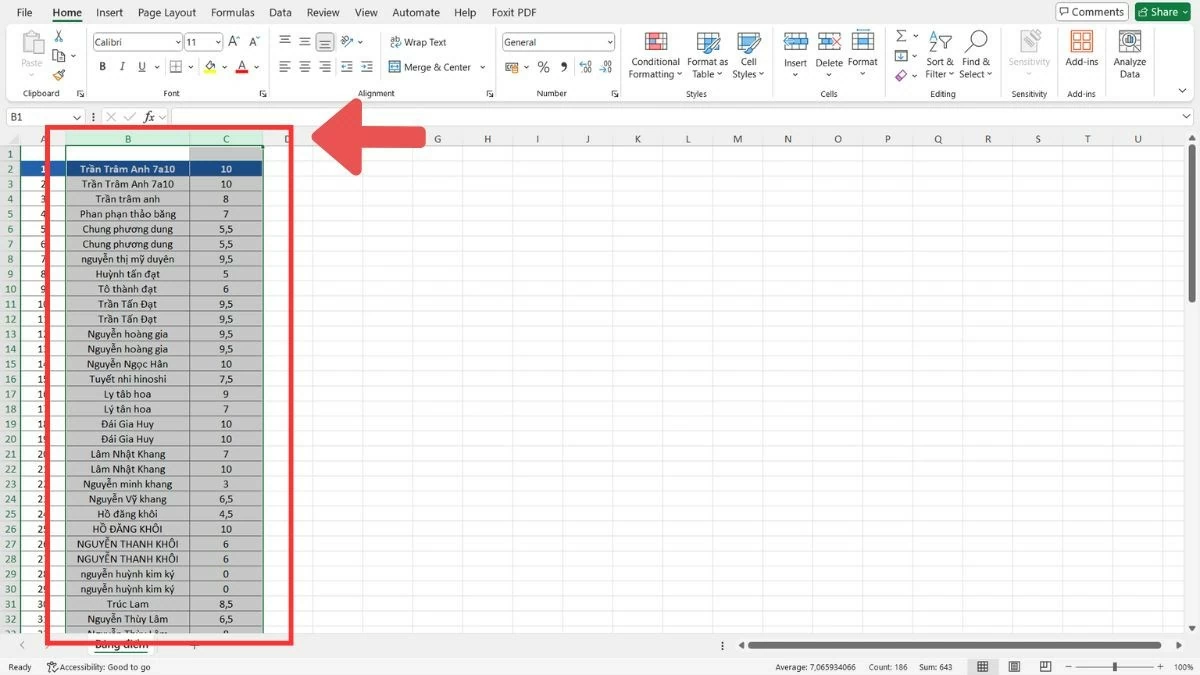
Pasul 1 : Trageți mouse-ul peste numele coloanelor pentru a selecta coloanele pe care doriți să le mutați.
 |
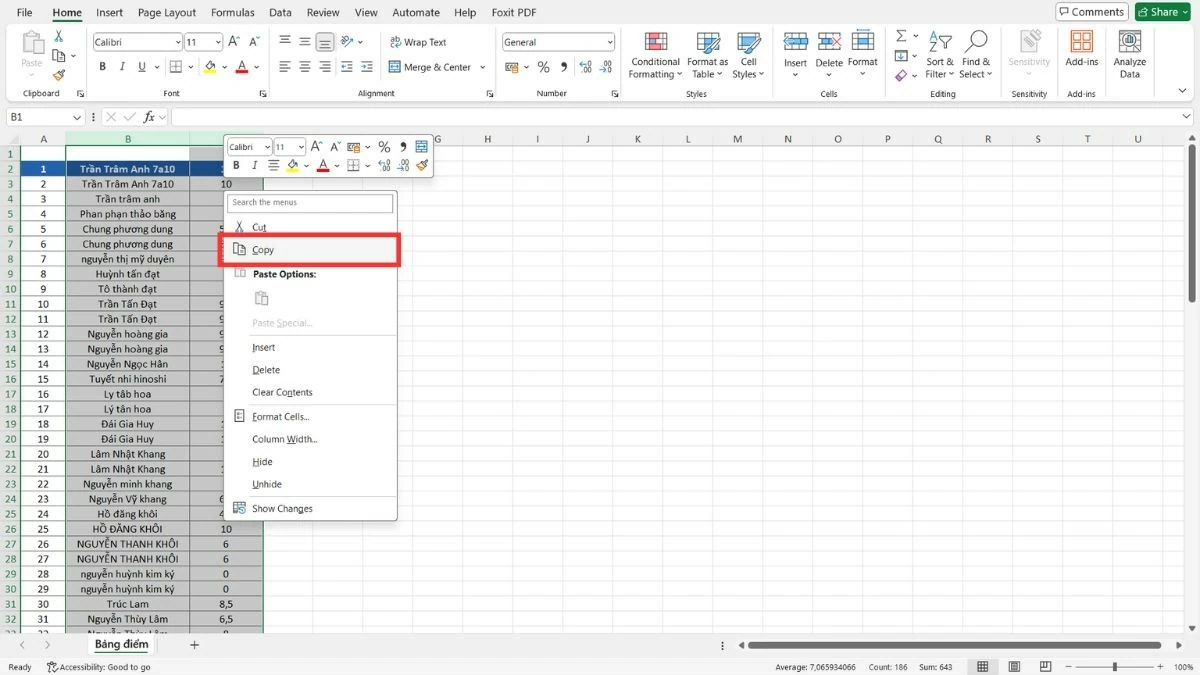
Pasul 2 : Apăsați Ctrl+C sau faceți clic dreapta și selectați „Copiere” pentru a copia coloanele selectate.
 |
Pasul 3 : Accesați noua locație, faceți clic dreapta și selectați „Inserare celule copiate”.
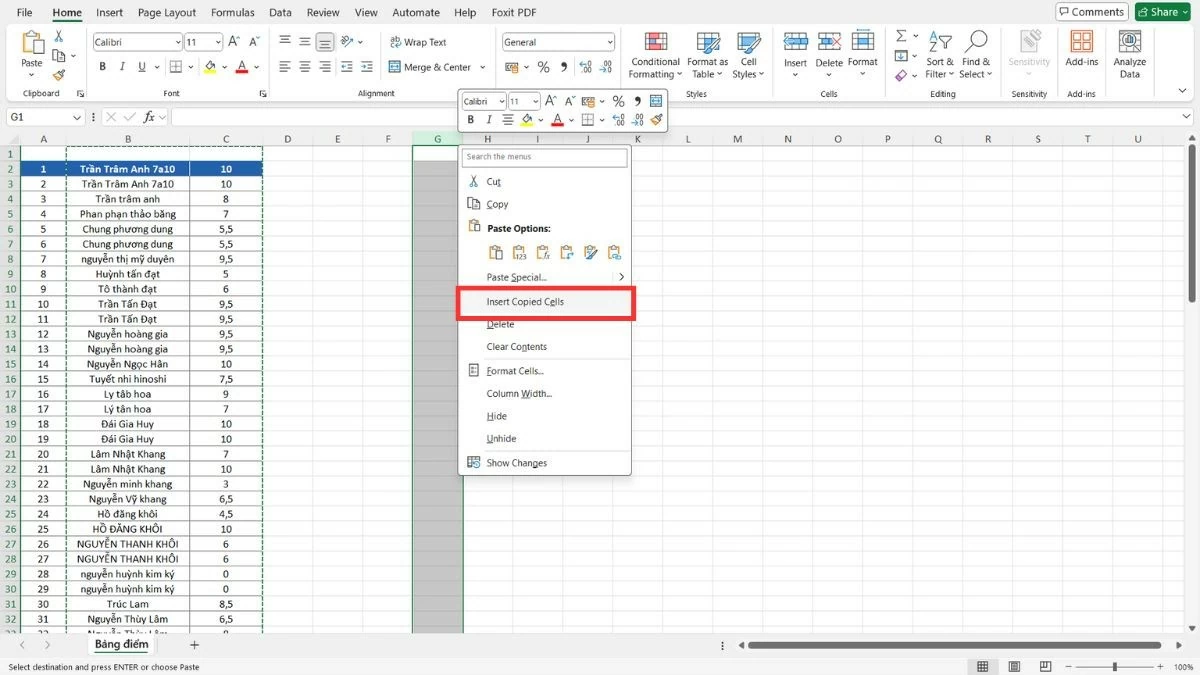 |
Pasul 4 : După ce datele au fost transferate, puteți selecta „Șterge” pentru a elimina coloanele vechi.
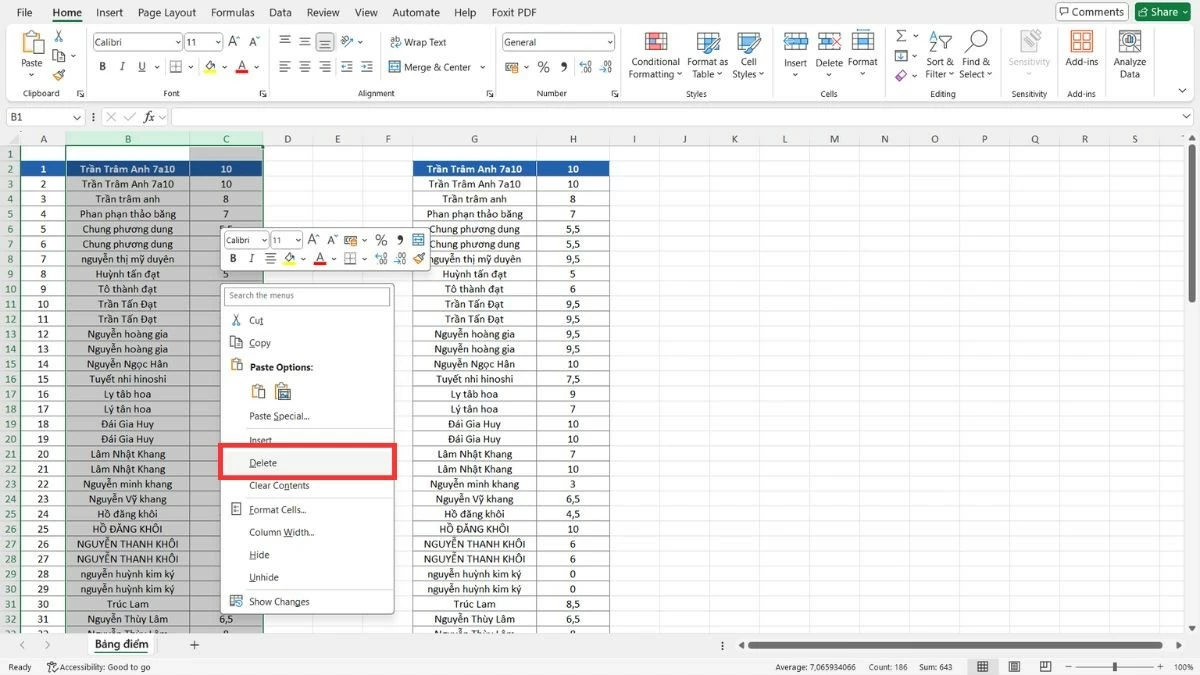 |
Instrucțiuni despre cum să mutați un rând în Excel
Similar mutării coloanelor în Excel, puteți muta cu ușurință rânduri pentru a rearanja datele în ordinea dorită. Această metodă este foarte utilă atunci când trebuie doar să modificați poziția câtorva rânduri fără a afecta întregul tabel.
Pasul 1 : Selectați rândul pe care doriți să îl mutați făcând clic pe numărul rândului din stânga tabelului de date.
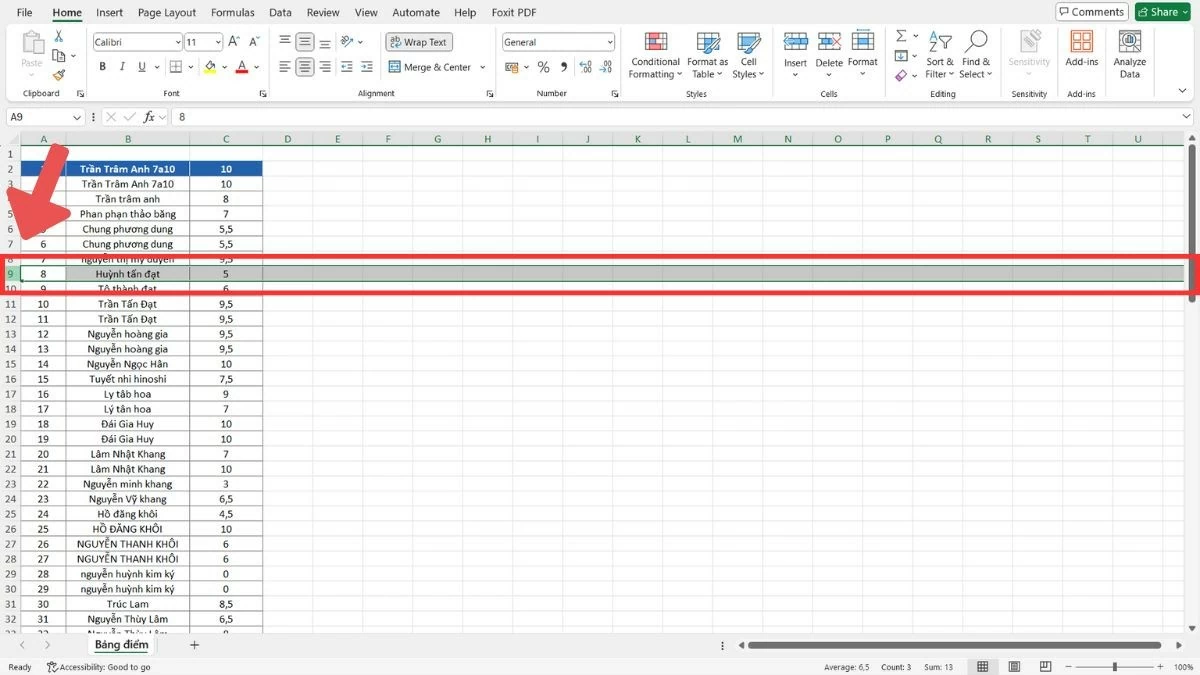 |
Pasul 2 : Apăsați Ctrl+X sau faceți clic dreapta și selectați „Decupare” pentru a decupa rândul selectat.
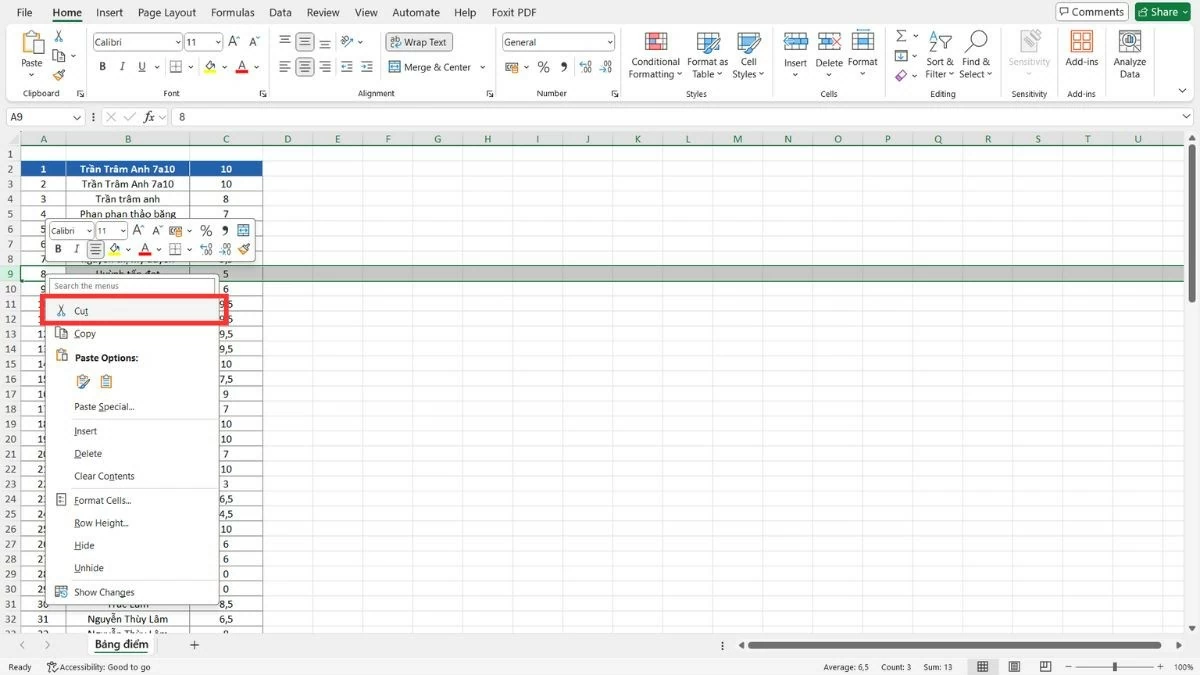 |
Pasul 3 : Mutați-vă în noua locație, faceți clic dreapta și selectați „Inserare celule decupate” pentru a lipi rândul în poziția respectivă.
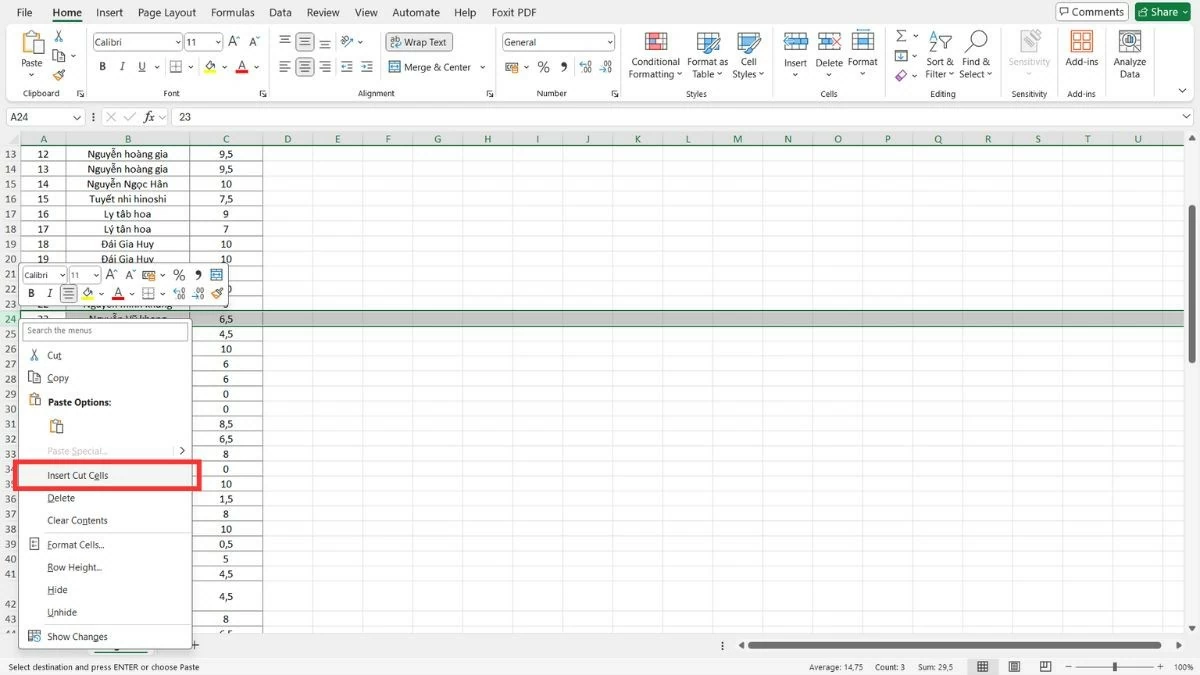 |
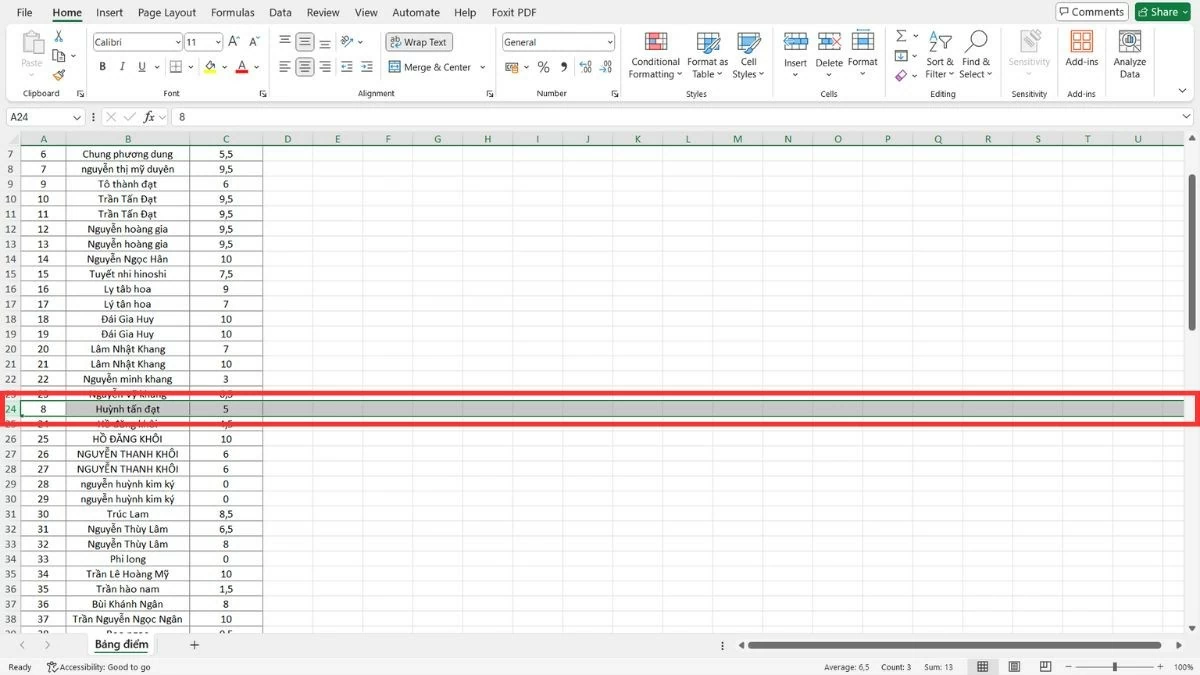 |
Instrucțiuni despre cum să mutați mai multe rânduri în Excel
Similar mutării coloanelor în Excel, există două metode comune pentru mutarea rapidă și eficientă a mai multor rânduri. Puteți glisa și plasa direct cu mouse-ul sau puteți utiliza operațiunile de copiere, lipire și ștergere pentru mai multă flexibilitate la mutarea rândurilor.
Folosește mouse-ul pentru a trage și plasa mai multe rânduri.
Trageți și plasați mai multe rânduri pentru a muta rapid grupuri de date corelate în Excel.
Pasul 1 : Selectați rândurile pe care doriți să le mutați trăgând mouse-ul de la primul număr al rândului la ultimul număr al rândului.
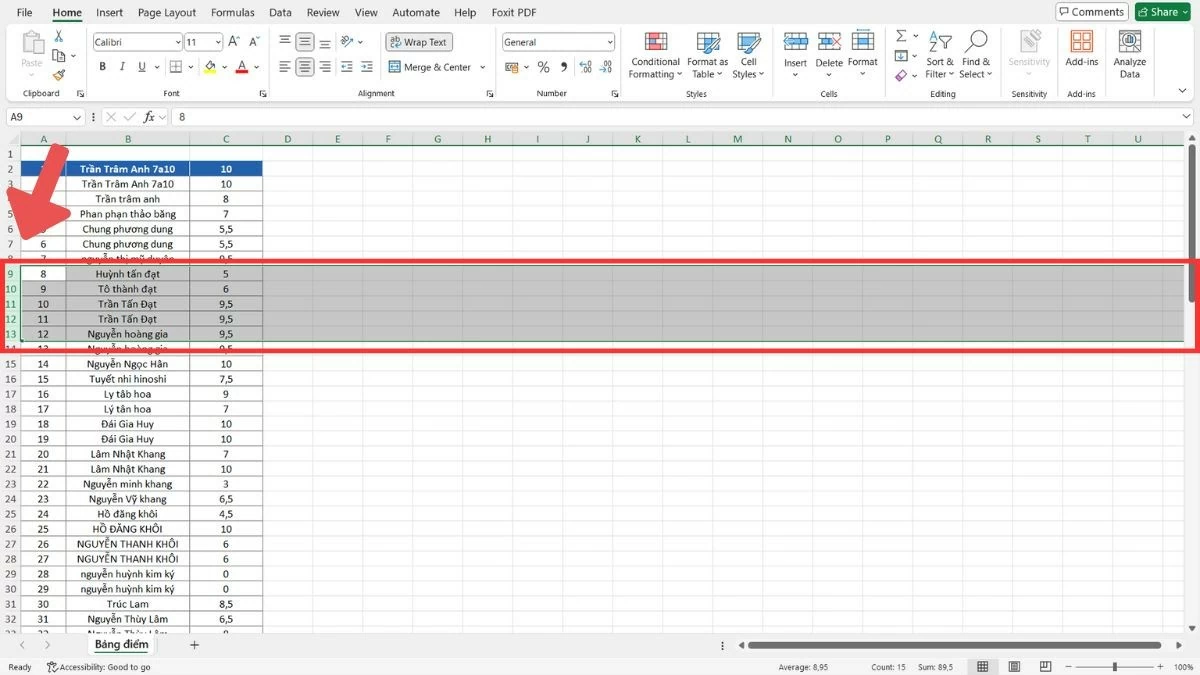 |
Pasul 2 : După efectuarea selecției, mutați cursorul mouse-ului la marginea unuia dintre rândurile selectate și așteptați apariția pictogramei săgeată în patru direcții.
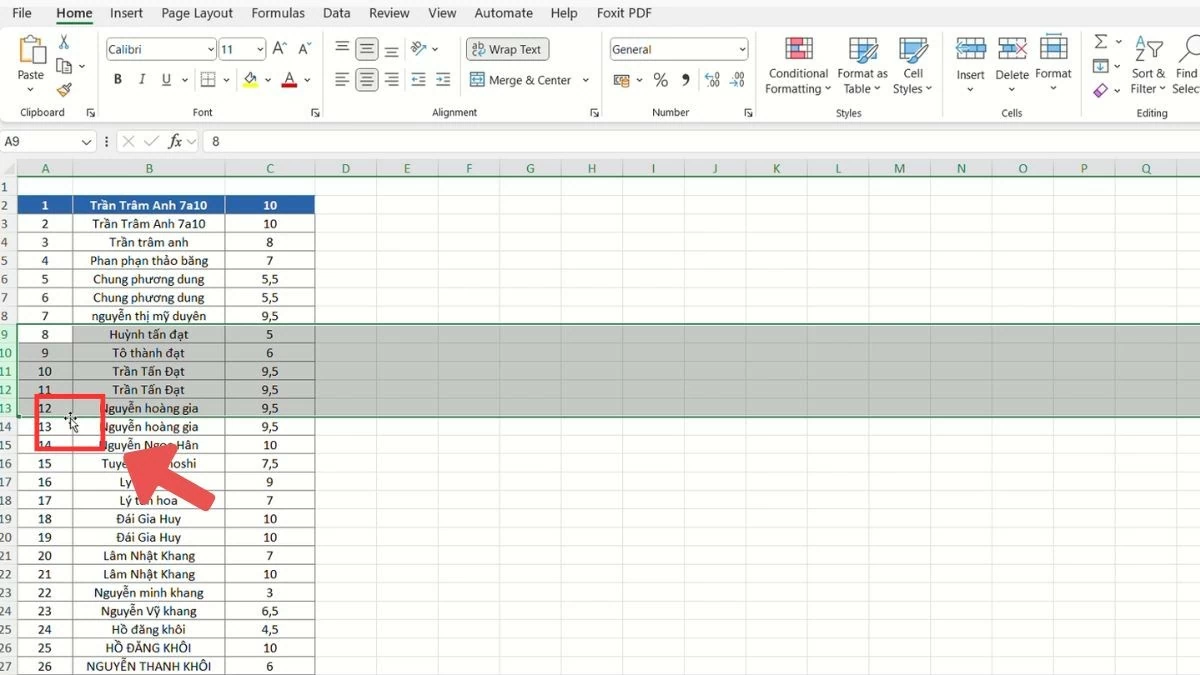 |
Pasul 3 : Apăsați și mențineți apăsată tasta Shift, trageți rândurile în noua poziție și eliberați mouse-ul.
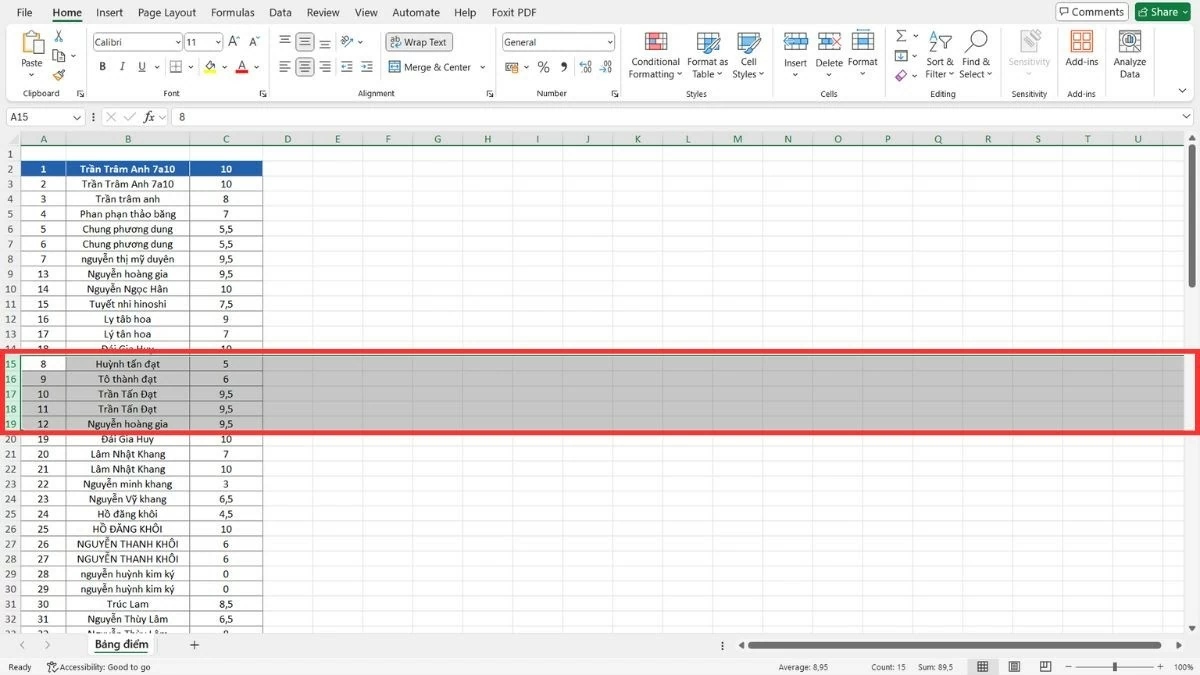 |
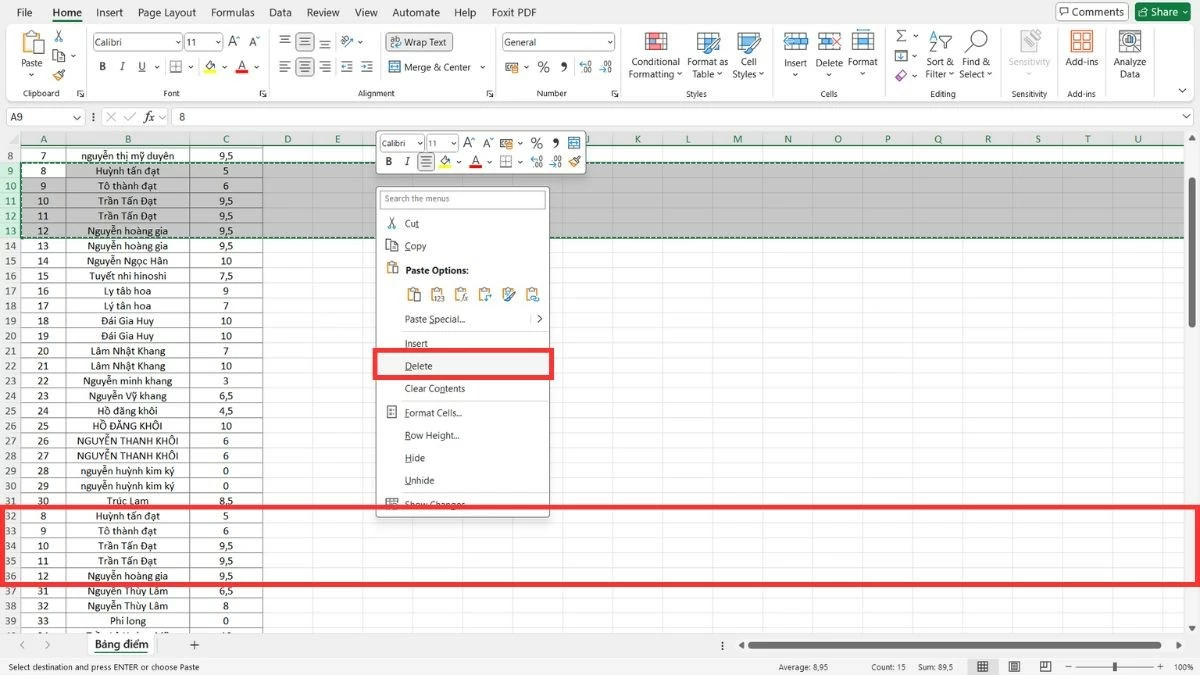
Cum se utilizează operațiunile de copiere, lipire și ștergere pentru a muta rânduri.
Pe lângă mutarea coloanelor în Excel, puteți utiliza și metodele de copiere, lipire și ștergere pentru a muta mai multe rânduri fără a vă face griji cu privire la modificarea dimensiunii sau structurii tabelului. Această metodă vă permite să mutați datele cu precizie, fără a fi nevoie să glisați și să plasați.
Pasul 1 : Trageți mouse-ul pentru a selecta rândurile pe care doriți să le mutați.
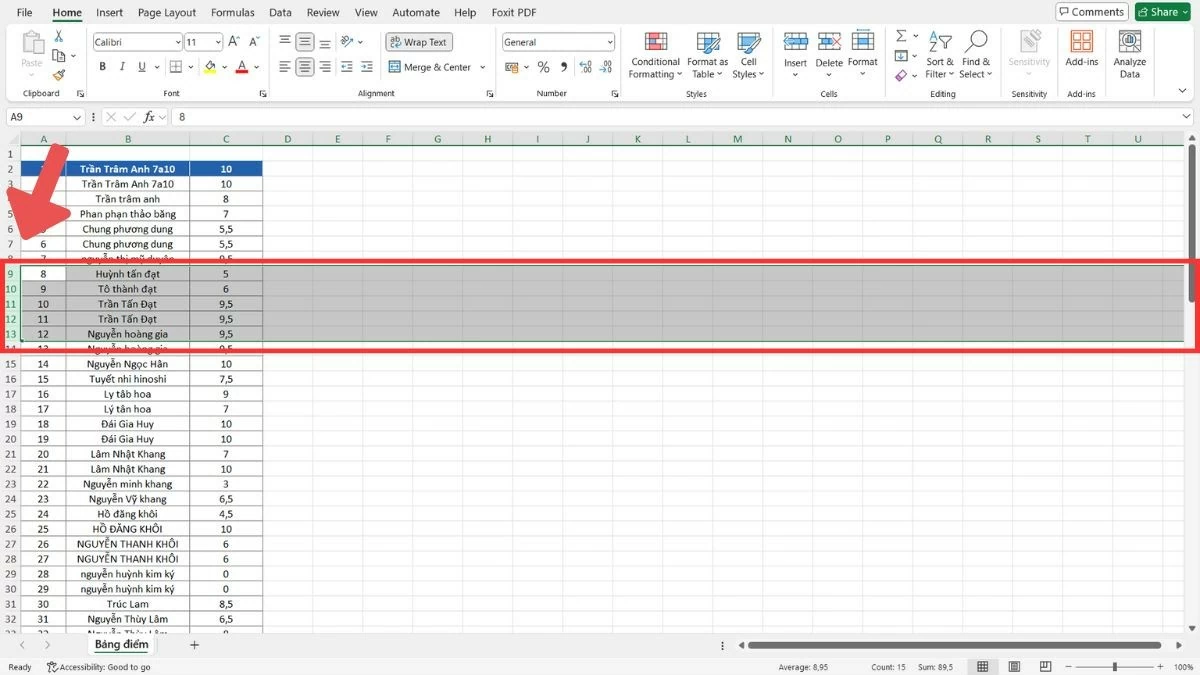 |
Pasul 2 : Apăsați Ctrl + C pentru a copia (sau selectați „Copiere” din meniul contextual).
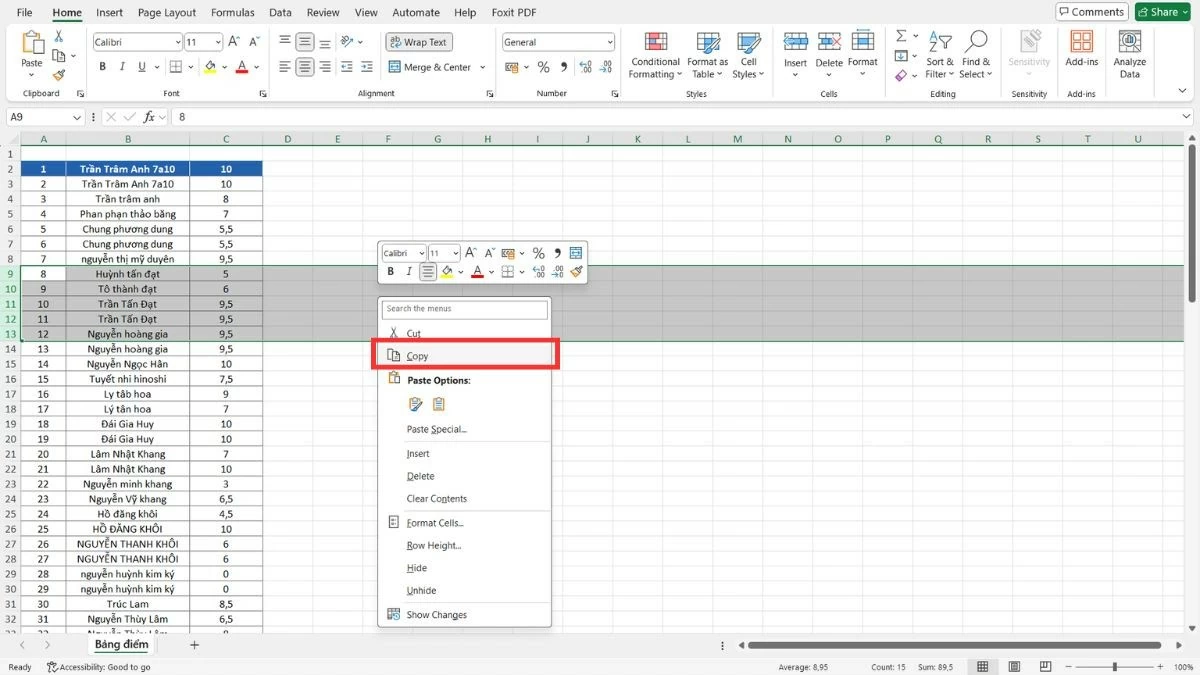 |
Pasul 3 : Mutați-vă în noua locație, faceți clic dreapta și selectați „Inserare celule copiate”.
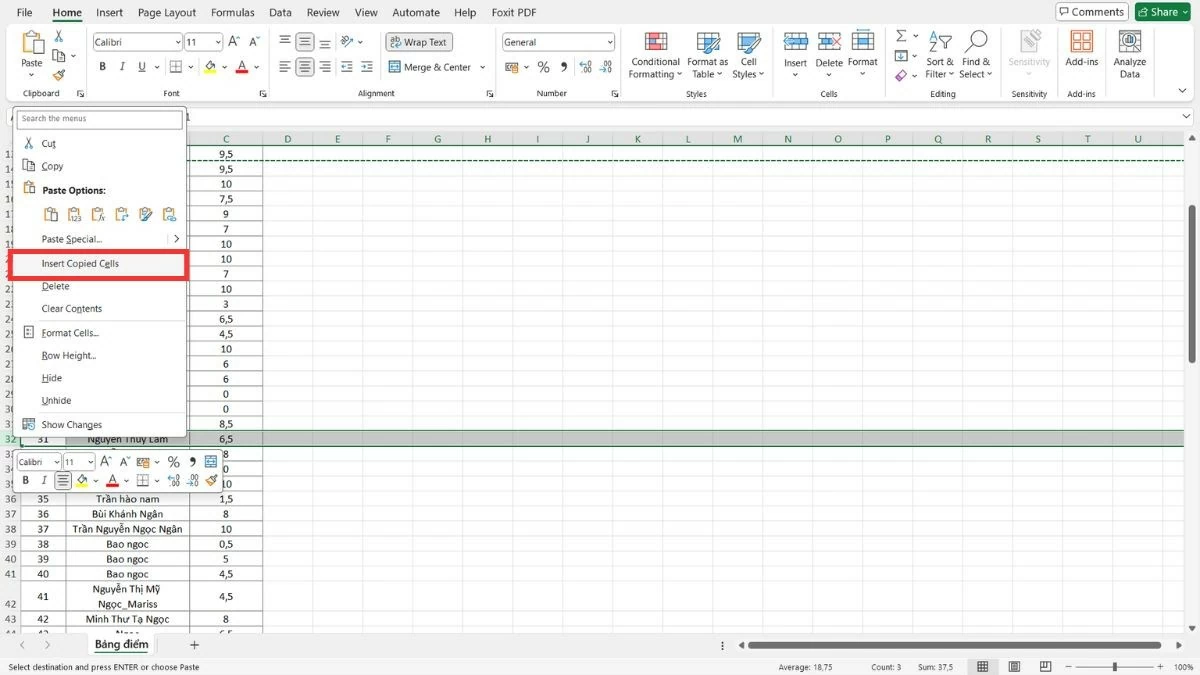 |
Pasul 4 : După ce datele au fost transferate, puteți selecta „Șterge” pentru a elimina rândurile vechi.
 |
Cu aceste instrucțiuni detaliate despre cum să mutați coloanele în Excel, veți organiza și aranja datele cu ușurință și eficient. Stăpânirea operațiunilor de mutare a coloanelor vă va oferi mai multă încredere atunci când lucrați cu foi de calcul complexe. Această abilitate nu numai că economisește timp, dar vă îmbunătățește și eficiența muncii.
Sursă
![[Foto] Prim-ministrul Pham Minh Chinh îl primește pe ministrul laoțian al Educației și Sportului, Thongsalith Mangnormek](/_next/image?url=https%3A%2F%2Fvphoto.vietnam.vn%2Fthumb%2F1200x675%2Fvietnam%2Fresource%2FIMAGE%2F2025%2F12%2F16%2F1765876834721_dsc-7519-jpg.webp&w=3840&q=75)

![[Live] Gala Premiilor pentru Acțiune Comunitară 2025](/_next/image?url=https%3A%2F%2Fvphoto.vietnam.vn%2Fthumb%2F1200x675%2Fvietnam%2Fresource%2FIMAGE%2F2025%2F12%2F16%2F1765899631650_ndo_tr_z7334013144784-9f9fe10a6d63584c85aff40f2957c250-jpg.webp&w=3840&q=75)

![[Foto] Prim-ministrul Pham Minh Chinh îl primește pe guvernatorul provinciei Tochigi (Japonia)](/_next/image?url=https%3A%2F%2Fvphoto.vietnam.vn%2Fthumb%2F1200x675%2Fvietnam%2Fresource%2FIMAGE%2F2025%2F12%2F16%2F1765892133176_dsc-8082-6425-jpg.webp&w=3840&q=75)
![[Imagine] Imagini scurse înainte de gala Premiilor pentru Acțiune Comunitară din 2025.](/_next/image?url=https%3A%2F%2Fvphoto.vietnam.vn%2Fthumb%2F1200x675%2Fvietnam%2Fresource%2FIMAGE%2F2025%2F12%2F16%2F1765882828720_ndo_br_thiet-ke-chua-co-ten-45-png.webp&w=3840&q=75)


































































![[Foto] Prim-ministrul Pham Minh Chinh participă la Forumul Economic din Vietnam 2025](https://vphoto.vietnam.vn/thumb/402x226/vietnam/resource/IMAGE/2025/12/16/1765893035503_ndo_br_dsc-8043-jpg.webp)


































Comentariu (0)