

A ști cum să creezi coduri QR pentru documente este o modalitate excelentă de a partaja date importante în mod profesional și convenabil. Acest articol te va ghida despre cum să creezi coduri QR!
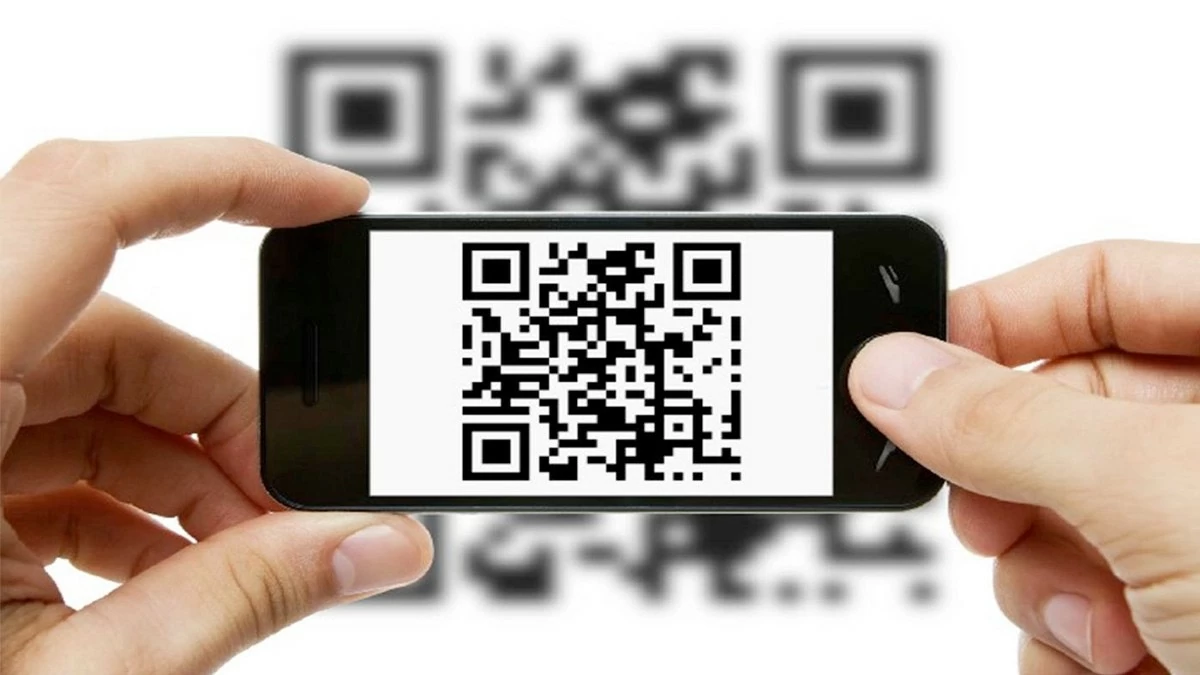 |
Creați rapid coduri QR pentru documente online cu myqrcode.com.
Crearea de coduri QR pentru documente este ușoară cu instrumentul online myqrcode.com. În doar câțiva pași simpli, puteți crea coduri cu aspect profesional fără a fi nevoie să descărcați software complex. Acest site web are o interfață ușor de utilizat, acceptă diverse formate de documente, cum ar fi PDF și Word, și oferă chiar și link-uri directe către site-uri web. De asemenea, puteți personaliza culorile și adăuga logo-uri după preferințele dvs. Iată cum puteți crea un cod QR pentru documentul dvs. folosind myqrcode.com:
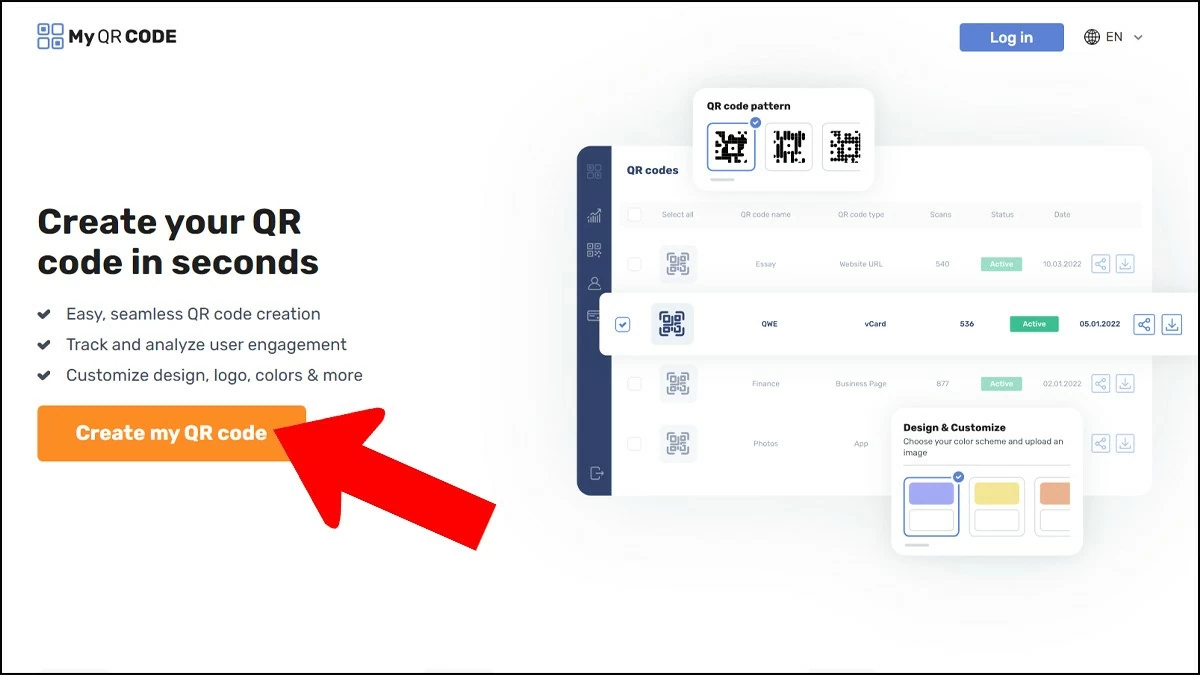
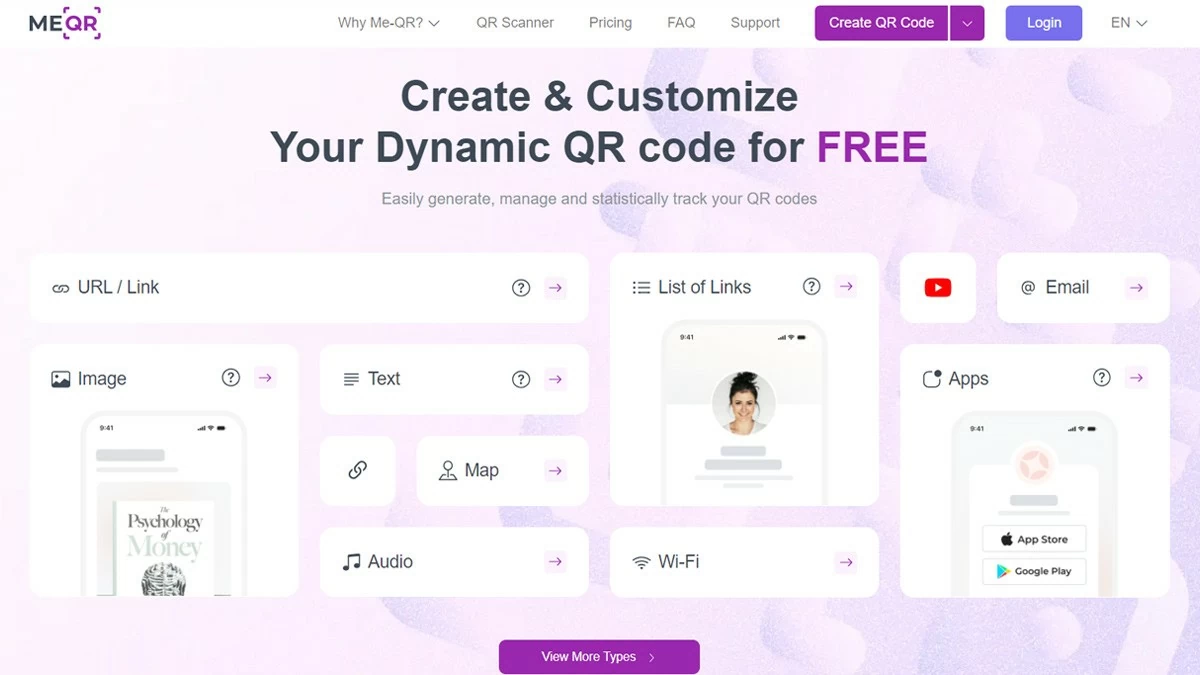
Pasul 1: Mai întâi, accesați Myqrcode.com și selectați tipul de cod QR corespunzător. În interfața principală, faceți clic pe „Creează codul meu QR”.
Aici puteți alege tipul de cod care se potrivește nevoilor dvs., de la URL-uri și text la documente PDF. Alegerea tipului de cod potrivit vă va ajuta să scanați și să accesați documentele rapid și precis. După ce faceți selecția, urmați pur și simplu pașii simpli pentru a finaliza crearea unui cod QR pentru documentul dvs.
 |
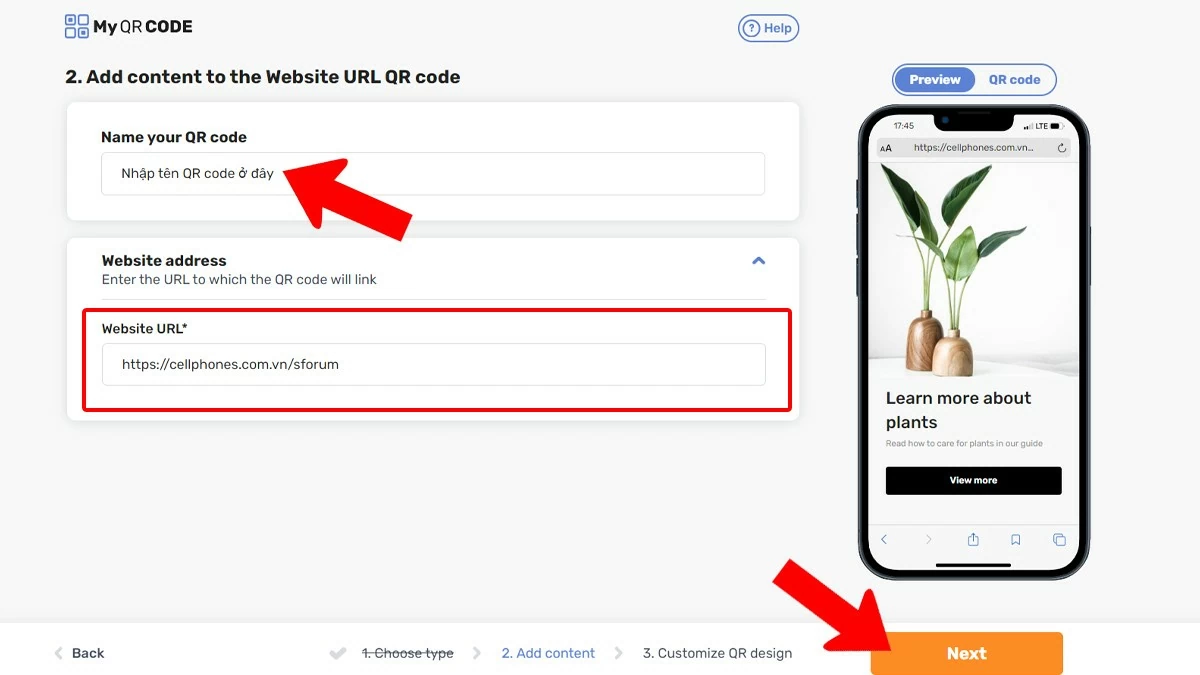
Pasul 2: Încărcați datele care urmează să fie convertite și introduceți informațiile.
Pentru a crea un cod QR pentru un document, primul pas este să încărcați tipul de date pe care doriți să le convertiți. Puteți alege dintre formate precum PDF, imagini sau linkuri către site-uri web, în funcție de nevoile dvs.
În secțiunea „Denumiți codul QR”, introduceți numele dorit, apoi apăsați „Înainte”. Apoi, puteți încărca date de pe computer sau puteți lipi linkul pentru care doriți să generați codul în câmpul gol.
 |
Pasul 3: Proiectați stilul de cod conform preferințelor dvs.
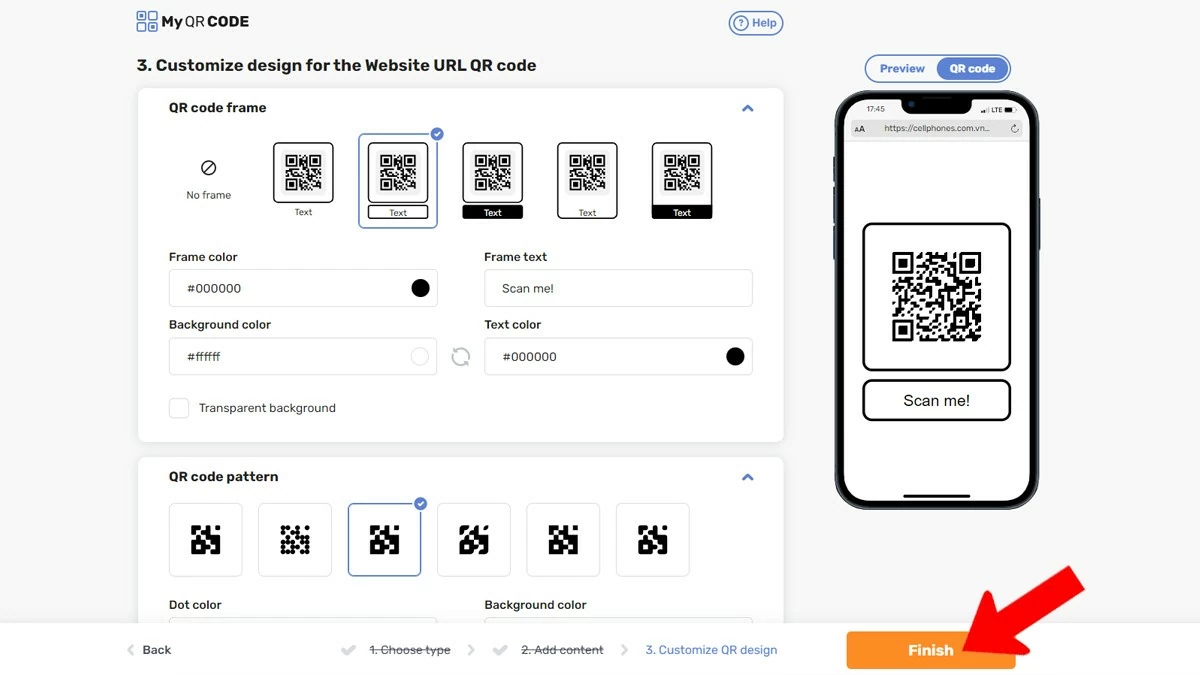
După introducerea informațiilor și selectarea tipului de cod QR pe myqrcode.com, următorul pas este să proiectați codul după preferințele dvs. În interfața de design, puteți ajusta numeroase elemente pentru a crea un cod unic și atractiv, inclusiv:
- Alege culori: Îmbunătățește atractivitatea codului tău selectând culori care se aliniază cu brandul sau stilul tău personal.
- Adăugați un logo: Integrați logo-ul companiei sau emblema personală pentru a spori recunoașterea mărcii.
- Alegeți o formă: Selectați dintr-o varietate de forme pentru a face codul QR unic.
- Previzualizare: Înainte de finalizare, previzualizați designul pentru a vă asigura că îndeplinește cerințele dumneavoastră.
 |
Pasul 4: Apoi, descărcați codul documentului și utilizați-l.
După ce ați finalizat pașii de mai sus, faceți clic pe butonul „Finalizare” pentru ca sistemul să genereze un cod QR pentru dvs. Codul va fi generat imediat și îl puteți descărca ca imagine (PNG, JPEG) sau SVG. Acest cod poate fi apoi imprimat într-un document, trimis prin e-mail sau partajat rapid și ușor pe platforme online.
Instrucțiuni despre cum să creați cu ușurință coduri QR pentru documente online folosind me-qr.com.
Cu me-qr.com, crearea de coduri QR pentru diverse documente este mai simplă și mai convenabilă ca niciodată. În doar câțiva pași de bază, puteți crea coduri QR frumoase și profesionale pe care să le integrați în documentele dvs. Acest articol vă va ghida în detaliu despre cum să utilizați me-qr.com pentru a crea coduri QR, facilitând partajarea informațiilor și îmbunătățind experiența utilizatorului.
Pentru a crea coduri QR în mod convenabil pentru muncă și studiu, este absolut esențial să dețineți un laptop.
Pasul 1: Alegeți tipul de cod QR corespunzător.
Crearea de coduri QR pentru documente este foarte simplă cu me-qr.com. Mai întâi, identificați și alegeți tipul de cod QR care se potrivește cel mai bine nevoilor dvs. Site-ul web oferă multe opțiuni, inclusiv URL, text, e-mail, număr de telefon, adresă și multe altele. Alegerea formatului potrivit vă va ajuta să vă asigurați că informațiile dvs. sunt transmise cu acuratețe și eficiență.
 |
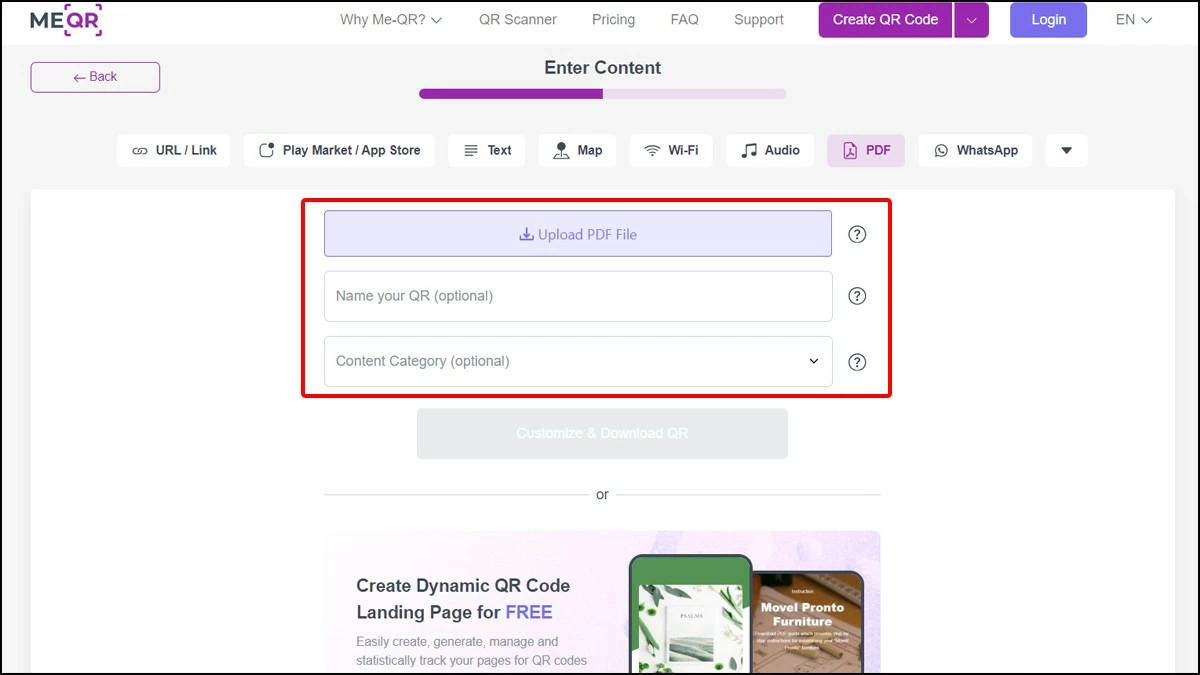
Pasul 2: Selectați tipul de date de care aveți nevoie pentru a crea un cod QR online.
În pasul 2 al procesului de creare a codului QR pe me-qr.com, veți selecta tipul de date pe care doriți să le convertiți într-un cod QR. Site-ul web acceptă multe formate diferite, inclusiv adrese URL, text, documente PDF, imagini și multe altele. Pentru a crea un cod QR pentru un document PDF sau Word, pur și simplu selectați opțiunea „Text” sau „PDF” și încărcați fișierul.
 |
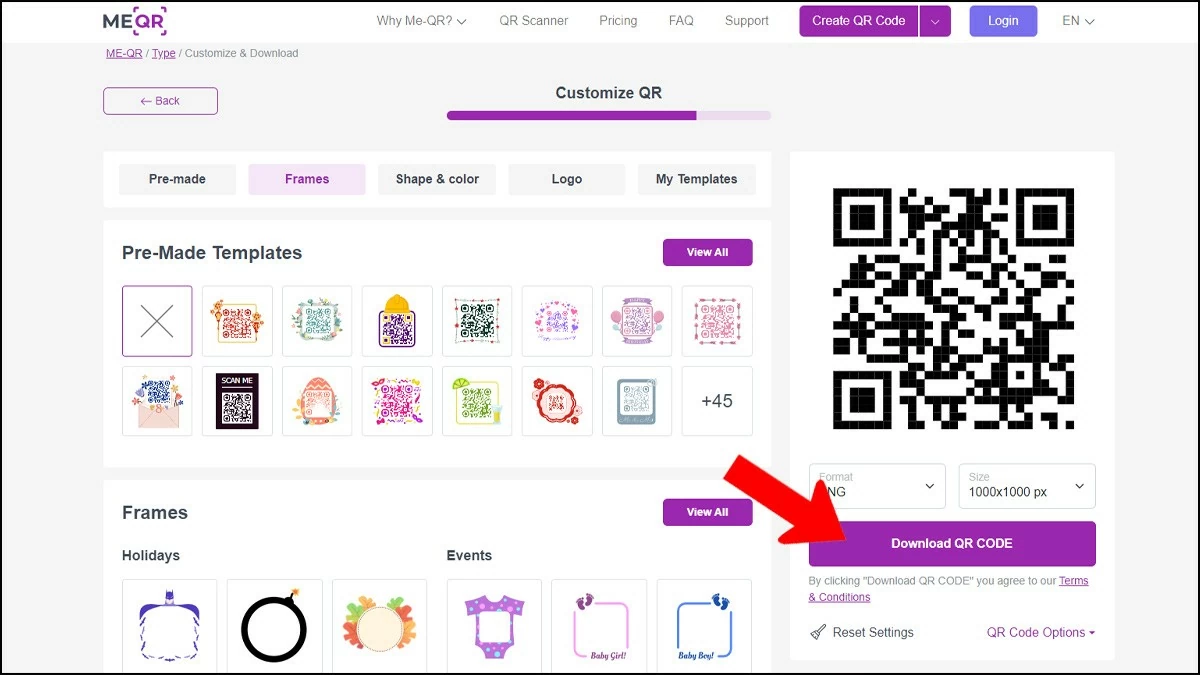
Pasul 3: Personalizați codul QR după preferințe și descărcați-l.
După ce ați introdus conținutul sau linkurile necesare ale documentului, puteți personaliza codul QR după preferințe, schimbând culorile, adăugând un logo sau alegând diferite stiluri. Această funcție nu numai că îmbunătățește recunoașterea mărcii, dar adaugă și o notă profesională documentului dvs. După finalizarea personalizărilor, pur și simplu faceți clic pe butonul „Descărcați CODUL QR” pentru a salva codul generat pe computer, gata pentru utilizare profesională sau personală.
 |
Instrucțiuni despre cum să creați coduri QR pentru linkuri și documente folosind QR-Tiger
QR-Tiger este un instrument online convenabil care vă ajută să creați rapid coduri QR pentru documente Word, PDF-uri sau link-uri. Cu o interfață ușor de utilizat, suport pentru limba vietnameză și o multitudine de funcții, utilizatorii au nevoie doar de câțiva pași simpli pentru a crea un cod QR. Pe lângă posibilitatea de a personaliza codurile după preferințe, QR-Tiger oferă și multe opțiuni avansate pentru a se potrivi nevoilor individuale și ale afacerilor, facilitând partajarea informațiilor.
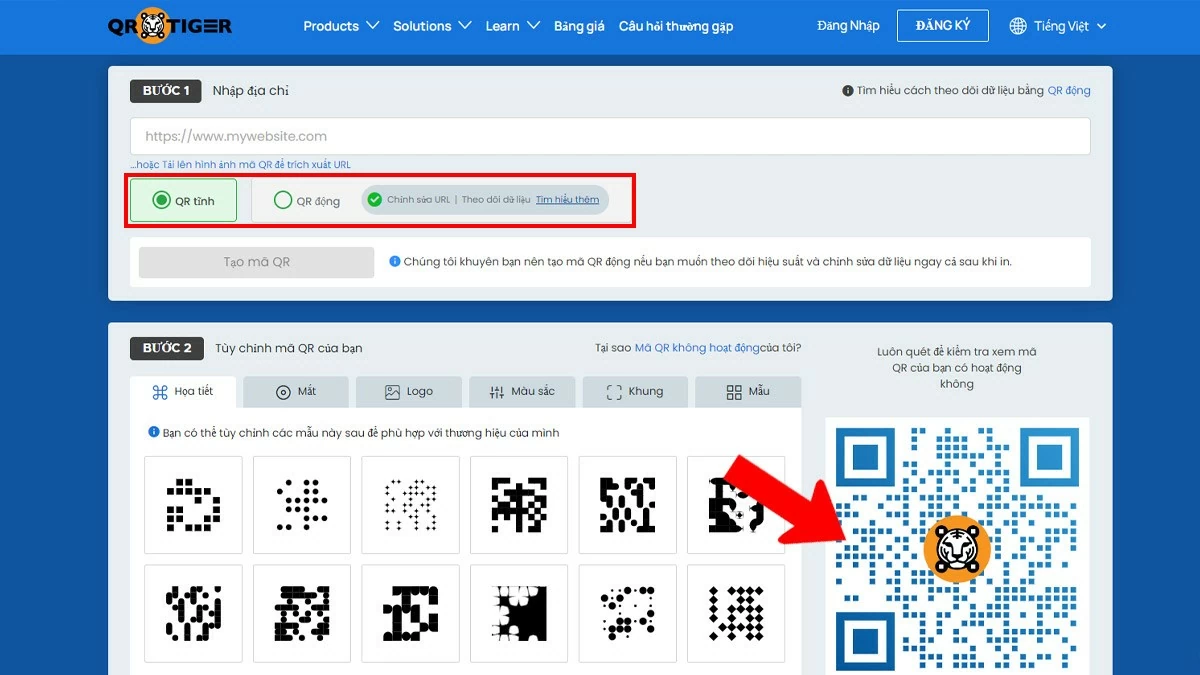
Pasul 1: Alegeți tipul de cod QR corespunzător.
Primul pas în crearea unui cod QR este alegerea tipului potrivit. În interfața QR-Tiger, puteți alege între coduri QR statice sau dinamice. Codurile statice sunt de obicei utilizate pentru linkuri fixe, în timp ce codurile dinamice vă permit să editați informațiile după creare fără a modifica codul original. Acest lucru oferă flexibilitate în actualizarea conținutului fără a afecta codul QR partajat.
 |
Pasul 2: Creați și personalizați codul QR
După ce ați selectat formatul dorit pentru codul QR pe QR-Tiger, următorul pas este să creați și să personalizați codul QR conform nevoilor dvs. În interfața principală, introduceți linkul sau documentul pe care doriți să îl convertiți. Apoi, puteți personaliza aspectul codului QR alegând culori, stiluri sau adăugând un logo care să se potrivească cu brandul dvs. Acest lucru nu numai că face ca codul QR să arate mai profesional, dar este și mai ușor de recunoscut.
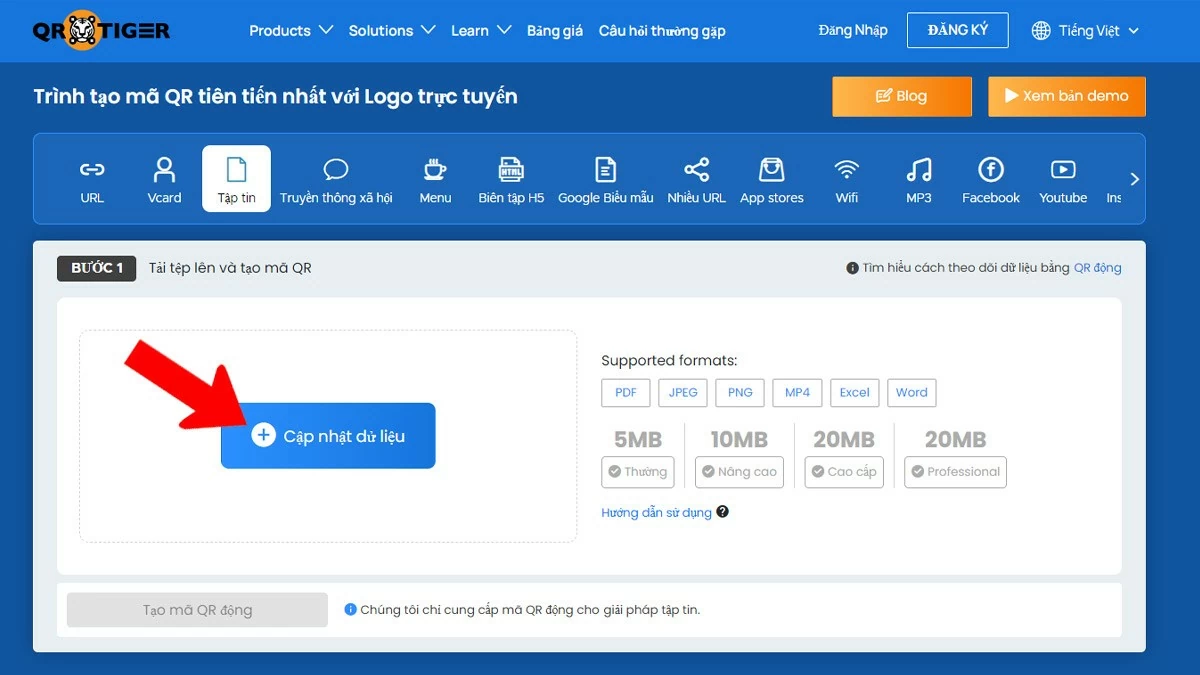 |
Pasul 3: Verificați și descărcați
După ce ați terminat de creat codul QR pentru documentul dvs. pe QR-Tiger, următorul pas este să verificați și să descărcați codul QR pentru utilizare. Asigurați-vă că codul duce la linkul sau documentul corect pe care doriți să îl partajați, scanându-l cu telefonul. Dacă codul funcționează corect, îl puteți descărca în formate comune, cum ar fi PNG, JPG sau SVG. Verificarea și descărcarea codului QR de pe QR-Tiger asigură acuratețea și profesionalismul acestuia înainte de a-l utiliza în scopuri personale sau profesionale.
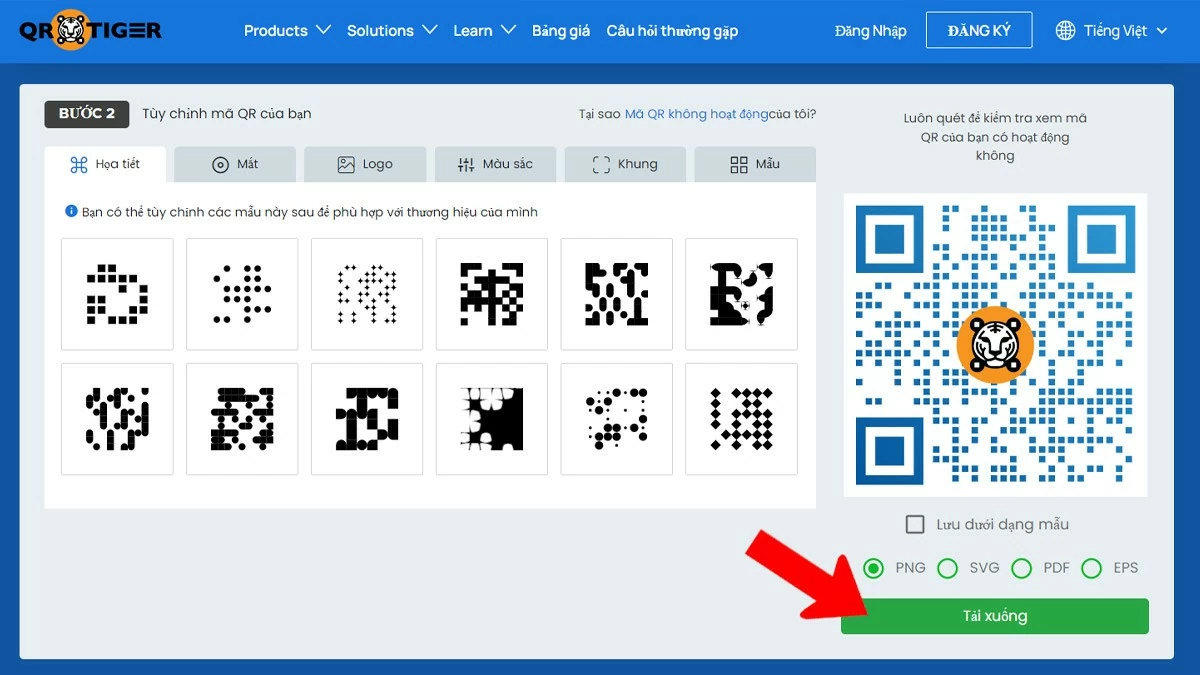 |
Crearea de coduri QR pentru documente nu numai că simplifică partajarea informațiilor, dar oferă și multe beneficii practice. Cu metodele descrise, puteți crea coduri QR unice și profesionale pentru diverse documente, cum ar fi fișiere Word și PDF, permițând utilizatorilor să acceseze rapid conținutul pe care doriți să îl partajați.
Sursă

![[Foto] Prim-ministrul Pham Minh Chinh îl primește pe guvernatorul provinciei Tochigi (Japonia)](/_next/image?url=https%3A%2F%2Fvphoto.vietnam.vn%2Fthumb%2F1200x675%2Fvietnam%2Fresource%2FIMAGE%2F2025%2F12%2F16%2F1765892133176_dsc-8082-6425-jpg.webp&w=3840&q=75)

![[Live] Gala Premiilor pentru Acțiune Comunitară 2025](/_next/image?url=https%3A%2F%2Fvphoto.vietnam.vn%2Fthumb%2F1200x675%2Fvietnam%2Fresource%2FIMAGE%2F2025%2F12%2F16%2F1765899631650_ndo_tr_z7334013144784-9f9fe10a6d63584c85aff40f2957c250-jpg.webp&w=3840&q=75)
![[Imagine] Imagini scurse înainte de gala Premiilor pentru Acțiune Comunitară din 2025.](/_next/image?url=https%3A%2F%2Fvphoto.vietnam.vn%2Fthumb%2F1200x675%2Fvietnam%2Fresource%2FIMAGE%2F2025%2F12%2F16%2F1765882828720_ndo_br_thiet-ke-chua-co-ten-45-png.webp&w=3840&q=75)
![[Foto] Prim-ministrul Pham Minh Chinh îl primește pe ministrul laoțian al Educației și Sportului, Thongsalith Mangnormek](/_next/image?url=https%3A%2F%2Fvphoto.vietnam.vn%2Fthumb%2F1200x675%2Fvietnam%2Fresource%2FIMAGE%2F2025%2F12%2F16%2F1765876834721_dsc-7519-jpg.webp&w=3840&q=75)





























































![[Foto] Prim-ministrul Pham Minh Chinh participă la Forumul Economic din Vietnam 2025](https://vphoto.vietnam.vn/thumb/402x226/vietnam/resource/IMAGE/2025/12/16/1765893035503_ndo_br_dsc-8043-jpg.webp)
































Comentariu (0)