

Enligt SlashGear har det alltid varit en utmanande uppgift att dela stora filer i den digitala världen . När Apple-användare är i närheten kan de använda AirDrop för att utbyta filer, men när mottagaren är långt borta blir situationen svårare. Vanligtvis måste användare förlita sig på molnlagringsplattformar från tredje part (eller iCloud om det finns tillräckligt med utrymme), ladda upp filen och sedan dela nedladdningslänken via e-post eller meddelandeapp så att mottagaren kan ladda ner den.
Men få personer vet att iPhones har en inbyggd funktion som heter Mail Drop, som gör det möjligt för användare att enkelt och säkert dela stora filer via e-post. Viktigt är att du inte behöver betala för iCloud+ för att använda den här funktionen.
Så här fungerar Mail Drop
Istället för att komprimera och bifoga filer till e-postmeddelanden laddar Mail Drop upp dem till iCloud som originalfiler för att bevara kvalitet och data. Mottagare får en iCloud-länk till filen och kan ladda ner den med valfri webbläsare (även om de inte har ett Apple-ID).
Dessutom tar gränsen på 5 GB för bilagor inte upp något utrymme på användarens iCloud. Därför kan du fortfarande använda Mail Drop även om du har använt upp ditt gratis iCloud-lagringsutrymme på 5 GB. Kort sagt, det är den perfekta lösningen för att dela stora filer via vanlig e-post.
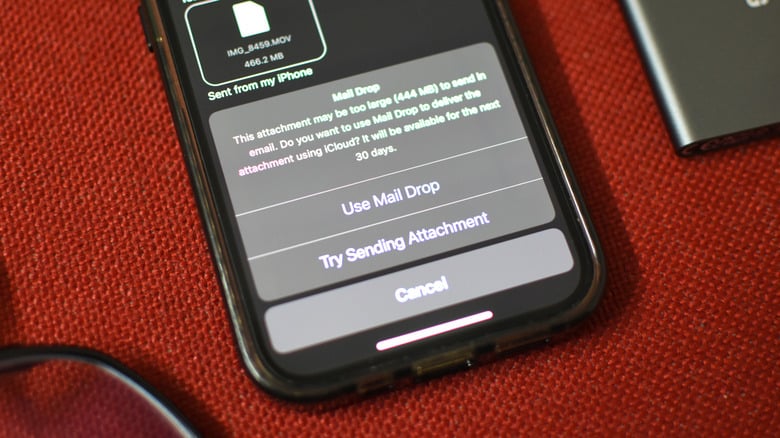
Med Mail Drop kan du skicka stora bilagor via e-post.
Det finns dock några saker att tänka på. Bifogade filer är bara tillgängliga för nedladdning i 30 dagar. Dessutom har Mail Drop en lagringsgräns på 1 TB; om du överskrider denna gräns måste du vänta på att andra filer löper ut och att lagringsutrymme frigörs.
Så här använder du Mail Drop
Fördelen med den här funktionen är att den inte kräver några inställningsjusteringar eller manuell aktivering. När Mail-appen upptäcker att en användare delar en fil som är för stor frågar den automatiskt om de vill använda Mail Drop. För att använda den, följ dessa steg:
- Öppna Mail-appen.
- Tryck på knappen Skriv i skärmens nedre högra hörn.
- Lägg till mottagare, ämne och e-postmeddelandets brödtext. Om du har flera konton väljer du det konto du vill skicka e-postmeddelandet till.
- Tryck på bilageikonen på tangentbordet och välj de filer som behövs.
- Tryck slutligen på Skicka-knappen (blå pil) i det övre högra hörnet. Appen använder automatiskt Mail Drop om bilagan är för stor; du behöver bara välja "Använd Mail Drop".
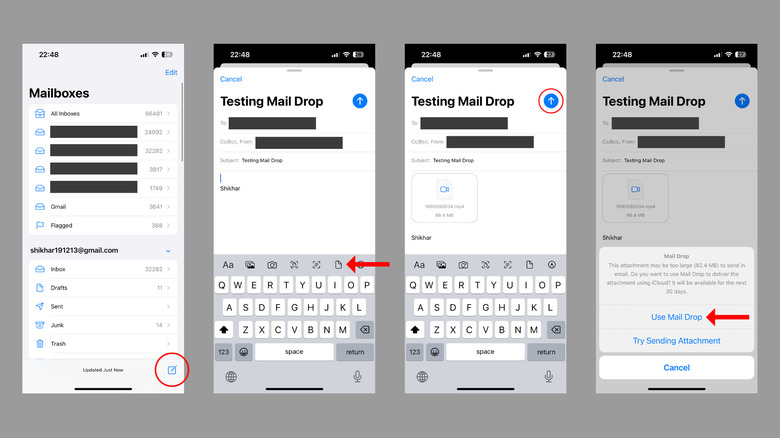
Steg för att använda Mail Drop i iOS Mail-appen
Beroende på din nätverkshastighet och storleken på den bifogade filen kan e-postmeddelanden finnas kvar i din utkorg ett tag medan filen laddas upp till iCloud-servern.
På samma sätt kan du använda Mail Drop på din iPad eller Mac. Mottagarna får ditt e-postmeddelande med en länk för att ladda ner bilagan och ett utgångsdatum.
[annons_2]
Källänk

































































































Kommentar (0)