

Att radera hela din samtalshistorik i Messenger på iPhone hjälper användare att skydda sin kontaktinformation och tidpunkten då samtal gjordes i den här appen. För att lära dig hur du raderar röst- och videosamtalhistorik i Messenger på iPhone, vänligen se innehållet i artikeln nedan.
Några saker att tänka på när du raderar samtalshistorik i Messenger på iPhone.
Innan du raderar din samtalshistorik i Messenger på din iPhone, var vänlig observera följande:
- Innan du tar bort samtal på Messenger på din iPhone måste du tydligt identifiera de samtal du vill radera för att undvika att ta bort viktiga samtal av misstag.
- Innan du raderar kan du säkerhetskopiera viktig information från samtalet, till exempel telefonnummer, samtalstid eller konversationsinnehåll.
- Kontrollera din samtalshistorik noggrant innan du raderar den.
- När du tar bort samtal, var försiktig för att undvika att av misstag radera samtal som du vill behålla.
- När du har raderat samtalet, kontrollera din samtalshistorik igen för att säkerställa att samtalet har raderats.
Hur man tar bort samtalshistorik i Messenger på iPhone
Om du vill ta bort ett samtal helt från din samtalshistorik i Messenger på iPhone kan du bara ta bort hela konversationen som innehåller samtalet.
Steg 1: Öppna Messenger-appen, svep åt vänster på konversationen som innehåller samtalet du vill radera > Välj Visa mer.
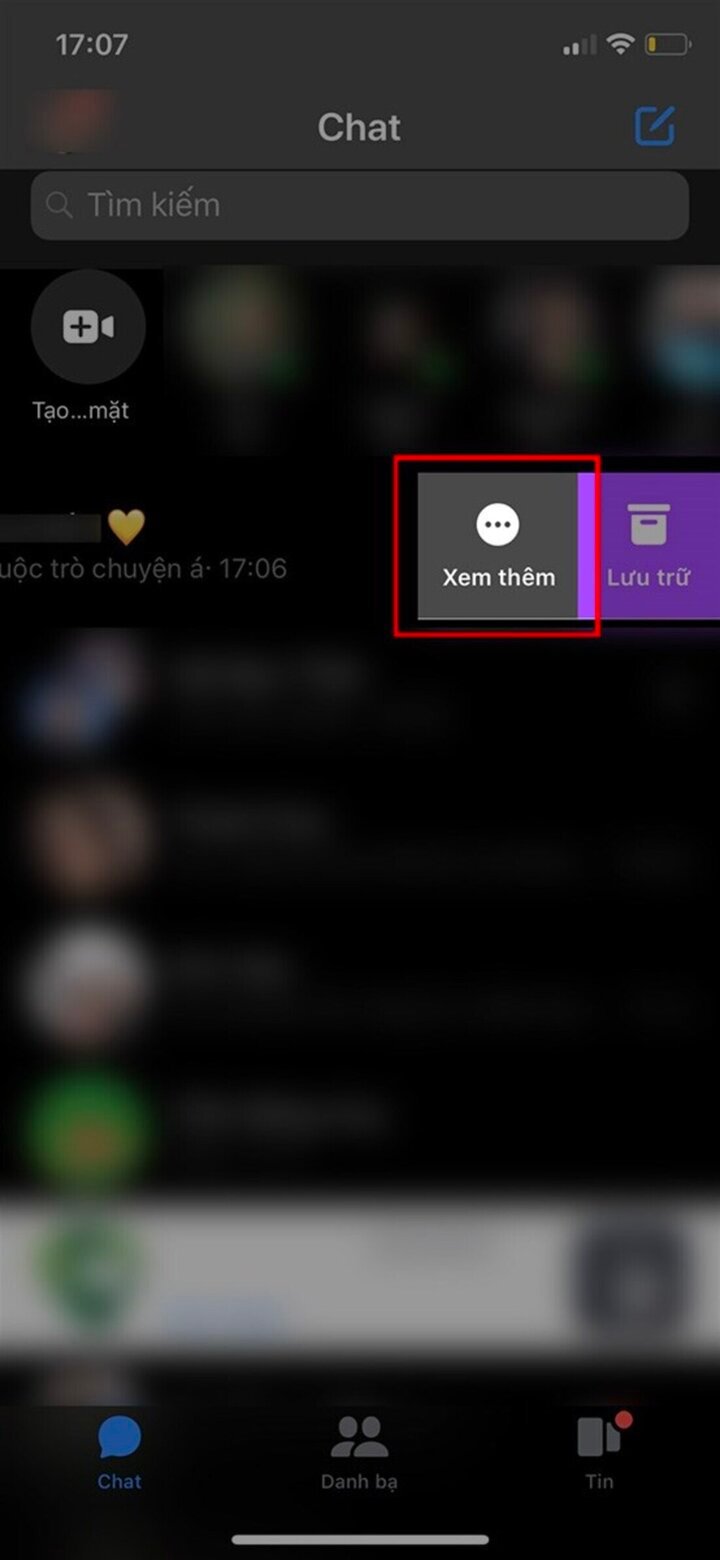
Välj Messenger > Välj konversationen som innehåller samtalet du vill radera > Visa mer.
Steg 2: Välj Ta bort.
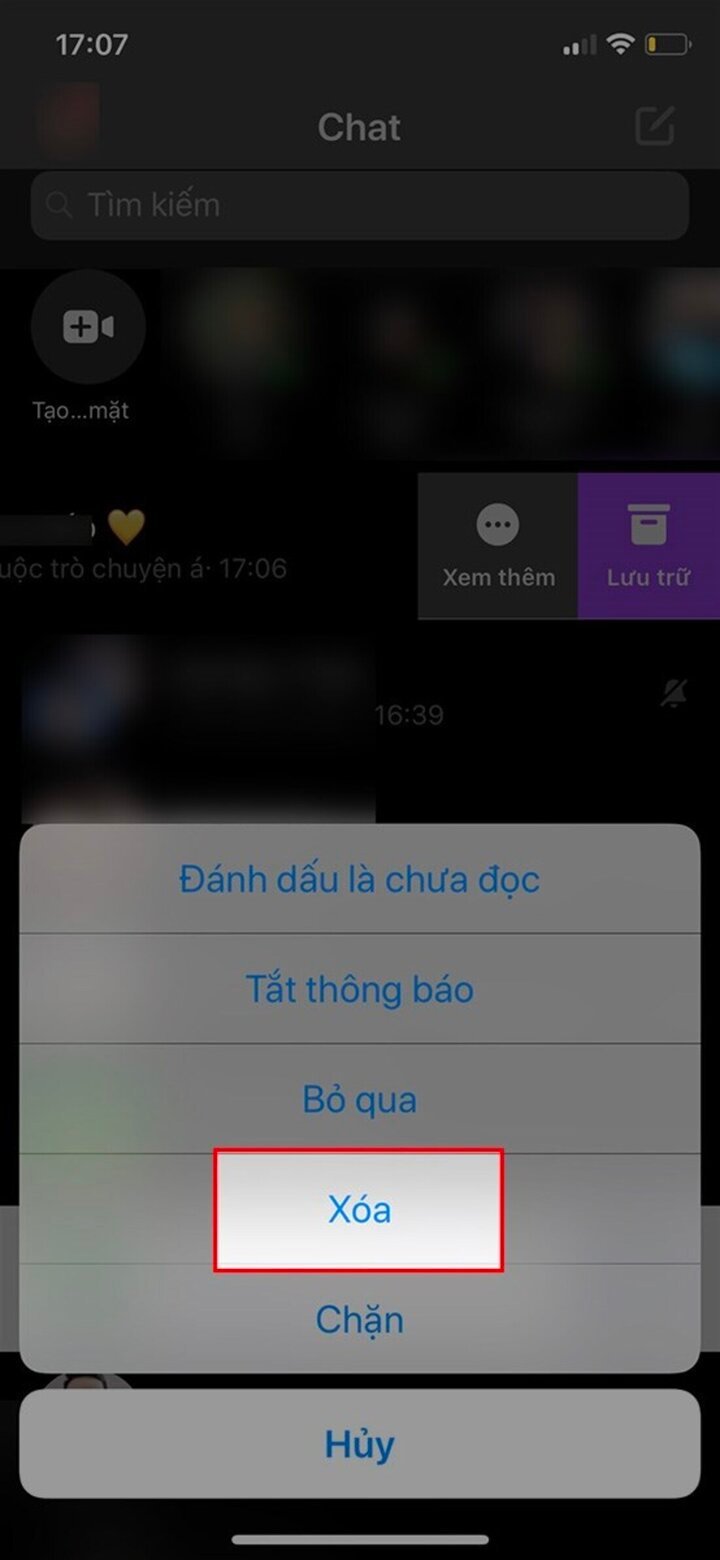
Välj Ta bort.
Steg 3: Välj Ta bort igen.
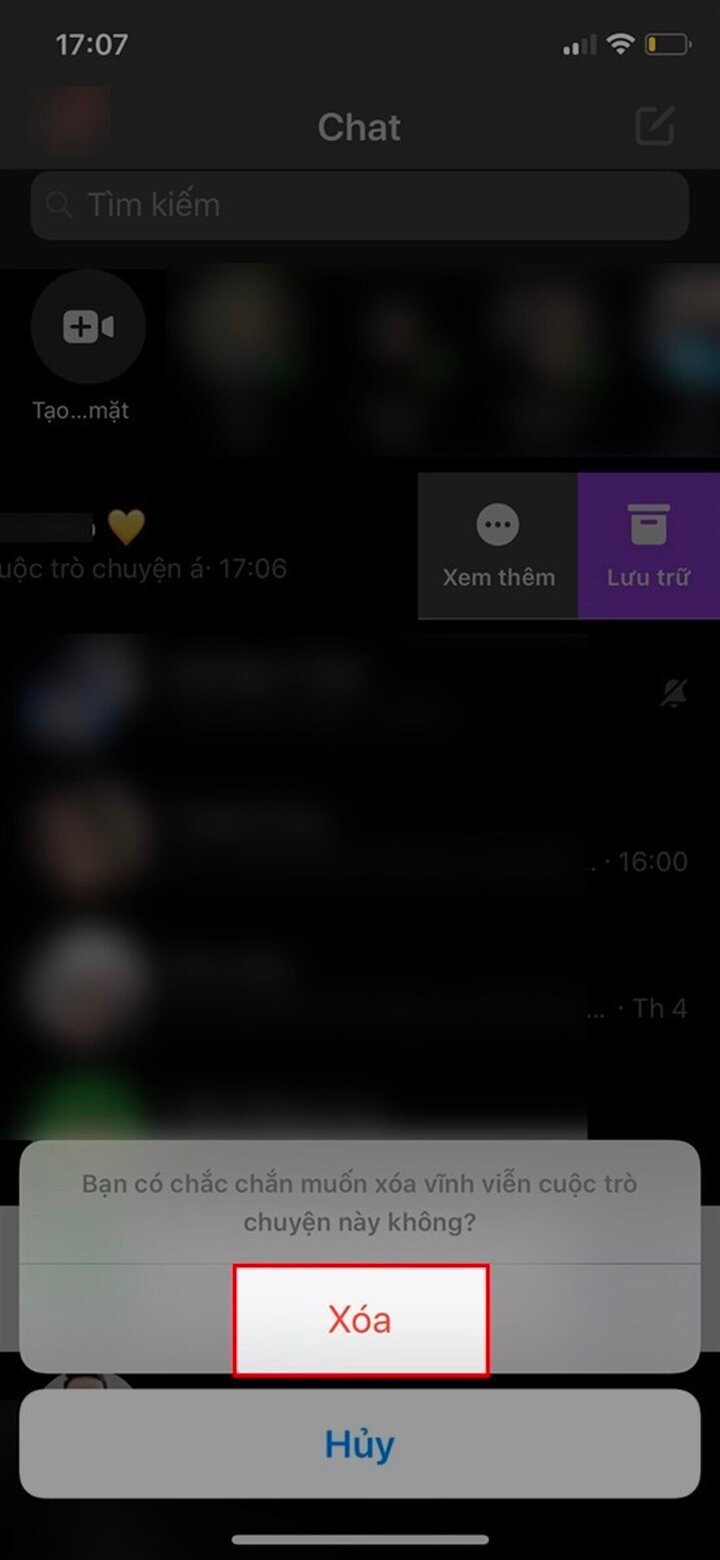
Välj Ta bort.
Ovan finns en detaljerad guide om hur du tar bort alla samtal från din samtalshistorik på Messenger på iPhone, som du kan hänvisa till och tillämpa.
An Nhi (sammanställd)
[annons_2]
Källa




![[Foto] Två flyg landade och lyfte framgångsrikt på Long Thanh flygplats.](/_next/image?url=https%3A%2F%2Fvphoto.vietnam.vn%2Fthumb%2F1200x675%2Fvietnam%2Fresource%2FIMAGE%2F2025%2F12%2F15%2F1765808718882_ndo_br_img-8897-resize-5807-jpg.webp&w=3840&q=75)






























































































Kommentar (0)