

 |
گوگل شیٹس میں، آپ پوری اسپریڈشیٹ کے بارڈر کلر کو تبدیل کیے بغیر اور اسپریڈ شیٹ میں گرڈ لائنوں کو متاثر کیے بغیر، کسی منتخب سیل میں بارڈر کا رنگ اپنے پسندیدہ رنگ میں تبدیل کر سکتے ہیں۔ ذیل میں گوگل شیٹس میں سیل بارڈر کلرز بنانے کے طریقے کے تفصیلی اقدامات ہیں۔ آئیے شروع کریں!
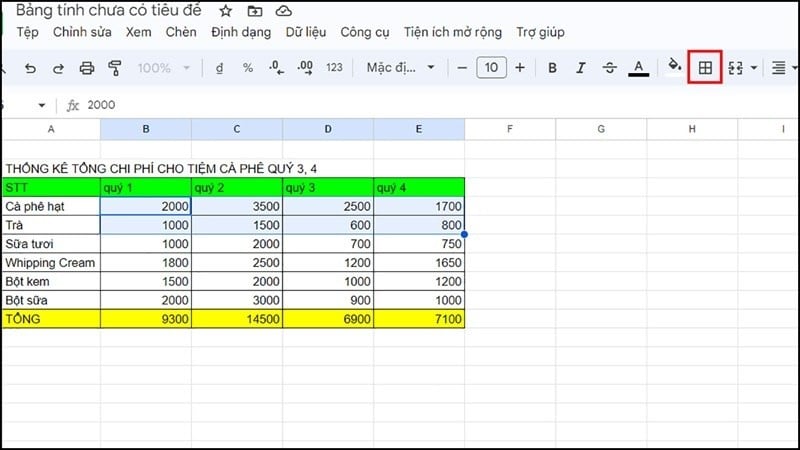
مرحلہ 1: سب سے پہلے، اپنی Google Sheets اسپریڈشیٹ کھولیں۔ پھر، وہ علاقہ منتخب کریں جہاں آپ بارڈر کا رنگ تبدیل کرنا چاہتے ہیں اور بارڈر آئیکن پر کلک کریں۔
 |
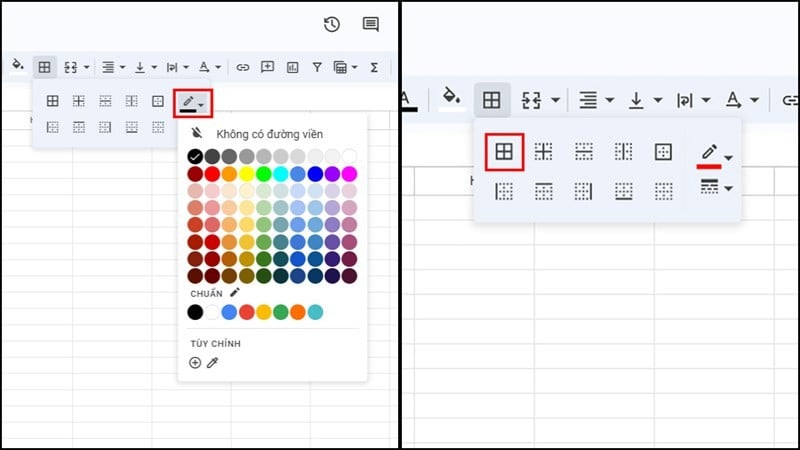
مرحلہ 2: اگلا، رنگ پیلیٹ کو کھولنے کے لیے ذیل میں دکھائے گئے قلم کے آئیکن پر کلک کریں۔ پھر، ایک مناسب رنگ منتخب کریں اور "تمام بارڈرز بنائیں" کے اختیار پر کلک کریں۔
 |
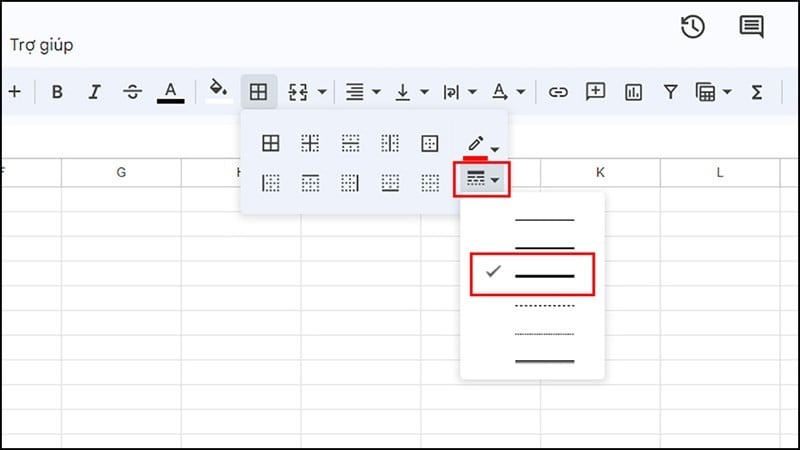
مرحلہ 3: اگر آپ کو زیادہ بولڈ بارڈر چاہیے، تو "بارڈر کلر" باکس کے نیچے "بارڈر اسٹائل" کا آپشن منتخب کریں اور اپنی پسند کا اسٹائل منتخب کریں۔
 |
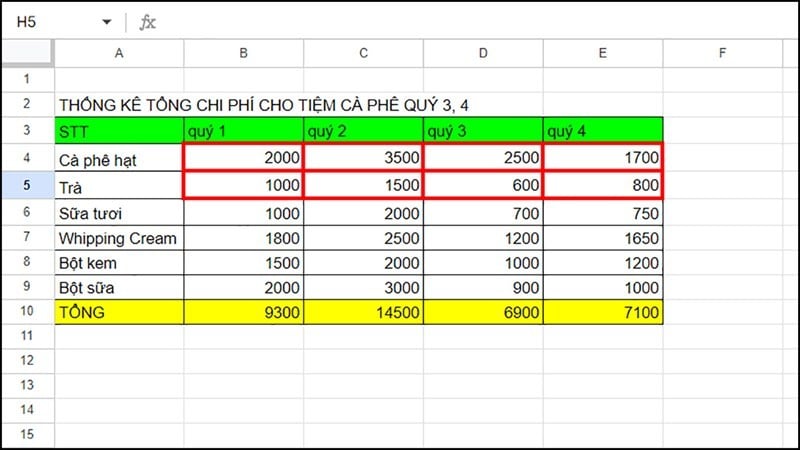
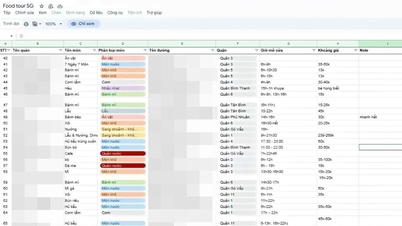
مرحلہ 4: مندرجہ بالا مراحل کو مکمل کرنے کے بعد، بورڈ کے بارڈرز اب ایک مختلف رنگ کے ہوں گے، جیسا کہ ذیل کی تصویر میں دکھایا گیا ہے۔
 |
یہ گوگل شیٹس میں سیل بارڈرز کو شامل کرنے کے بارے میں ایک سادہ گائیڈ تھا۔ یہ طریقہ آپ کو آسانی سے مواد کو نمایاں کرنے اور الجھن سے بچنے کی اجازت دیتا ہے۔ دیکھنے کے لیے آپ کا شکریہ۔
ماخذ
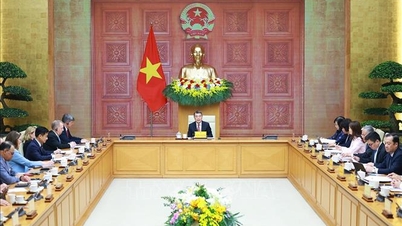
![[تصویر] قومی اسمبلی کے چیئرمین ٹران تھان مین ویتنام-ترکی تعاون کو فروغ دینے کے لیے پالیسی سیمینار میں شرکت کر رہے ہیں۔](https://vphoto.vietnam.vn/thumb/1200x675/vietnam/resource/IMAGE/2026/04/16/1776351415367_vna-potal-chu-tich-quoc-hoi-tran-thanh-man-du-toa-dam-chinh-sach-thuc-day-hop-tac-viet-nam-tho-nhi-ky-8705791-jpg.webp)























![[تصویر] ہو چی منہ شہر کے مشرقی حصے کو ملانے والے پل اور سڑکیں۔](https://vphoto.vietnam.vn/thumb/1200x675/vietnam/resource/IMAGE/2026/04/16/1776328595108_ndo_br_bh-vt5-jpg.webp)





























![[انفوگرافک] ہنوئی کوانگ نین ہائی اسپیڈ ریلوے پروجیکٹ کی تفصیلات](https://vphoto.vietnam.vn/thumb/402x226/vietnam/resource/IMAGE/2026/04/16/1776338188424_anh-man-hinh-2026-04-16-luc-18-16-10.png)

![[تصویر] قومی اسمبلی کے چیئرمین ٹران تھان مین جارجیا کی پارلیمنٹ کے اسپیکر سے ملاقات کر رہے ہیں۔](https://vphoto.vietnam.vn/thumb/402x226/vietnam/resource/IMAGE/2026/04/16/1776338494029_anh-man-hinh-2026-04-16-luc-18-21-21.png)




















تبصرہ (0)