

یہ مضمون فوٹوشاپ میں تصاویر کو کاٹنے اور چسپاں کرنے کے تفصیلی مراحل کے بارے میں آپ کی رہنمائی کرے گا ایک سادہ اور آسان طریقے سے جس سے آپ کے لیے تصویری ترمیم آسان ہو جائے گی۔
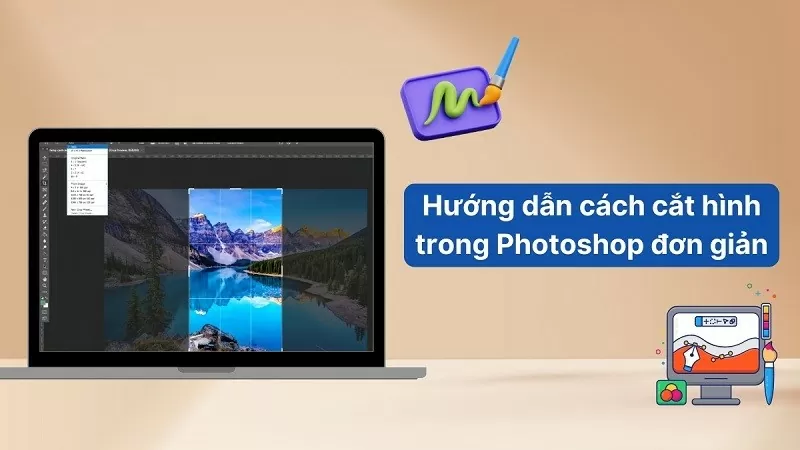 |
فوٹوشاپ میں، تراشنا ایک بنیادی لیکن ناقابل یقین حد تک مفید مہارت ہے جو کامل تصاویر بنانا آسان بناتی ہے۔ ذیل میں بہترین نتائج کے لیے فوٹوشاپ میں تصاویر کو تراشنے کے طریقے کے بارے میں تفصیلی گائیڈ ہے۔
لاسو ٹول استعمال کریں۔
Lasso ٹول کے ذریعے، آپ فوٹوشاپ میں تصاویر کو آسانی سے درست طریقے سے کراپ کر سکتے ہیں۔ اس آپریشن کو درست طریقے سے انجام دینے کے لیے لاسو ٹول کا استعمال کرتے ہوئے فوٹوشاپ میں تصاویر کو کیسے تراشنا ہے اس کے لیے ان اقدامات کا حوالہ دیں:
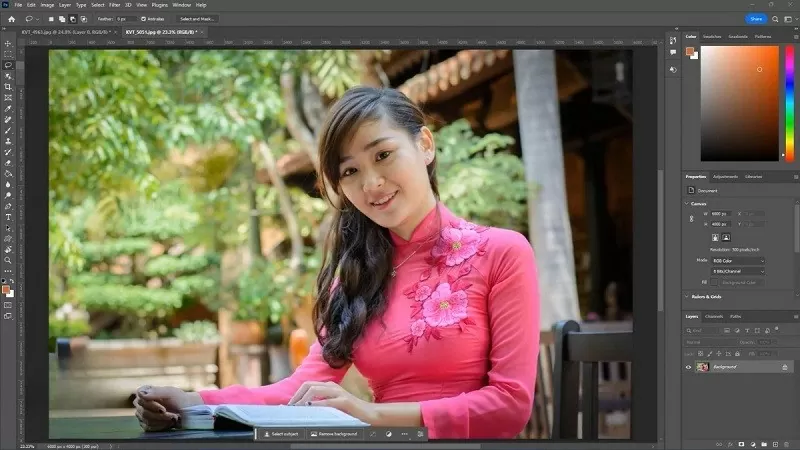
مرحلہ 1: سب سے پہلے، فوٹوشاپ ایپلی کیشن کو کھولیں اور اس تصویر پر مشتمل فائل کو منتخب کریں جس پر آپ کارروائی کرنا چاہتے ہیں۔
 |
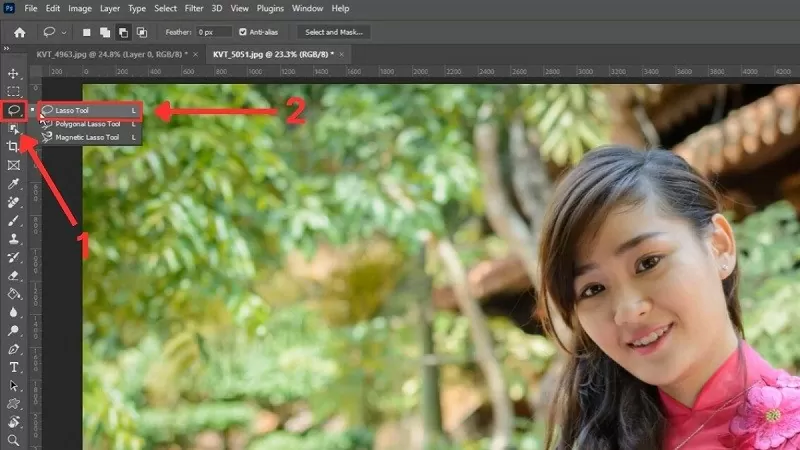
مرحلہ 2: بائیں طرف ٹول بار پر، لاسو آئیکن پر کلک کریں، پھر لاسو ٹول پر کلک کریں یا اسے چالو کرنے کے لیے "L" شارٹ کٹ کی کو دبائیں۔
 |
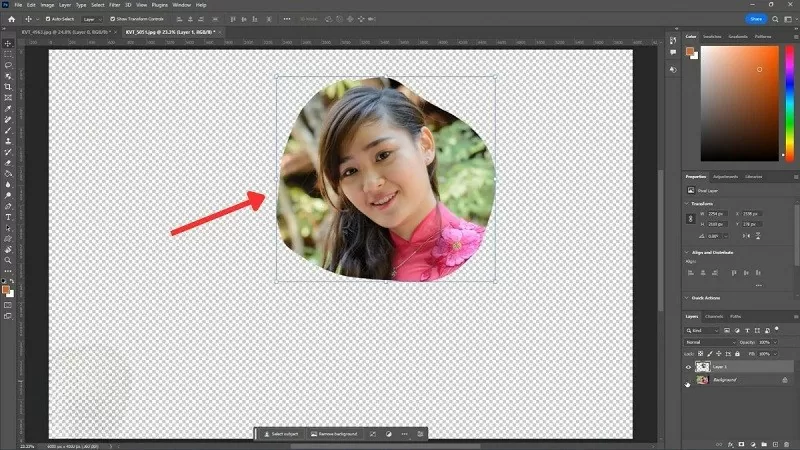
مرحلہ 3: اگلا، مطلوبہ خاکہ کے ساتھ اپنے ماؤس کو حرکت دے کر وہ علاقہ منتخب کریں جسے آپ کاٹنا چاہتے ہیں۔
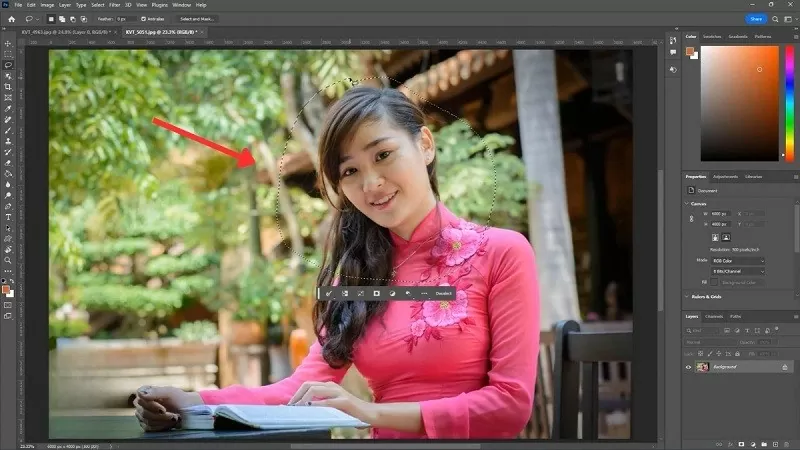 |
مرحلہ 4: آخر میں، Ctrl + J دبائیں تاکہ منتخب کردہ علاقے کو خود بخود علیحدہ پرت میں الگ کیا جا سکے۔
 |
فصل کا آلہ استعمال کریں۔
مکمل طور پر بنائی گئی تصویر کے حصول کے لیے، کراپ ٹول کا استعمال کرتے ہوئے فوٹوشاپ میں تفصیلات کو تراشنا بہترین آپشن ہے۔ فوٹوشاپ میں امیج تراشنے کی تکنیک کو مؤثر طریقے سے لاگو کرنے کے لیے ان اقدامات پر عمل کریں۔
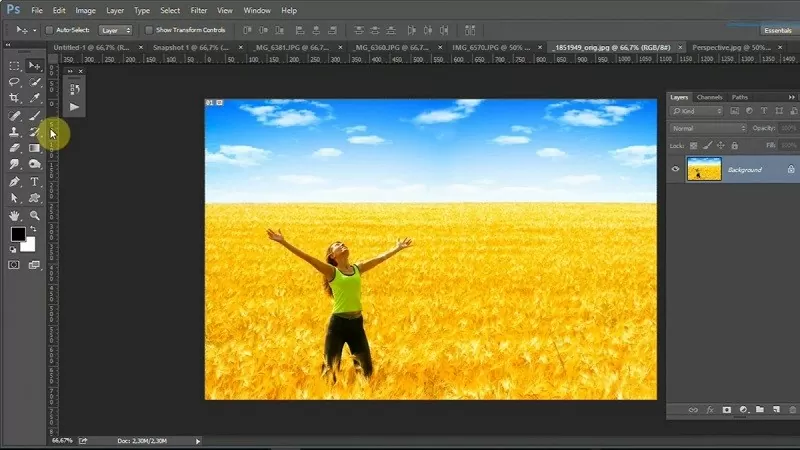
مرحلہ 1: سب سے پہلے، وہ تصویر کھولیں جسے آپ فوٹوشاپ میں پروسیس کرنا چاہتے ہیں۔
 |
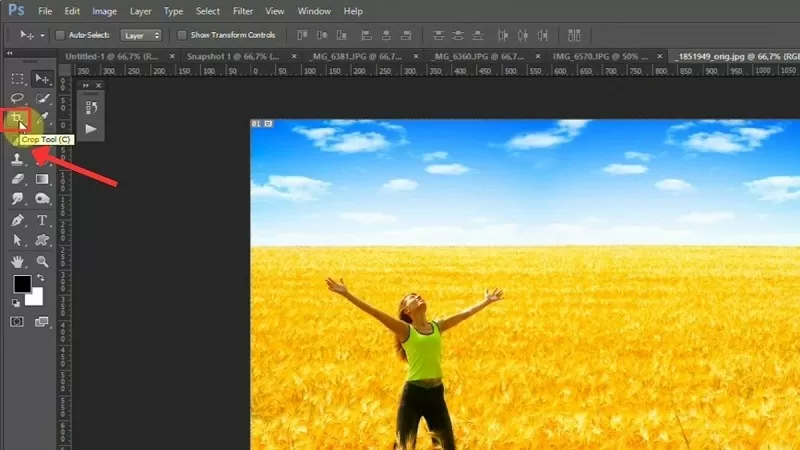
مرحلہ 2: ٹول بار پر متعلقہ آئیکن پر کلک کرکے یا اسے چالو کرنے کے لیے شارٹ کٹ کی "C" دبا کر کراپ ٹول تک رسائی حاصل کریں۔
 |
مرحلہ 3: اگلا، سلیکشن ایریا بنانے کے لیے اپنے ماؤس کو ڈریگ اور ڈراپ کریں اور تصویر کا وہ حصہ رکھیں جو آپ فوٹوشاپ میں چاہتے ہیں۔
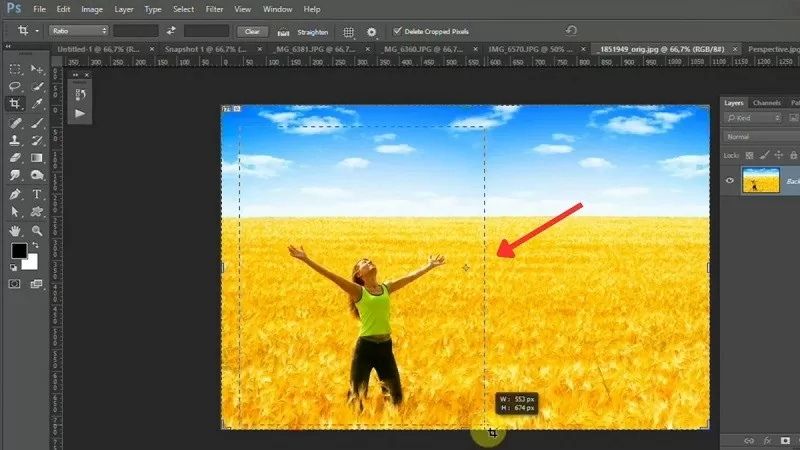 |
مرحلہ 4: انتخاب کے علاقے کو نمایاں کیا گیا ہے اور اسے ایڈجسٹمنٹ بارز سے گھیر لیا گیا ہے، جس سے آپ چاہیں تو آسانی سے اس کا سائز تبدیل کر سکتے ہیں۔
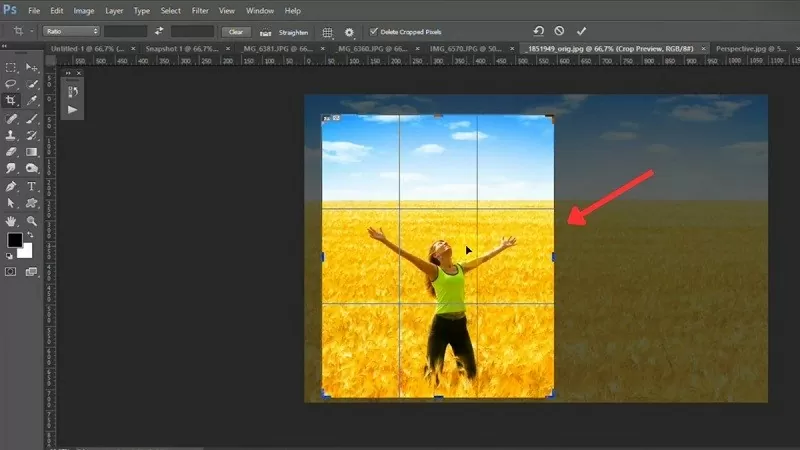 |
مرحلہ 5: ایک بار جب آپ ایڈجسٹمنٹ مکمل کر لیں، آپریشن مکمل کرنے کے لیے بس Enter کلید کو دبائیں۔
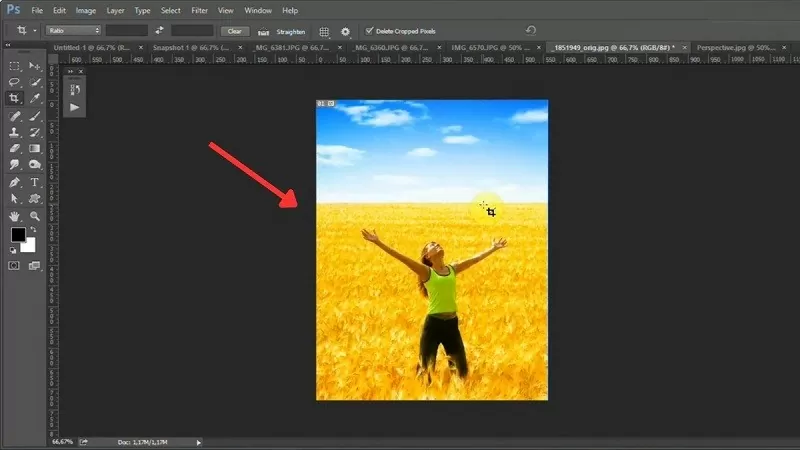 |
امید ہے کہ فوٹوشاپ میں تصاویر کو کیسے تراشنا ہے اس بارے میں اوپر کی وضاحت نے آپ کو تصویری ترمیم کی بنیادی سمجھ فراہم کر دی ہے۔ فوٹوشاپ میں امیج تراشنے کی تکنیک کا اطلاق آپ کو متاثر کن تصاویر بنانے میں مدد کرے گا۔
ماخذ


![[تصویر] سنٹرل پارٹی آفس 2025 میں کام کا خلاصہ کرتا ہے۔](/_next/image?url=https%3A%2F%2Fvphoto.vietnam.vn%2Fthumb%2F1200x675%2Fvietnam%2Fresource%2FIMAGE%2F2025%2F12%2F18%2F1766065572073_vptw-hoi-nghi-tong-ket-89-1204-jpg.webp&w=3840&q=75)




































































تبصرہ (0)