

کیا آپ کو اپنے HP Elitebook لیپ ٹاپ پر ٹچ پیڈ کے ساتھ مسائل ہیں؟ یہ جاننے کے لیے کہ مسئلہ کو بروقت حل کرنے اور آسانی سے کام جاری رکھنے کے لیے اس مضمون کو دیکھیں!
 |
HP Elitebook لیپ ٹاپ پر ٹچ پیڈ ایک اہم حصہ ہے، جو اسے چلانے میں آسان اور آسان بناتا ہے۔ تاہم، بعض اوقات ماؤس مقفل ہو سکتا ہے، جو آپ کو کرسر کو حرکت دینے سے روکتا ہے۔
HP لیپ ٹاپ کے ٹچ پیڈ کو غیر مقفل کرنے کے لیے آسان ہدایات
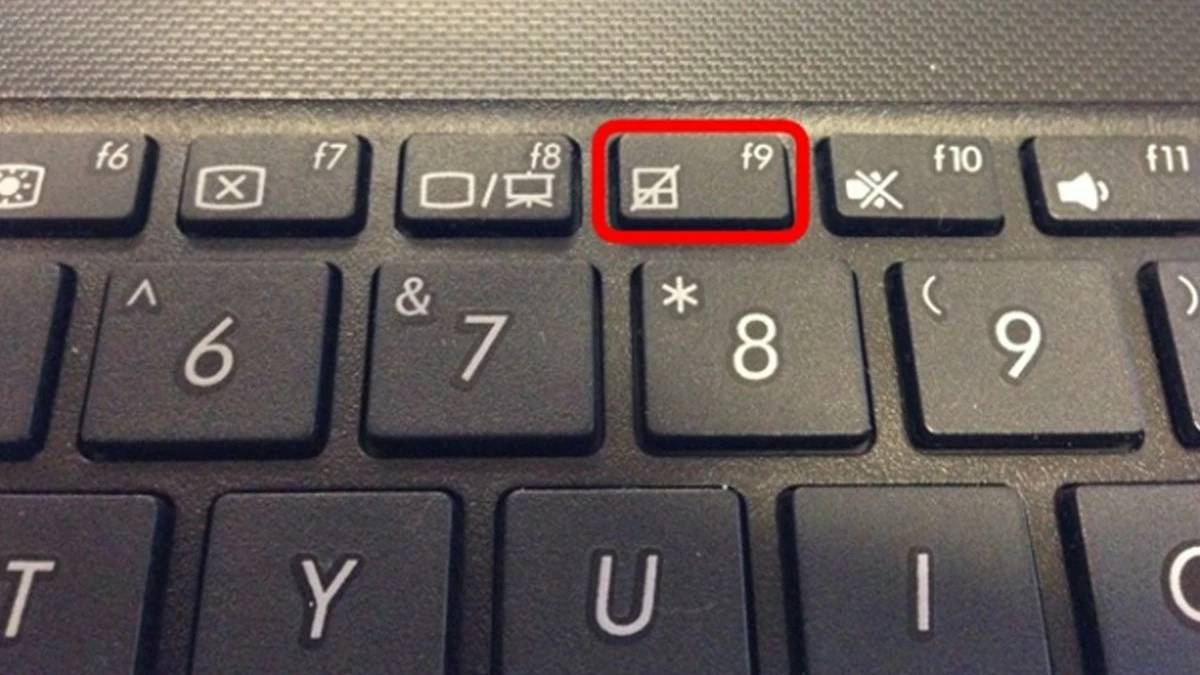
کی بورڈ شارٹ کٹ کا استعمال HP Elitebook لیپ ٹاپ پر ٹچ پیڈ کو غیر مقفل کرنے کا آسان ترین طریقہ ہے۔ زیادہ تر HP لیپ ٹاپ میں ایسا کرنے کے لیے ایک خاص فنکشن کی ہوتی ہے۔
اپنے ماڈل کے لحاظ سے فنکشن کیز (عام طور پر F1 سے F12) پر ٹچ پیڈ آئیکن تلاش کریں۔ اس کے بعد، اسے کھولنے کے لیے ٹچ پیڈ آئیکن (جیسے، Fn + F7 یا Fn + F5) والی کلید کے ساتھ Fn کلید کے امتزاج کو دبائیں۔
 |
ونڈوز 10 اور 8 پر HP لیپ ٹاپ پر ٹچ پیڈ کو فعال/غیر فعال کرنے کی ہدایات
بیرونی ماؤس کا استعمال کرتے وقت ونڈوز 10 اور 8 پر ٹچ پیڈ کو فعال یا غیر فعال کرنے کے لیے، آپ درج ذیل کام کر سکتے ہیں:
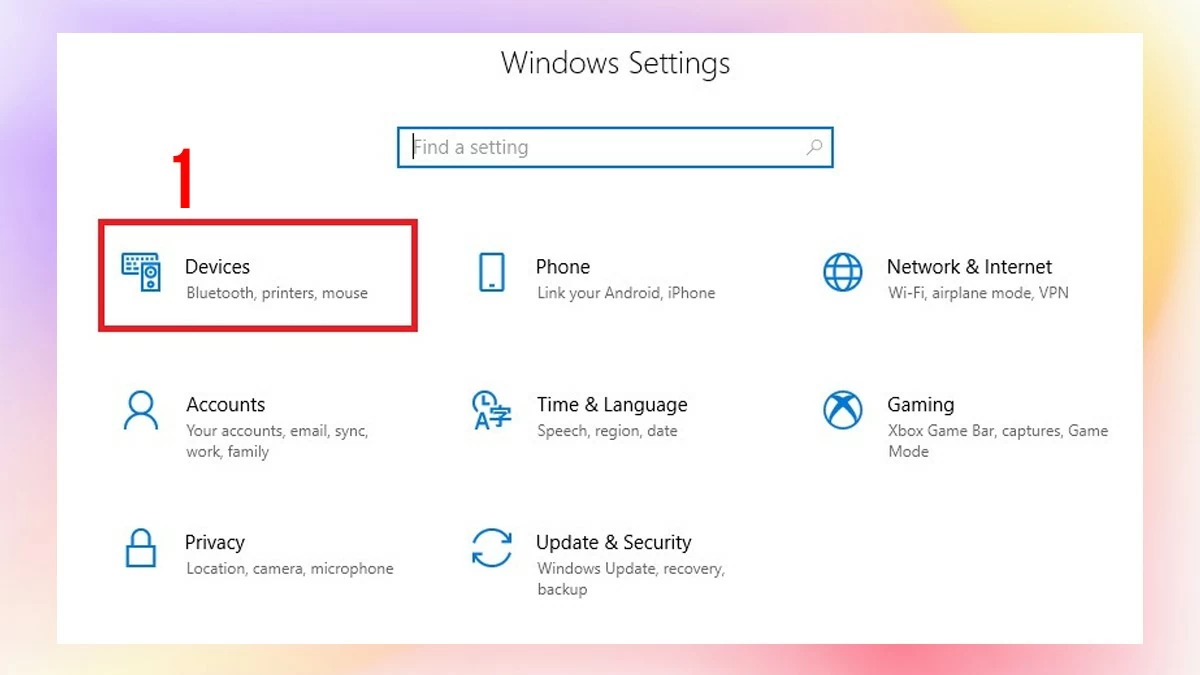
مرحلہ 1: ونڈوز + I کلید کا مجموعہ دبائیں، پھر سیٹنگز ونڈو میں "ڈیوائسز" کو منتخب کریں۔
 |
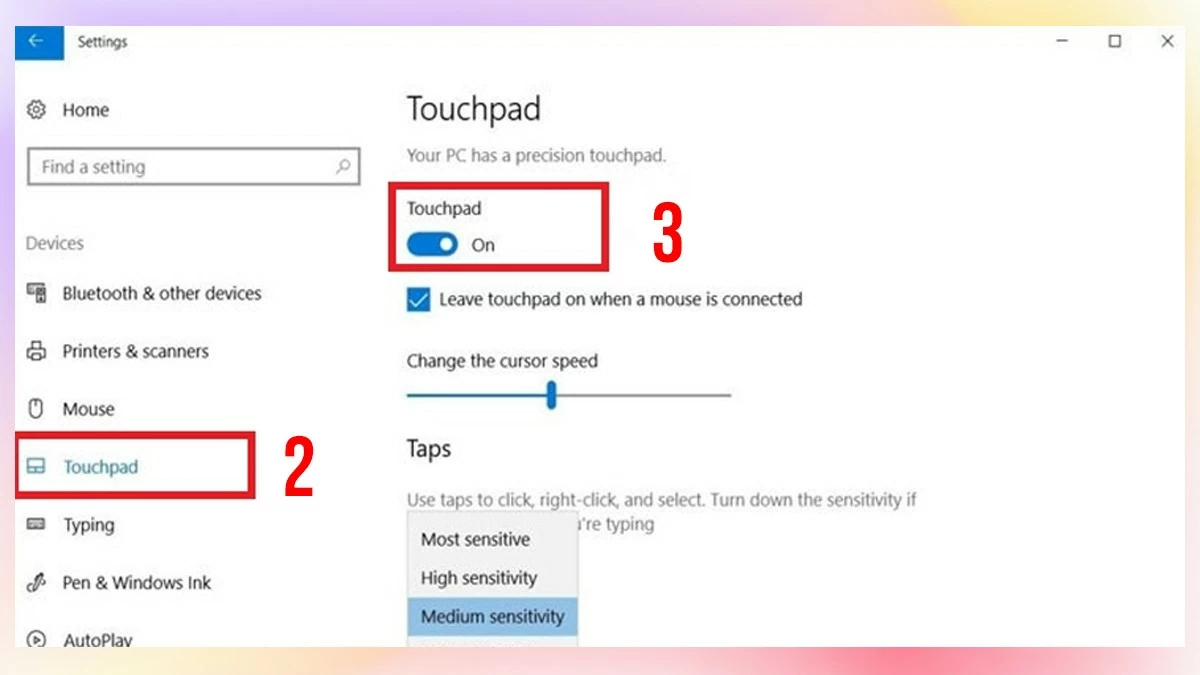
مرحلہ 2: بائیں مینو سے "ٹچ پیڈ" کو منتخب کریں۔ اسے آن کرنے کے لیے "ٹچ پیڈ" سلائیڈر کو "آن" پر یا اسے آف کرنے کے لیے "آف" پر گھسیٹیں۔
اگر آپ کے پاس بیرونی ماؤس نہیں ہے تو، ونڈوز کی کو دبانے سے شروع کریں۔ سرچ باکس میں، "ٹچ پیڈ" ٹائپ کریں اور انٹر دبائیں۔ پھر، ٹچ پیڈ کو چالو کرنے کے لیے کی بورڈ پر اسپیس بار کی کو دبائیں۔
 |
ونڈوز 7 پر HP لیپ ٹاپ پر ٹچ پیڈ کو فعال/غیر فعال کرنے کی ہدایات
ونڈوز 10 اور 8 کے برعکس، ونڈوز 7 کے ساتھ HP ایلیٹ بک لیپ ٹاپ پر ٹچ پیڈ کو غیر مقفل کرنے کے لیے، آپ کو کنٹرول پینل استعمال کرنے کی ضرورت ہے۔
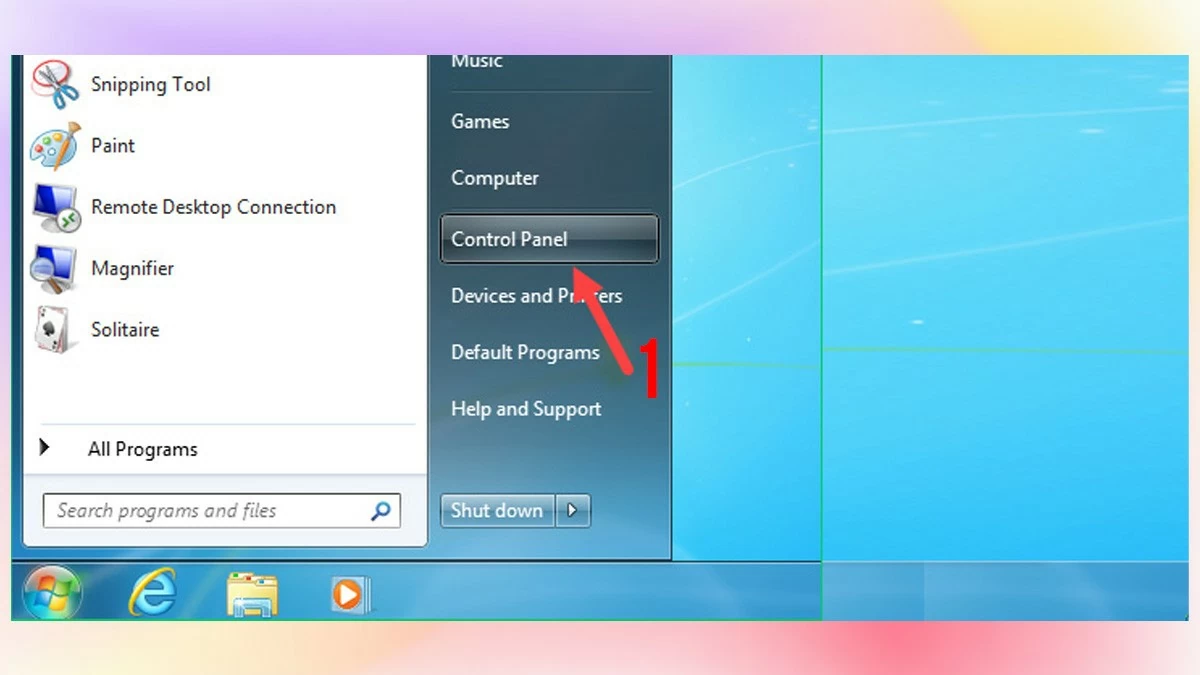
مرحلہ 1: "شروع کریں" پر کلک کریں اور "کنٹرول پینل" کو منتخب کریں۔
 |
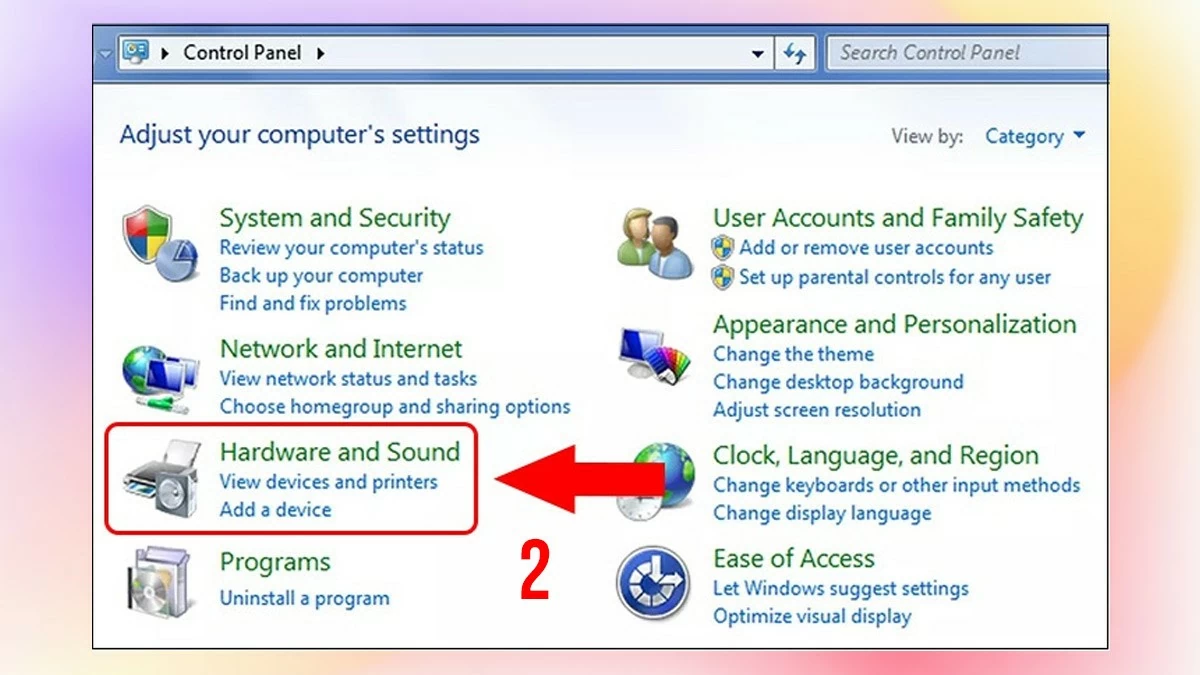
مرحلہ 2: اگلا، کنٹرول پینل میں، "ہارڈ ویئر اور آواز" کو منتخب کریں، پھر "ماؤس" کو منتخب کریں۔
 |
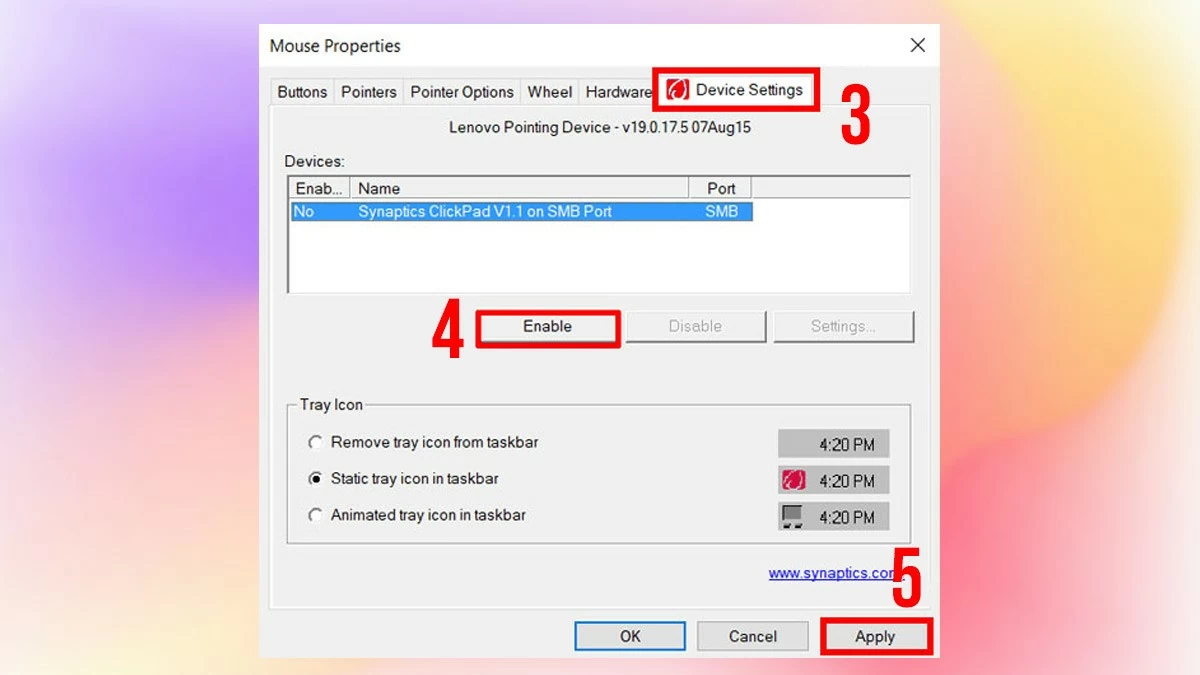
مرحلہ 3: ماؤس پراپرٹیز ونڈو میں، "ڈیوائس سیٹنگز" یا "ٹچ پیڈ سیٹنگز" ٹیب کو منتخب کریں (ٹچ پیڈ ڈرائیور پر منحصر ہے)۔ آخر میں، ٹچ پیڈ ڈیوائس کو منتخب کریں اور اسے آن کرنے کے لیے "فعال کریں" بٹن دبائیں یا اسے آف کرنے کے لیے "غیر فعال" کو دبائیں۔
 |
مضمون میں دی گئی تفصیلی ہدایات کے ساتھ، HP Elitebook لیپ ٹاپ پر ٹچ پیڈ کو کھولنا آسان ہو جائے گا۔ ٹچ پیڈ کو آن یا آف کرنے کے علاوہ، آپ اپنی ذاتی ضروریات کے مطابق بہت سی دوسری سیٹنگز کو بھی اپنی مرضی کے مطابق بنا سکتے ہیں جیسے کہ حرکت کی رفتار، حساسیت اور پوائنٹر سائز۔
ماخذ: https://baoquocte.vn/mo-khoa-chuot-cam-ung-cua-laptop-hp-elitebook-nhanh-chong-281002.html


![[تصویر] ویتنام ایسوسی ایشن آف فوٹوگرافک آرٹسٹ کے قیام کی 60 ویں سالگرہ](/_next/image?url=https%3A%2F%2Fvphoto.vietnam.vn%2Fthumb%2F1200x675%2Fvietnam%2Fresource%2FIMAGE%2F2025%2F12%2F05%2F1764935864512_a1-bnd-0841-9740-jpg.webp&w=3840&q=75)
![[تصویر] قومی اسمبلی کے چیئرمین ٹران تھان مین ون فیوچر 2025 ایوارڈ کی تقریب میں شرکت کر رہے ہیں](/_next/image?url=https%3A%2F%2Fvphoto.vietnam.vn%2Fthumb%2F1200x675%2Fvietnam%2Fresource%2FIMAGE%2F2025%2F12%2F05%2F1764951162416_2628509768338816493-6995-jpg.webp&w=3840&q=75)



























































































تبصرہ (0)