

يُساعد ضبط الهوامش في برنامج إكسل على جعل مستنداتك أكثر ترتيبًا واحترافية. ستُرشدك هذه المقالة إلى كيفية ضبط الهوامش قبل الطباعة للحصول على نسخة مطبوعة واضحة وجميلة!
 |
دليل لضبط الهوامش بفعالية في برنامج إكسل
إذا كنتَ مُلِمًّا ببرامج مايكروسوفت، فسيكون تنسيق النصوص في إكسل أمرًا بسيطًا. ما عليك سوى اتباع هذه الخطوات، وستتمكن بسهولة من إنشاء جدول بيانات أنيق وسهل القراءة. جرّبه الآن للحصول على مستند أكثر احترافية!
دليل سريع
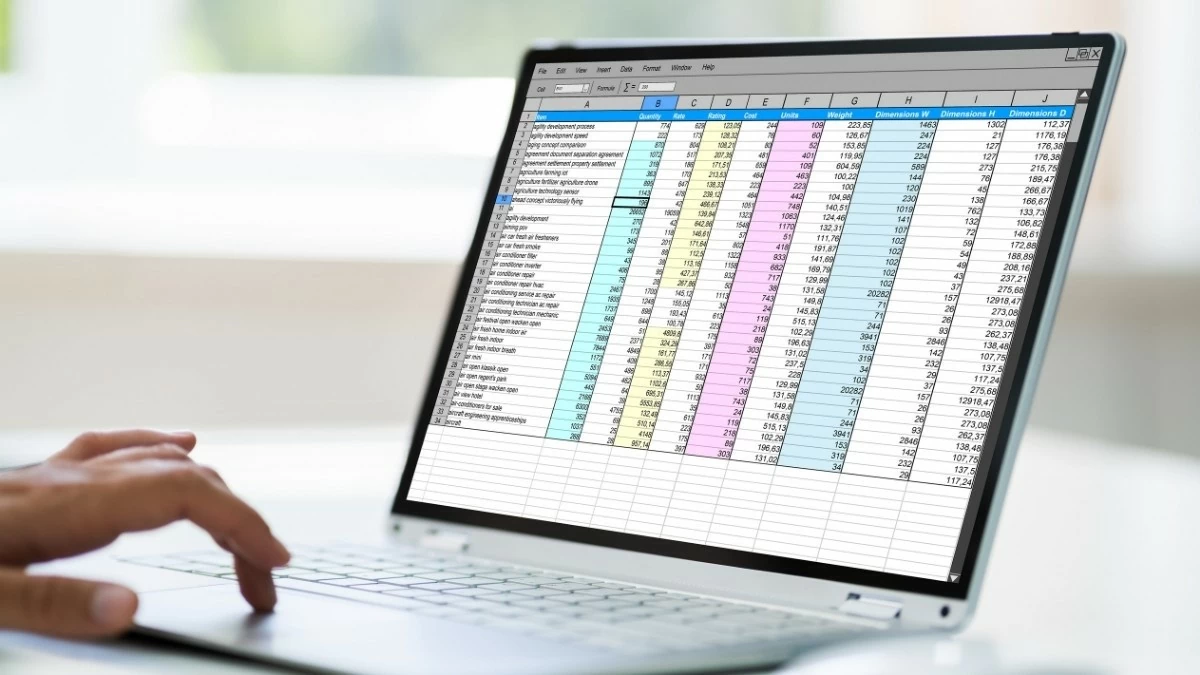
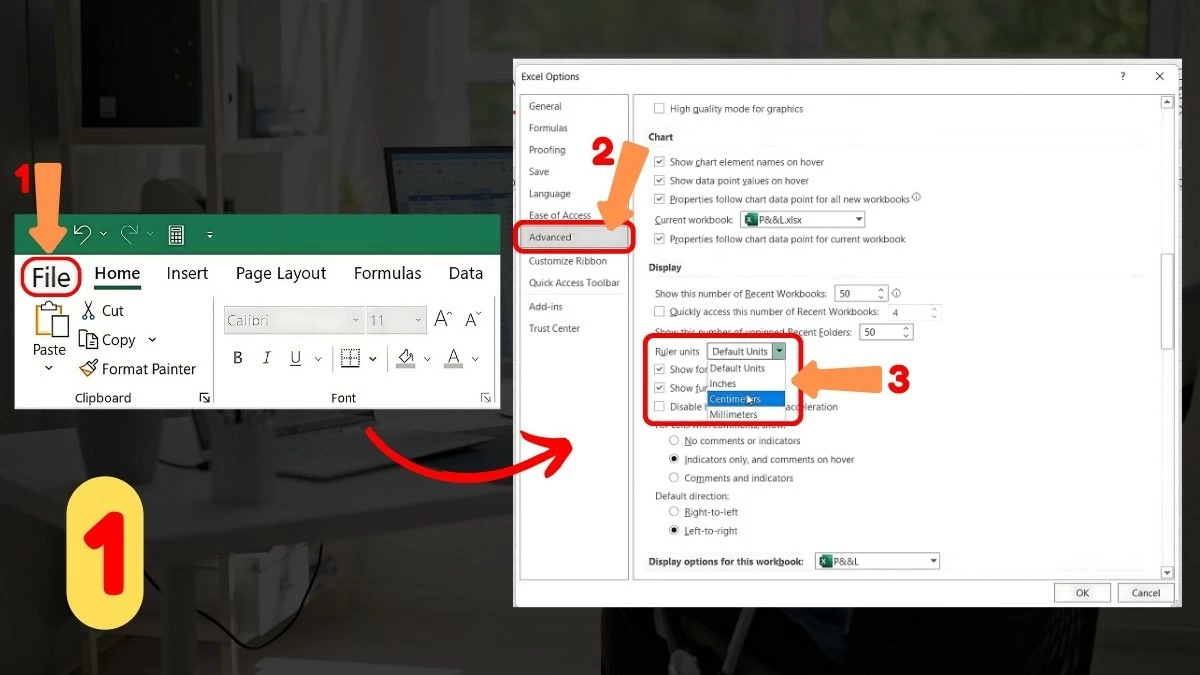
تعديل الهوامش في إكسل سهل للغاية، لا داعي للقلق! أولًا، عليك تغيير وحدة القياس الافتراضية إلى سنتيمترات. افتح مستند إكسل، ثم اختر "ملف"، ثم انقر على "خيارات". في نافذة "خيارات إكسل"، اختر علامة التبويب "خيارات متقدمة"، وغيّر وحدات المسطرة إلى سنتيمترات، ثم انقر على "موافق".
 |
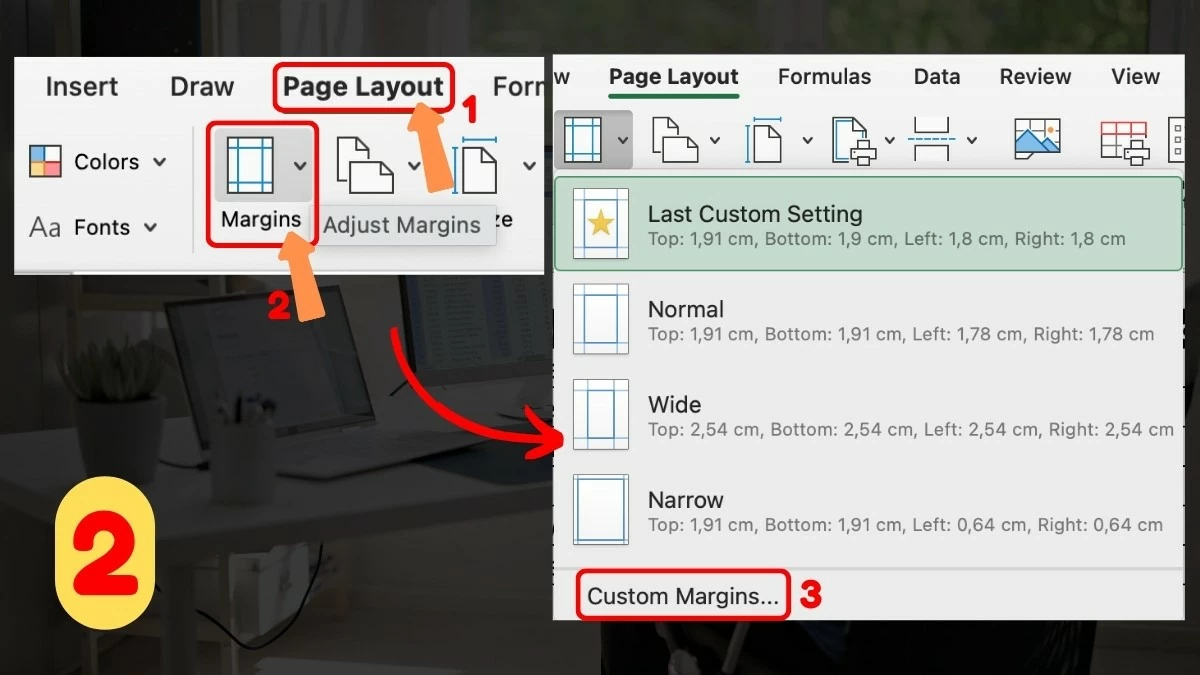
بعد ذلك، ارجع إلى جدول البيانات، وحدد علامة تبويب "تخطيط الصفحة"، ثم اختر "الهوامش"، وانقر على "هوامش مخصصة". هنا، يمكنك ضبط حجم الهامش حسب رغبتك، ثم انقر على "موافق". هذه هي خطوات ضبط الهوامش بسرعة في برنامج Excel.
تعليمات مفصلة
الخطوة 1 - تغيير وحدة الهامش: افتح ملف جدول البيانات، ثم انتقل إلى ملف، واختر خيارات. في علامة التبويب خيارات متقدمة، غيّر وحدات المسطرة من الوحدة الافتراضية إلى سنتيمترات، ثم انقر فوق موافق للحفظ.
 |
الخطوة الثانية - ضبط الهوامش: ارجع إلى جدول البيانات، وانتقل إلى علامة تبويب "تخطيط الصفحة"، ثم حدد "الهوامش"، ثم انقر فوق "هوامش مخصصة" لتخصيص الهوامش حسب الرغبة. هذه خطوة مهمة في ضبط الهوامش في برنامج Excel.
 |
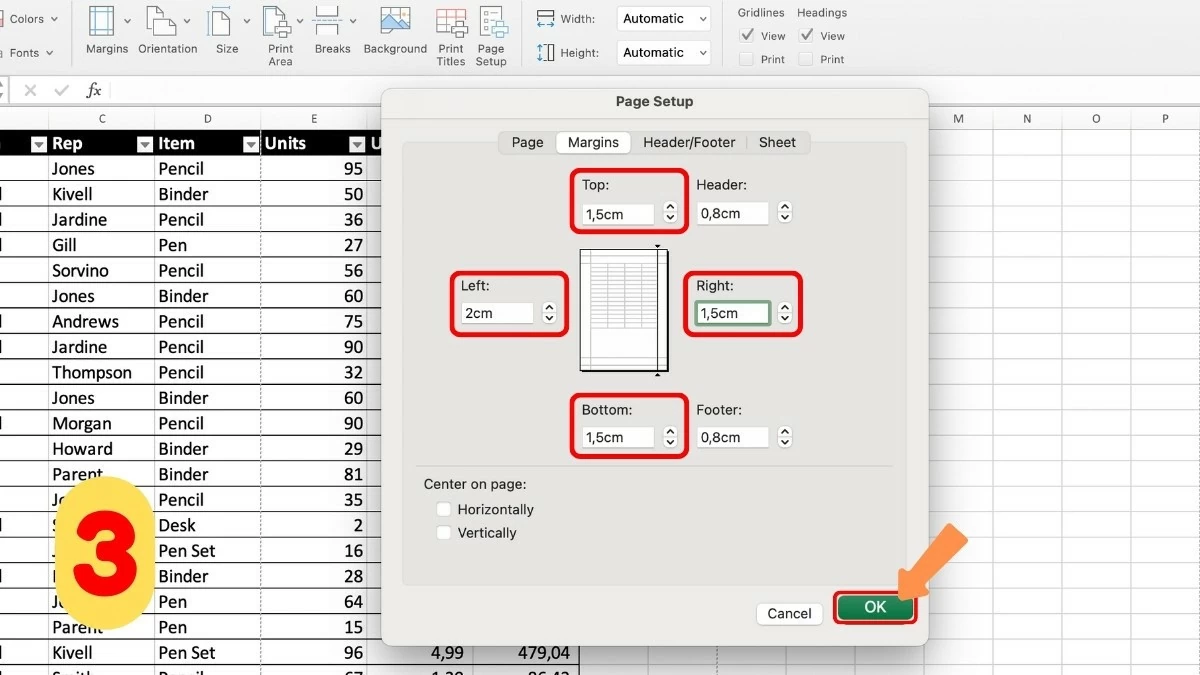
الخطوة 3 - ضبط حجم الهامش: في نافذة الهوامش، أدخل قيم حجم الهامش في الخلايا المناسبة. ثم انقر فوق "موافق" لحفظ التغييرات. بهذا تكتمل عملية ضبط الهوامش في برنامج Excel.
 |
كيفية ضبط الهوامش بسرعة في برنامج Excel قبل طباعة المستند.
قبل الطباعة، تأكد من ضبط الهوامش في برنامج إكسل بشكل صحيح، وراجع فواصل الصفحات. هذا أمر بالغ الأهمية لضمان عدم اقتطاع المحتوى وعرضه بوضوح. إذا كنت لا تعرف كيفية القيام بذلك، فستجد في هذه المقالة إرشادات خطوة بخطوة لضبط هوامش الطباعة في إكسل لتحسين جودة مستندك!
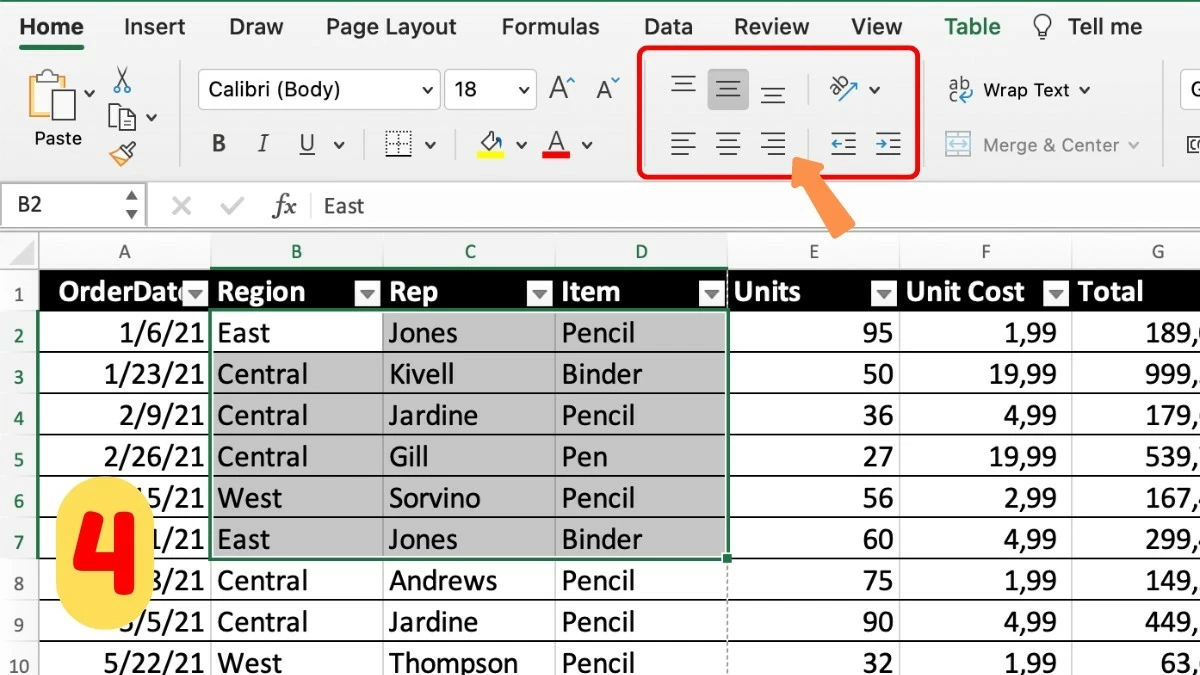
الخطوة 1 - اختيار وضع معاينة فواصل الصفحات: أولاً، انتقل إلى علامة التبويب "عرض" وحدد "معاينة فواصل الصفحات". سيوفر لك هذا الوضع نظرة عامة على كيفية عرض الصفحات في المستند.
 |
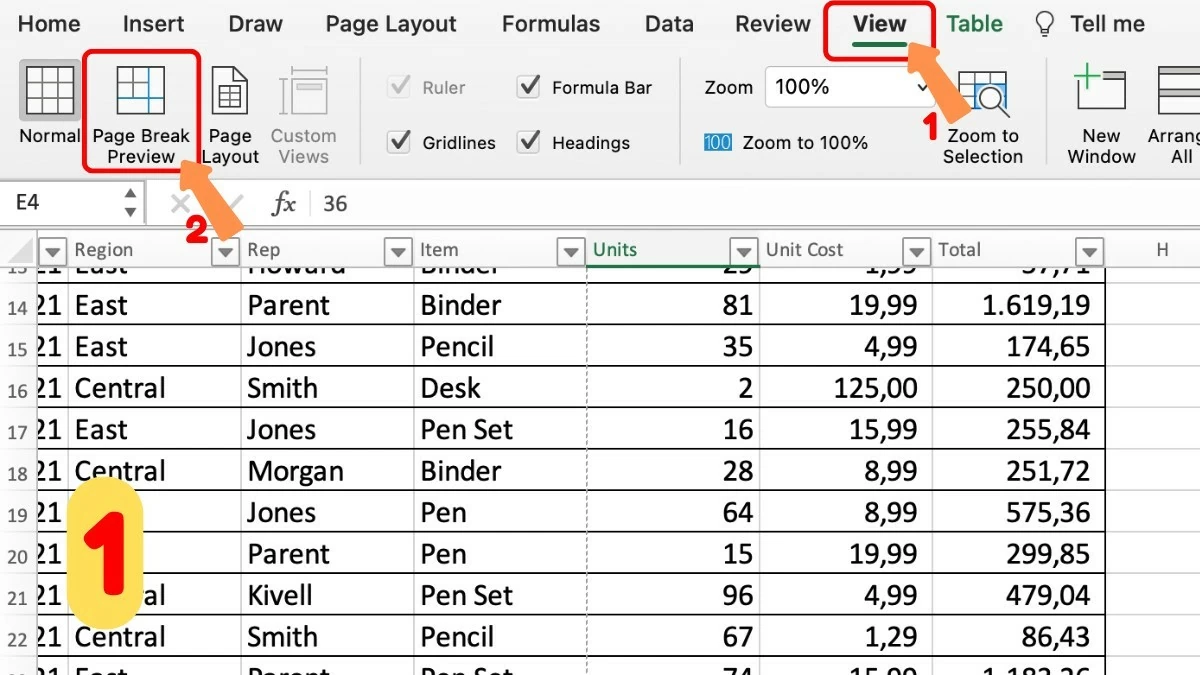
الخطوة الثانية - ضبط فواصل الصفحات حسب الرغبة: في وضع معاينة فواصل الصفحات، يمكنك تغيير موضع فواصل الصفحات لضمان ترتيب المحتوى بشكل صحيح على الصفحات المطبوعة. هذه خطوة مهمة لإتمام محاذاة الطباعة في برنامج Excel.
 |
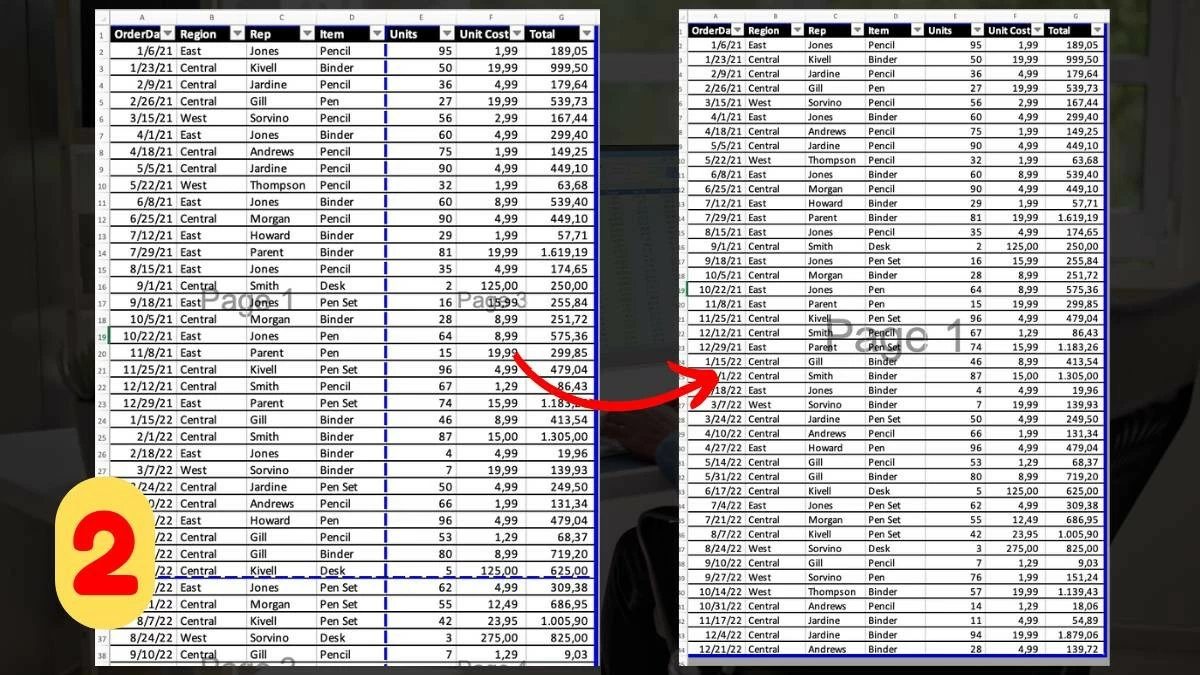
الخطوة 3 - التحقق من الهوامش: للتأكد من ضبط الهوامش بشكل صحيح، وخاصة بالنسبة للمستندات التي تحتوي على ملاحظات أو عناوين، انتقل إلى علامة التبويب "تخطيط الصفحة"، وحدد "الهوامش"، وتحقق مرة أخرى من إعدادات الهوامش.
 |
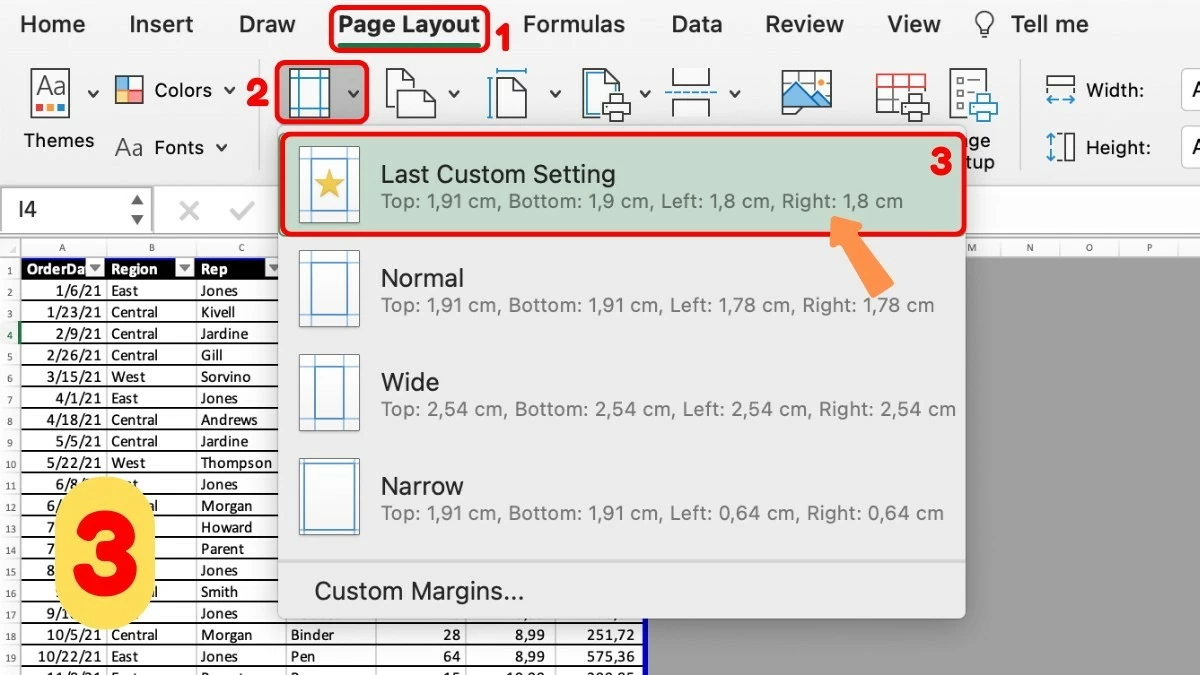
الخطوة الرابعة - المعاينة قبل الطباعة: قبل الطباعة، انقر فوق "ملف" ثم اختر "طباعة". استخدم وظيفة المعاينة للتحقق من المطبوع، مما يساعد على اكتشاف الأخطاء وتجنب إهدار الورق والحبر.
 |
نأمل أن تكون هذه المقالة قد ساعدتك على فهم كيفية ضبط الهوامش في برنامج إكسل بفعالية في عملك. فضبط الهوامش قبل الطباعة لا يحافظ على ترتيب مستندك فحسب، بل يضمن أيضًا طباعة احترافية وواضحة. اتبع هذه الخطوات البسيطة لتحسين جداول البيانات بسرعة وكفاءة!
مصدر


![[صورة] المكتب المركزي للحزب يلخص العمل في عام 2025](/_next/image?url=https%3A%2F%2Fvphoto.vietnam.vn%2Fthumb%2F1200x675%2Fvietnam%2Fresource%2FIMAGE%2F2025%2F12%2F18%2F1766065572073_vptw-hoi-nghi-tong-ket-89-1204-jpg.webp&w=3840&q=75)




































































































تعليق (0)