

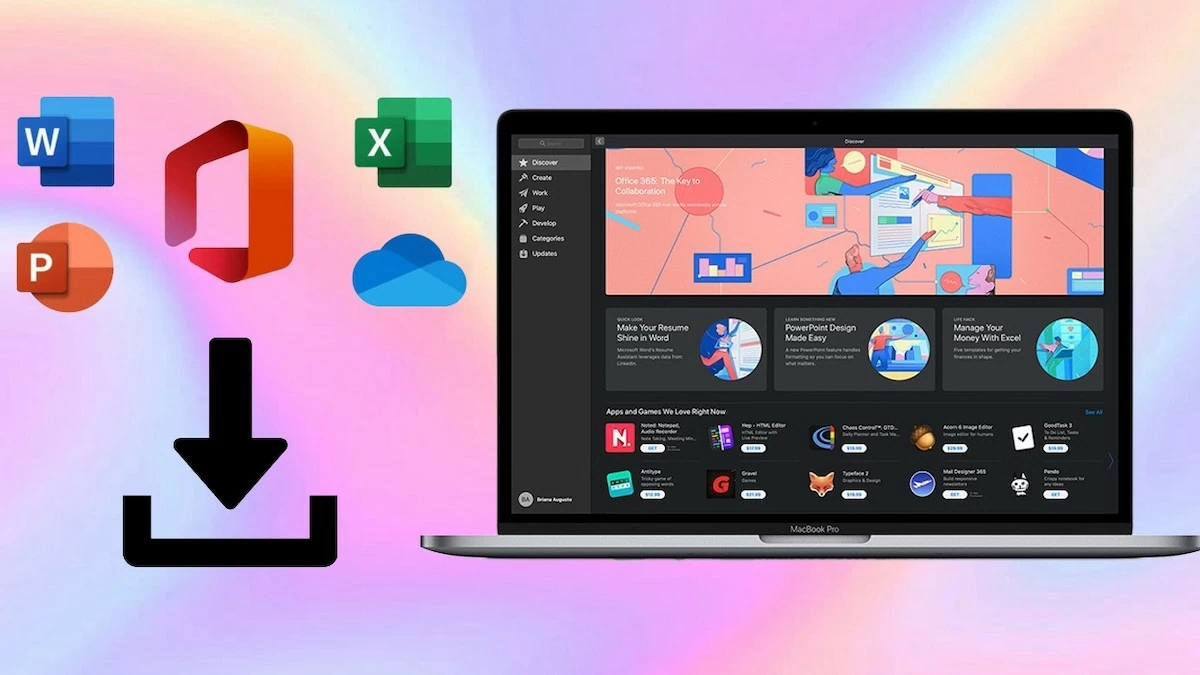
আপনি ম্যাকবুক ব্যবহার করছেন এবং আপনার কাজের পারফরম্যান্স উন্নত করতে চান, তাহলে বিনামূল্যে অফিস ম্যাকবুক ইনস্টল করুন। ২০২৪ সালে বিনামূল্যে অফিস ম্যাকবুক ইনস্টল করার নির্দেশাবলী নীচে দেওয়া হল!
 |
ম্যাকবুকে অফিস দ্রুত ডাউনলোড এবং ইনস্টল করার নির্দেশাবলী
ম্যাকবুকের জন্য অফিস ডাউনলোড করুন
ম্যাকবুকের জন্য অফিস ডাউনলোড করতে, এই পদক্ষেপগুলি অনুসরণ করুন:
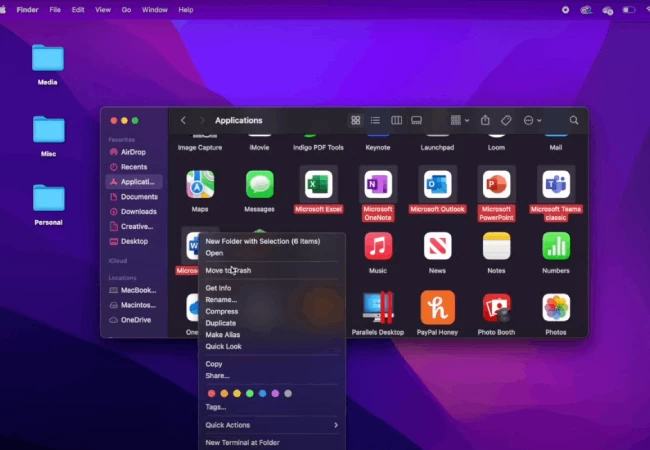
ধাপ ১: ম্যাকবুকে পুরাতন অফিস আনইনস্টল করুন।
Finder খুলুন, Applications নির্বাচন করুন। আপনি যে Microsoft Office অ্যাপ্লিকেশনগুলি মুছতে চান সেগুলি খুঁজুন, ডান-ক্লিক করুন এবং Move to Trash নির্বাচন করুন।
 |
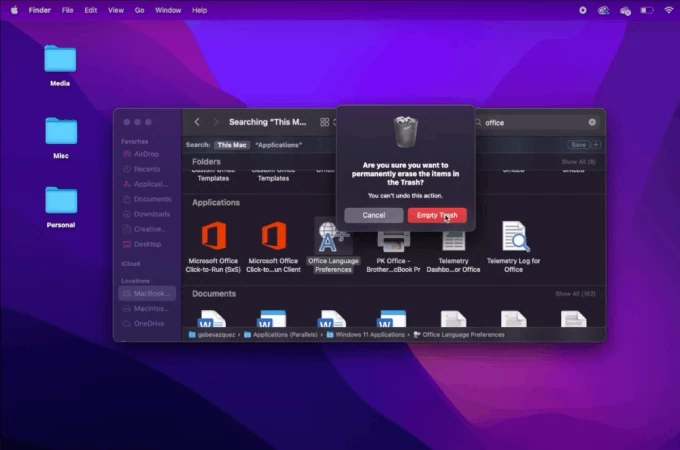
ধাপ ২: যখন স্ক্রিনটি অ্যাডমিনিস্ট্রেটর পাসওয়ার্ড চাইবে, তখন আপনার কম্পিউটার লগইন পাসওয়ার্ড লিখুন। এরপর, রিসাইকেল বিনের উপর ডান ক্লিক করুন এবং "Empty Recycle Bin" নির্বাচন করুন।
 |
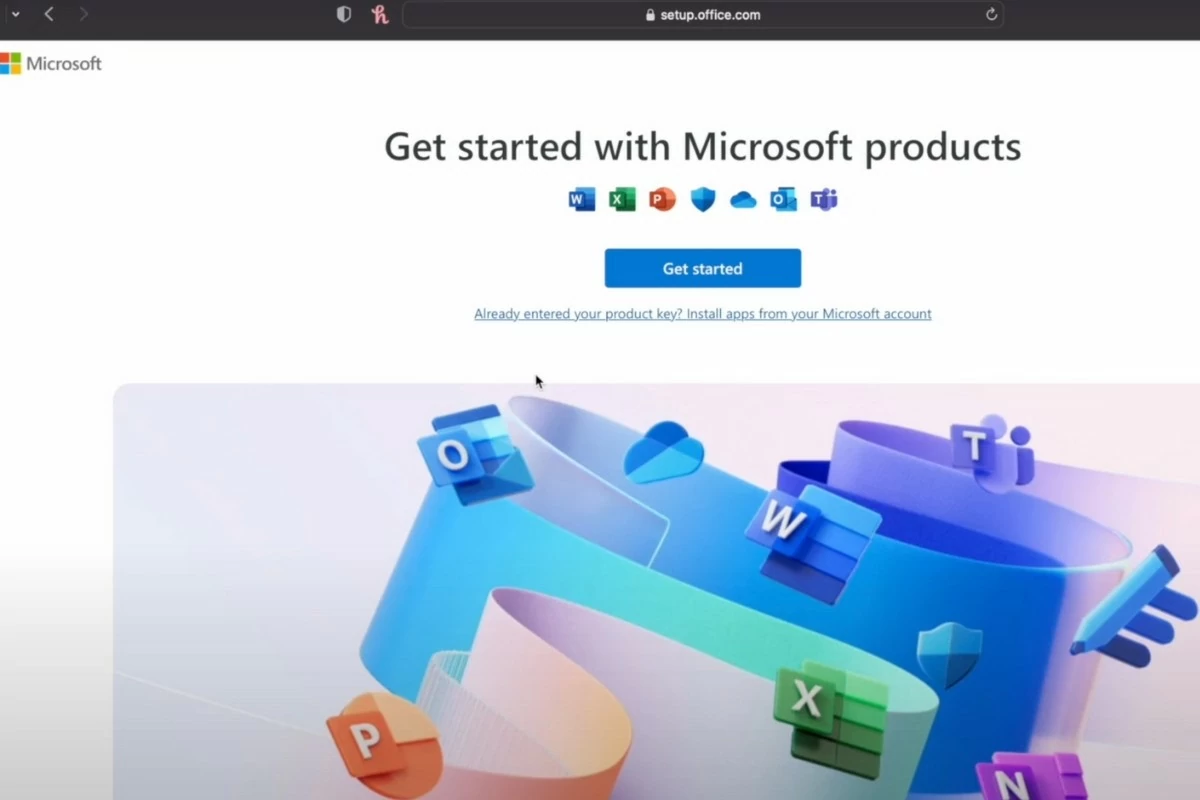
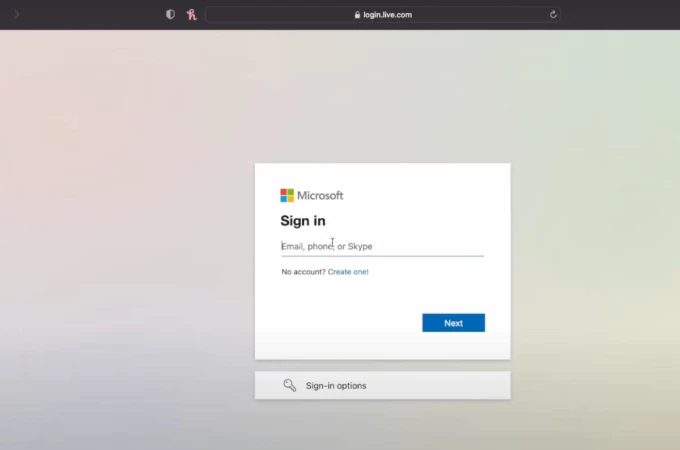
ধাপ ৩: setup.office.com এ যান, সাইন ইন এ ক্লিক করুন এবং আপনার মাইক্রোসফ্ট অ্যাকাউন্টে লগ ইন করুন। তারপর, আপনার ইমেলে পাঠানো কোডটি প্রবেশ করান।
 |
 |
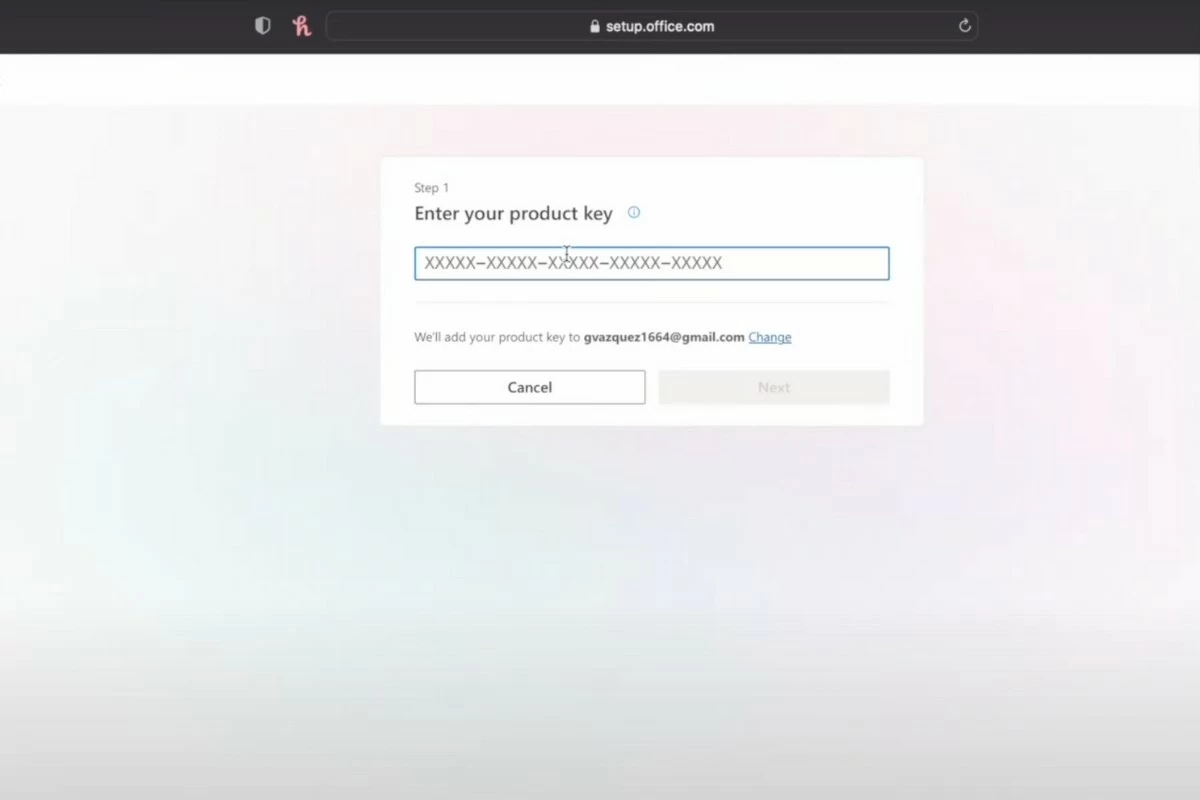
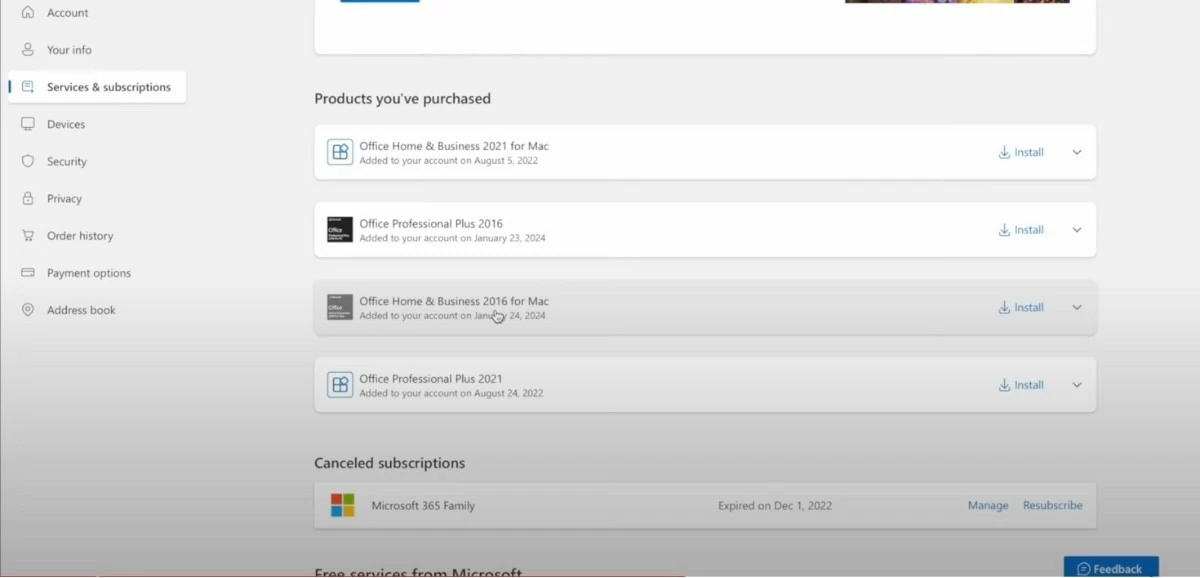
ধাপ ৪: পণ্য কী লিখুন। সিস্টেমটি পরীক্ষা করে আপনাকে পরিষেবা এবং সাবস্ক্রিপশন পৃষ্ঠায় নিয়ে যাবে, যেখানে আপনি ক্রয় করা অ্যাপ্লিকেশনগুলি দেখতে পারবেন।
 |
ধাপ ৫: Office Home & Business 2016 for Mac এর অধীনে, ডাউনলোড বোতামে ক্লিক করুন, তারপর ইনস্টল নির্বাচন করুন। ফাইলটি .pkg হিসেবে ডাউনলোড হবে।
 |
ম্যাকবুকের জন্য অফিস ইনস্টল করার নির্দেশাবলী
ধাপ ১: ডাউনলোড হয়ে গেলে, ইনস্টলেশন শুরু করতে ফাইলটিতে ডাবল-ক্লিক করুন।
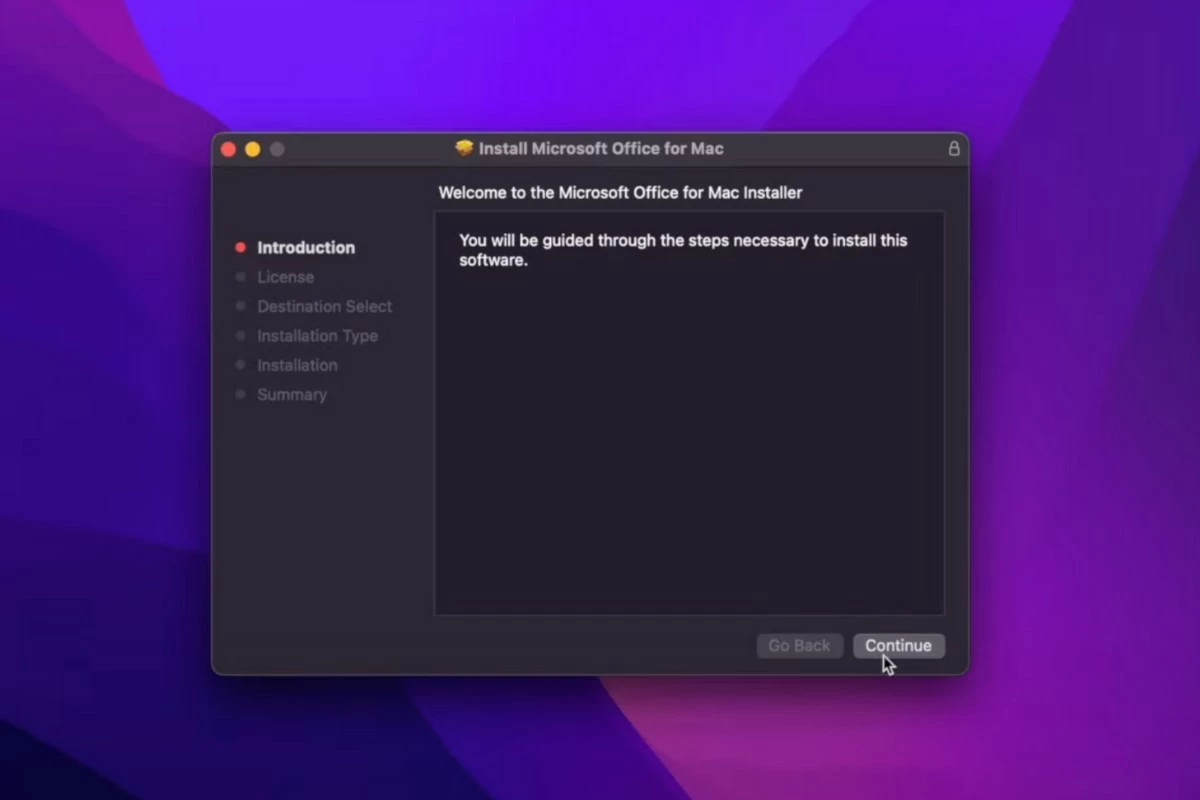 |
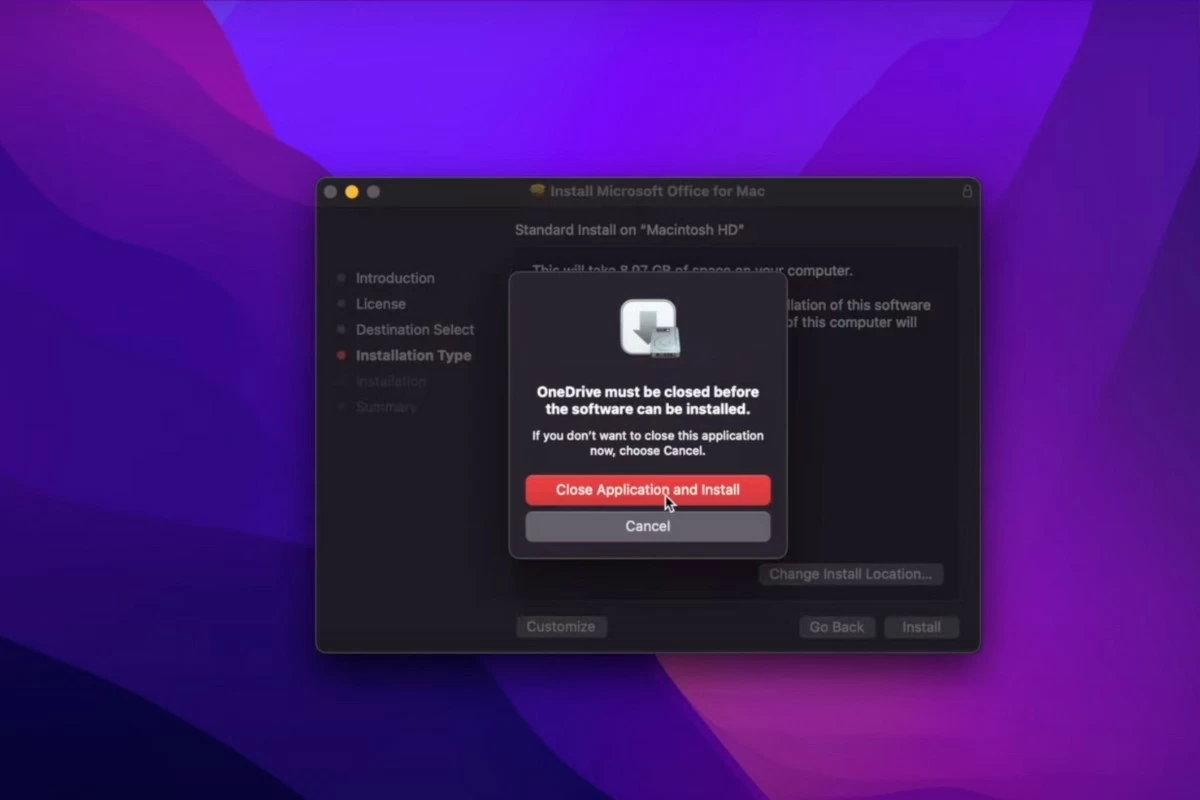
ধাপ ২: চালিয়ে যেতে "চালু থাকুন" এ ক্লিক করুন, তারপর "সম্মতি" নির্বাচন করুন। এরপর, "ইনস্টল" এ ক্লিক করুন এবং "অ্যাপ্লিকেশন বন্ধ করুন" এবং "ইনস্টল" নির্বাচন করুন ইনস্টলেশন শুরু করতে।
 |
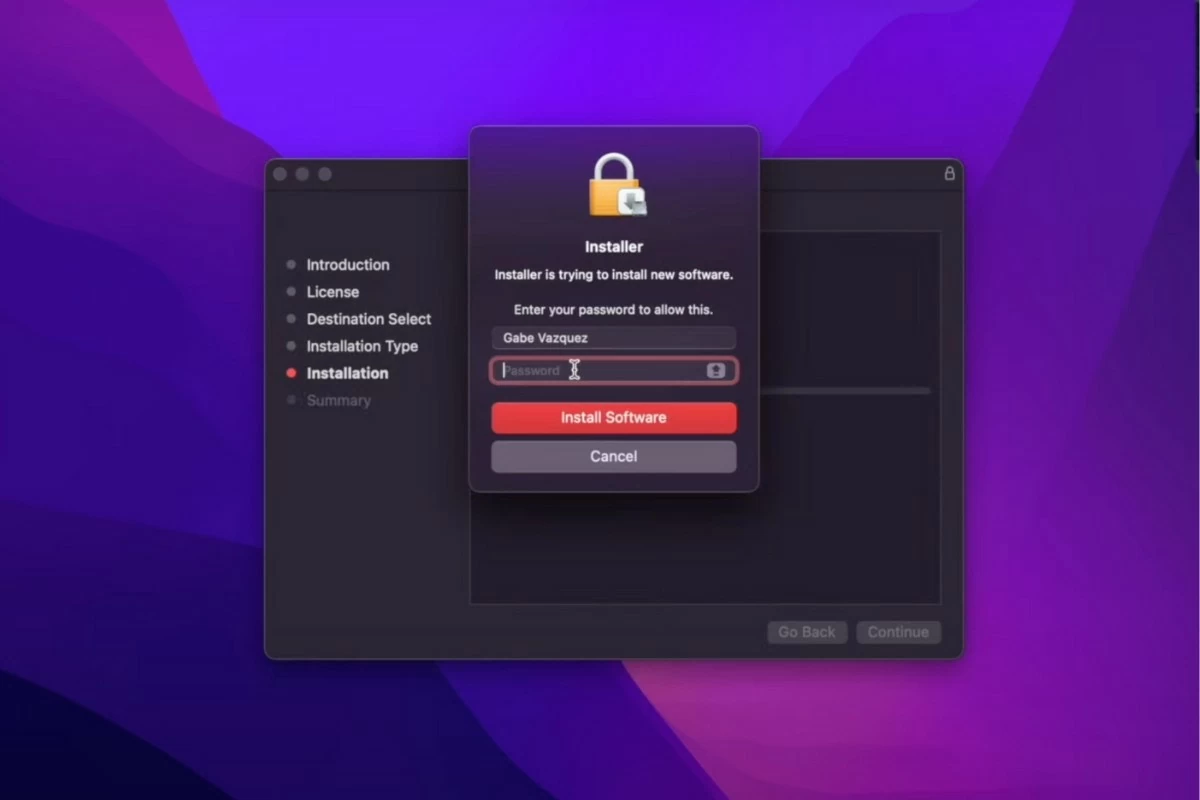
ধাপ ৩: স্ক্রিনটি আপনাকে একটি পাসওয়ার্ড লিখতে বলবে। আপনাকে কেবল সেই পাসওয়ার্ডটি লিখতে হবে যা আপনি আপনার কম্পিউটারে লগ ইন করার জন্য ব্যবহার করেন।
 |
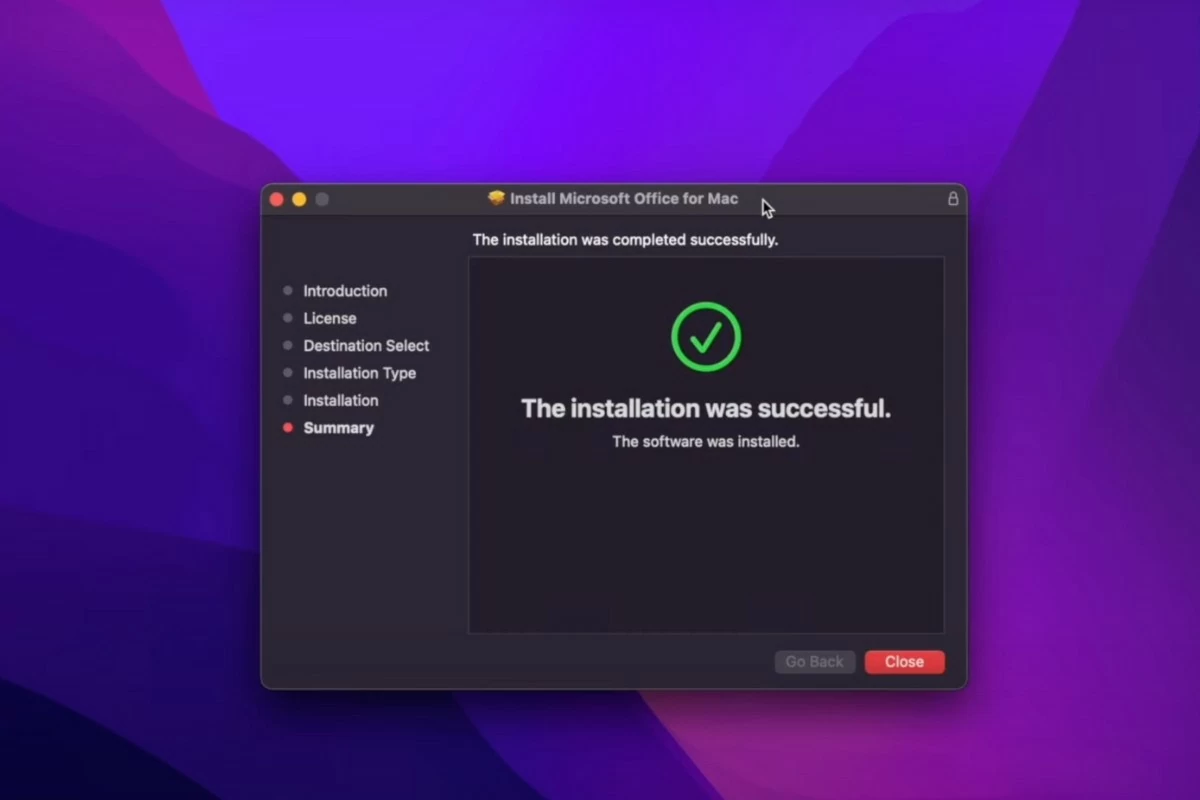
ধাপ ৪: এরপর, ইনস্টলেশন সম্পূর্ণ হওয়ার জন্য অপেক্ষা করুন। সম্পন্ন হলে, স্ক্রিনে "ইনস্টলেশন সফল হয়েছে" বার্তাটি প্রদর্শিত হবে।
 |
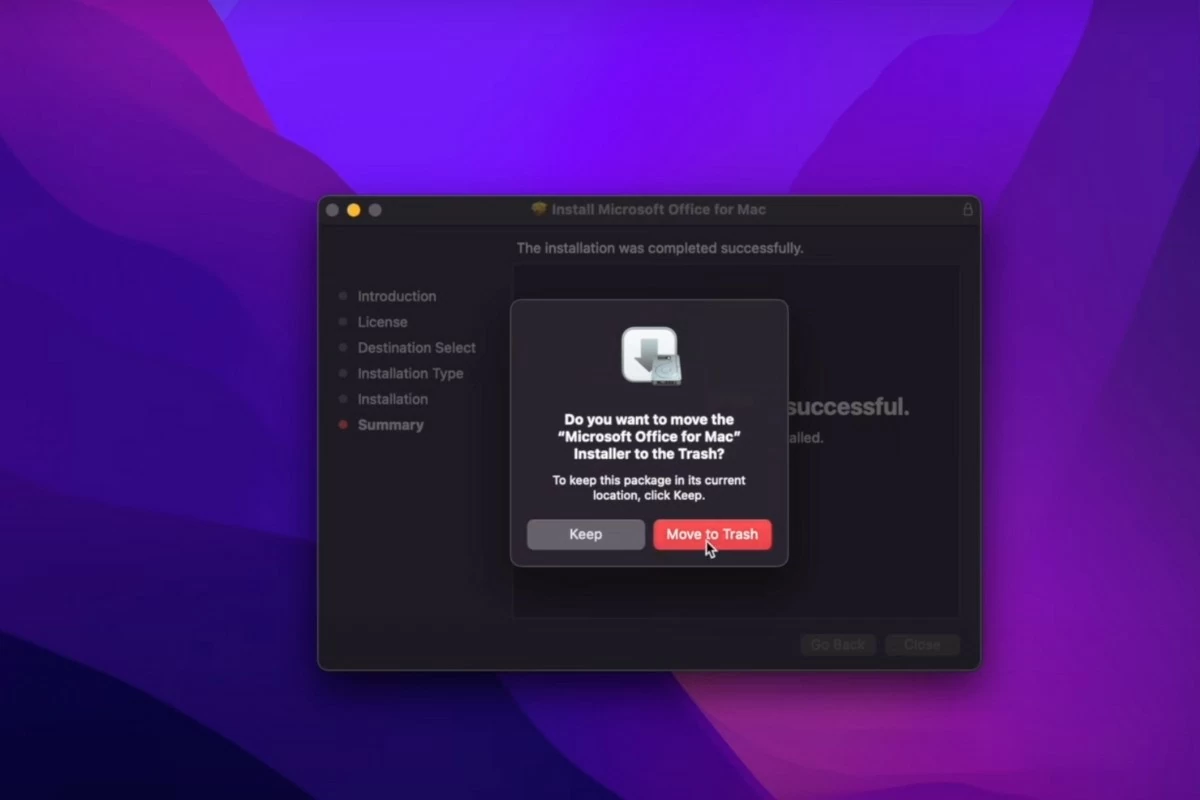
ধাপ ৫: বন্ধ করুন-এ ক্লিক করুন, তারপর ট্র্যাশে সরান নির্বাচন করুন।
 |
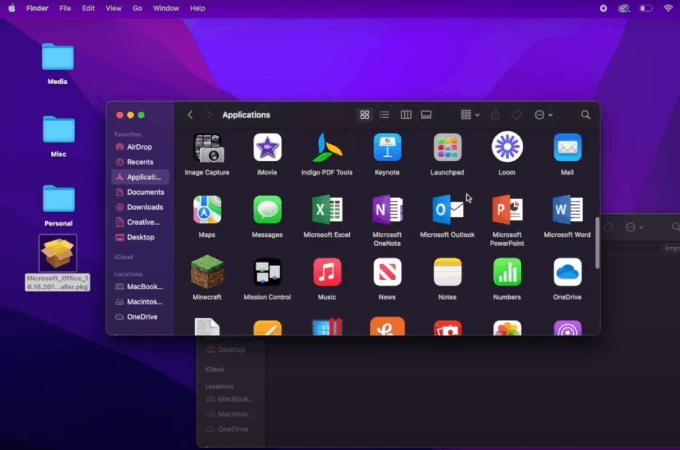
ধাপ ৬: ফাইন্ডার খুলুন এবং অ্যাপ্লিকেশন নির্বাচন করুন। মাইক্রোসফ্ট অফিস অ্যাপ্লিকেশনগুলি খুঁজতে নীচে স্ক্রোল করুন।
 |
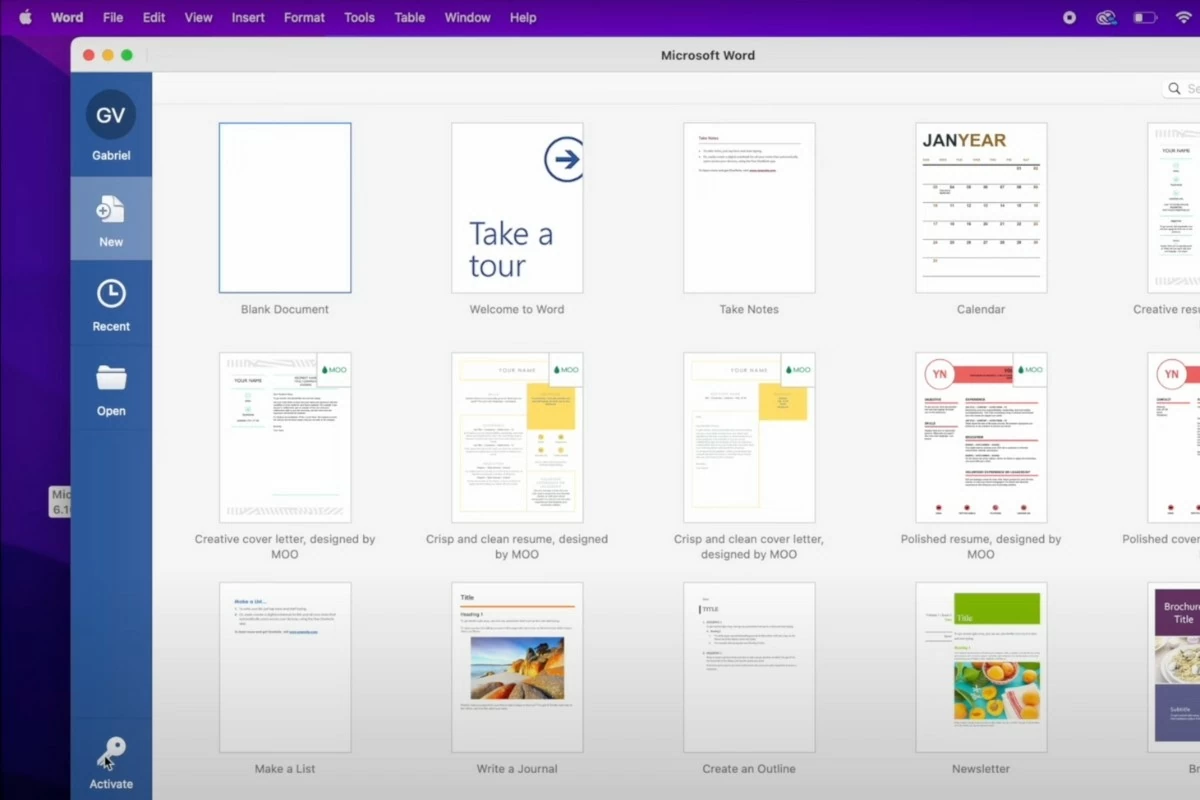
ধাপ ৭: Word খুলুন এবং সক্রিয় করতে স্ক্রিনের নীচের বাম কোণে কী আইকনে ক্লিক করুন। আপনাকে আবার আপনার অ্যাকাউন্টে সাইন ইন করতে হবে। আপনার ইমেলে পাঠানো কোডটি লিখুন এবং সাইন ইন ক্লিক করুন।
 |
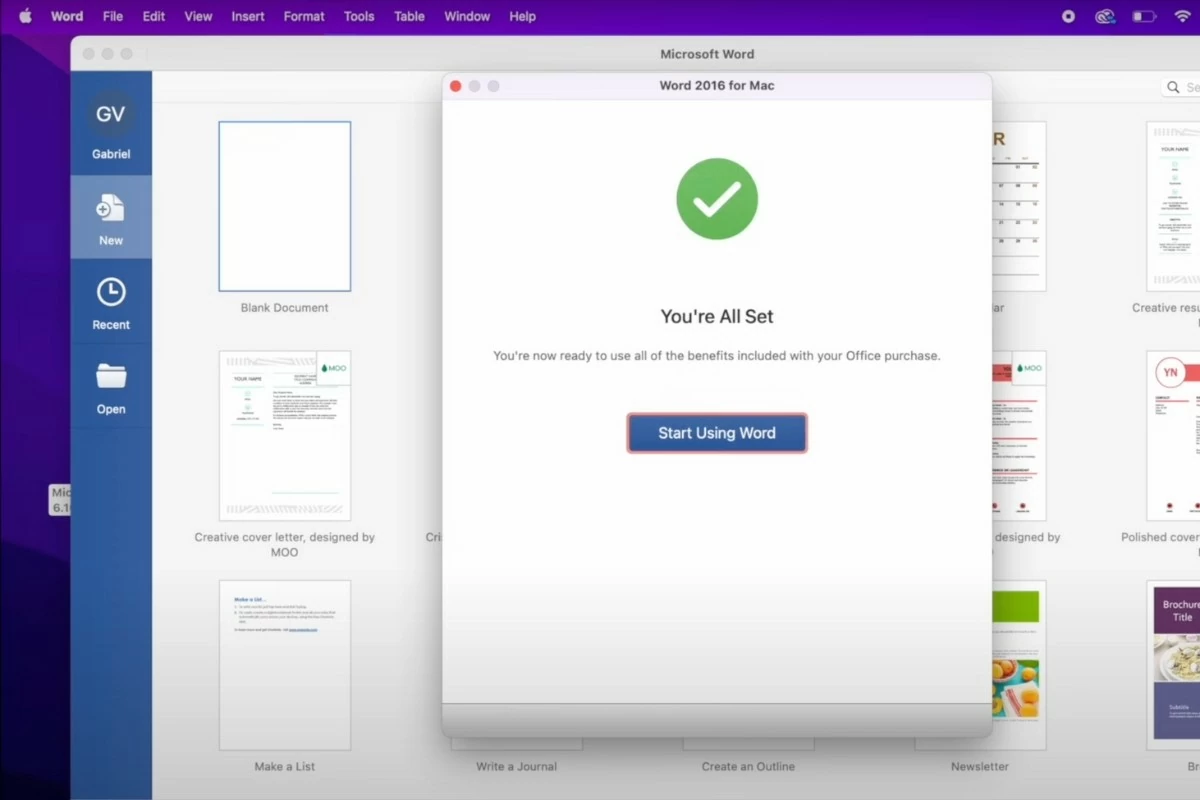
ধাপ ৮: সক্রিয়করণের পরে, ওয়ার্ড অবিলম্বে ব্যবহারের জন্য প্রস্তুত হবে। অফিসের অন্যান্য অ্যাপ্লিকেশনগুলিও কোনও অতিরিক্ত পদক্ষেপ ছাড়াই সক্রিয় করা হবে।
 |
উপরে MacBook-এ বিনামূল্যে অফিস ইনস্টল করার একটি দ্রুত নির্দেশিকা দেওয়া হল। আশা করি, এই নিবন্ধটি আপনাকে কাজ এবং পড়াশোনার জন্য অফিস সফলভাবে ডাউনলোড করতে সাহায্য করবে। নতুন এবং আকর্ষণীয় প্রযুক্তির খবর আপডেট করতে নিয়মিত অনুসরণ করতে ভুলবেন না!
[বিজ্ঞাপন_২]
সূত্র: https://baoquocte.vn/cach-cai-office-tren-macbook-ban-quyen-2024-don-gian-va-thu-vi-287620.html
![[ছবি] জাতীয় পরিষদের চেয়ারম্যান ট্রান থান মান ভিনফিউচার ২০২৫ পুরস্কার অনুষ্ঠানে যোগ দিয়েছেন](/_next/image?url=https%3A%2F%2Fvphoto.vietnam.vn%2Fthumb%2F1200x675%2Fvietnam%2Fresource%2FIMAGE%2F2025%2F12%2F05%2F1764951162416_2628509768338816493-6995-jpg.webp&w=3840&q=75)


![[ছবি] ভিয়েতনাম অ্যাসোসিয়েশন অফ ফটোগ্রাফিক আর্টিস্টের প্রতিষ্ঠার ৬০তম বার্ষিকী](/_next/image?url=https%3A%2F%2Fvphoto.vietnam.vn%2Fthumb%2F1200x675%2Fvietnam%2Fresource%2FIMAGE%2F2025%2F12%2F05%2F1764935864512_a1-bnd-0841-9740-jpg.webp&w=3840&q=75)


































































































মন্তব্য (0)