

এই প্রবন্ধটি আপনাকে ফটোশপে ছবি কাটা এবং পেস্ট করার বিস্তারিত ধাপগুলি সহজ এবং অনুসরণযোগ্য পদ্ধতিতে শেখাবে, যা আপনার জন্য ছবি সম্পাদনাকে আরও সহজ করে তুলবে।
 |
ফটোশপে, ক্রপিং একটি মৌলিক কিন্তু অবিশ্বাস্যভাবে কার্যকর দক্ষতা যা নিখুঁত ছবি তৈরি করা সহজ করে তোলে। ফটোশপে সর্বোত্তম ফলাফলের জন্য কীভাবে ছবি ক্রপ করবেন সে সম্পর্কে নীচে একটি বিস্তারিত নির্দেশিকা দেওয়া হল।
ল্যাসো টুলটি ব্যবহার করুন।
Lasso টুলের সাহায্যে, আপনি সহজেই ফটোশপে ছবিগুলি ইচ্ছামত সঠিকভাবে কাটতে পারবেন। Lasso টুল ব্যবহার করে ফটোশপে ছবিগুলি সঠিকভাবে কাটতে এই ধাপগুলি দেখুন:
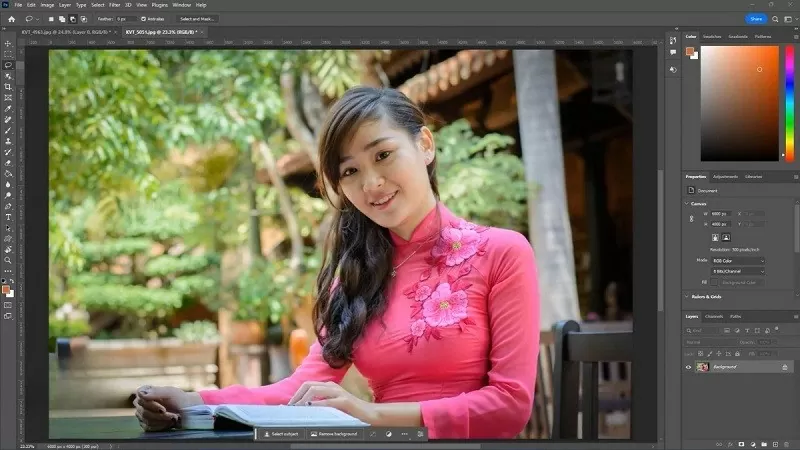
ধাপ ১: প্রথমে, ফটোশপ অ্যাপ্লিকেশনটি খুলুন এবং আপনি যে ছবিটি প্রক্রিয়া করতে চান সেটি ধারণকারী ফাইলটি নির্বাচন করুন।
 |
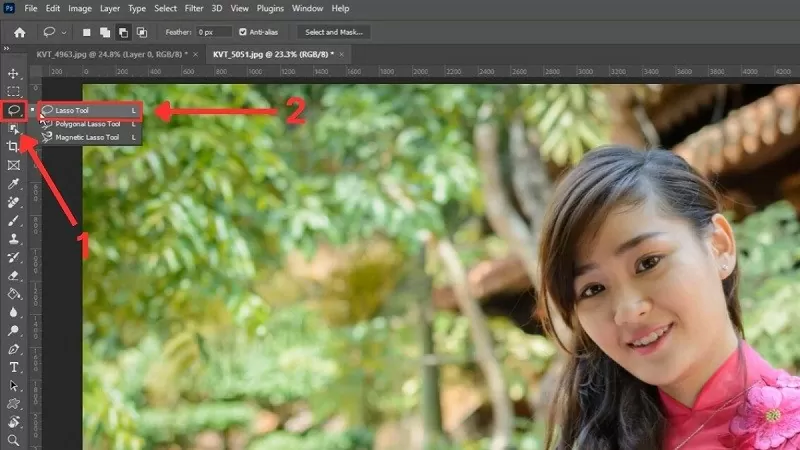
ধাপ ২: বাম দিকের টুলবারে, Lasso আইকনে ক্লিক করুন, তারপর Lasso টুলটিতে ক্লিক করুন অথবা এটি সক্রিয় করতে "L" শর্টকাট কী টিপুন।
 |
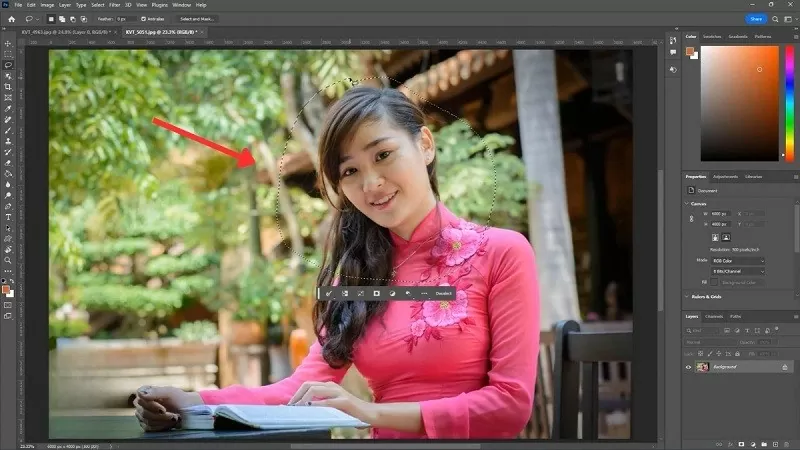
ধাপ ৩: এরপর, পছন্দসই রূপরেখা বরাবর আপনার মাউসটি ঘুরিয়ে আপনি যে জায়গাটি কাটতে চান তা নির্বাচন করুন।
 |
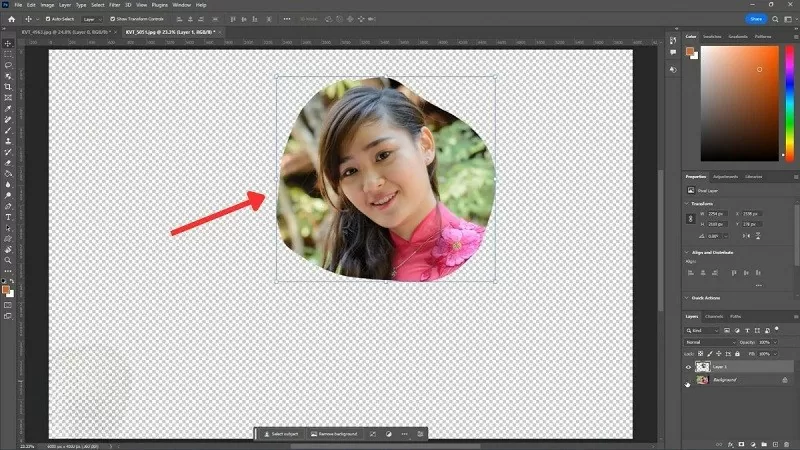
ধাপ ৪: অবশেষে, নির্বাচিত এলাকাটিকে স্বয়ংক্রিয়ভাবে একটি পৃথক স্তরে আলাদা করতে Ctrl + J টিপুন।
 |
ক্রপ টুলটি ব্যবহার করুন।
একটি নিখুঁতভাবে তৈরি ছবি অর্জনের জন্য, ফটোশপে ক্রপ টুল ব্যবহার করে বিস্তারিত ক্রপ করা সবচেয়ে ভালো বিকল্প। ফটোশপে ইমেজ ক্রপিং কৌশল কার্যকরভাবে প্রয়োগ করতে এই পদক্ষেপগুলি অনুসরণ করুন।
ধাপ ১: প্রথমে, আপনি যে ছবিটি প্রসেস করতে চান তা ফটোশপে খুলুন।
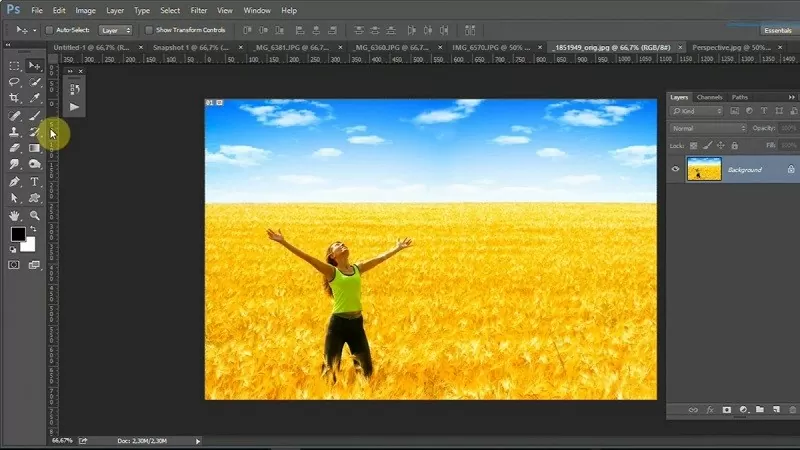 |
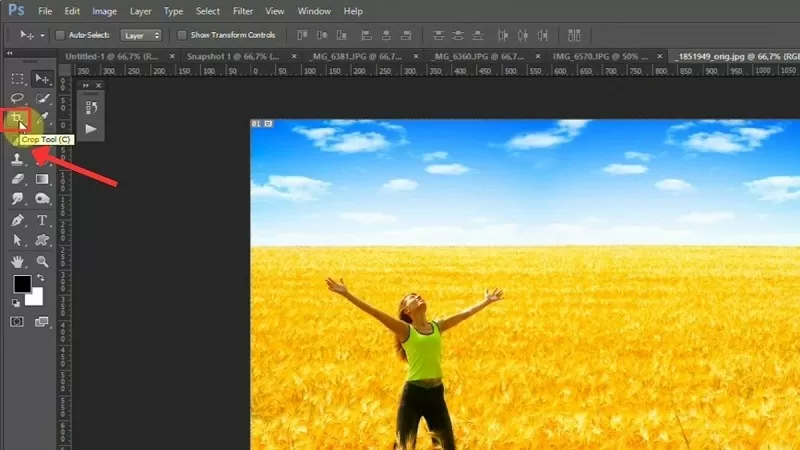
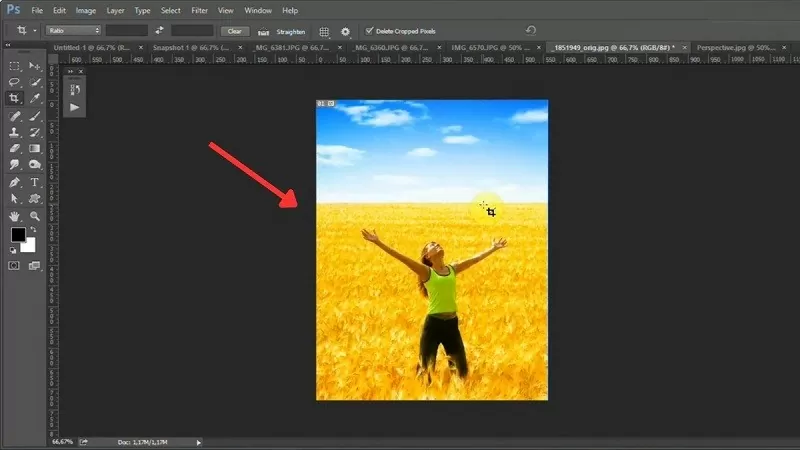
ধাপ ২: টুলবারের সংশ্লিষ্ট আইকনে ক্লিক করে অথবা শর্টকাট কী "C" টিপে ক্রপ টুলটি সক্রিয় করুন।
 |
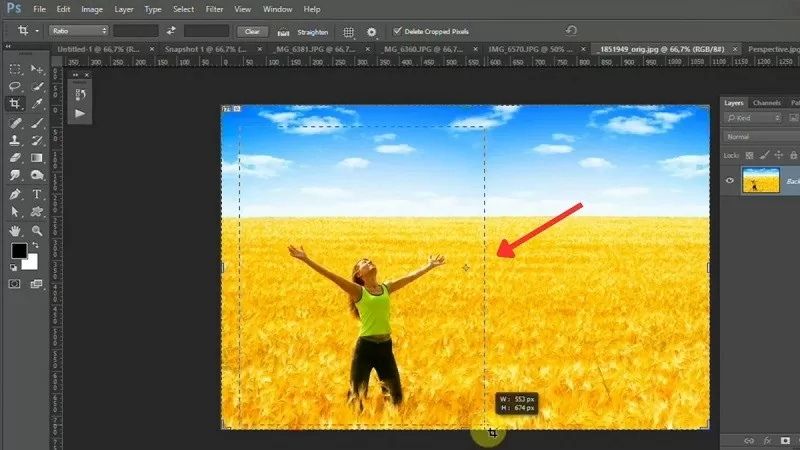
ধাপ ৩: এরপর, একটি নির্বাচন এলাকা তৈরি করতে আপনার মাউস টেনে আনুন এবং ছেড়ে দিন এবং আপনার পছন্দসই ছবির অংশটি ফটোশপে রাখুন।
 |
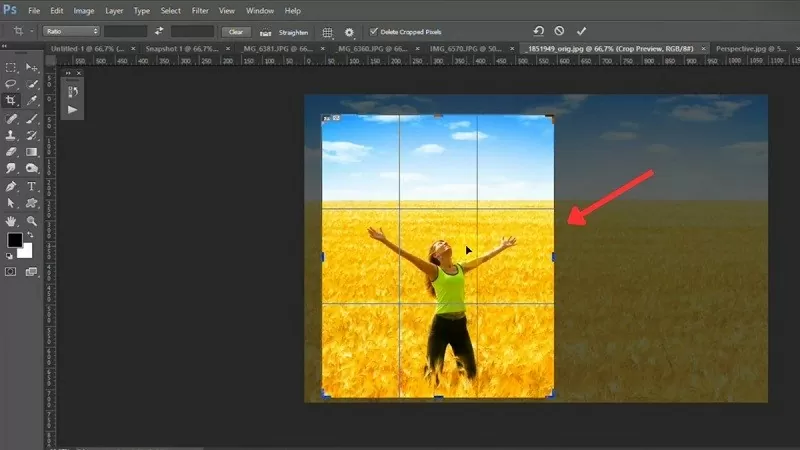
ধাপ ৪: নির্বাচনের ক্ষেত্রটি হাইলাইট করা হয়েছে এবং সমন্বয় বার দ্বারা বেষ্টিত করা হয়েছে, যা আপনাকে ইচ্ছা করলে সহজেই এটির আকার পরিবর্তন করতে দেয়।
 |
ধাপ ৫: একবার আপনি অ্যাডজাস্ট করা শেষ করলে, অপারেশনটি সম্পূর্ণ করতে কেবল এন্টার কী টিপুন।
 |
আশা করি, ফটোশপে ছবি ক্রপ করার পদ্ধতি সম্পর্কে উপরের ব্যাখ্যাটি আপনাকে ছবি সম্পাদনা সম্পর্কে প্রাথমিক ধারণা দিয়েছে। ফটোশপে ছবি ক্রপ করার কৌশল প্রয়োগ করলে আপনি চিত্তাকর্ষক ছবি তৈরি করতে পারবেন।
[বিজ্ঞাপন_২]
উৎস

![[ছবি] কেন্দ্রীয় পার্টি অফিস ২০২৫ সালের কাজের সারসংক্ষেপ তুলে ধরেছে](/_next/image?url=https%3A%2F%2Fvphoto.vietnam.vn%2Fthumb%2F1200x675%2Fvietnam%2Fresource%2FIMAGE%2F2025%2F12%2F18%2F1766065572073_vptw-hoi-nghi-tong-ket-89-1204-jpg.webp&w=3840&q=75)



















































































মন্তব্য (0)