

Přesouvání sloupců v Excelu pomáhá efektivně organizovat data a usnadňuje jejich sledování, podobně jako reorganizace zásuvky. Tento článek vás tímto procesem provede!
 |
Jak efektivně přesunout sloupec v Excelu.
Chcete-li v Excelu přesunout sloupec, můžete použít pohodlnou metodu drag-and-drop. Toto je optimální způsob, jak změnit uspořádání tabulky a zároveň zachovat data. Dávejte si však pozor, abyste omylem nepřetáhli nesprávný sloupec. Tato metoda pomůže vašim datům vypadat úhledněji a lépe se v nich orientuje.
Chcete-li v Excelu přesunout sloupec, můžete použít operaci rychlého přetažení:
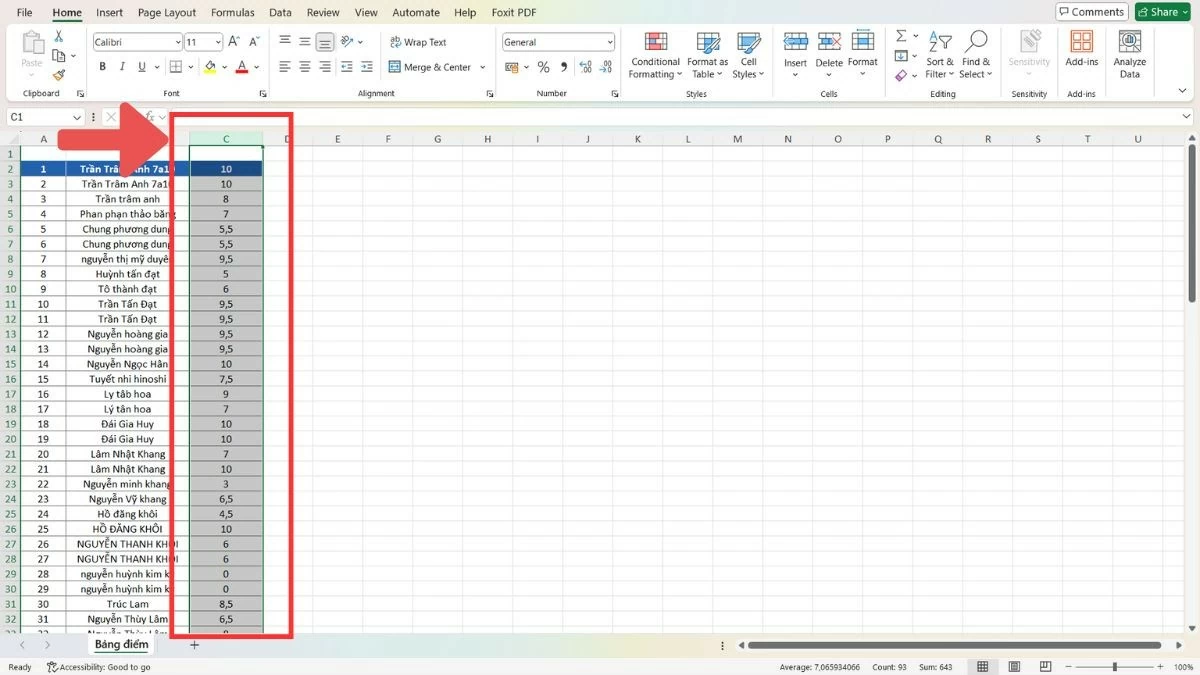
Krok 1: Vyberte sloupec kliknutím na první písmeno sloupce (A, B, C...).
 |
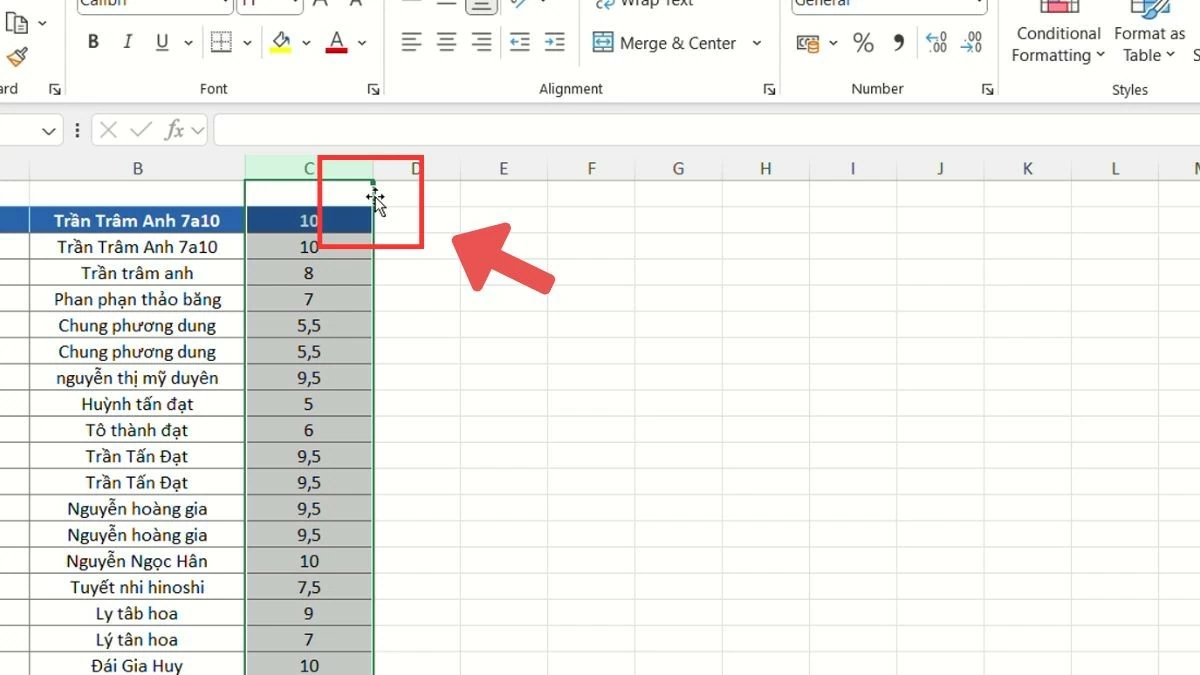
Krok 2 : Přesuňte kurzor myši na okraj sloupce a počkejte, dokud se kurzor nezmění na čtyřsměrnou šipku.
 |
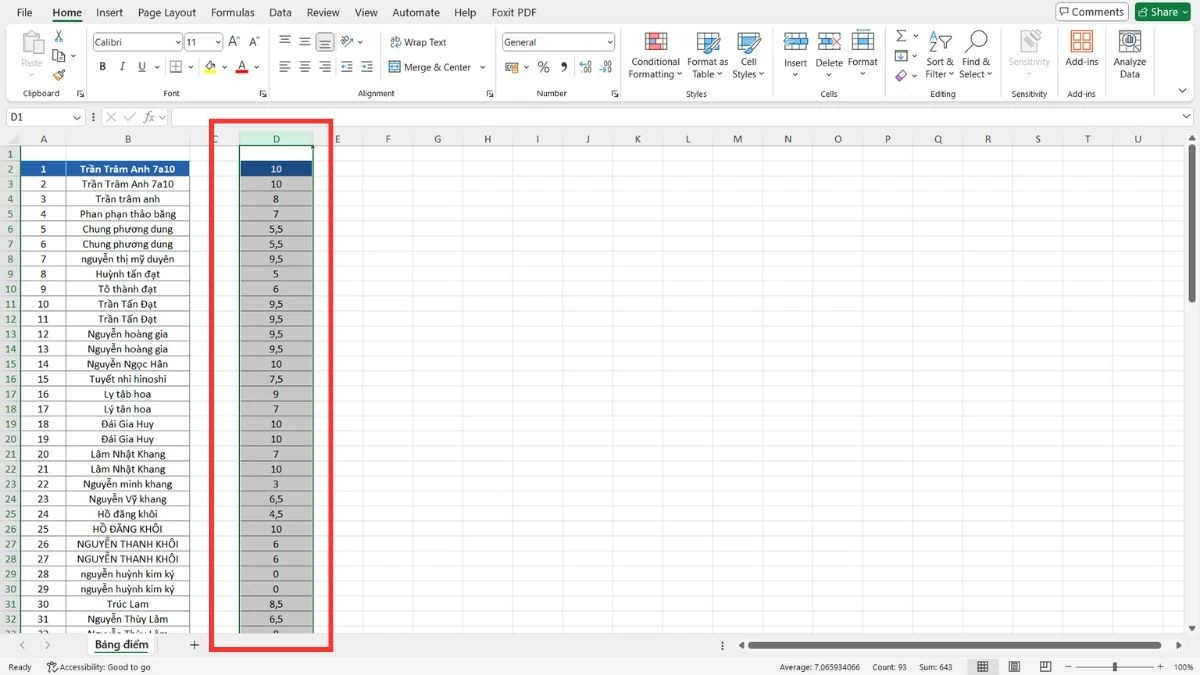
Krok 3 : Přetáhněte sloupec na novou pozici a poté uvolněte tlačítko myši.
 |
Alternativně můžete k přesunutí sloupců použít také příkaz „Vyjmout“:
Krok 1 : Vyberte sloupec, který chcete přesunout, kliknutím na první písmeno sloupce (A, B, C...).
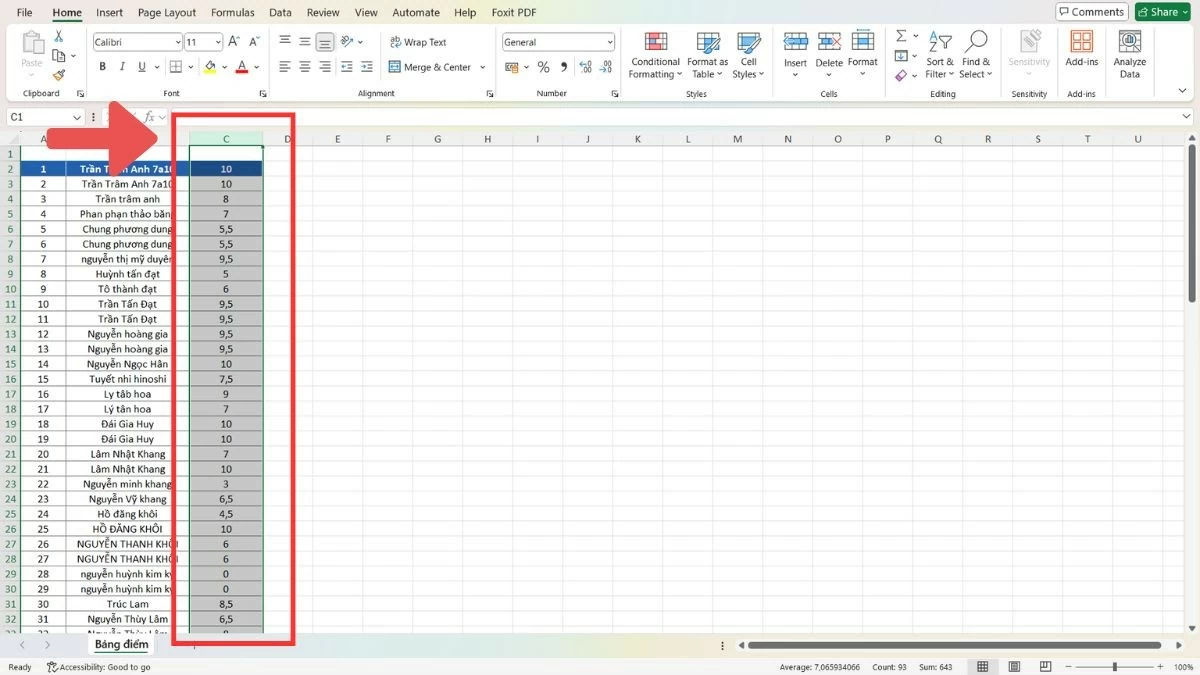 |
Krok 2 : Stiskněte Ctrl+X nebo klikněte pravým tlačítkem myši a vyberte „Vyjmout“.
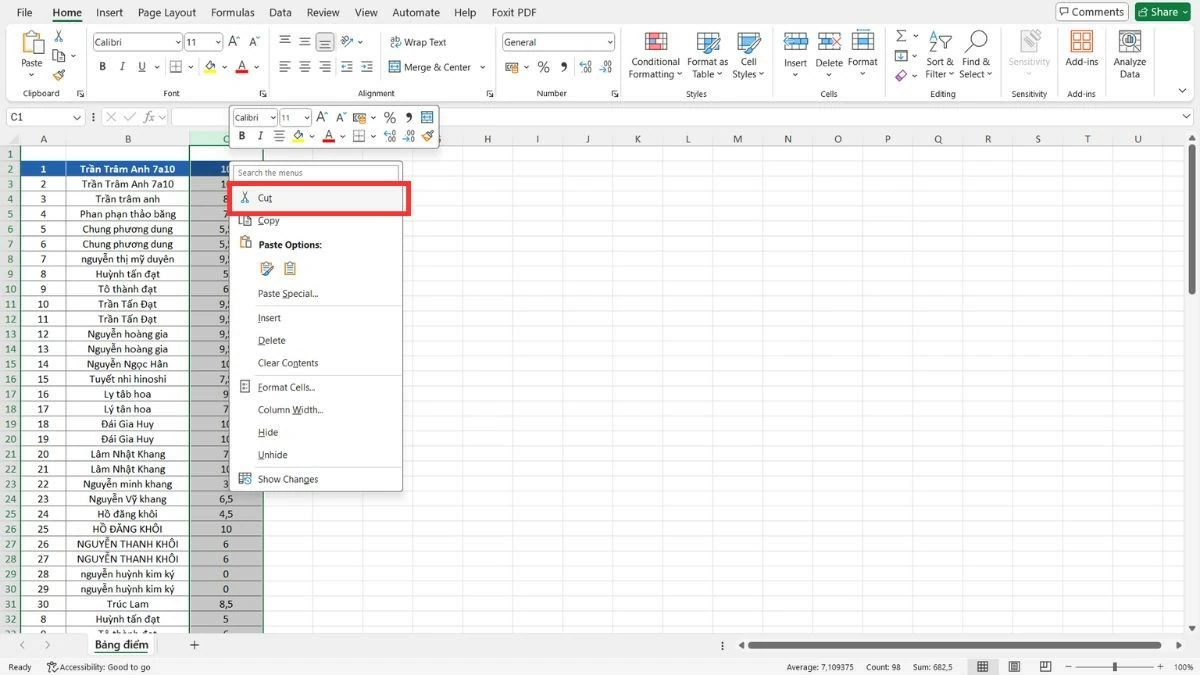 |
Krok 3 : Vyberte nové umístění, klikněte pravým tlačítkem myši a vyberte možnost „Vložit vyjmuté buňky“.
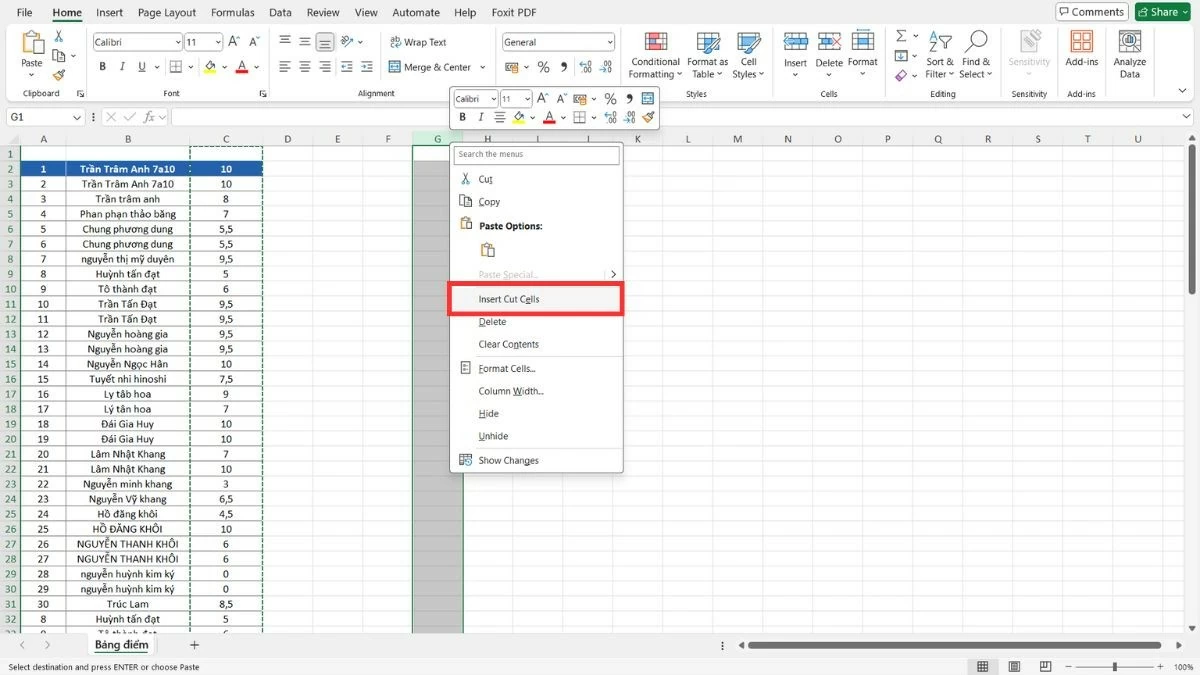 |
Jak rychle přesunout více sloupců v Excelu
Díky flexibilním možnostem přesouvání sloupců v Excelu si můžete data uspořádat podle libosti, což vám usnadní práci s tabulkami a zpříjemní jejich srozumitelnost. Pro efektivní přesouvání sloupců si můžete vybrat mezi metodou přetahování a vkládání.
Přetahování více sloupců v Excelu
Metoda drag-and-drop usnadňuje změnu uspořádání velkých datových sad. Pokud je drag-and-drop obtížný kvůli velkému počtu sloupců, můžete zvolit jinou metodu.
Krok 1 : Umístěte kurzor na název prvního sloupce, podržte tlačítko myši a táhněte doprava, dokud nevyberete všechny sloupce, které chcete přesunout.
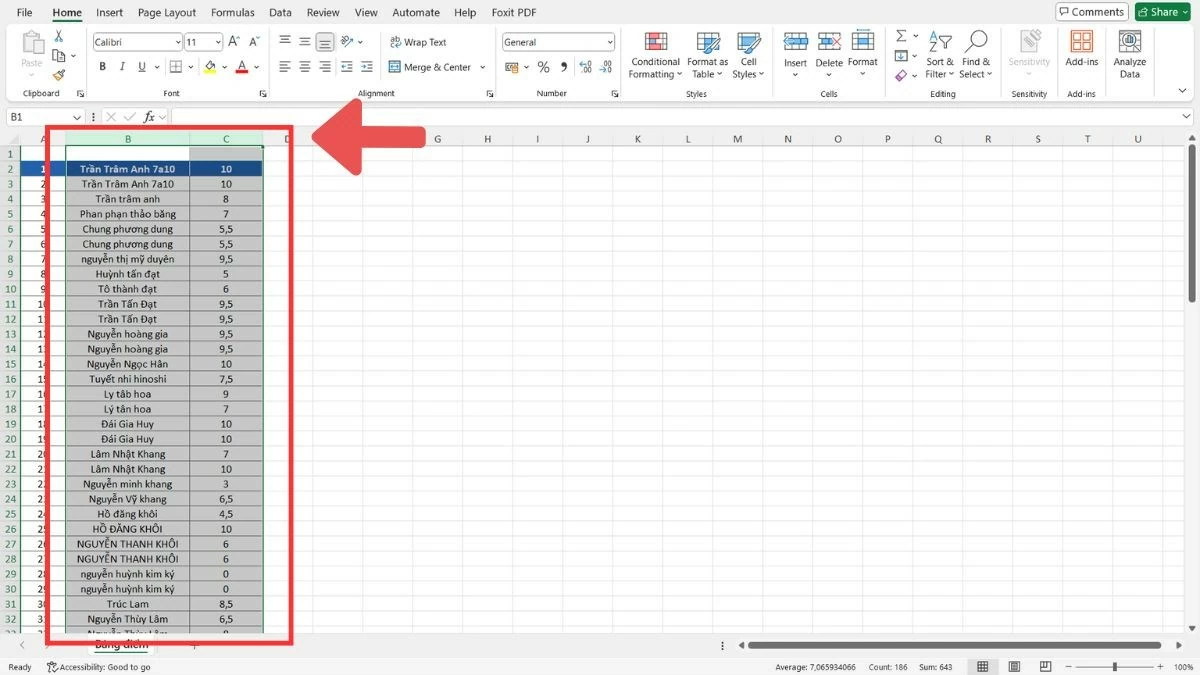 |
Krok 2 : Jakmile vyberete sloupce, přesuňte kurzor myši na okraj každého sloupce, dokud se nezobrazí ikona čtyřsměrné šipky.
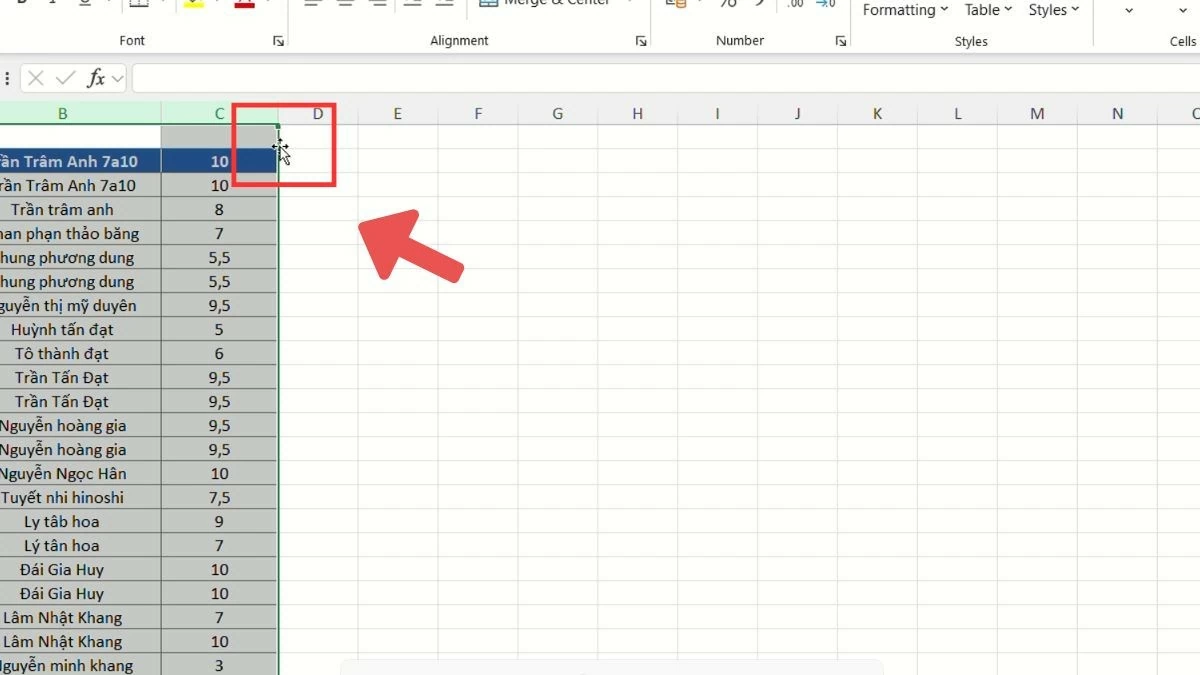 |
Krok 3 : Přetáhněte sloupce na požadované místo a poté uvolněte tlačítko myši.
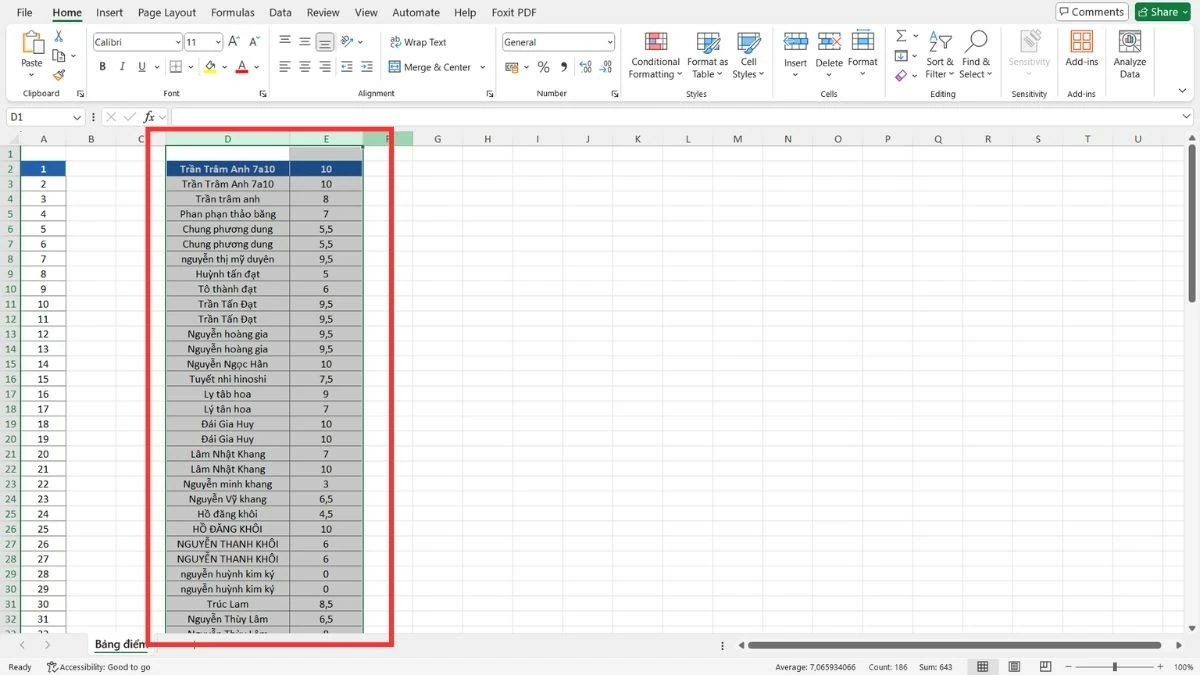 |
Pokyny, jak kopírovat a vkládat sloupce v Excelu
Toto je alternativní metoda, pokud je přetahování nepraktické, zejména když potřebujete přesunout sloupec na vzdálené místo v Excelu bez použití přetahování. Tato metoda pomáhá zachovat data bez způsobení nechtěných změn.
Krok 1 : Přetáhněte myš nad názvy sloupců a vyberte sloupce, které chcete přesunout.
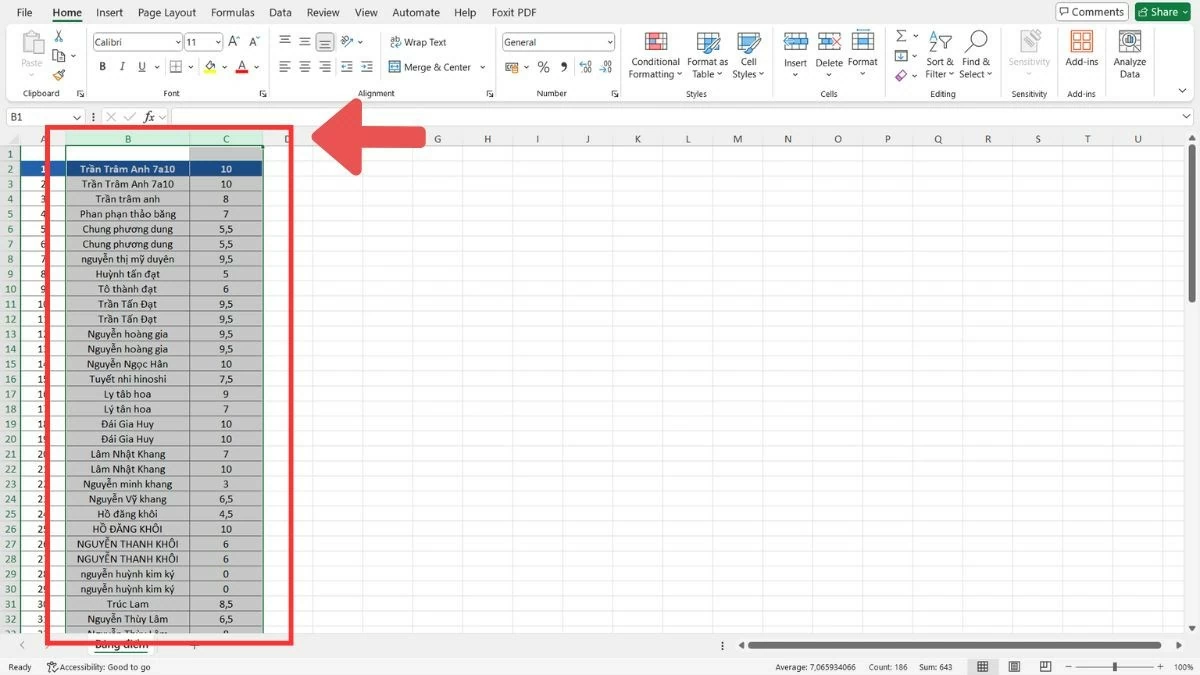 |
Krok 2 : Stiskněte Ctrl+C nebo klikněte pravým tlačítkem myši a vyberte „Kopírovat“ pro zkopírování vybraných sloupců.
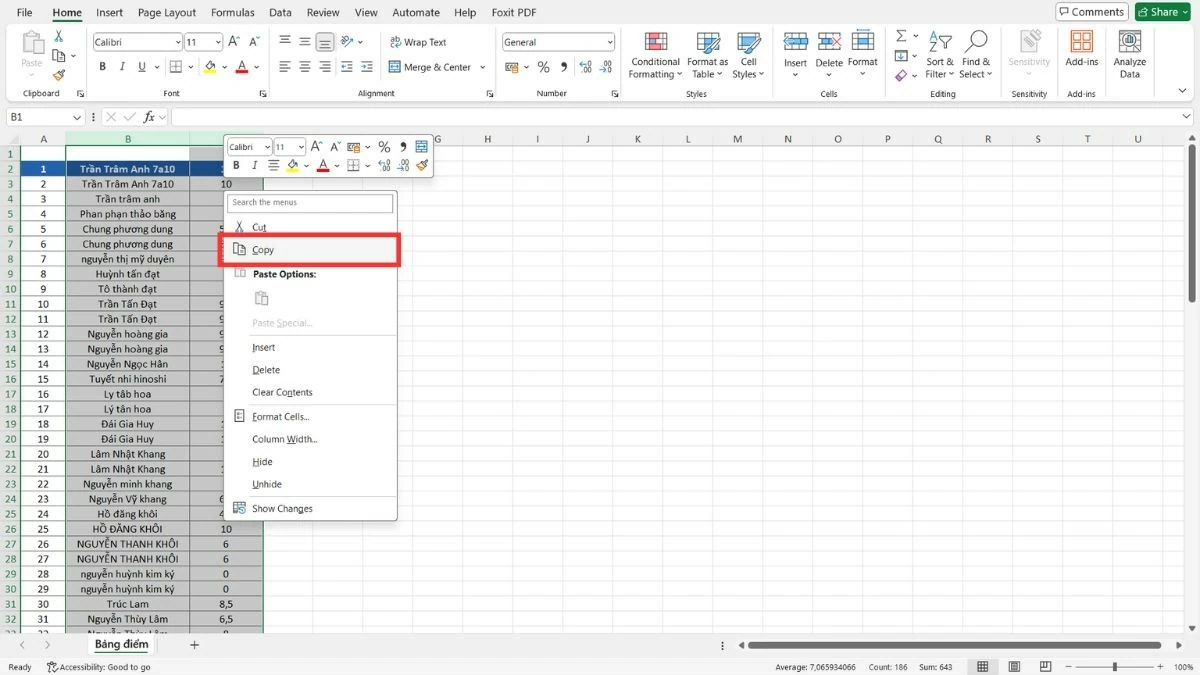 |
Krok 3 : Přejděte na nové umístění, klikněte pravým tlačítkem myši a vyberte možnost „Vložit zkopírované buňky“.
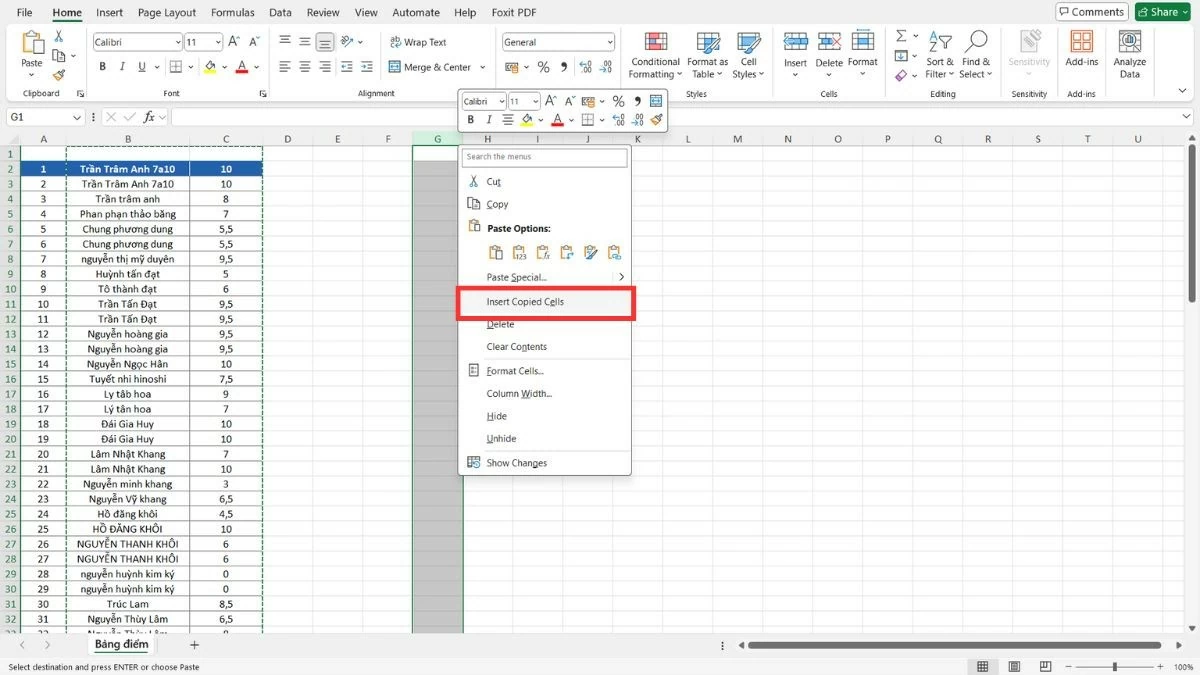 |
Krok 4 : Po přenosu dat můžete vybrat možnost „Odstranit“ a odstranit staré sloupce.
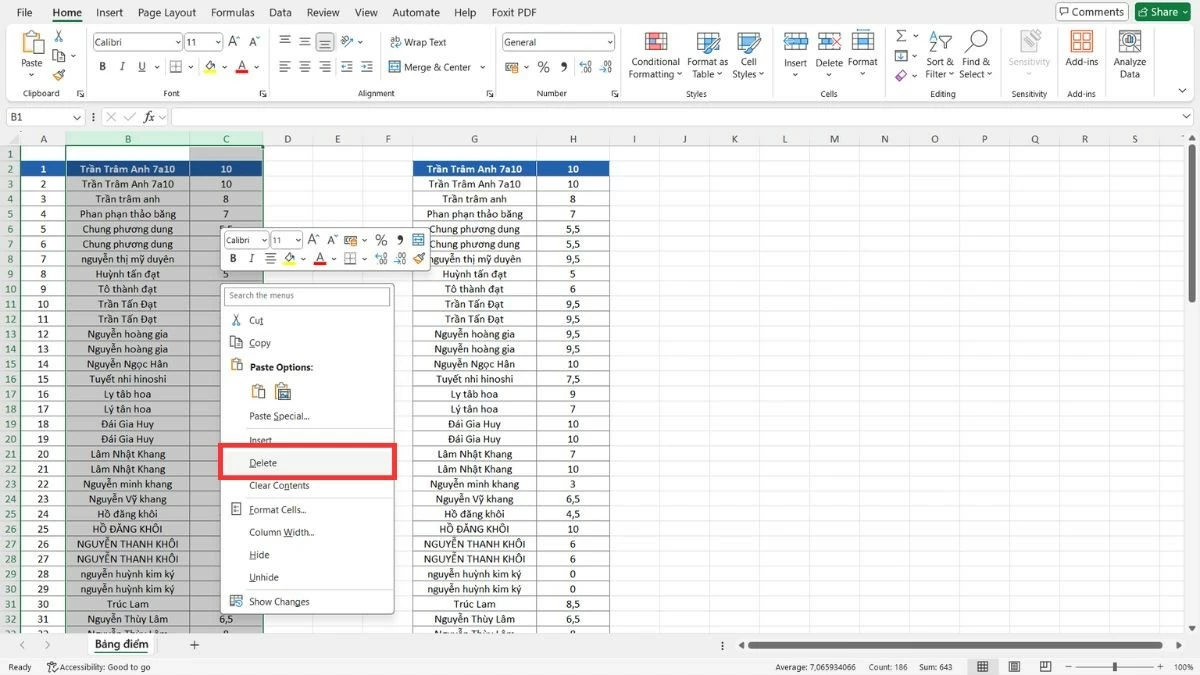 |
Pokyny, jak přesunout řádek v Excelu
Podobně jako při přesouvání sloupců v Excelu můžete snadno přesouvat i řádky a uspořádat tak data v požadovaném pořadí. Tato metoda je velmi užitečná, když potřebujete změnit pozici pouze několika řádků, aniž byste ovlivnili celou tabulku.
Krok 1 : Vyberte řádek, který chcete přesunout, kliknutím na číslo řádku nalevo od datové tabulky.
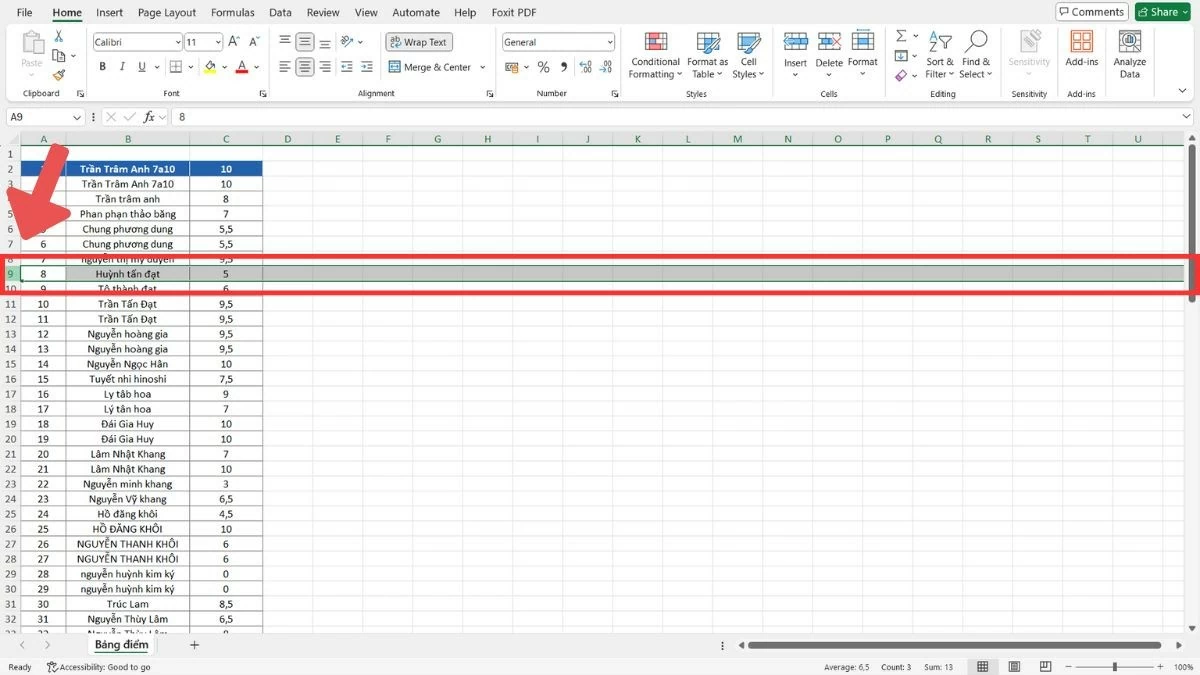 |
Krok 2 : Stiskněte Ctrl+X nebo klikněte pravým tlačítkem myši a vyberte „Vyjmout“ pro vyjmutí vybraného řádku.
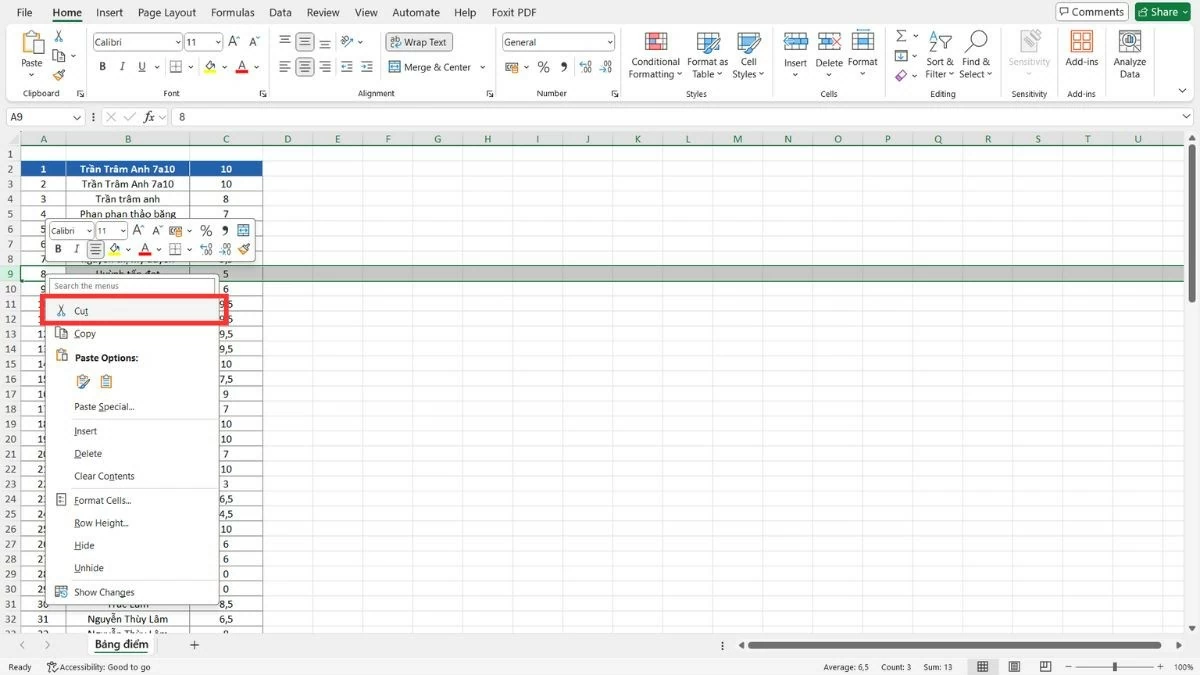 |
Krok 3 : Přesuňte se na nové místo, klikněte pravým tlačítkem myši a vyberte „Vložit vyjmuté buňky“, čímž vložíte řádek na toto místo.
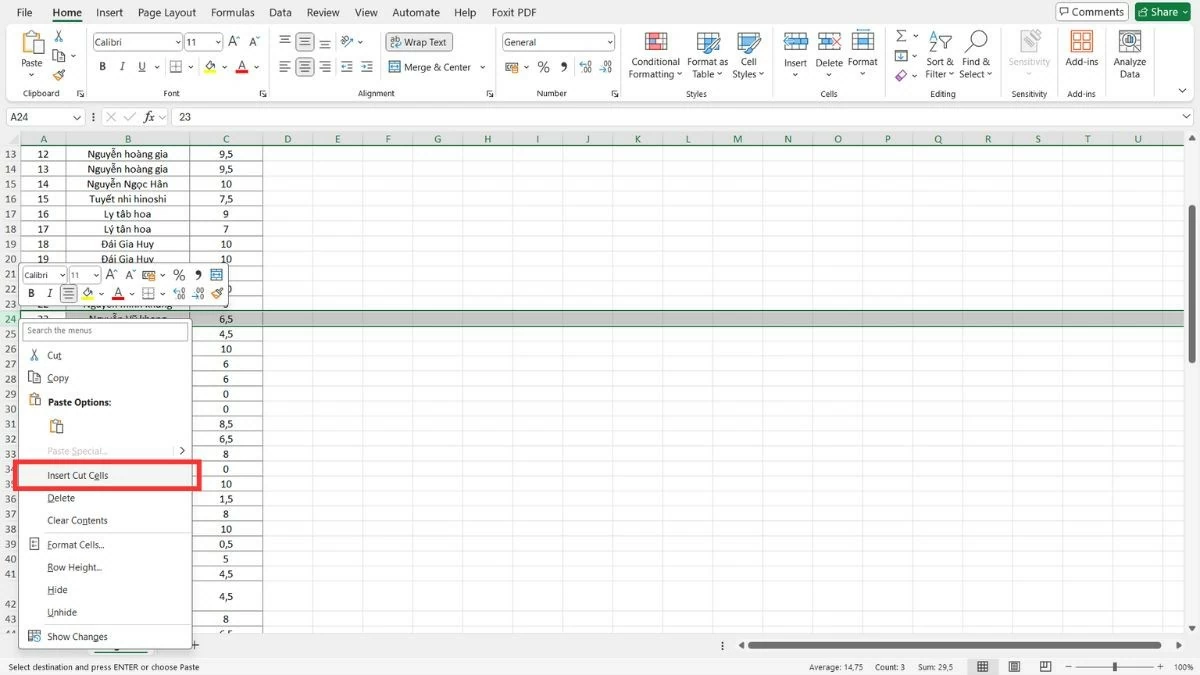 |
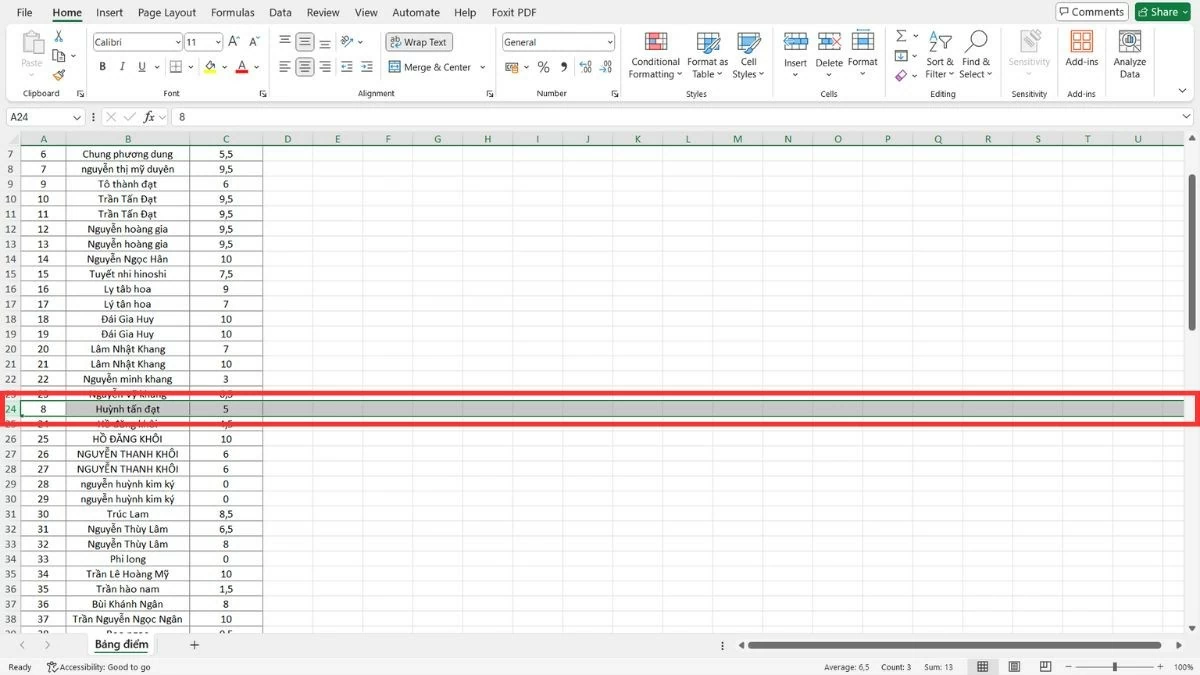 |
Pokyny, jak přesunout více řádků v Excelu
Podobně jako u přesouvání sloupců v Excelu existují dvě běžné metody pro rychlé a efektivní přesouvání více řádků. Můžete je přímo přetahovat myší nebo použít operace kopírování, vkládání a mazání pro větší flexibilitu při přesouvání řádků.
Pomocí myši můžete přetahovat více řádků.
Přetažením více řádků můžete v Excelu rychle přesunout související skupiny dat.
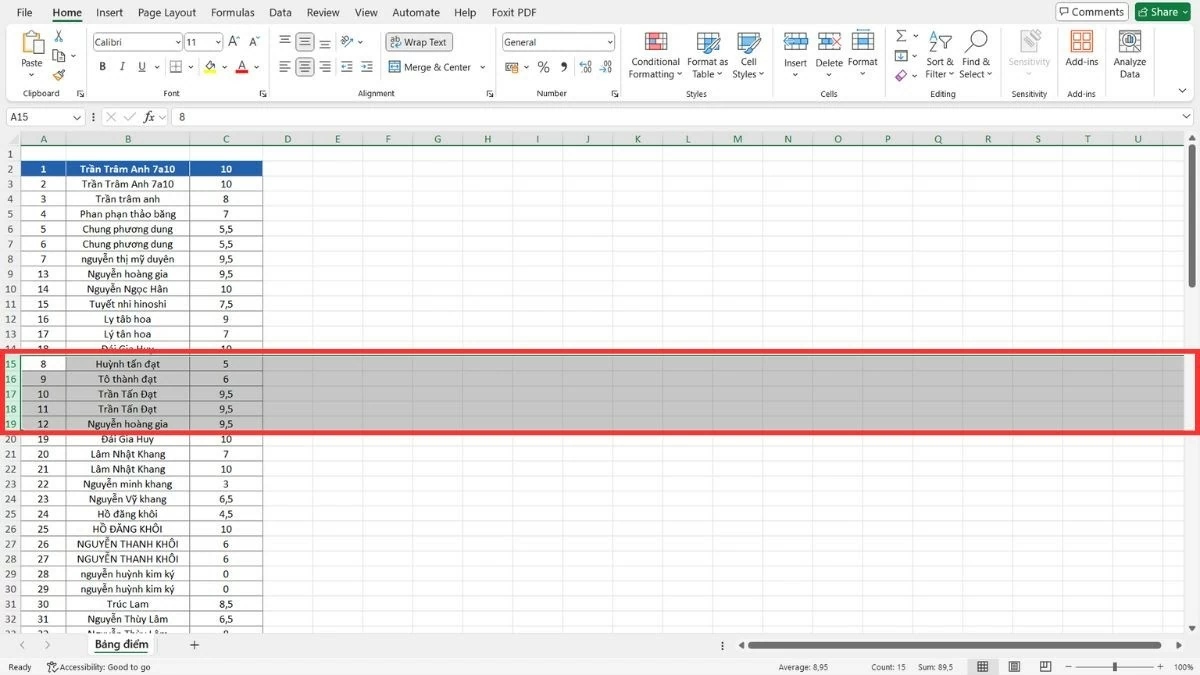
Krok 1 : Vyberte řádky, které chcete přesunout, přetažením myši z prvního čísla řádku na poslední číslo řádku.
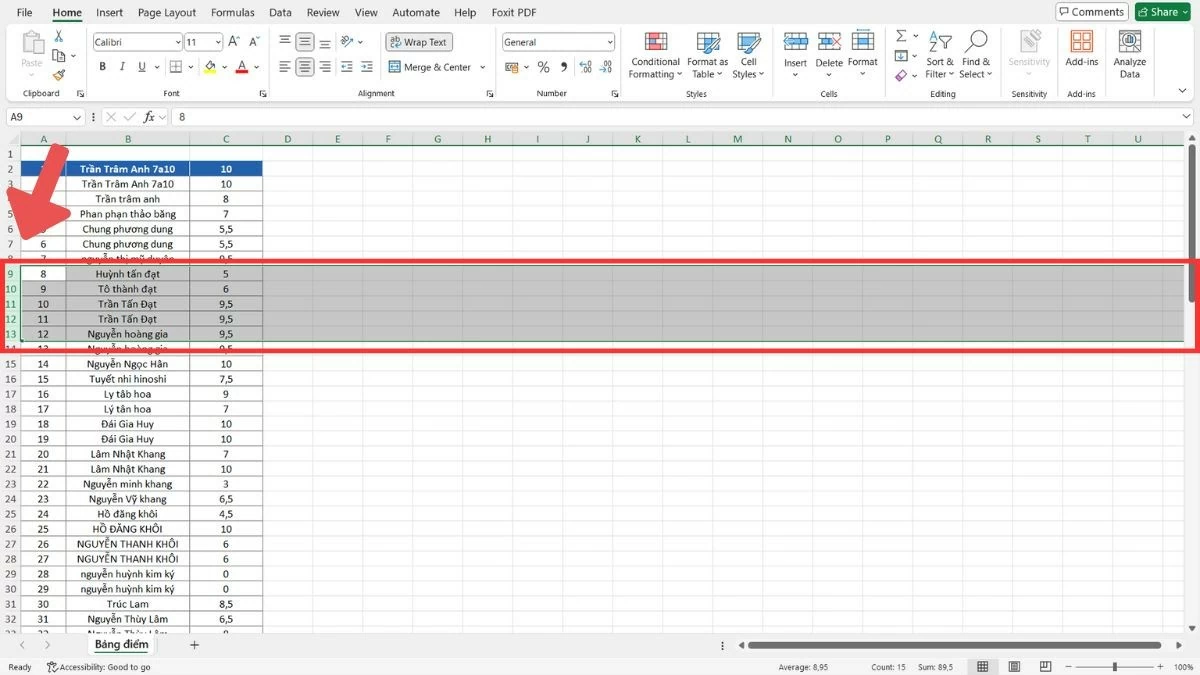 |
Krok 2 : Po provedení výběru přesuňte kurzor myši na okraj jednoho z vybraných řádků a počkejte, až se zobrazí ikona čtyřsměrné šipky.
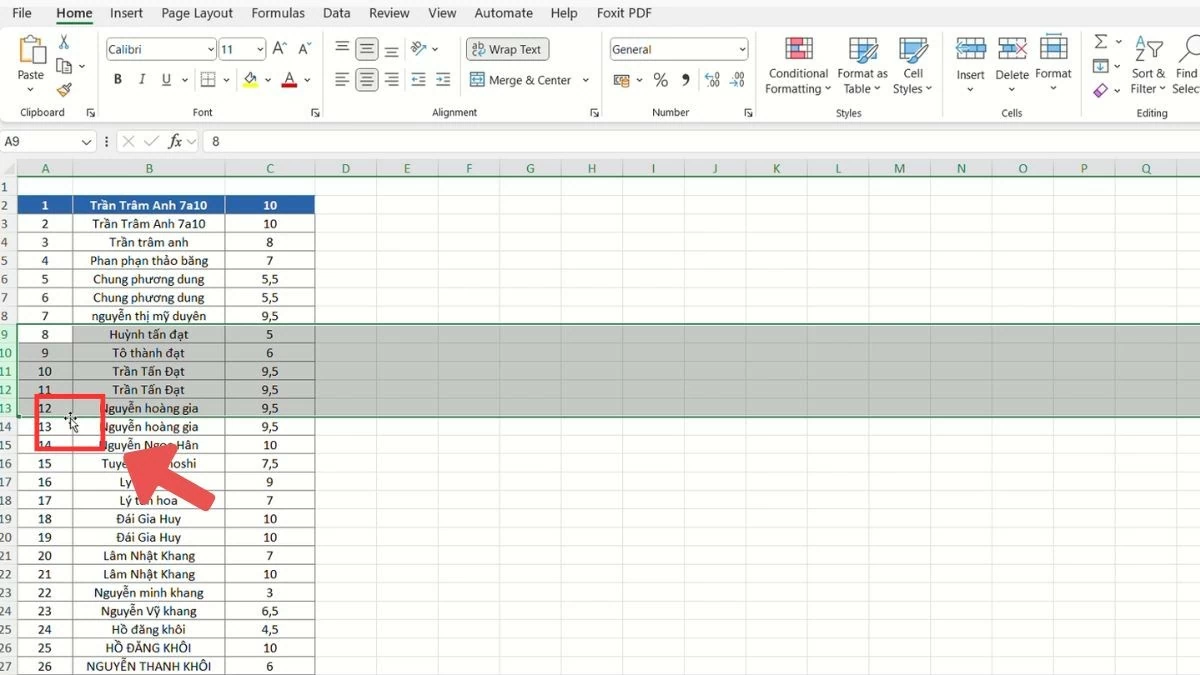 |
Krok 3 : Stiskněte a podržte klávesu Shift, přetáhněte řádky na novou pozici a uvolněte tlačítko myši.
 |
Jak používat operace kopírování, vkládání a mazání k přesouvání řádků.
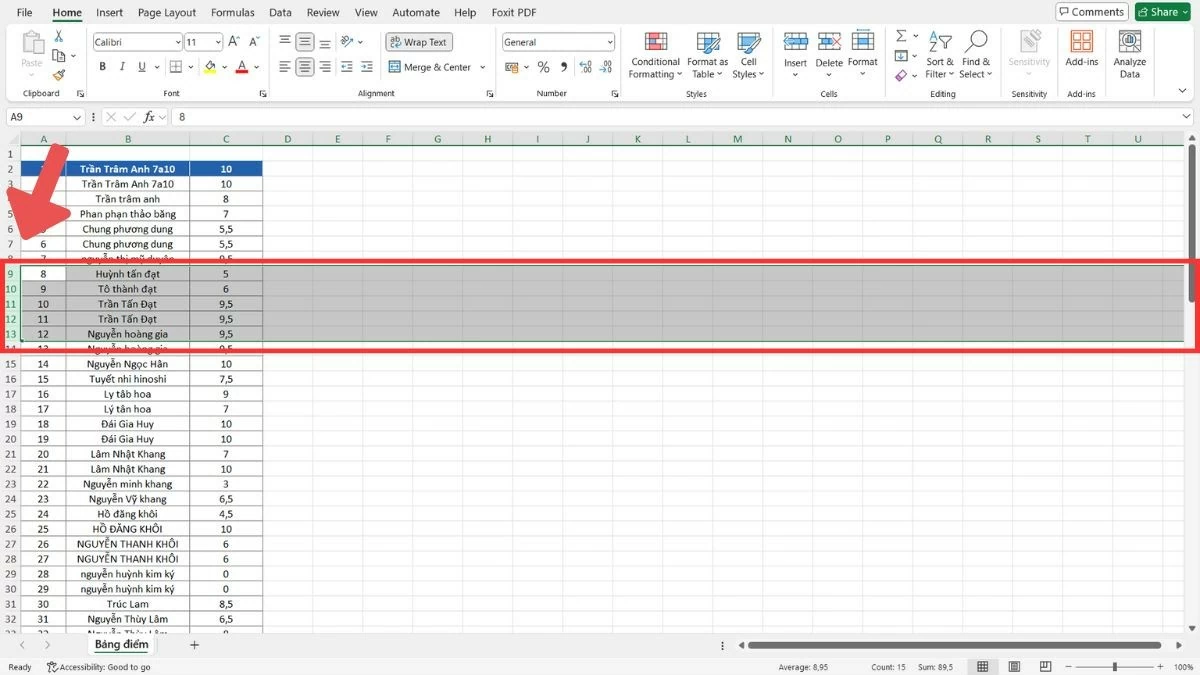
Kromě přesouvání sloupců v Excelu můžete také použít metodu kopírování, vkládání a mazání k přesunutí více řádků, aniž byste se museli starat o změnu velikosti nebo struktury tabulky. Tato metoda umožňuje přesouvat data přesně bez přetahování.
Krok 1 : Tažením myši vyberte řádky, které chcete přesunout.
 |
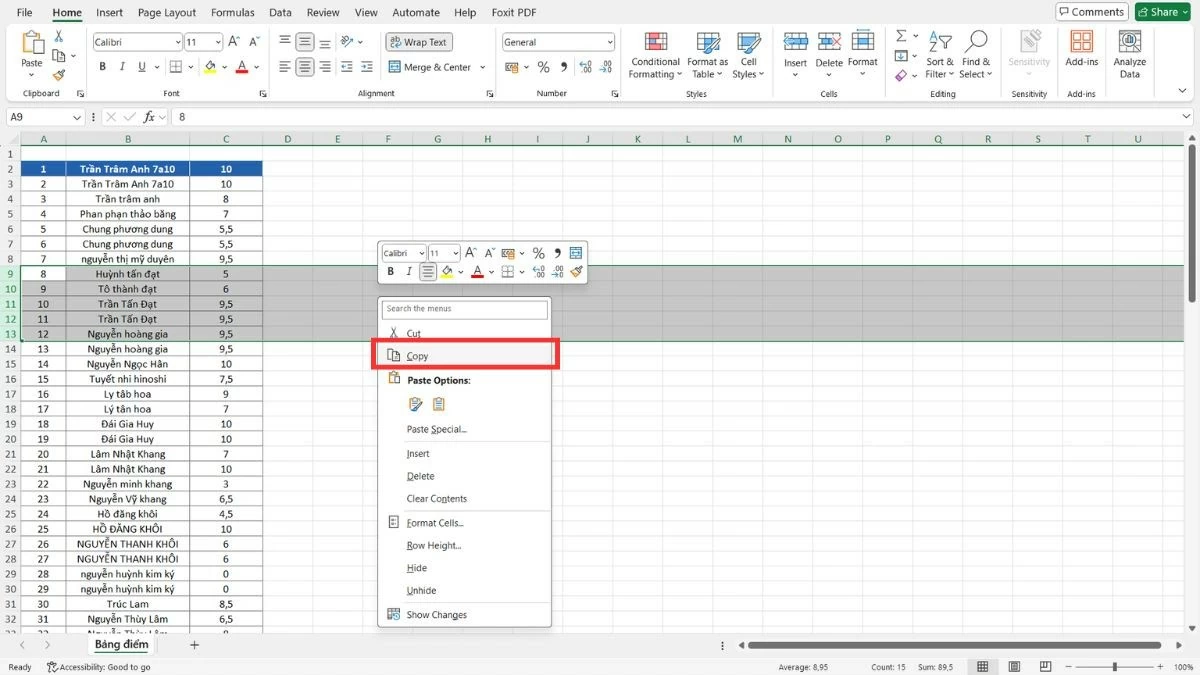
Krok 2 : Stiskněte Ctrl + C pro kopírování (nebo vyberte „Kopírovat“ z kontextové nabídky po kliknutí pravým tlačítkem myši).
 |
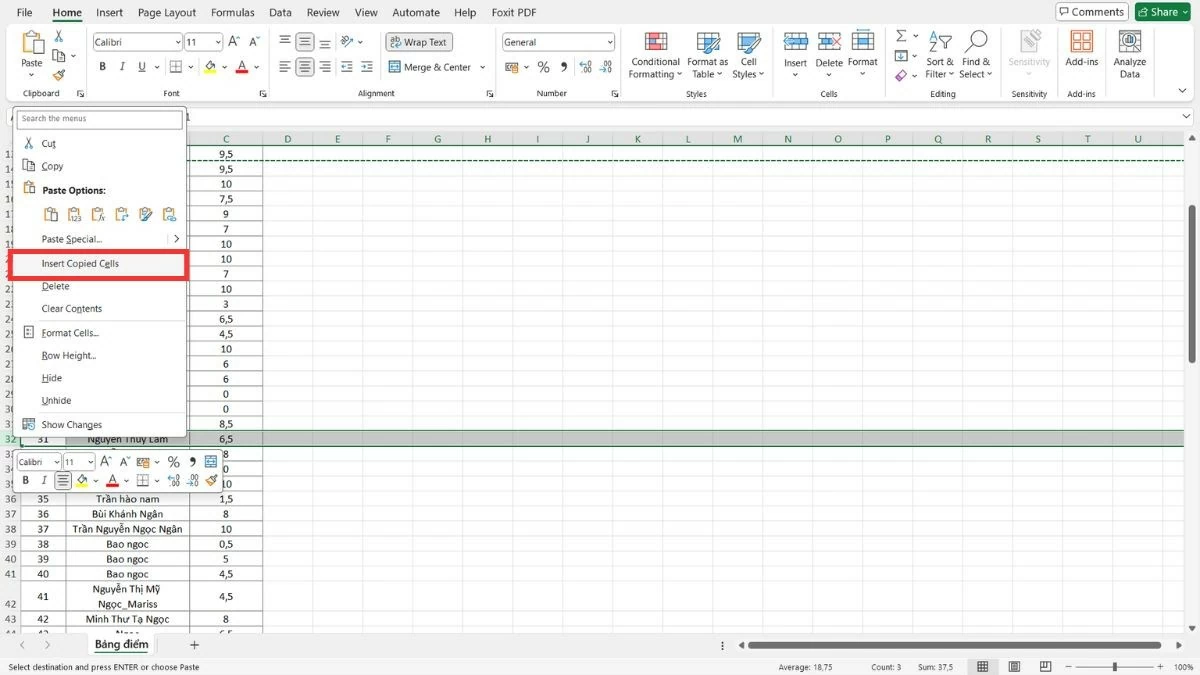
Krok 3 : Přesuňte se na nové místo, klikněte pravým tlačítkem myši a vyberte možnost „Vložit zkopírované buňky“.
 |
Krok 4 : Po přenosu dat můžete vybrat možnost „Odstranit“ a odstranit staré řádky.
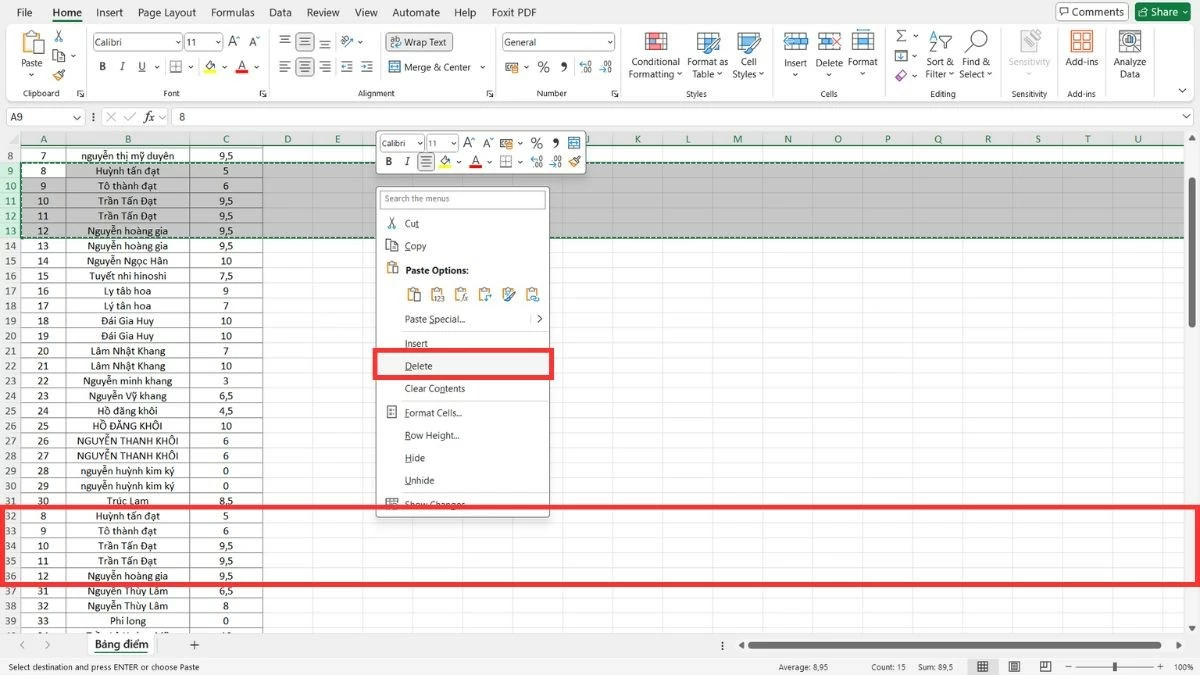 |
S těmito podrobnými pokyny, jak v Excelu přesouvat sloupce, snadno a efektivně uspořádáte a uspořádáte data. Zvládnutí operací s přesunem sloupců vám dodá větší jistotu při práci se složitými tabulkami. Tato dovednost nejen šetří čas, ale také zvyšuje vaši efektivitu práce.
Zdroj
![[Fotografie] Premiér Pham Minh Chinh přijal guvernéra provincie Točigi (Japonsko)](/_next/image?url=https%3A%2F%2Fvphoto.vietnam.vn%2Fthumb%2F1200x675%2Fvietnam%2Fresource%2FIMAGE%2F2025%2F12%2F16%2F1765892133176_dsc-8082-6425-jpg.webp&w=3840&q=75)
![[Foto] Premiér Pham Minh Chinh přijal laoského ministra školství a sportu Thongsalitha Mangnormeka](/_next/image?url=https%3A%2F%2Fvphoto.vietnam.vn%2Fthumb%2F1200x675%2Fvietnam%2Fresource%2FIMAGE%2F2025%2F12%2F16%2F1765876834721_dsc-7519-jpg.webp&w=3840&q=75)
![[Obrázek] Uniklé snímky před slavnostním předáváním cen Community Action Awards 2025.](/_next/image?url=https%3A%2F%2Fvphoto.vietnam.vn%2Fthumb%2F1200x675%2Fvietnam%2Fresource%2FIMAGE%2F2025%2F12%2F16%2F1765882828720_ndo_br_thiet-ke-chua-co-ten-45-png.webp&w=3840&q=75)


![[Živě] Slavnostní předávání cen komunitní činnosti 2025](/_next/image?url=https%3A%2F%2Fvphoto.vietnam.vn%2Fthumb%2F1200x675%2Fvietnam%2Fresource%2FIMAGE%2F2025%2F12%2F16%2F1765899631650_ndo_tr_z7334013144784-9f9fe10a6d63584c85aff40f2957c250-jpg.webp&w=3840&q=75)





























































![[Video] Nezávislost a soběstačnost spojené s mezinárodní integrací v průběhu 40 let reforem](https://vphoto.vietnam.vn/thumb/402x226/vietnam/resource/IMAGE/2025/12/16/1765899635777_1-1-8054-png.webp)

































Komentář (0)