

Google-Formulare auf dem Smartphone und Computer zu erstellen ist einfach, kann aber manchmal etwas knifflig sein. In diesem Artikel erfahren Sie, wie Sie Formulare und Umfragen erstellen!
 |
Anleitung zum schnellen Erstellen professioneller Google-Formulare
Google Formulare eignen sich hervorragend für Umfragen und die Datenerhebung. Zu wissen, wie man ein professionelles Google Formular erstellt, ist für Ihre Arbeit sehr nützlich. In diesem Abschnitt erfahren Sie, wie Sie auf einfache Weise Formulare und Umfragen mit Google Formularen erstellen.
Anleitung zum Erstellen eines Google-Formulars über Google Drive
Sie können Google Forms sowohl auf Ihrem Smartphone als auch auf Ihrem Computer erstellen, sofern Sie über ein Google-Konto verfügen. Um eine Umfrage oder ein Formular mit Google Drive zu erstellen, gehen Sie wie folgt vor:
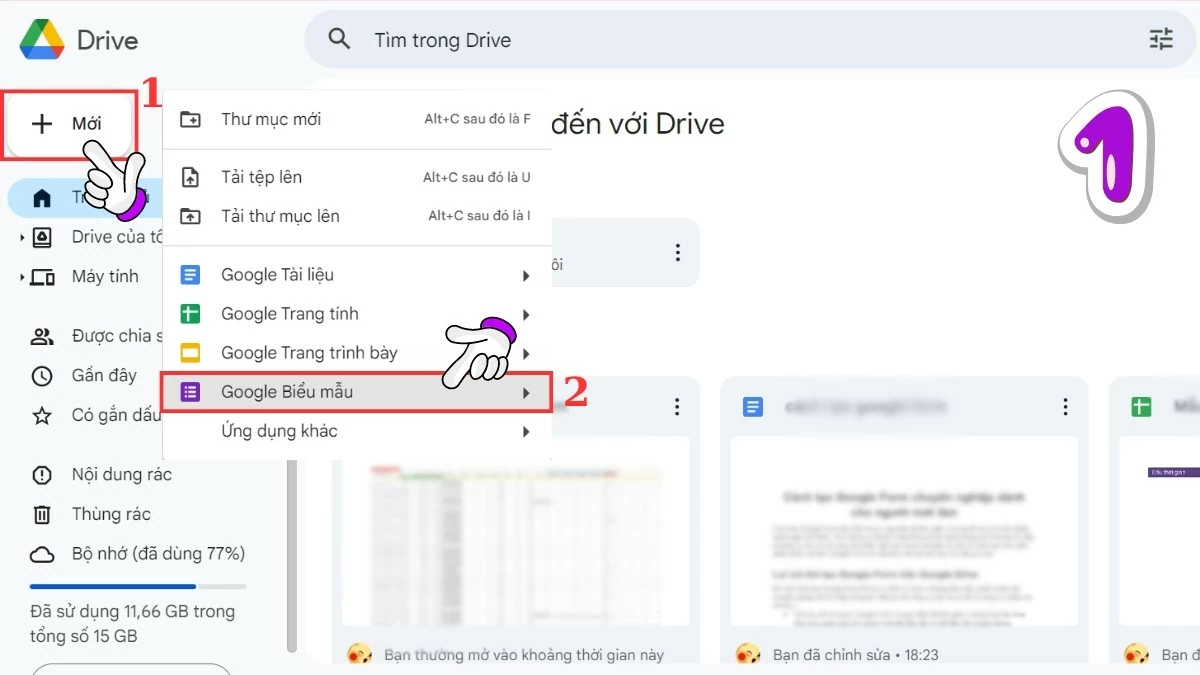
Schritt 1 : Gehen Sie zu Google Drive, klicken Sie auf das „+“-Zeichen und wählen Sie im Menü „Google Forms“ aus.
 |
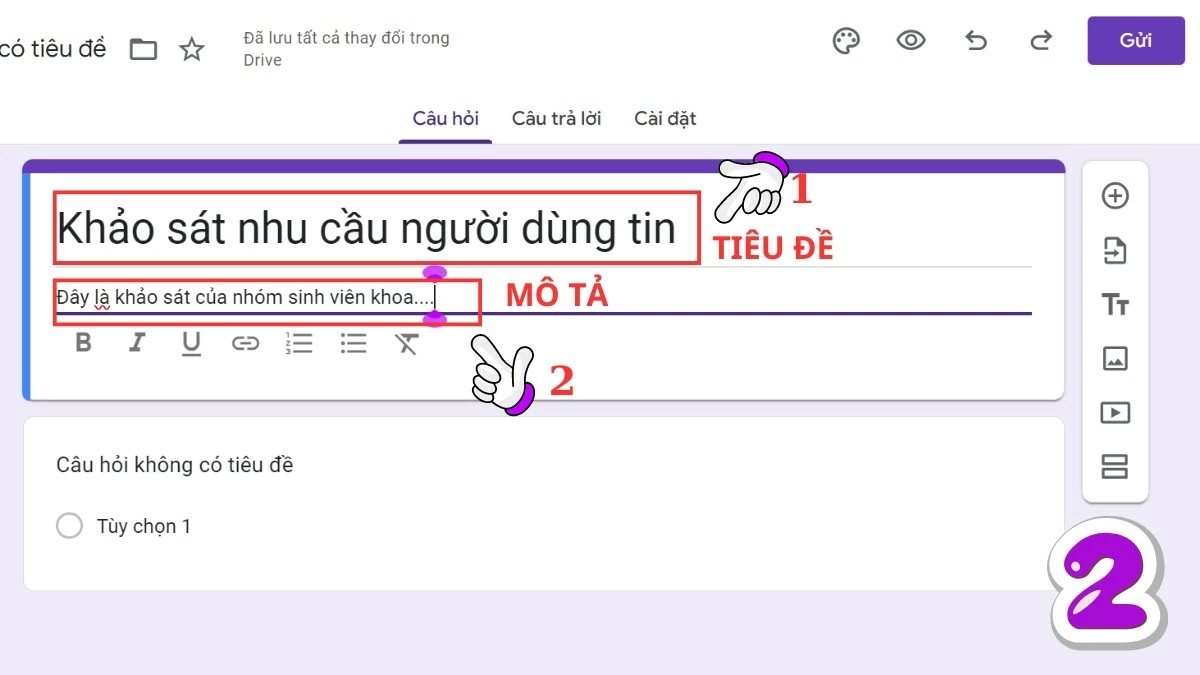
Schritt 2 : Sobald sich die Google-Formularoberfläche öffnet, können Sie das Formular nach Ihren Bedürfnissen erstellen. Geben Sie zunächst einen Titel und eine Beschreibung ein, damit die Nutzer den Zweck der Umfrage verstehen.
 |
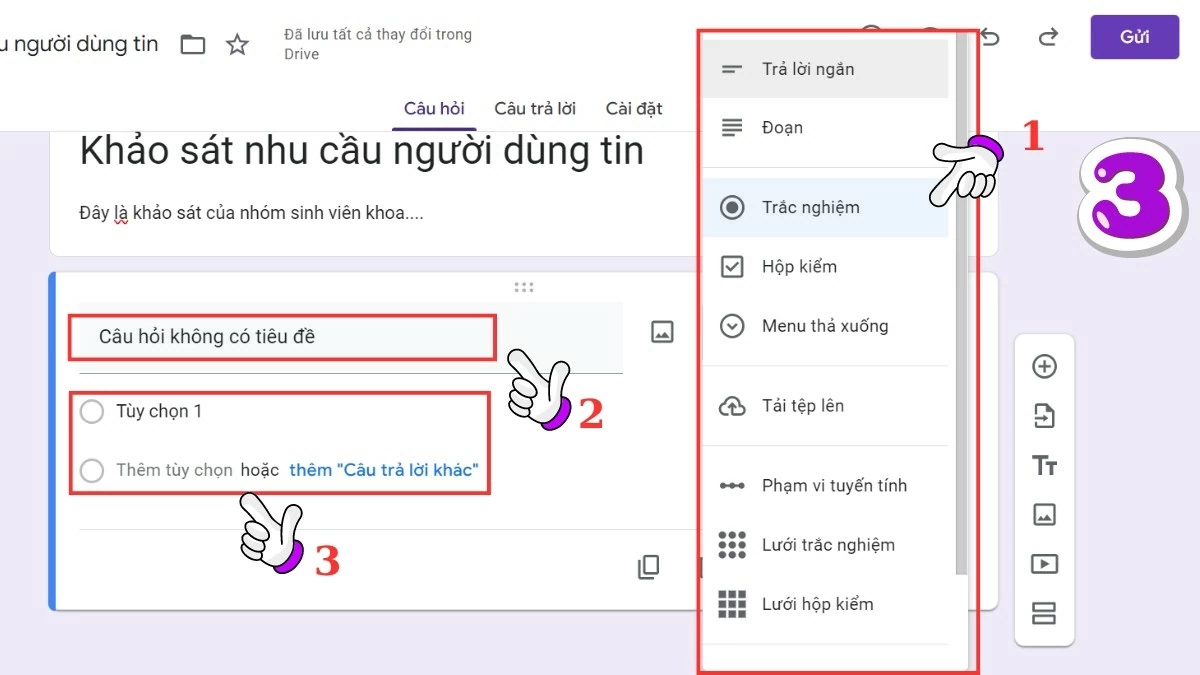
Schritt 3 : Wählen Sie als Nächstes das passende Frageformat, z. B. Multiple Choice, Checkbox, Multiple Choice-Raster usw. Füllen Sie dann die Frage und die Antwortmöglichkeiten aus.
 |
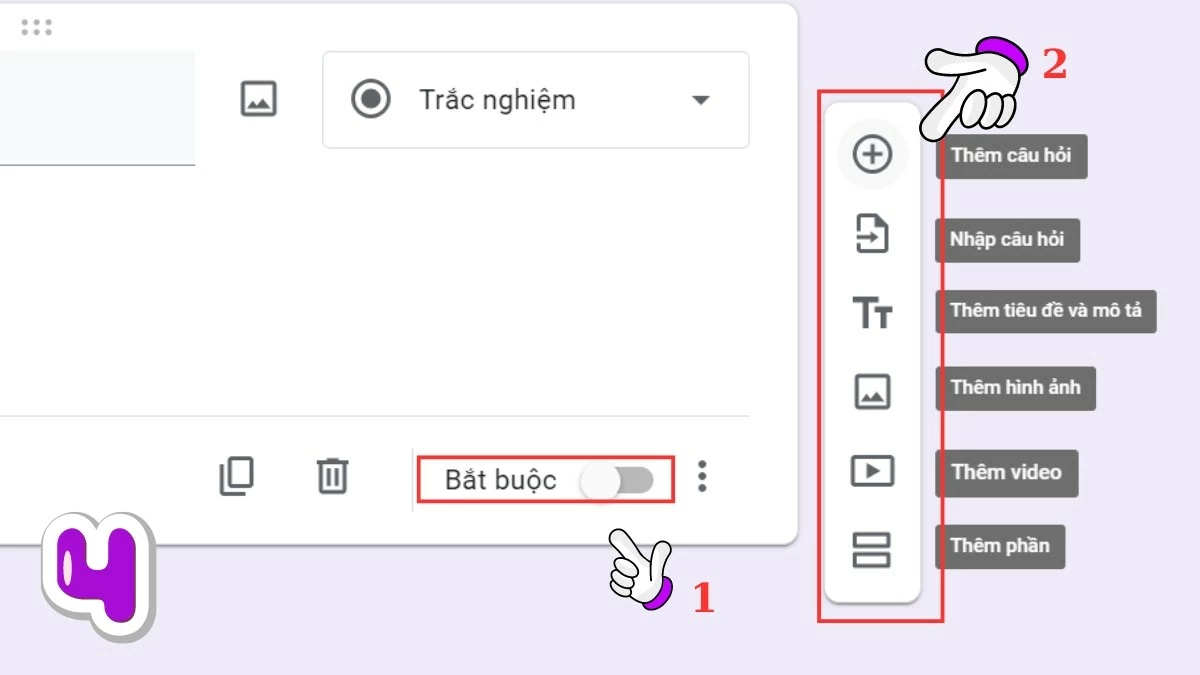
Schritt 4 : Wenn Sie die Teilnahme an der Umfrage erzwingen möchten, aktivieren Sie den Modus „Erforderlich“. Um neue Fragen hinzuzufügen, verwenden Sie das Tool auf der rechten Seite des Formulars. Fügen Sie so lange Fragen hinzu, bis die Umfrage vollständig ist.
 |
Anleitung zum Erstellen eines Google-Formulars mit Google Chrome
Neben Google Drive können Sie auch Formulare und Umfragen mit Google Forms über den Google Chrome-Browser erstellen. Gehen Sie dazu wie folgt vor:
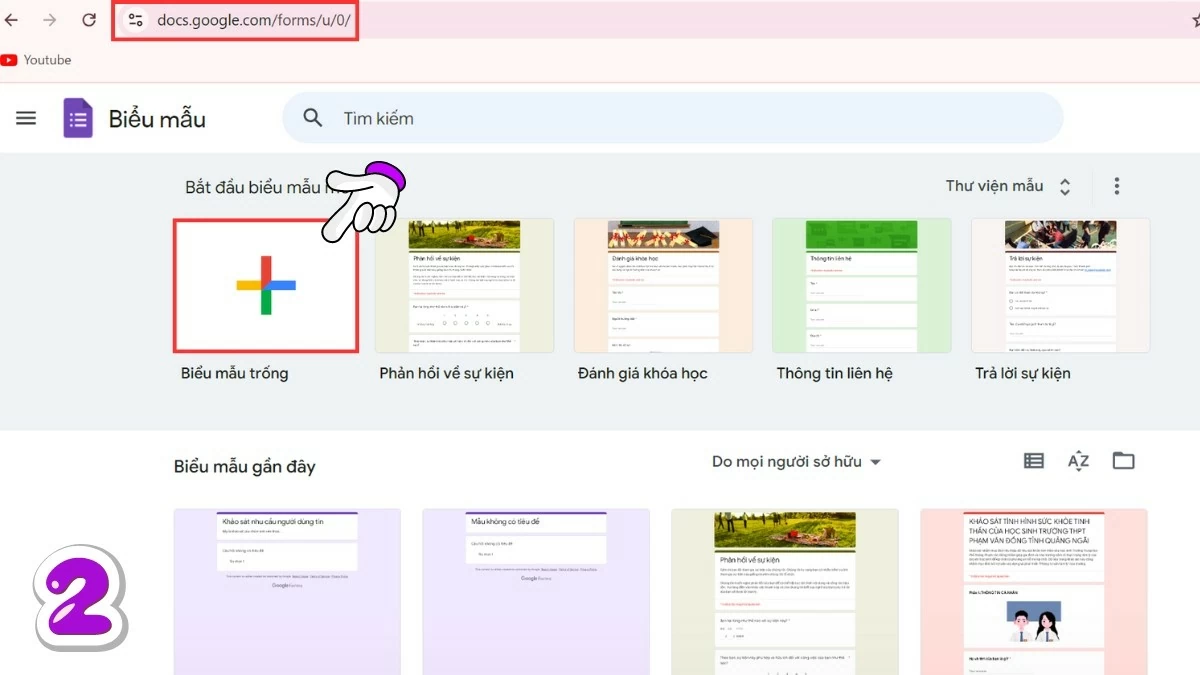
Schritt 1 : Öffnen Sie Google Chrome, gehen Sie zum App Store oder greifen Sie direkt über den Link https://docs.google.com/forms/u/0/ darauf zu.
 |
Schritt 2 : Wählen Sie anschließend „Leeres Formular“, um mit der Erstellung eines Google-Formulars zu beginnen, oder wählen Sie eine der verfügbaren Vorlagen aus der „Vorlagengalerie“, um Zeit bei Design und Layout zu sparen.
 |
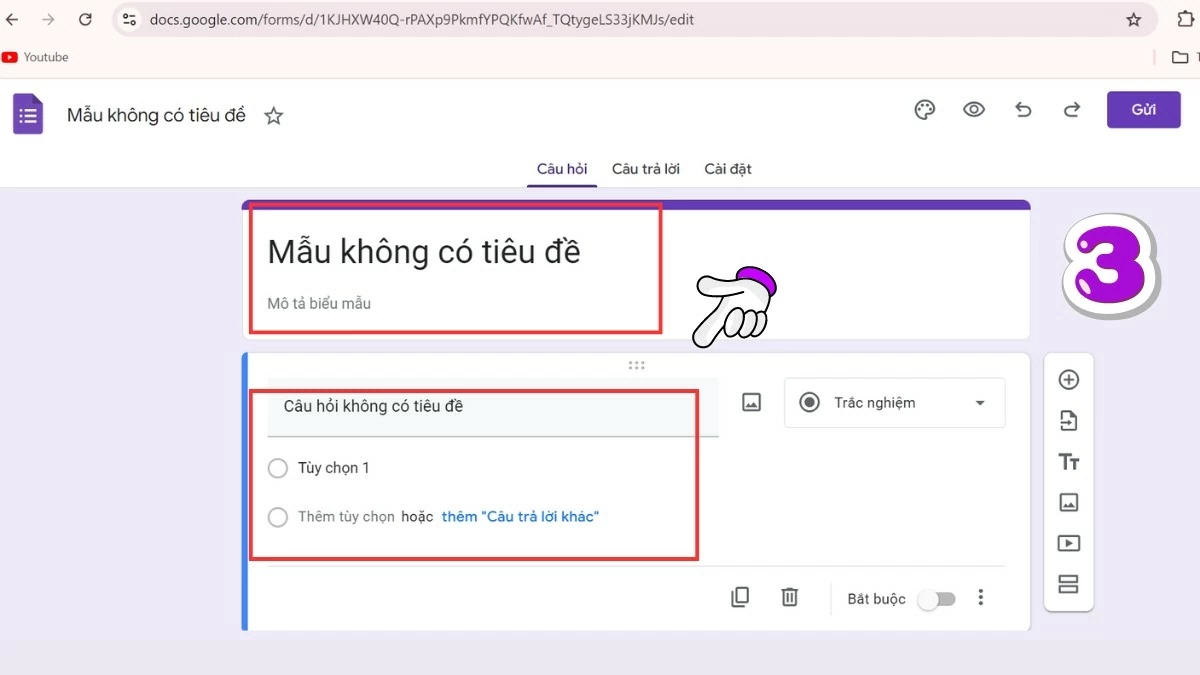
Schritt 3 : Sobald sich das Google-Formular öffnet, können Sie mit dem Entwurf Ihrer Umfragefragen und -themen beginnen.
 |
Anleitung zum Erstellen eines Google-Formulars mit Google Tabellen
Um ein Google-Formular direkt aus Google Tabellen zu erstellen, befolgen Sie diese Schritte:
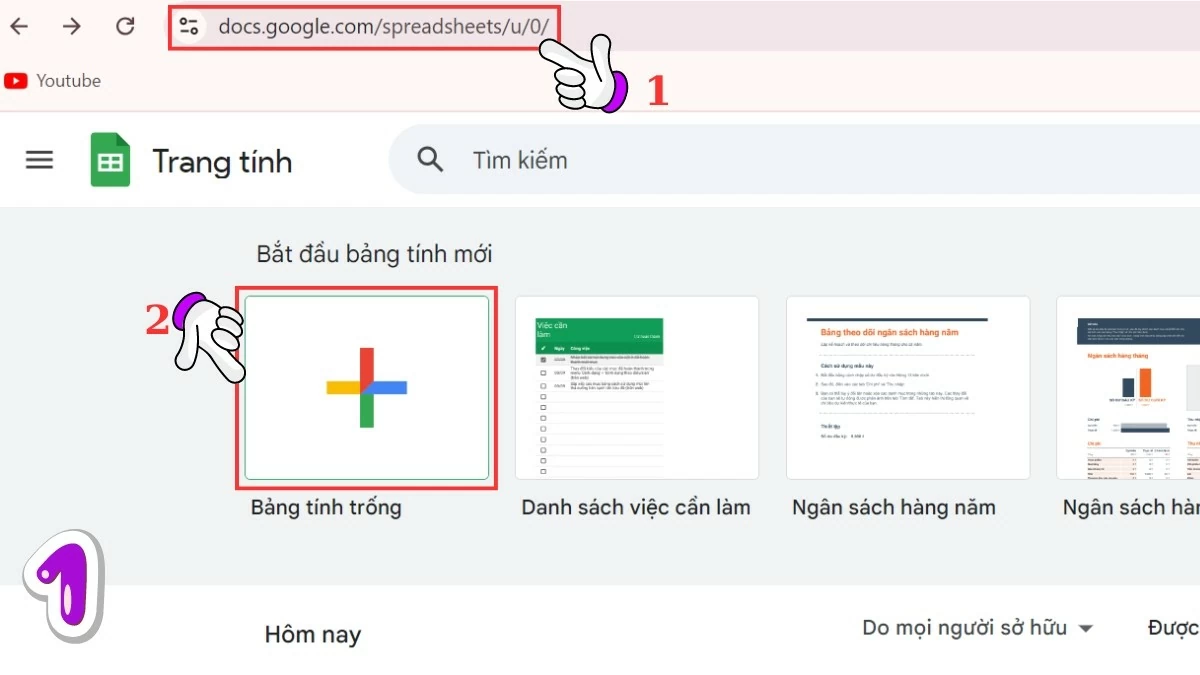
Schritt 1 : Öffnen Sie zunächst Google Sheets.
 |
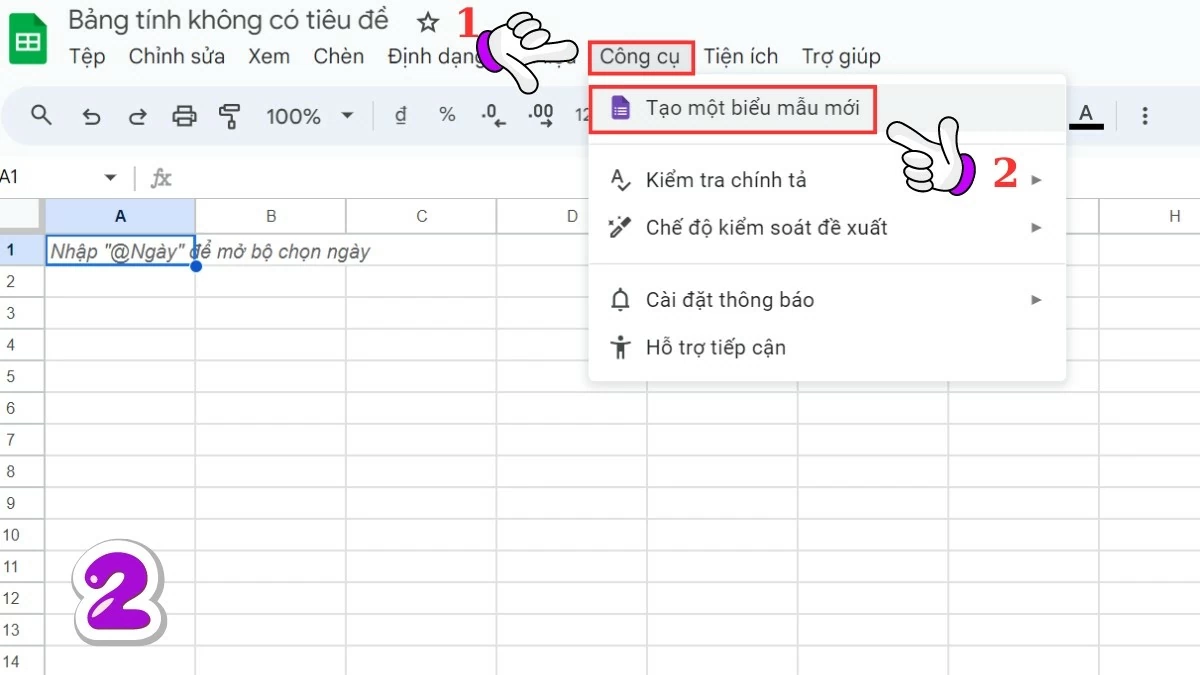
Schritt 2 : Wählen Sie in der Tabellenkalkulationsoberfläche die Registerkarte „Tools“ und anschließend „Neues Formular erstellen“.
 |
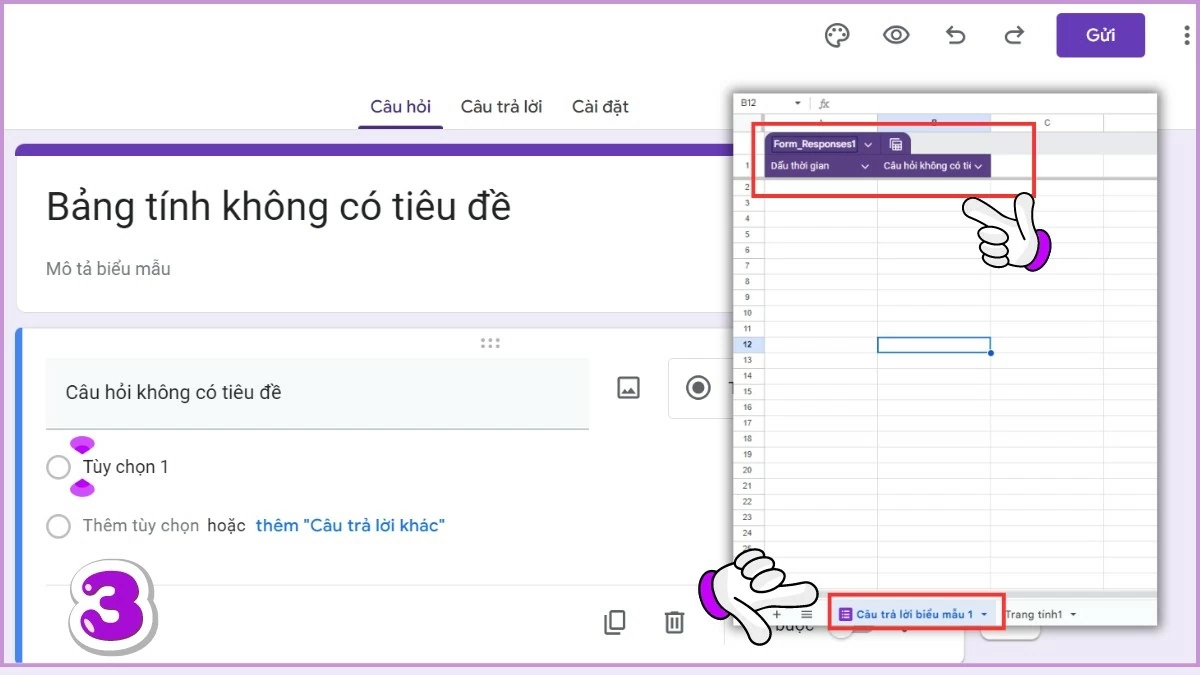
Schritt 3 : Die Google-Formular-Oberfläche öffnet sich. Hier können Sie Ihre Umfragefragen erstellen. Nach Fertigstellung wird das Google-Formular mit Google Tabellen verknüpft, sodass Sie die Ergebnisse einfach verfolgen, verwalten und analysieren können.
 |
Wie man Antworten in Google Formularen effektiv auswertet
Nachdem Sie ein Google-Formular erstellt und Antworten von Umfrageteilnehmern erhalten haben, können Sie die Ergebnisse wie folgt anzeigen:
Schritt 1 : Öffnen Sie das Google-Formular, dessen Antworten Sie ansehen möchten.
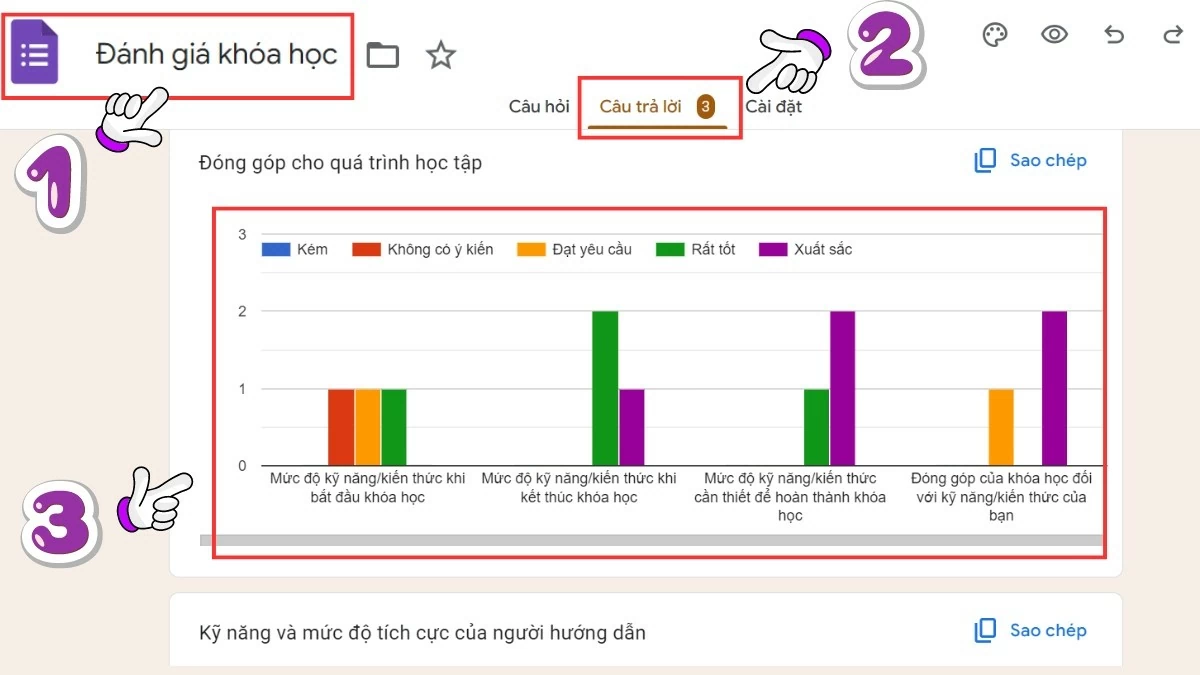 |
Schritt 2 : Wählen Sie oben im Formular die Registerkarte „Antworten“ aus.
Schritt 3 : Hier sehen Sie die Anzahl und Details der Antworten sowie statistische Diagramme der Ergebnisse.
Der obige Artikel hat Ihnen gezeigt, wie Sie ein Google-Formular auf dem Smartphone und Computer erstellen können, das für alle Nutzer geeignet ist.
Quelle





































































































Kommentar (0)