

Η μετακίνηση στηλών στο Excel βοηθά στην αποτελεσματική οργάνωση των δεδομένων και διευκολύνει την παρακολούθησή τους, όπως ακριβώς και η αναδιοργάνωση ενός συρταριού. Αυτό το άρθρο θα σας καθοδηγήσει στη διαδικασία!
 |
Πώς να μετακινήσετε αποτελεσματικά μια στήλη στο Excel.
Για να μετακινήσετε μια στήλη στο Excel, μπορείτε να χρησιμοποιήσετε την βολική μέθοδο μεταφοράς και απόθεσης. Αυτός είναι ο βέλτιστος τρόπος για να αναδιατάξετε ένα υπολογιστικό φύλλο διατηρώντας παράλληλα τα δεδομένα ανέπαφα. Ωστόσο, προσέξτε να μην σύρετε κατά λάθος λάθος στήλη. Αυτή η μέθοδος θα βοηθήσει τα δεδομένα σας να φαίνονται πιο τακτοποιημένα και πιο εύκολα στην παρακολούθηση.
Για να μετακινήσετε μια στήλη στο Excel, μπορείτε να χρησιμοποιήσετε τη γρήγορη λειτουργία μεταφοράς και απόθεσης:
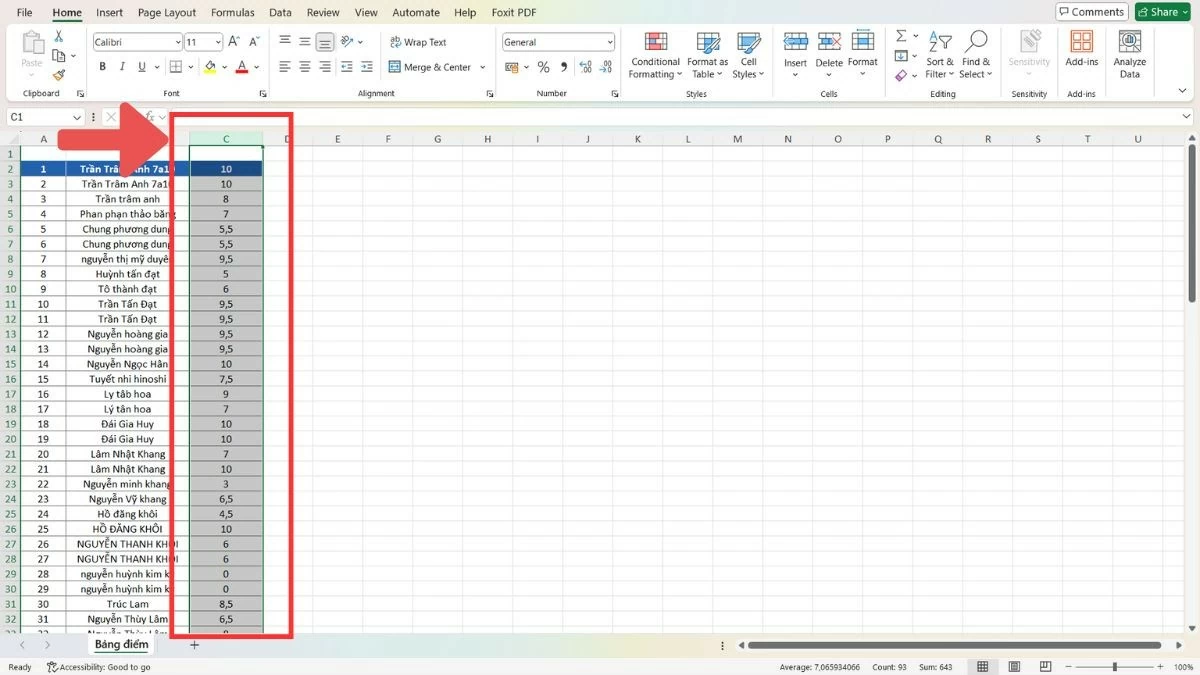
Βήμα 1: Επιλέξτε μια στήλη κάνοντας κλικ στο πρώτο γράμμα της στήλης (A, B, C...).
 |
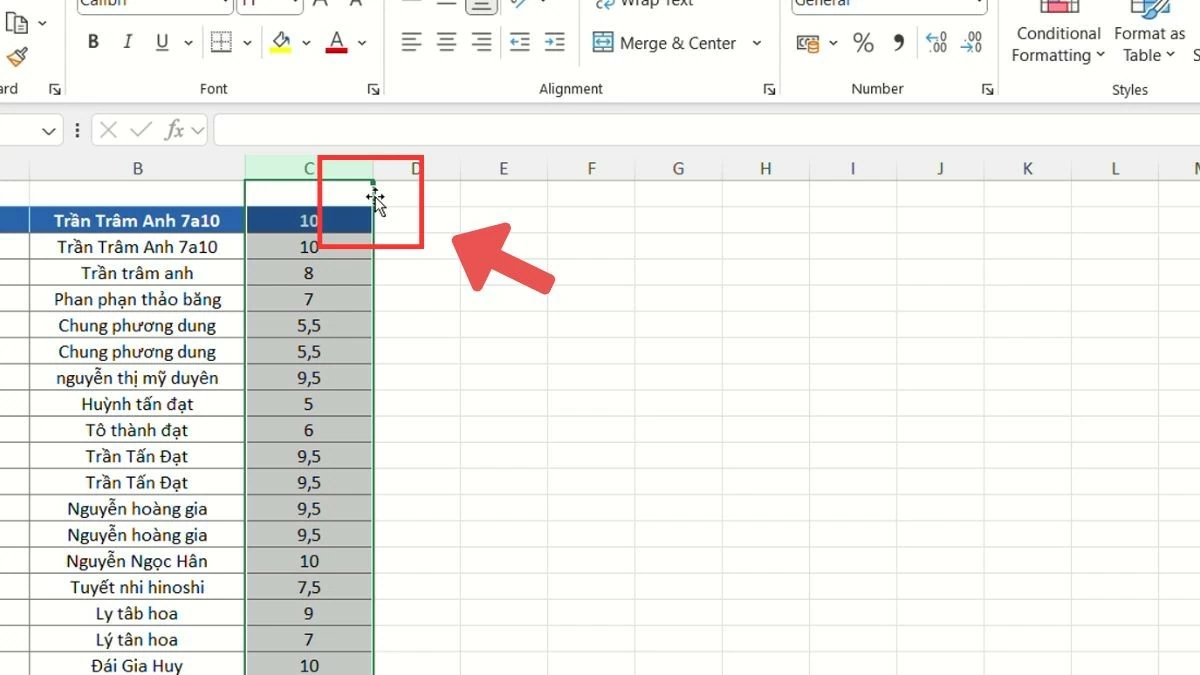
Βήμα 2 : Μετακινήστε τον κέρσορα του ποντικιού στην άκρη της στήλης και περιμένετε μέχρι ο κέρσορας να αλλάξει σε τετράπλευρο βέλος.
 |
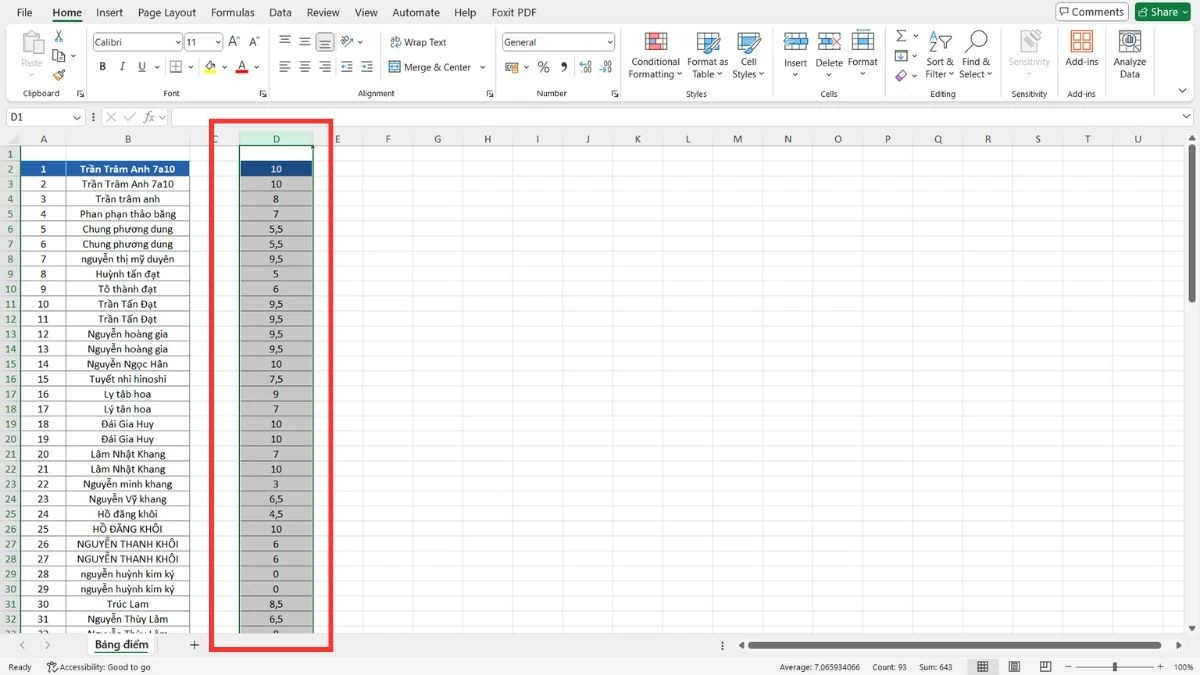
Βήμα 3 : Σύρετε τη στήλη στη νέα θέση και, στη συνέχεια, αφήστε το ποντίκι.
 |
Εναλλακτικά, μπορείτε επίσης να χρησιμοποιήσετε την εντολή "Αποκοπή" για να μετακινήσετε στήλες:
Βήμα 1 : Επιλέξτε τη στήλη που θέλετε να μετακινήσετε κάνοντας κλικ στο πρώτο γράμμα της στήλης (A, B, C...).
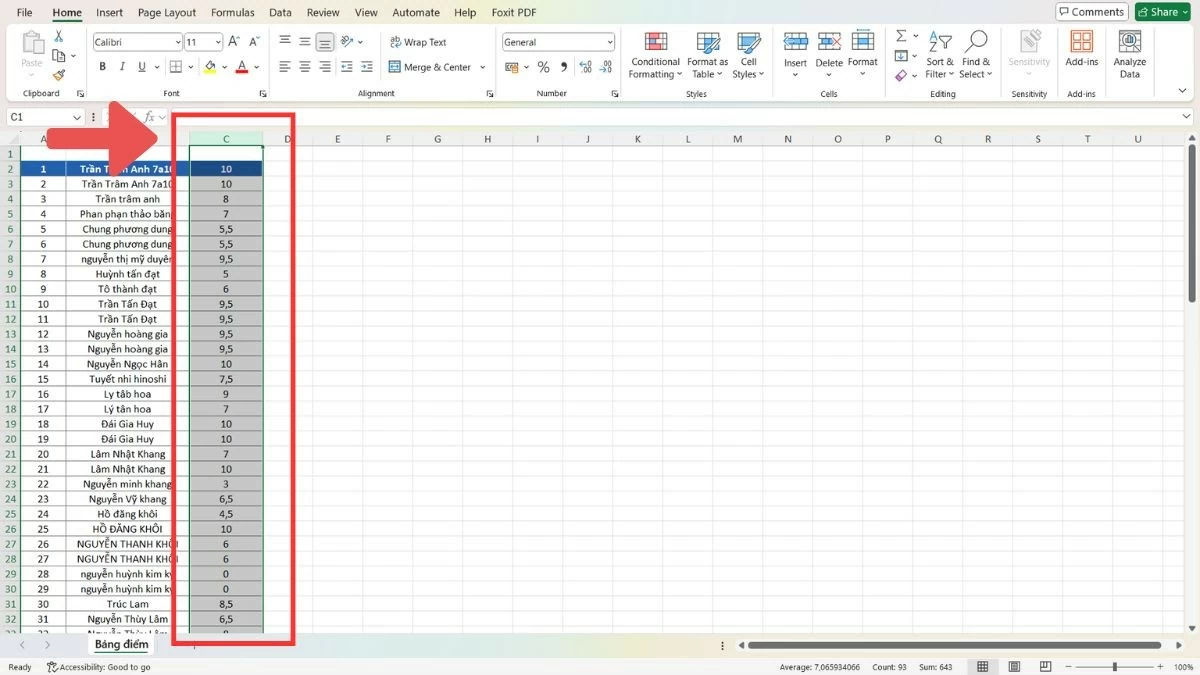 |
Βήμα 2 : Πατήστε Ctrl+X ή κάντε δεξί κλικ και επιλέξτε "Αποκοπή".
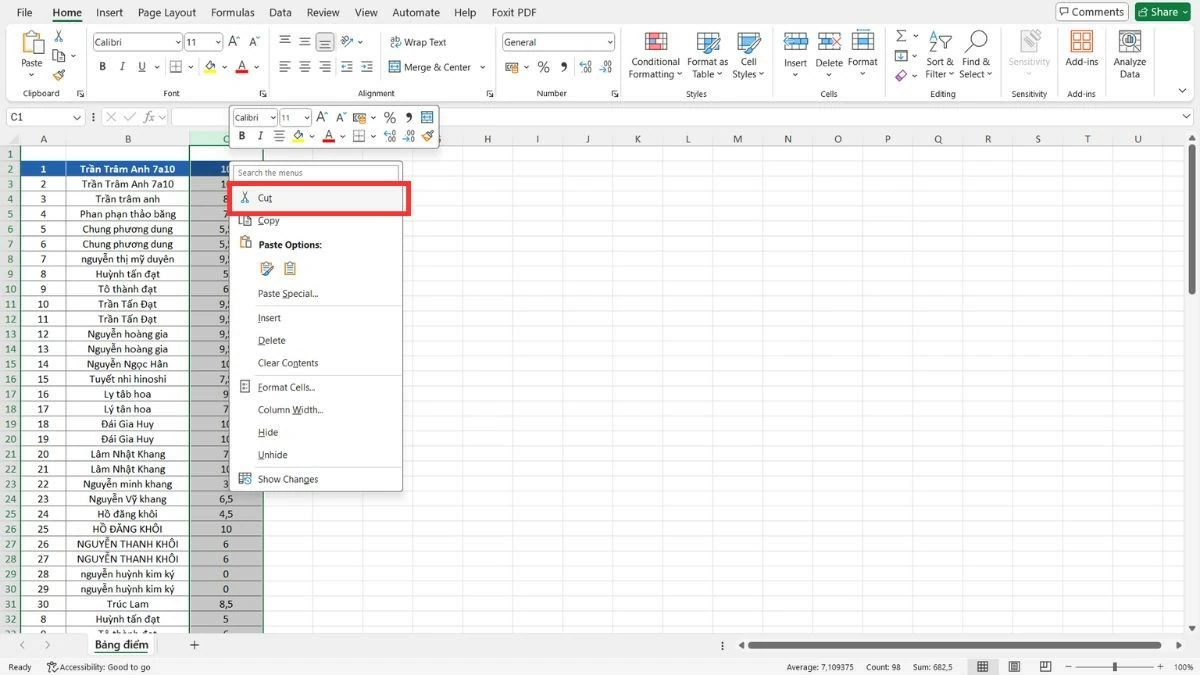 |
Βήμα 3 : Επιλέξτε τη νέα τοποθεσία, κάντε δεξί κλικ και επιλέξτε "Εισαγωγή αποκομμένων κελιών".
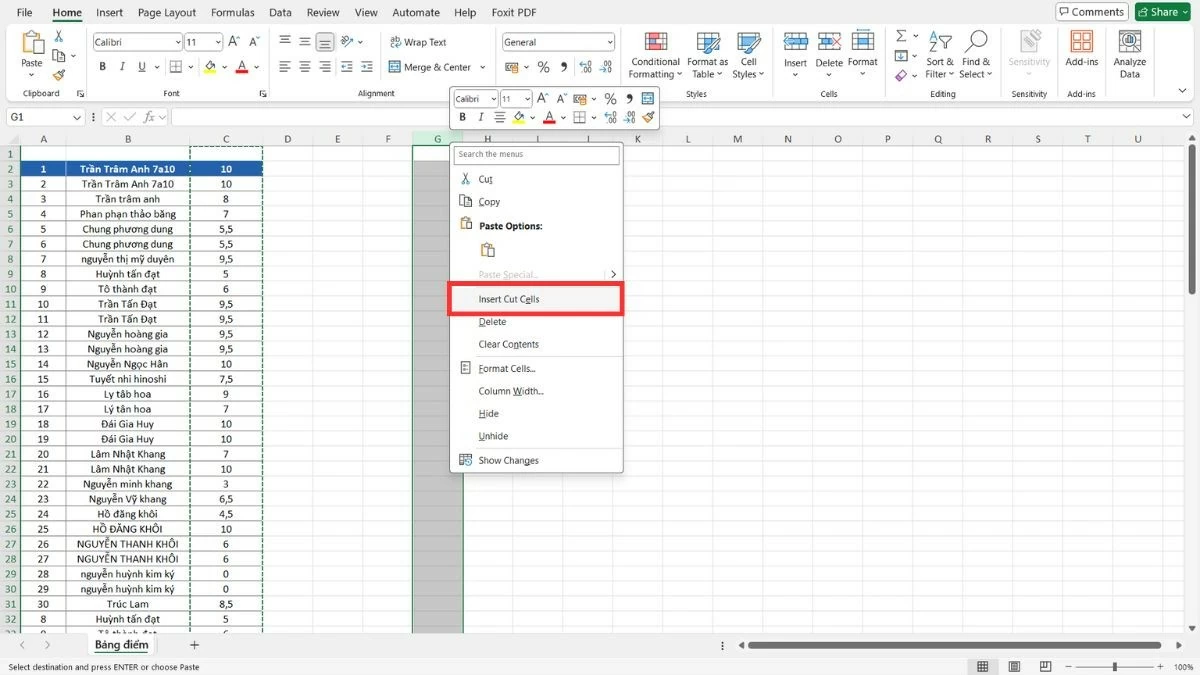 |
Πώς να μετακινήσετε γρήγορα πολλές στήλες στο Excel
Χάρη στις ευέλικτες επιλογές μετακίνησης στηλών στο Excel, μπορείτε να τακτοποιήσετε τα δεδομένα όπως επιθυμείτε, κάνοντας τα υπολογιστικά σας φύλλα πιο εύχρηστα και πιο εύκολα στην κατανόηση. Μπορείτε να επιλέξετε μεταξύ μεθόδων μεταφοράς και απόθεσης ή αποκοπής και επικόλλησης για να μετακινήσετε αποτελεσματικά τις στήλες.
Σύρετε και αποθέστε πολλές στήλες στο Excel
Η μέθοδος μεταφοράς και απόθεσης διευκολύνει την αναδιάταξη μεγάλων συνόλων δεδομένων. Εάν η μεταφορά και απόθεση αποδειχθεί δύσκολη λόγω του μεγάλου αριθμού στηλών, μπορείτε να επιλέξετε μια άλλη μέθοδο.
Βήμα 1 : Τοποθετήστε τον κέρσορα στο όνομα της πρώτης στήλης, κρατήστε πατημένο το κουμπί του ποντικιού και σύρετε προς τα δεξιά μέχρι να επιλέξετε όλες τις στήλες που θέλετε να μετακινήσετε.
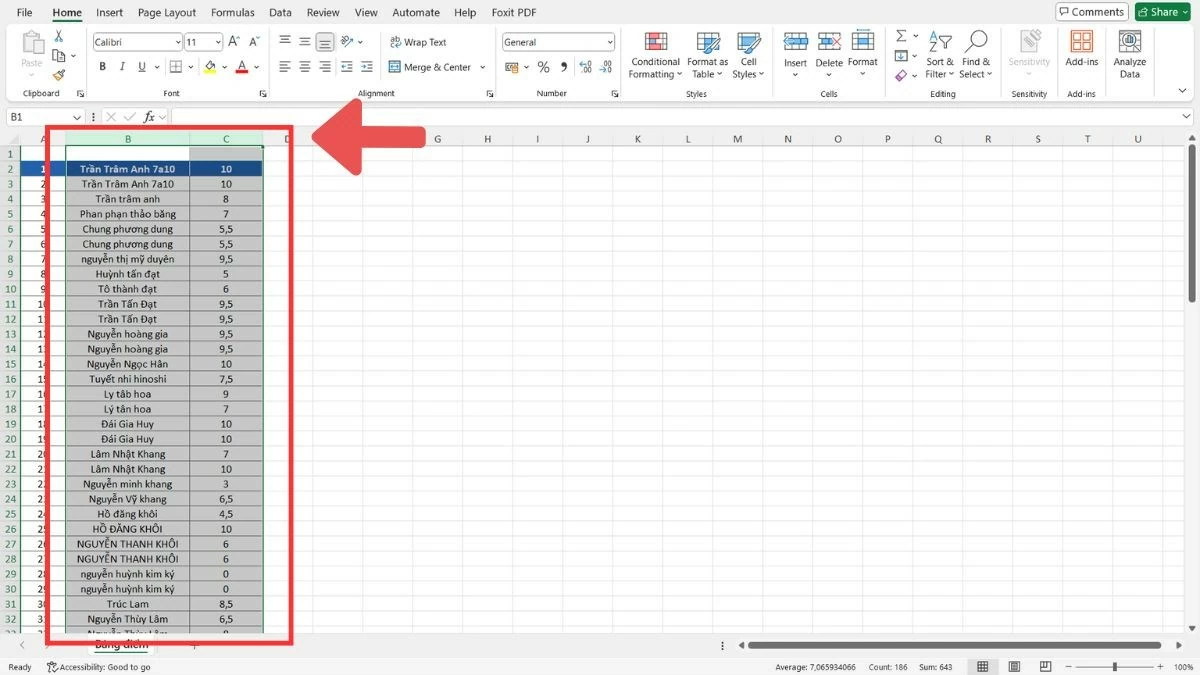 |
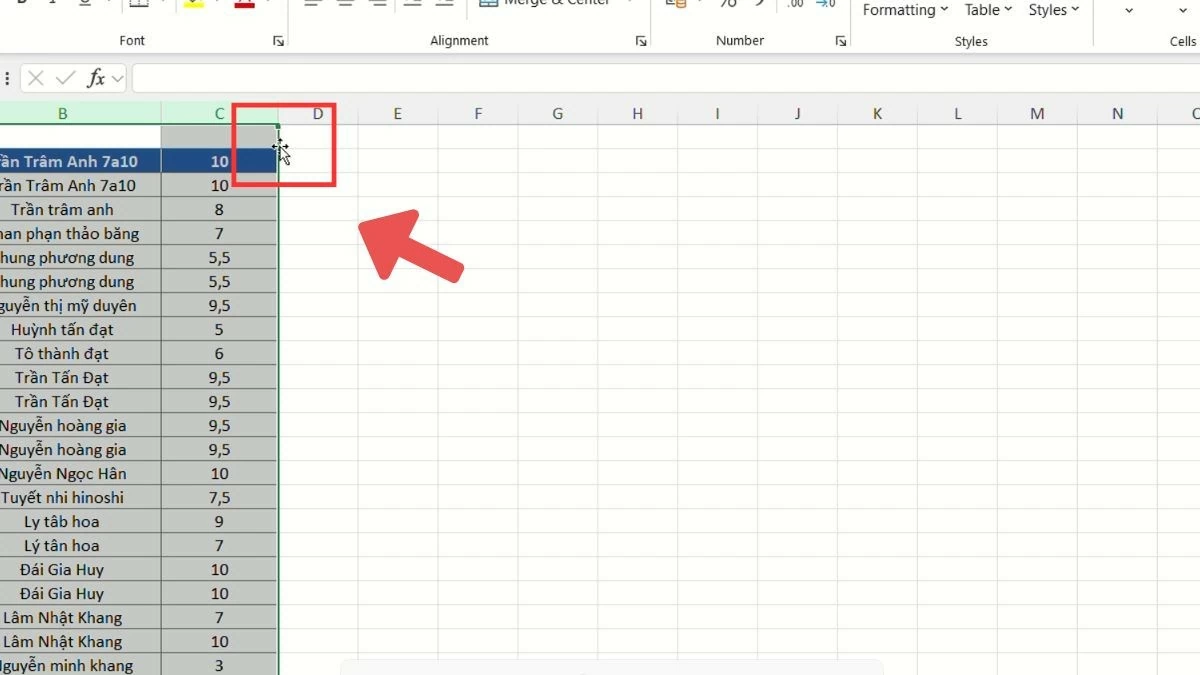
Βήμα 2 : Αφού επιλέξετε τις στήλες, μετακινήστε τον κέρσορα του ποντικιού στην άκρη κάθε στήλης μέχρι να εμφανιστεί ένα εικονίδιο τετραπλού βέλους.
 |
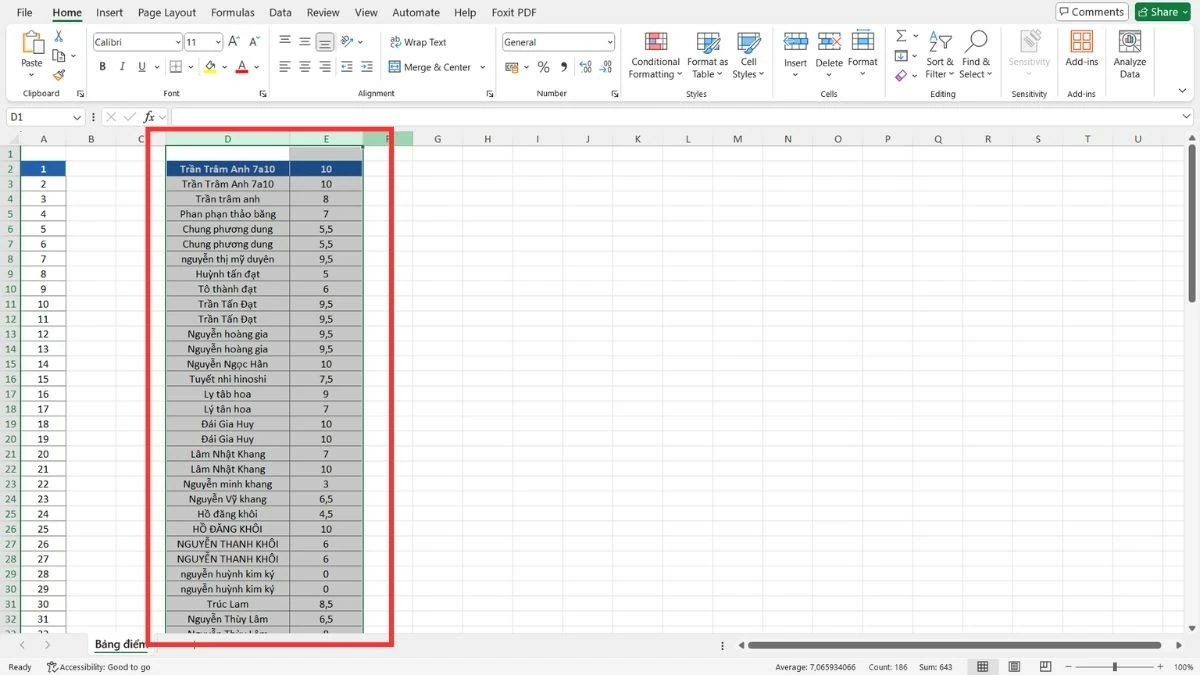
Βήμα 3 : Σύρετε τις στήλες στην επιθυμητή θέση και, στη συνέχεια, αφήστε το ποντίκι.
 |
Οδηγίες για τον τρόπο αντιγραφής και επικόλλησης στηλών στο Excel
Αυτή είναι μια εναλλακτική μέθοδος όταν η μεταφορά και απόθεση είναι άβολη, ειδικά όταν χρειάζεται να μετακινήσετε μια στήλη σε μια απομακρυσμένη τοποθεσία στο Excel χωρίς να χρησιμοποιήσετε τη μεταφορά και απόθεση. Αυτή η μέθοδος βοηθά στη διατήρηση των δεδομένων χωρίς να προκαλεί ακούσιες αλλαγές.
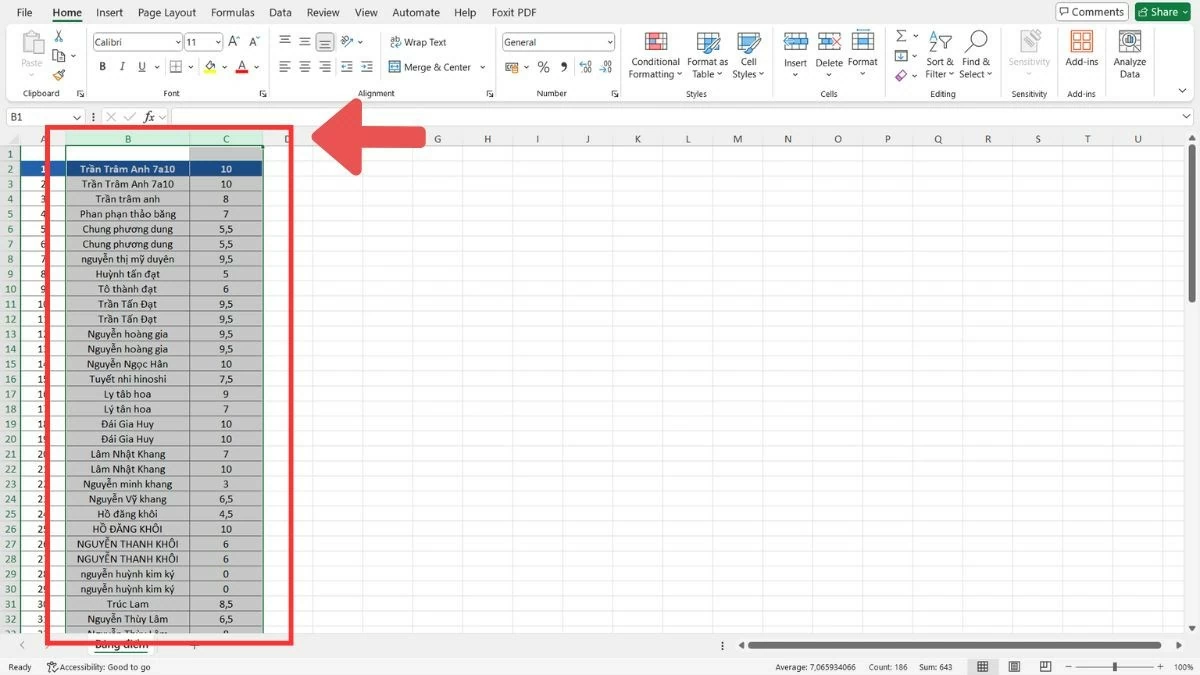
Βήμα 1 : Σύρετε το ποντίκι σας πάνω από τα ονόματα των στηλών για να επιλέξετε τις στήλες που θέλετε να μετακινήσετε.
 |
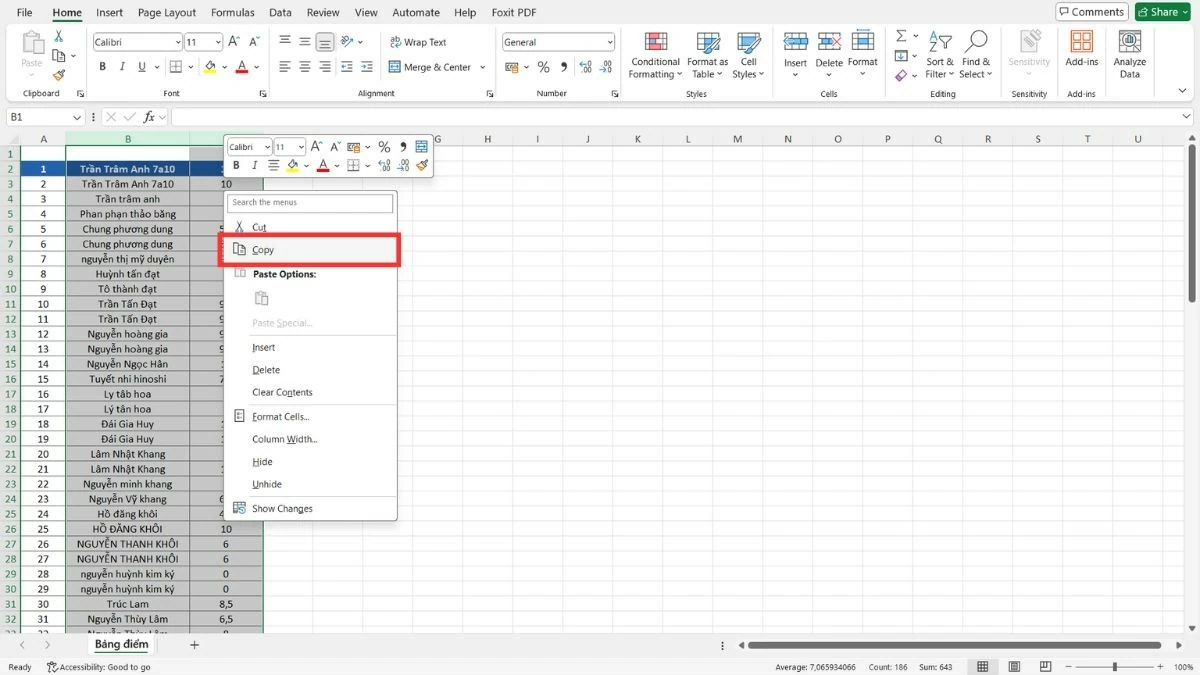
Βήμα 2 : Πατήστε Ctrl+C ή κάντε δεξί κλικ και επιλέξτε "Αντιγραφή" για να αντιγράψετε τις επιλεγμένες στήλες.
 |
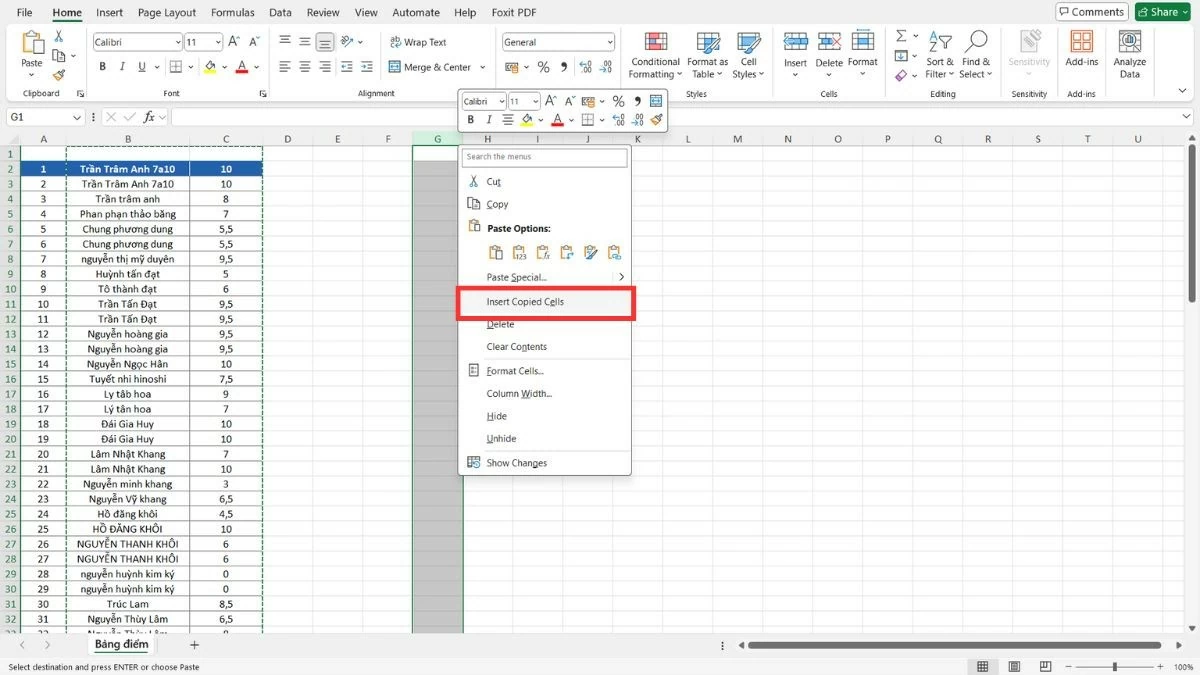
Βήμα 3 : Μεταβείτε στη νέα τοποθεσία, κάντε δεξί κλικ και επιλέξτε "Εισαγωγή αντιγραμμένων κελιών".
 |
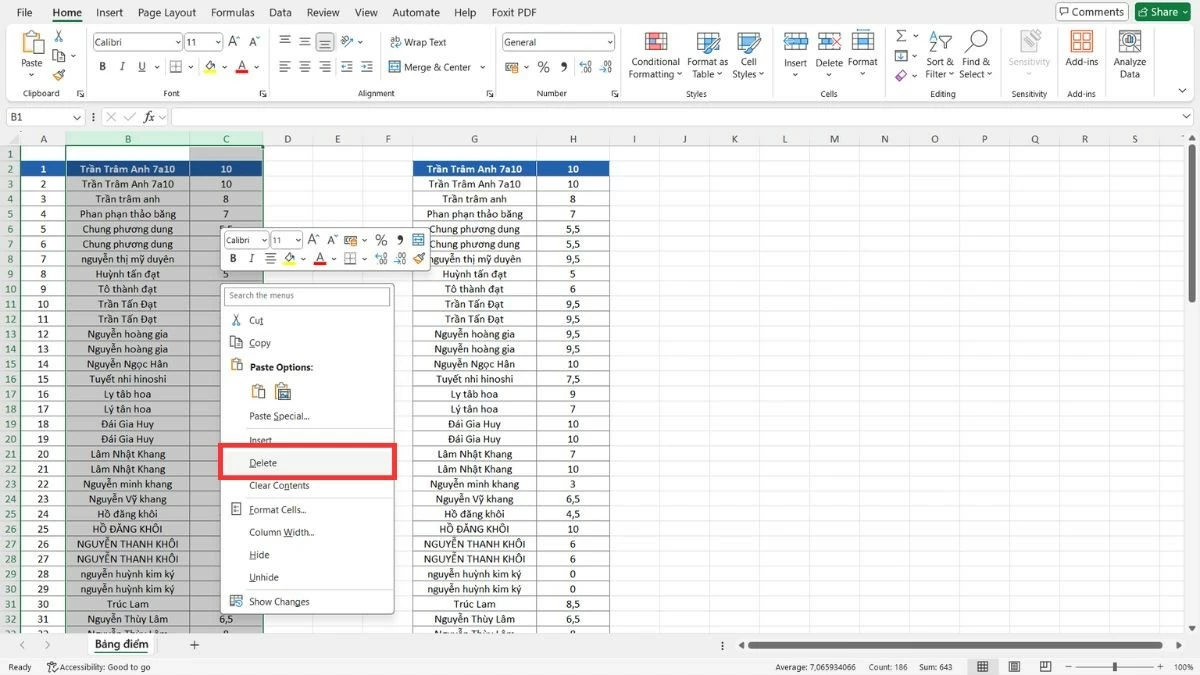
Βήμα 4 : Αφού μεταφερθούν τα δεδομένα, μπορείτε να επιλέξετε "Διαγραφή" για να καταργήσετε τις παλιές στήλες.
 |
Οδηγίες για το πώς να μετακινήσετε μια γραμμή στο Excel
Όπως και με τη μετακίνηση στηλών στο Excel, μπορείτε επίσης εύκολα να μετακινήσετε γραμμές για να αναδιατάξετε τα δεδομένα με την επιθυμητή σειρά. Αυτή η μέθοδος είναι πολύ χρήσιμη όταν χρειάζεται να αλλάξετε τη θέση μόνο μερικών γραμμών χωρίς να επηρεάσετε ολόκληρο τον πίνακα.
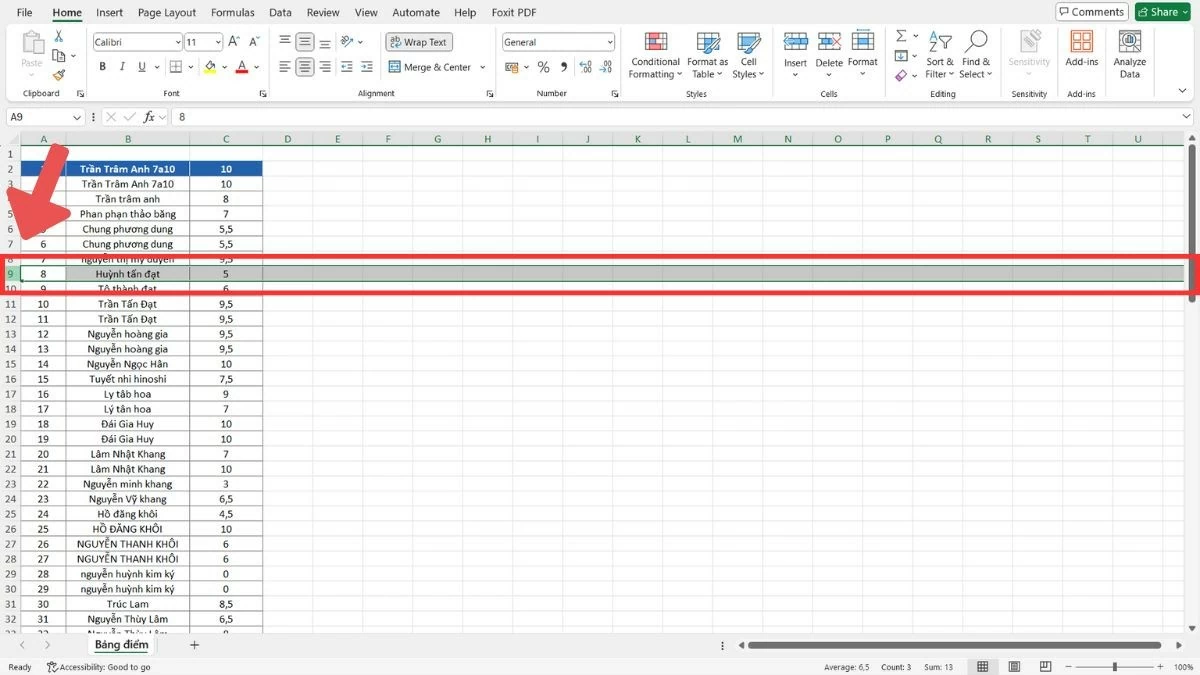
Βήμα 1 : Επιλέξτε τη γραμμή που θέλετε να μετακινήσετε κάνοντας κλικ στον αριθμό γραμμής στα αριστερά του πίνακα δεδομένων.
 |
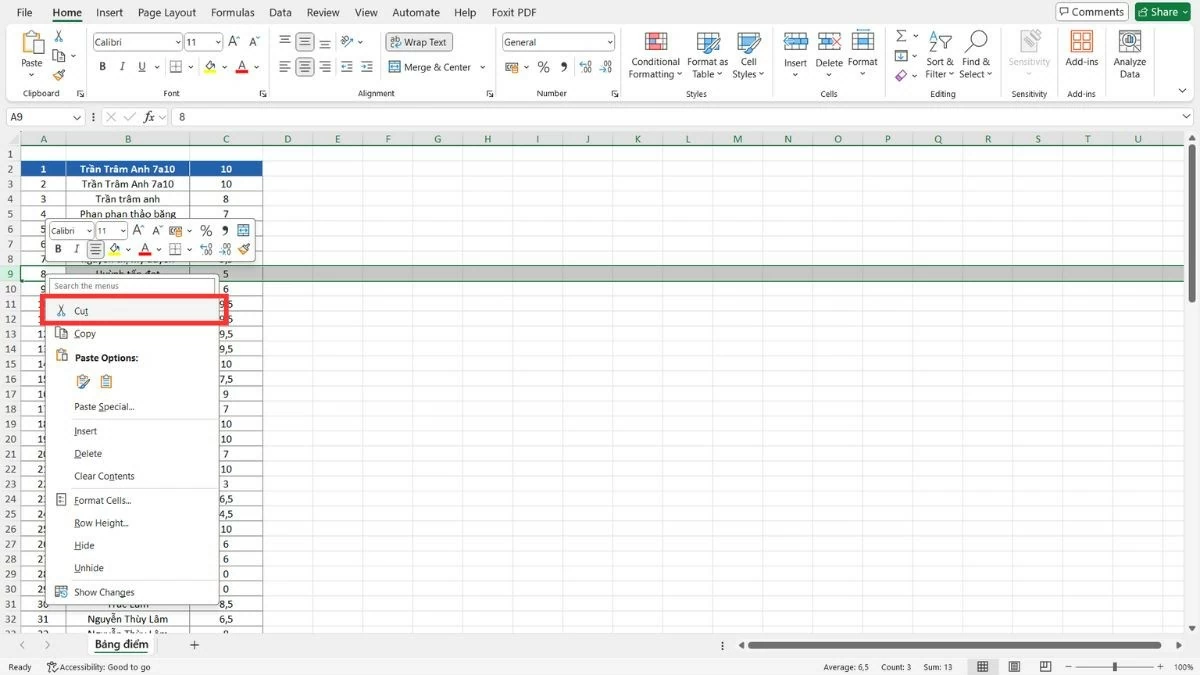
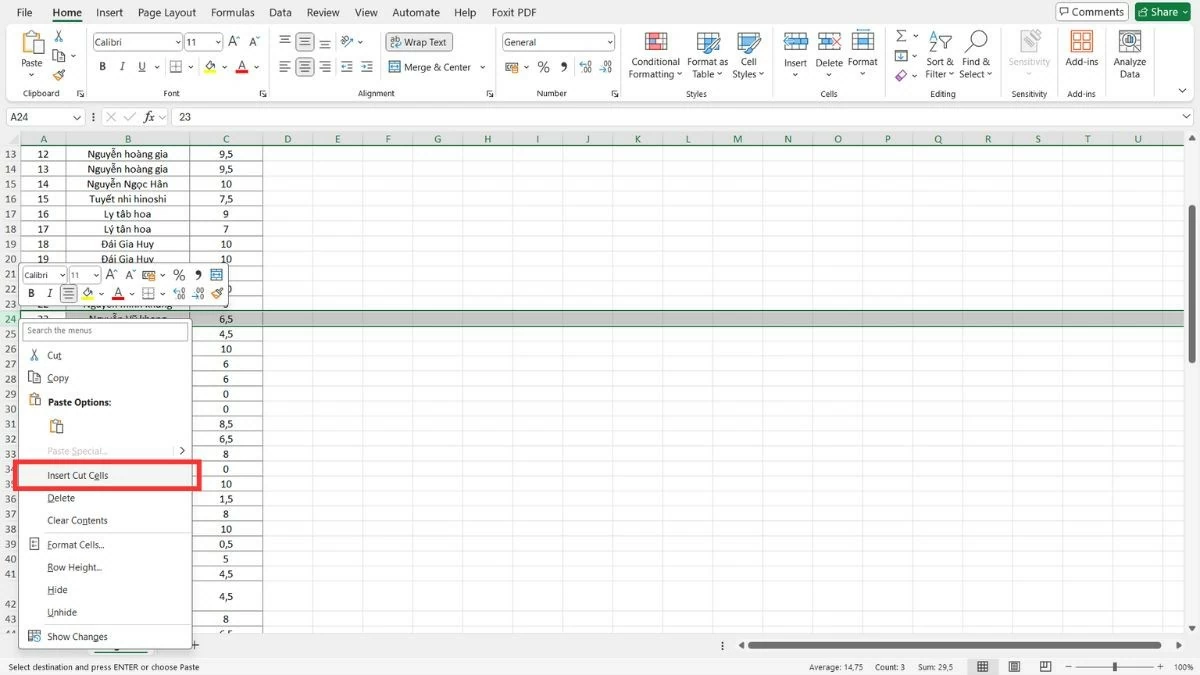
Βήμα 2 : Πατήστε Ctrl+X ή κάντε δεξί κλικ και επιλέξτε "Αποκοπή" για να αποκόψετε την επιλεγμένη γραμμή.
 |
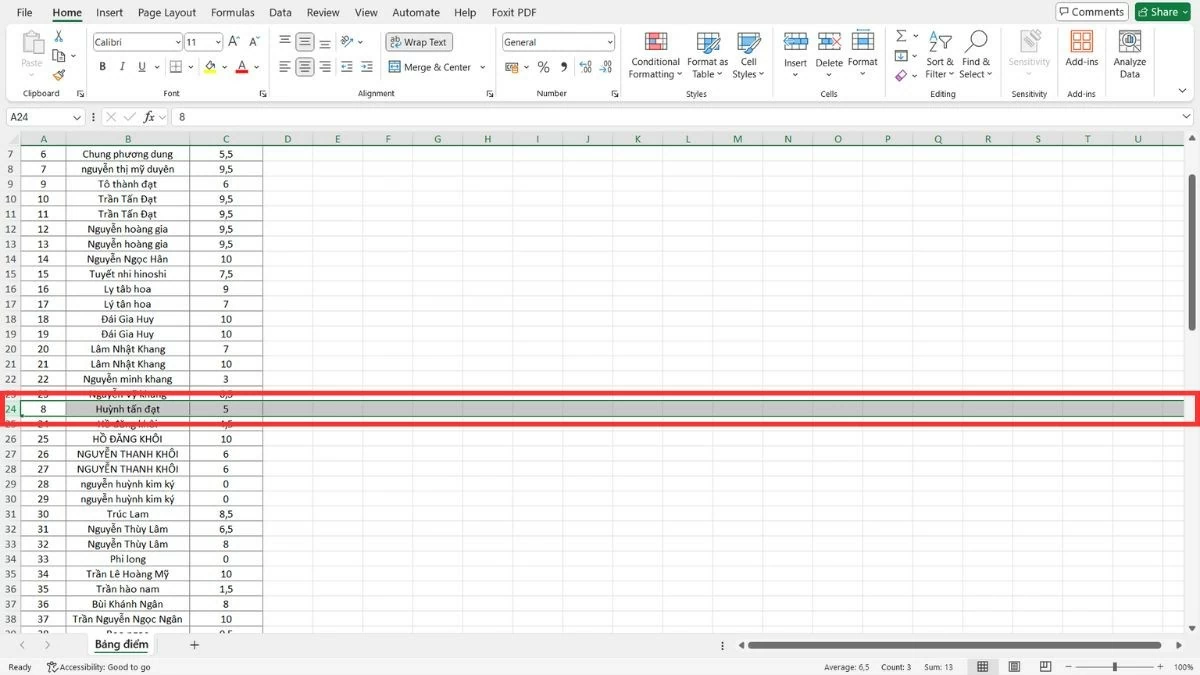
Βήμα 3 : Μετακινηθείτε στη νέα θέση, κάντε δεξί κλικ και επιλέξτε "Εισαγωγή αποκομμένων κελιών" για να επικολλήσετε τη γραμμή σε αυτήν τη θέση.
 |
 |
Οδηγίες για το πώς να μετακινήσετε πολλές γραμμές στο Excel
Όπως και με τη μετακίνηση στηλών στο Excel, υπάρχουν δύο συνηθισμένες μέθοδοι για τη γρήγορη και αποτελεσματική μετακίνηση πολλών γραμμών. Μπορείτε να κάνετε μεταφορά και απόθεση απευθείας με το ποντίκι σας ή να χρησιμοποιήσετε λειτουργίες αντιγραφής, επικόλλησης και διαγραφής για μεγαλύτερη ευελιξία κατά τη μετακίνηση γραμμών.
Χρησιμοποιήστε το ποντίκι για να σύρετε και να αποθέσετε πολλές γραμμές.
Σύρετε και αποθέστε πολλές γραμμές για να μετακινήσετε γρήγορα σχετικές ομάδες δεδομένων στο Excel.
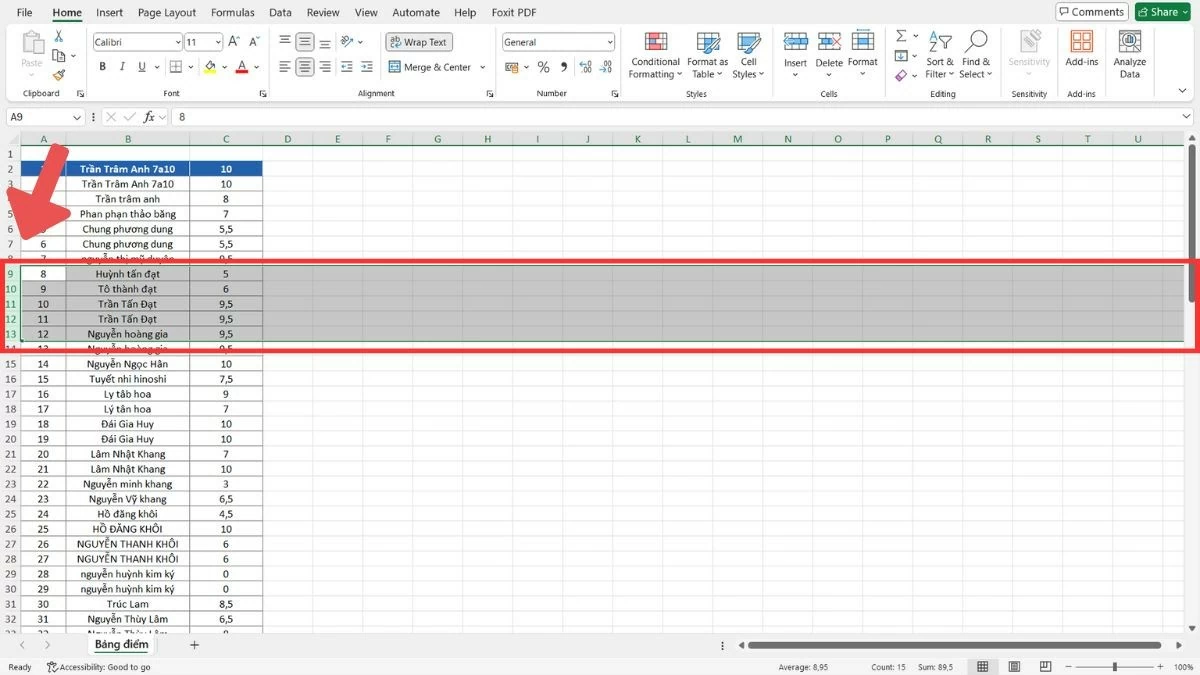
Βήμα 1 : Επιλέξτε τις γραμμές που θέλετε να μετακινήσετε σύροντας το ποντίκι σας από τον αριθμό της πρώτης γραμμής στον αριθμό της τελευταίας γραμμής.
 |
Βήμα 2 : Αφού κάνετε την επιλογή σας, μετακινήστε τον κέρσορα του ποντικιού στην άκρη μιας από τις επιλεγμένες γραμμές και περιμένετε να εμφανιστεί το εικονίδιο με το τετράπλευρο βέλος.
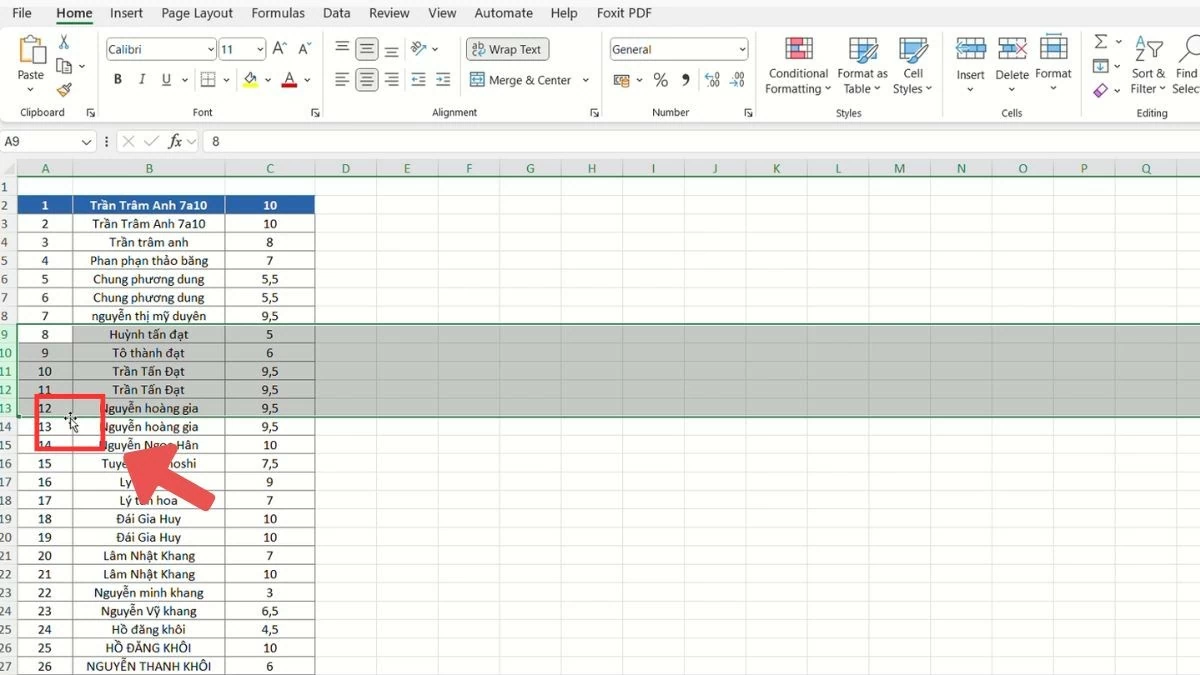 |
Βήμα 3 : Πατήστε παρατεταμένα το πλήκτρο Shift, σύρετε τις γραμμές στη νέα θέση και αφήστε το ποντίκι.
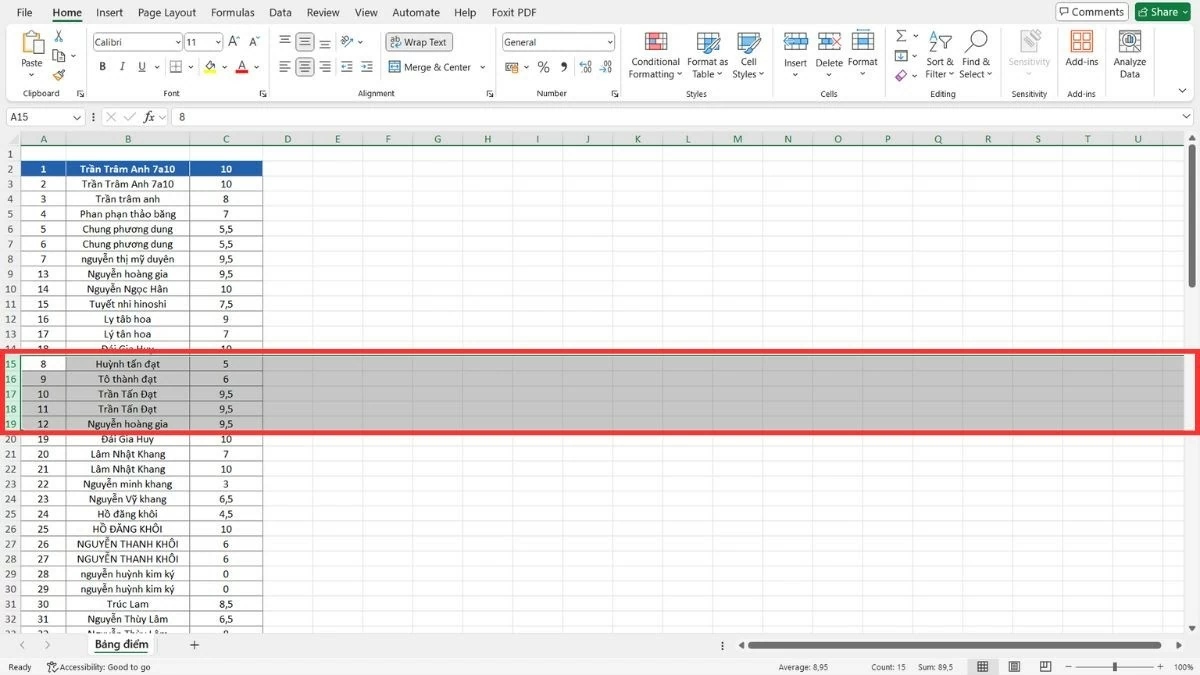 |
Πώς να χρησιμοποιήσετε τις λειτουργίες αντιγραφής, επικόλλησης και διαγραφής για να μετακινήσετε γραμμές.
Εκτός από τη μετακίνηση στηλών στο Excel, μπορείτε επίσης να χρησιμοποιήσετε τη μέθοδο αντιγραφής, επικόλλησης και διαγραφής για να μετακινήσετε πολλές γραμμές χωρίς να ανησυχείτε για την αλλαγή του μεγέθους ή της δομής του πίνακα. Αυτή η μέθοδος σάς επιτρέπει να μετακινείτε δεδομένα με ακρίβεια χωρίς μεταφορά και απόθεση.
Βήμα 1 : Σύρετε το ποντίκι για να επιλέξετε τις γραμμές που θέλετε να μετακινήσετε.
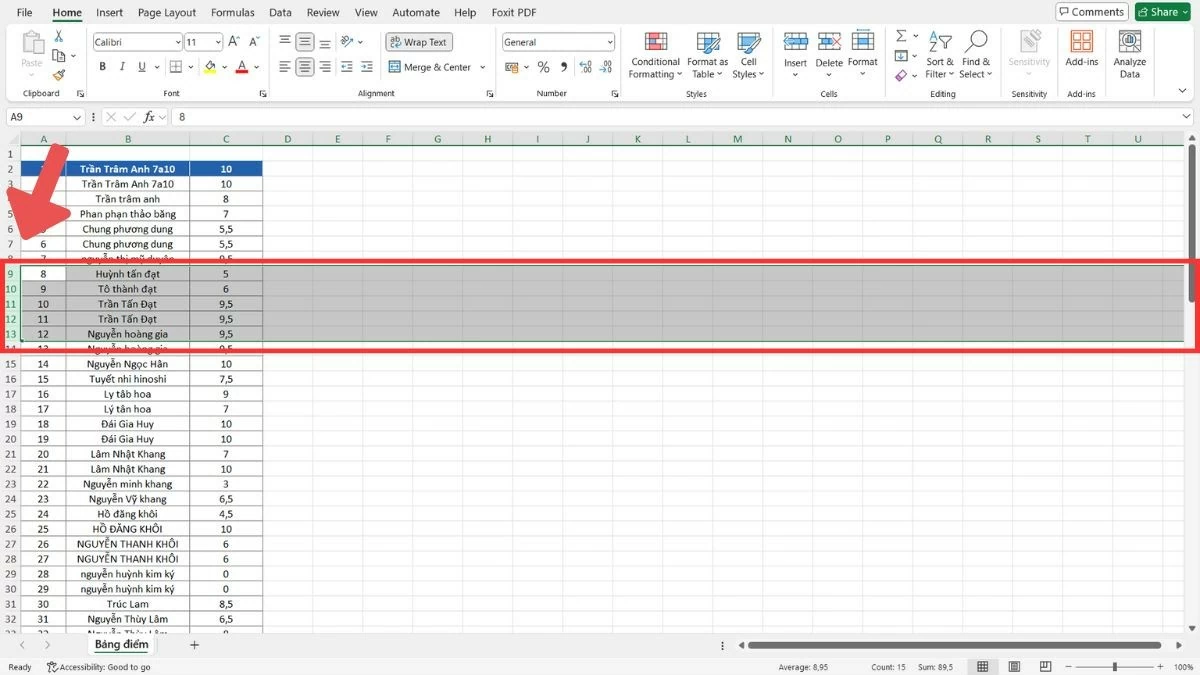 |
Βήμα 2 : Πατήστε Ctrl + C για αντιγραφή (ή επιλέξτε "Αντιγραφή" από το μενού με δεξί κλικ).
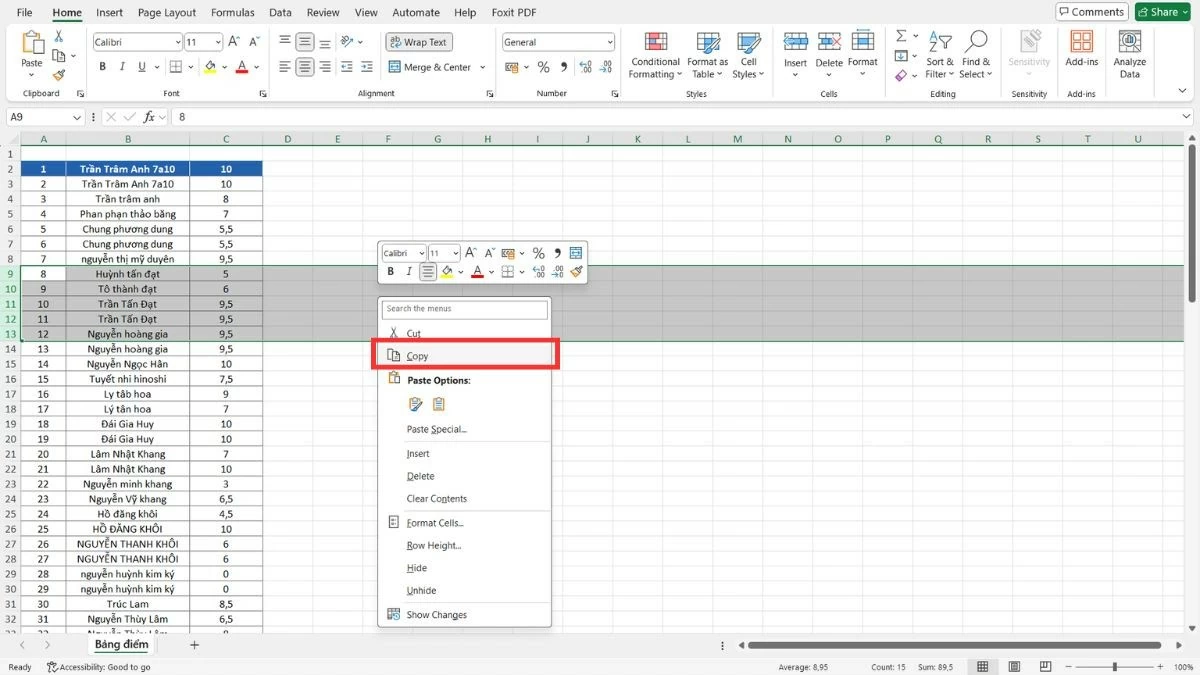 |
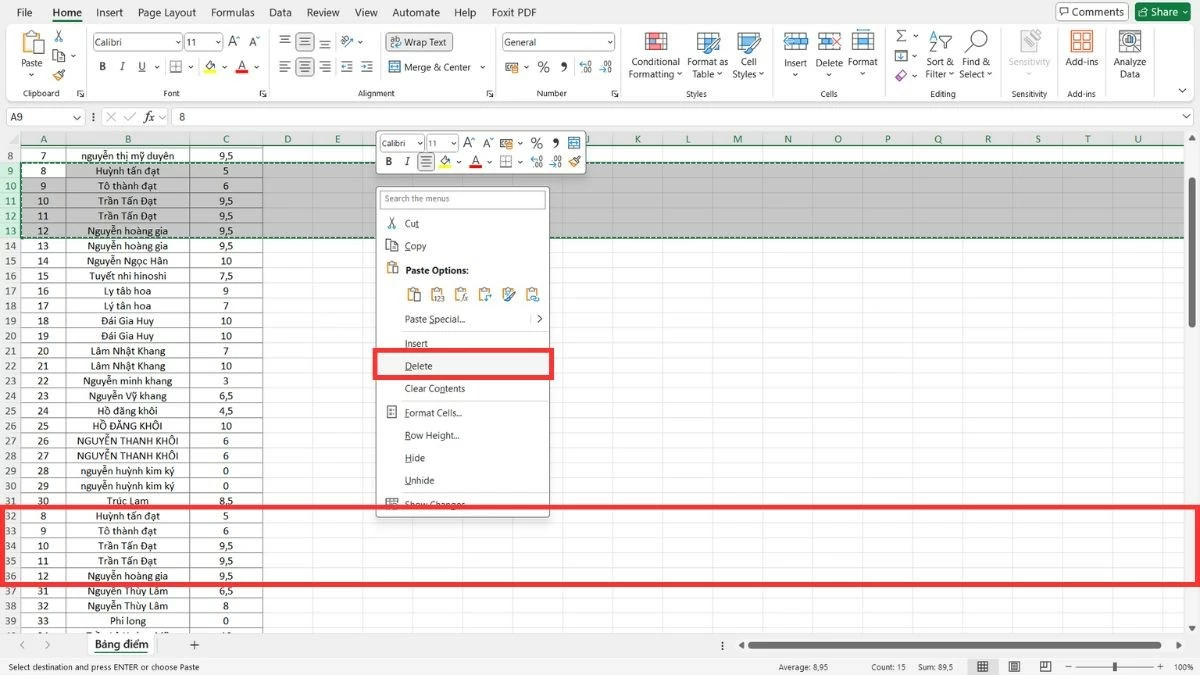
Βήμα 3 : Μετακινηθείτε στη νέα θέση, κάντε δεξί κλικ και επιλέξτε "Εισαγωγή αντιγραμμένων κελιών".
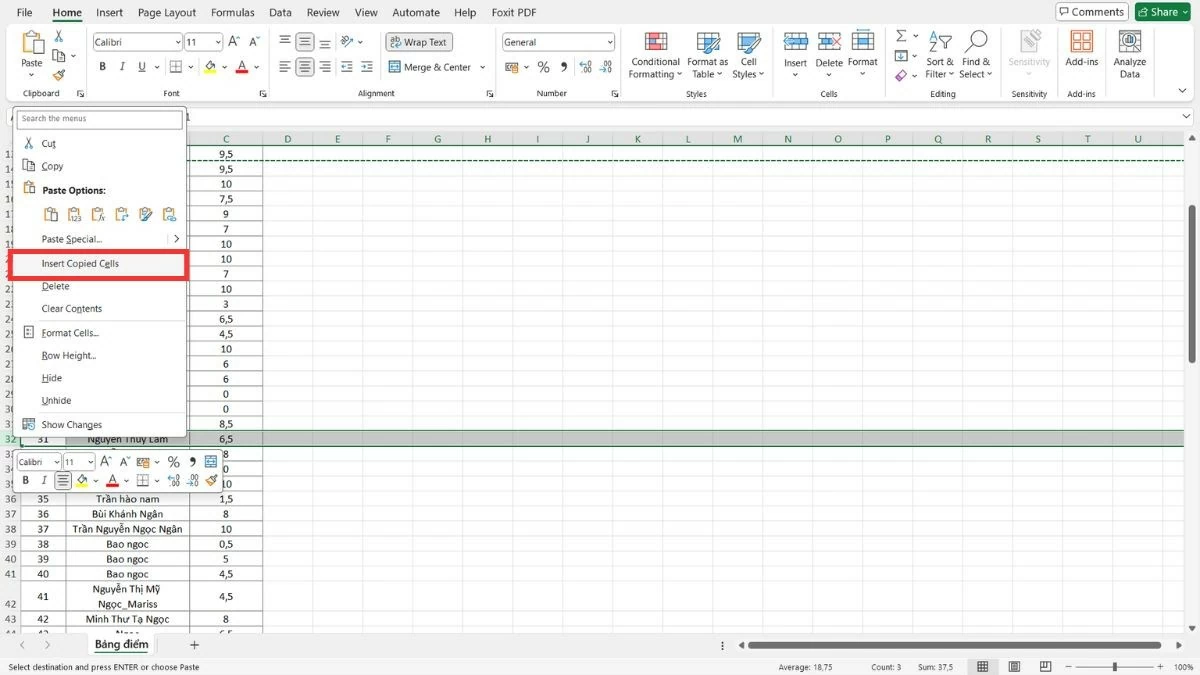 |
Βήμα 4 : Αφού μεταφερθούν τα δεδομένα, μπορείτε να επιλέξετε "Διαγραφή" για να καταργήσετε τις παλιές γραμμές.
 |
Με αυτές τις λεπτομερείς οδηγίες σχετικά με τον τρόπο μετακίνησης στηλών στο Excel, θα οργανώνετε και θα τακτοποιείτε εύκολα τα δεδομένα αποτελεσματικά. Η εξειδίκευση στις λειτουργίες μετακίνησης στηλών θα σας δώσει μεγαλύτερη αυτοπεποίθηση όταν εργάζεστε με σύνθετα υπολογιστικά φύλλα. Αυτή η δεξιότητα όχι μόνο εξοικονομεί χρόνο, αλλά βελτιώνει και την αποδοτικότητα της εργασίας σας.
[διαφήμιση_2]
Πηγή
![[Φωτογραφία] Ο Πρωθυπουργός Φαμ Μινχ Τσινχ δέχεται τον Κυβερνήτη της Επαρχίας Τοτσίγκι (Ιαπωνία)](/_next/image?url=https%3A%2F%2Fvphoto.vietnam.vn%2Fthumb%2F1200x675%2Fvietnam%2Fresource%2FIMAGE%2F2025%2F12%2F16%2F1765892133176_dsc-8082-6425-jpg.webp&w=3840&q=75)


![[Φωτογραφία] Ο Πρωθυπουργός Φαμ Μινχ Τσινχ δέχεται τον Υπουργό Παιδείας και Αθλητισμού του Λάος, Θονγκσαλίθ Μανγκνόρμεκ](/_next/image?url=https%3A%2F%2Fvphoto.vietnam.vn%2Fthumb%2F1200x675%2Fvietnam%2Fresource%2FIMAGE%2F2025%2F12%2F16%2F1765876834721_dsc-7519-jpg.webp&w=3840&q=75)
![[Εικόνα] Διαρροή εικόνων ενόψει της γκαλά απονομής των Βραβείων Δράσης Κοινότητας 2025.](/_next/image?url=https%3A%2F%2Fvphoto.vietnam.vn%2Fthumb%2F1200x675%2Fvietnam%2Fresource%2FIMAGE%2F2025%2F12%2F16%2F1765882828720_ndo_br_thiet-ke-chua-co-ten-45-png.webp&w=3840&q=75)
![[Ζωντανά] Γκαλά Βραβείων Κοινοτικής Δράσης 2025](/_next/image?url=https%3A%2F%2Fvphoto.vietnam.vn%2Fthumb%2F1200x675%2Fvietnam%2Fresource%2FIMAGE%2F2025%2F12%2F16%2F1765899631650_ndo_tr_z7334013144784-9f9fe10a6d63584c85aff40f2957c250-jpg.webp&w=3840&q=75)


































































































Σχόλιο (0)