

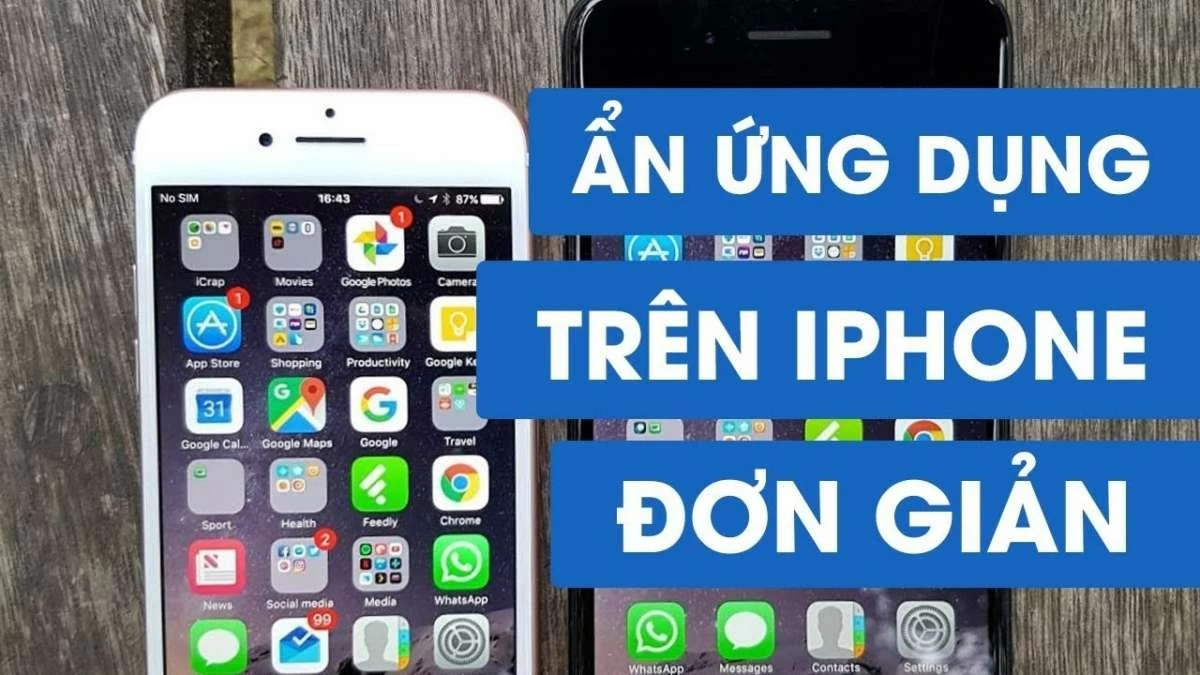
Quieres ocultar apps en tu iPhone para proteger tu privacidad y evitar que otros accedan a ellas. ¡A continuación, exploramos 5 maneras rápidas y sencillas de ocultar apps en tu iPhone!
 |
Oculte aplicaciones en iPhone creando carpetas rápidas.
Esta guía sobre cómo ocultar apps en iPhone mediante la creación de carpetas no solo protege tu privacidad, sino que también facilita la gestión de apps. Sigue estos pasos:
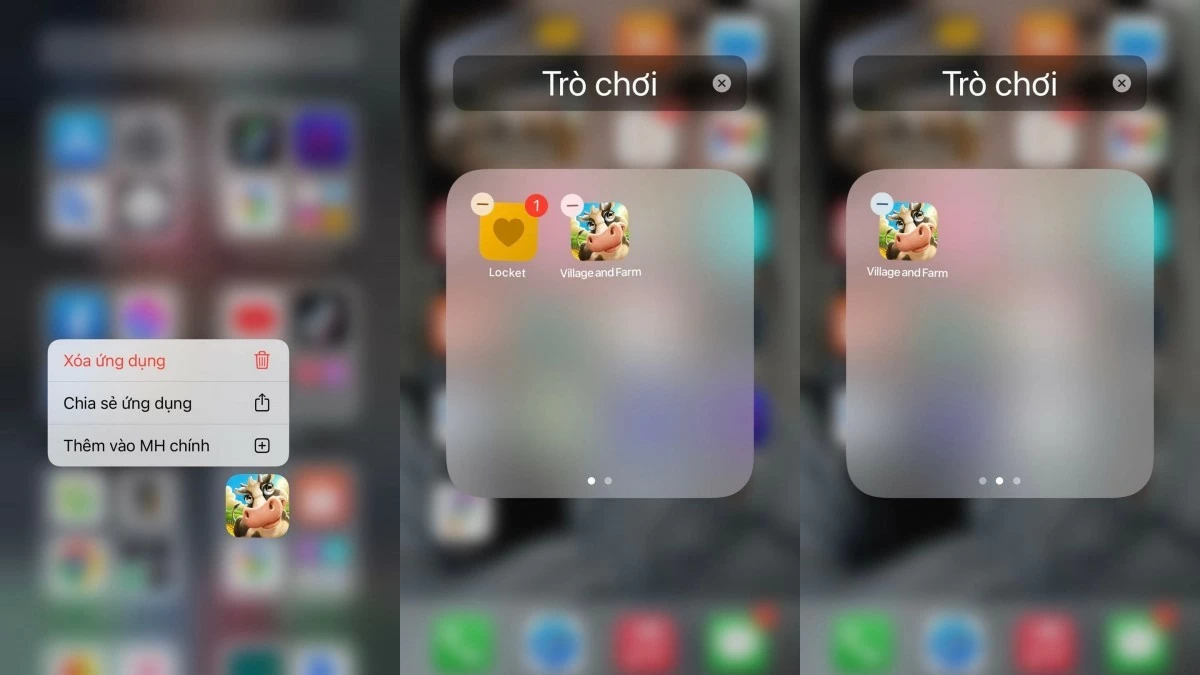
Paso 1: En la pantalla de inicio de tu iPhone, mantén presionado el ícono de la aplicación durante unos segundos hasta que aparezca el menú Opciones > selecciona Editar pantalla de inicio.
Paso 2: Arrastre la aplicación que desea ocultar y colóquela encima de otra aplicación para crear una carpeta compartida, luego cambie el nombre de la carpeta como desee.
Paso 3: Si es necesario, agregue otras aplicaciones a la carpeta, luego mueva la aplicación que desea ocultar a la segunda página de la carpeta.
 |
Ocultar aplicaciones en iPhone usando la App Store de manera efectiva.
Al ocultar aplicaciones en tu iPhone a través de la App Store, puedes ocultar fácil y rápidamente aplicaciones instaladas previamente:
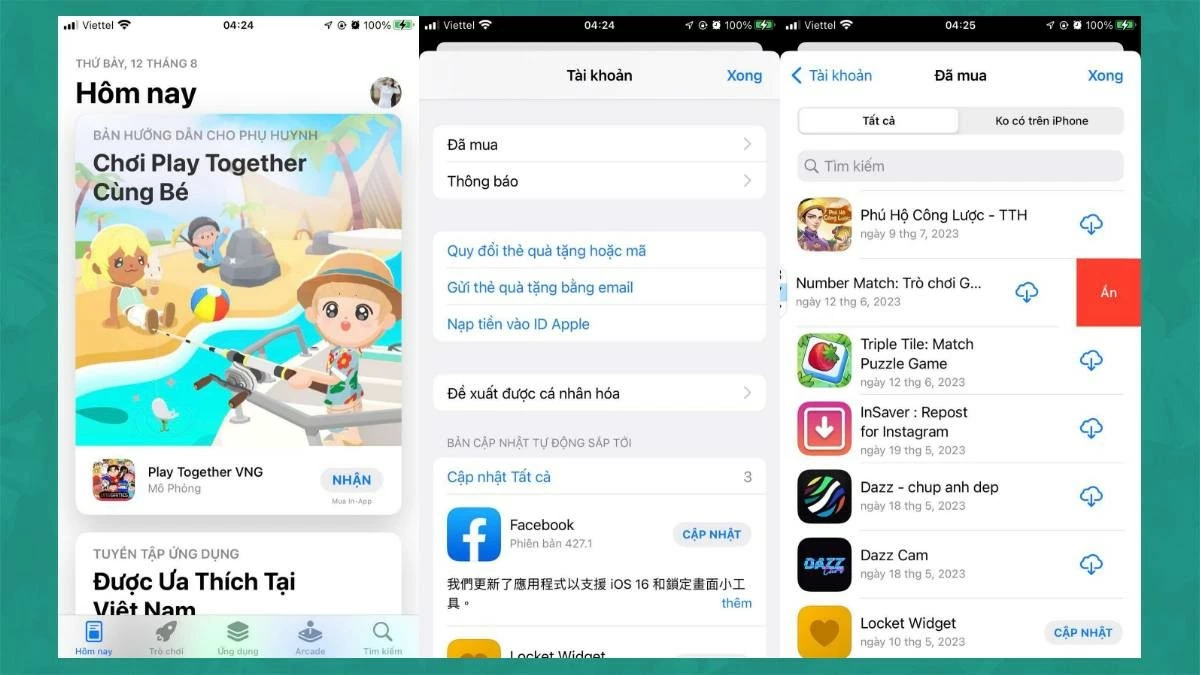
Paso 1: Abra la App Store.
Paso 2: Haz clic en la imagen de tu cuenta en la esquina superior derecha, luego selecciona "Comprado".
Paso 3: Busca la aplicación que quieres ocultar, desliza el dedo hacia la izquierda y pulsa "Ocultar". Repite este proceso con las demás aplicaciones y pulsa "Listo".
 |
Oculte fácilmente aplicaciones en iPhone con iOS 13, 14, 15 y 16 usando números de serie.
Cómo ocultar aplicaciones en iPhone usando Siri de manera efectiva en muchas versiones de iOS y utilizado por muchas personas:
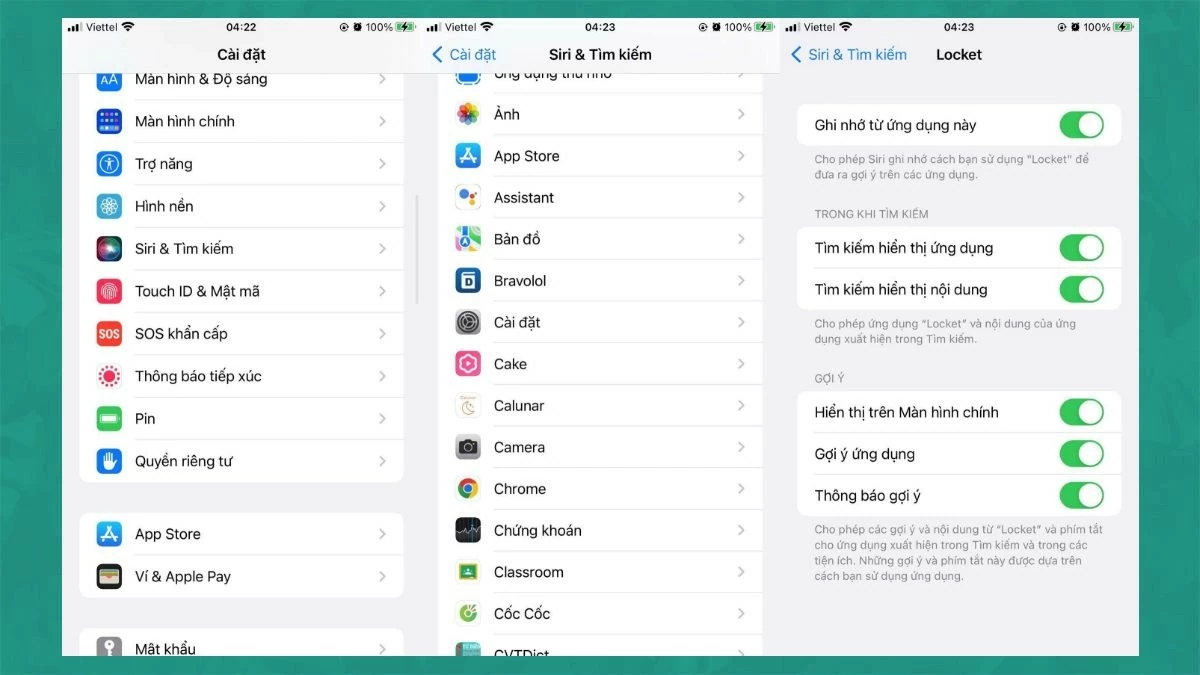
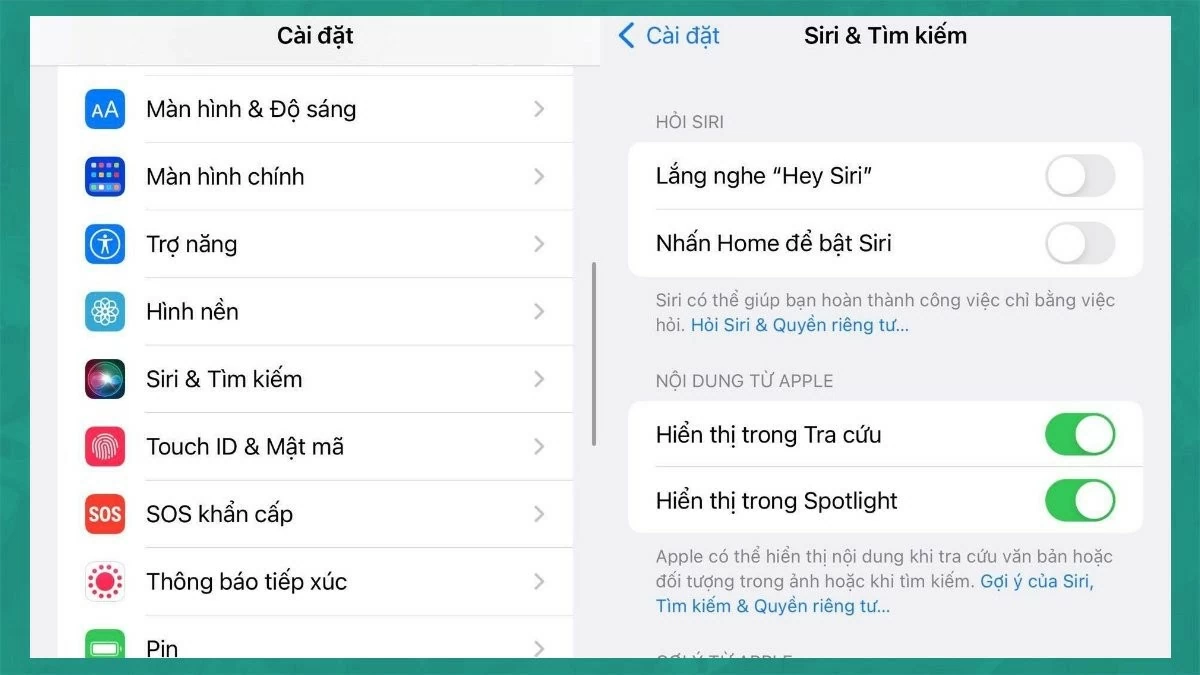
Paso 1: Vaya a Configuración > seleccione Siri y Buscar.
Paso 2: Aparecerá una lista de aplicaciones; seleccione la aplicación que desea ocultar.
Paso 3: Desactiva "Mostrar aplicación en la pantalla de inicio" arrastrando el botón hacia la izquierda.
 |
Ocultar aplicaciones en iPhone usando la función Límites efectivos.
La función Restricciones, disponible a partir de iOS 12, facilita ocultar apps en tu iPhone. Sigue estos pasos:
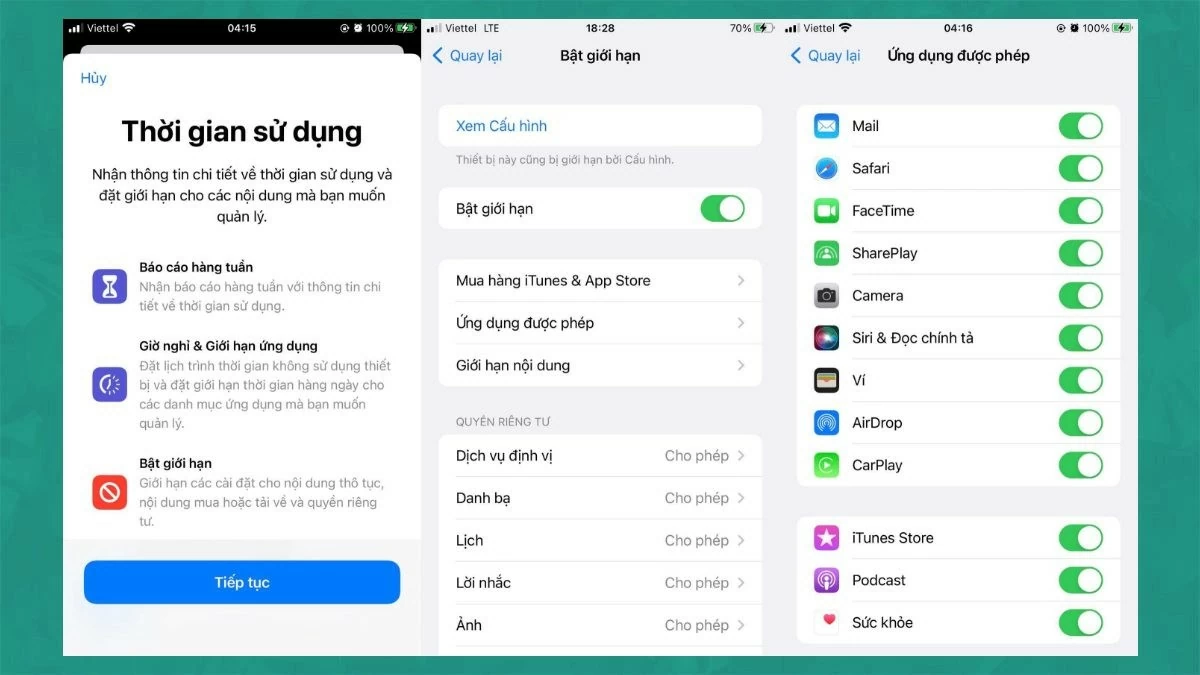
Ocultar aplicaciones predeterminadas
Paso 1: Vaya a Configuración, seleccione Tiempo de pantalla y toque Activar Tiempo de pantalla (si aún no está habilitado), luego seleccione Activar Límites.
Paso 2: En "Habilitar límites", arrastre el círculo hacia la derecha para activar esta función.
Paso 3: Vaya a Aplicaciones permitidas y arrastre el círculo hacia la izquierda para las aplicaciones que desea ocultar.
 |
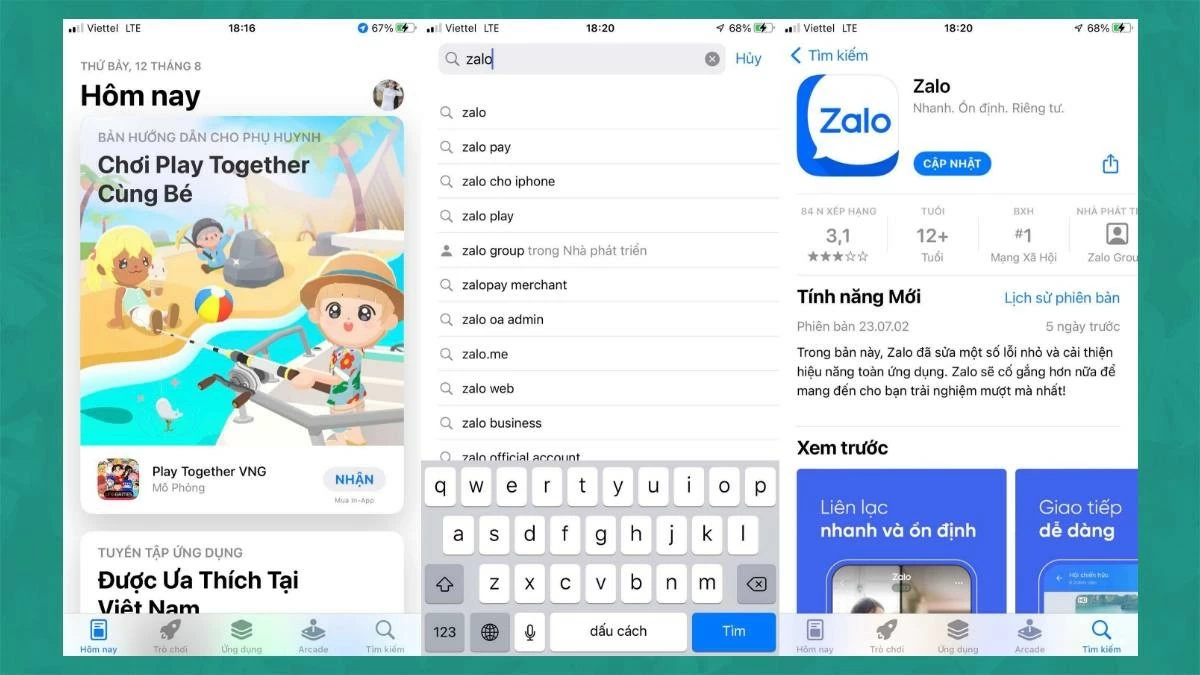
Ocultar aplicaciones descargadas de la App Store
Paso 1: Abra la App Store, busque la aplicación que desea ocultar y verifique sus restricciones de edad.
 |
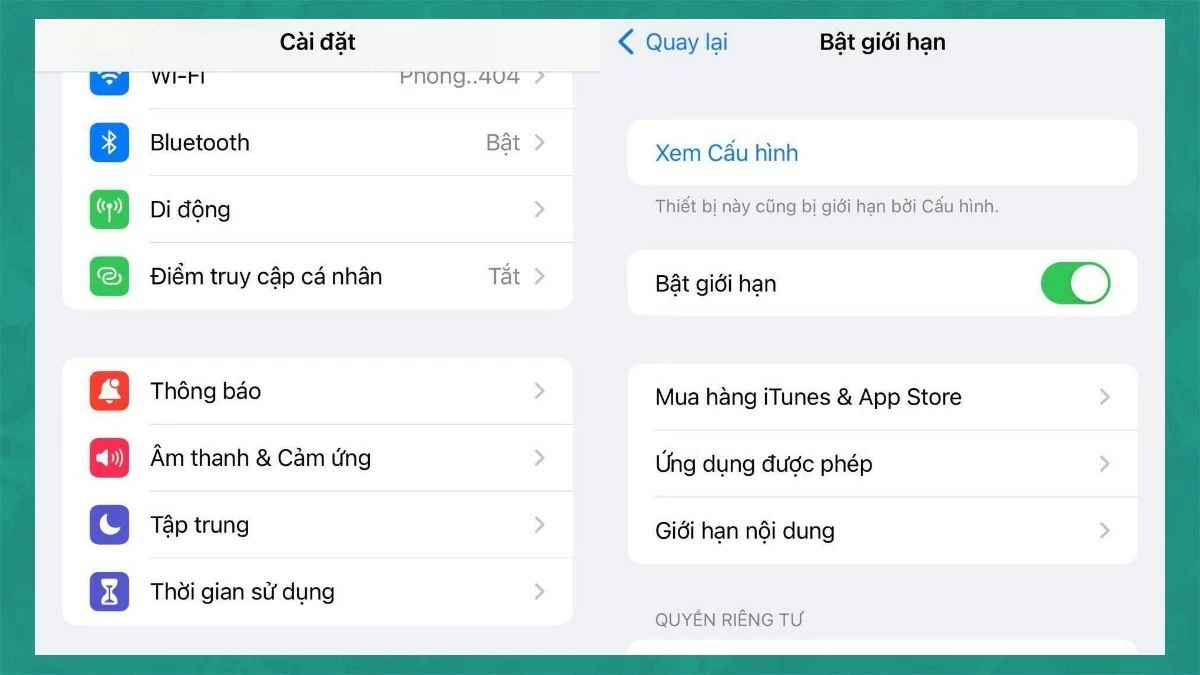
Paso 2: Vaya a Configuración, seleccione Tiempo de pantalla, luego toque Habilitar límites y seleccione Límites de contenido.
 |
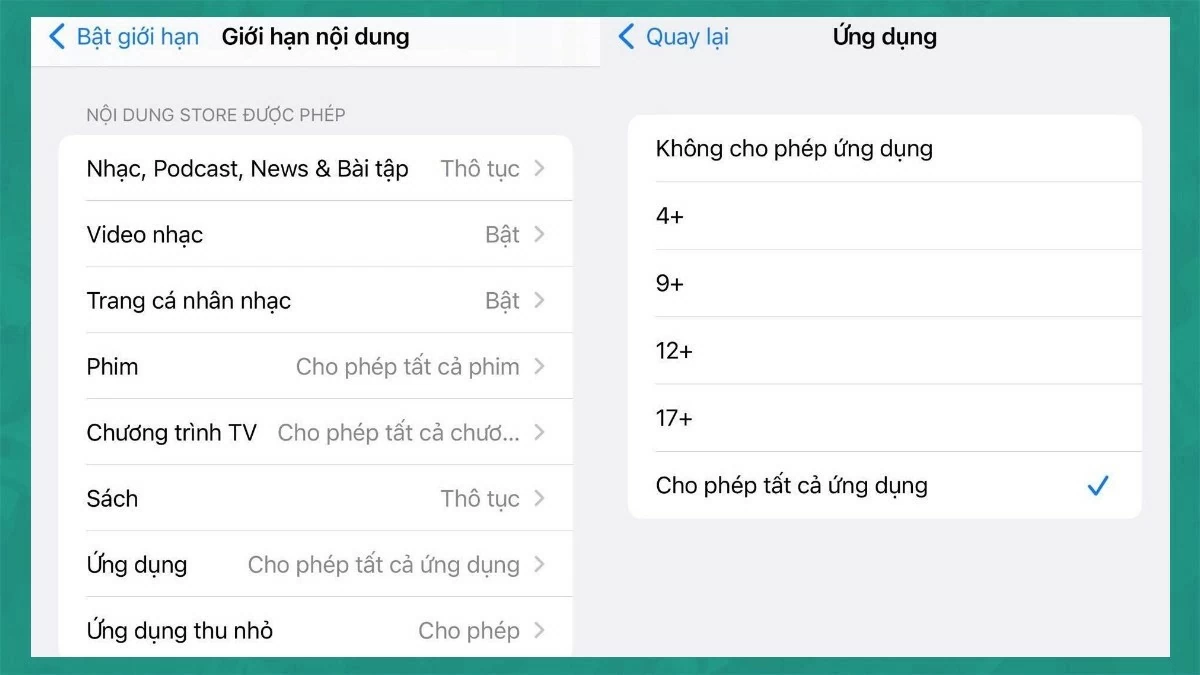
Paso 3: Seleccione la sección Aplicaciones, luego elija un límite de edad mayor que el límite de edad de la aplicación que desea ocultar.
 |
Ocultar aplicaciones en el iPhone usando software de terceros es muy fácil.
Ocultar apps en iPhone usando la Biblioteca de Apps solo está disponible en iOS 14 y versiones posteriores. Si tu dispositivo es compatible, sigue estos pasos:
Paso 1: En la pantalla de inicio, mantenga presionada la aplicación que desea ocultar hasta que aparezca el Menú de Opciones.
Paso 2: Seleccione Eliminar aplicación (botón rojo) > Eliminar de la pantalla de inicio.
Paso 3: La aplicación se moverá a la Biblioteca de aplicaciones y ya no se mostrará en la pantalla de inicio.
 |
Cómo mostrar aplicaciones ocultas en iPhone
Para abrir aplicaciones rápidamente desde la pantalla de inicio del iPhone usando Siri:
Paso 1: Vaya a Configuración, seleccione Siri y Buscar, luego active el interruptor "Escuchar 'Hey Siri'" moviéndolo hacia la derecha.
 |
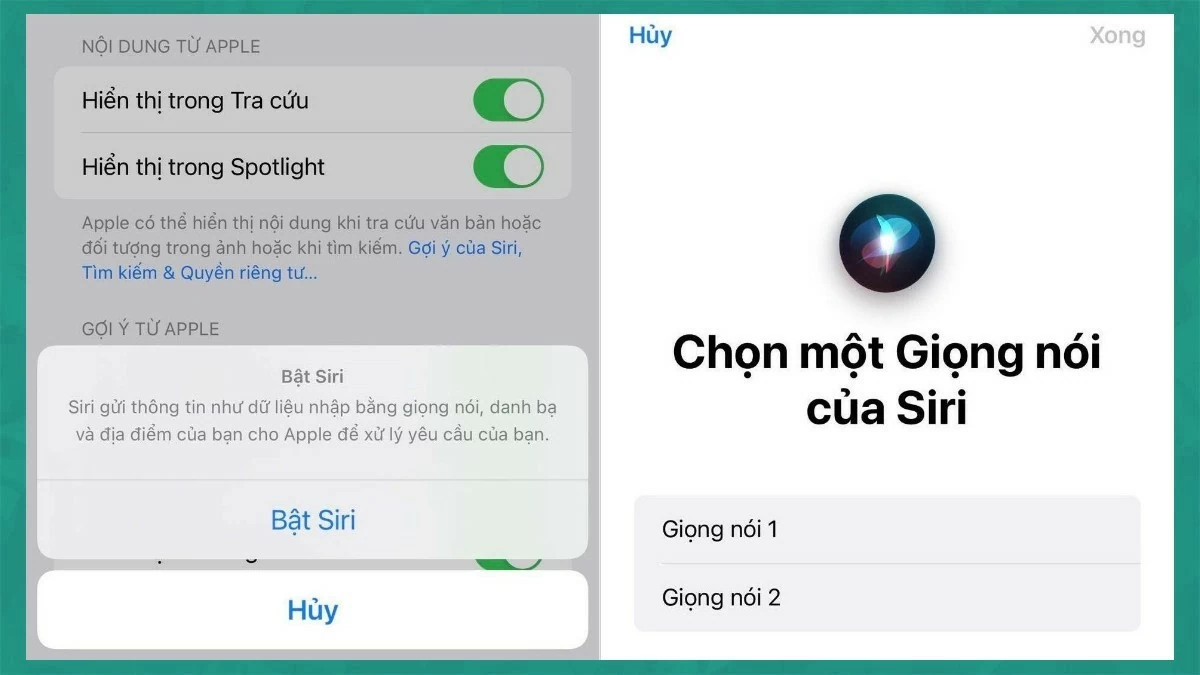
Paso 2: Confirme que Siri esté habilitado, seleccione Voz Siri 1 o 2 y toque Listo.
Paso 3: Luego, simplemente di "Oye Siri, abre" y el nombre de la app que quieres abrir. Por ejemplo: "Oye Siri, abre Zalo" si la app Zalo está oculta en la pantalla de inicio.
 |
Arriba se muestran 5 de los métodos más efectivos para ocultar apps en iPhone. Esperamos que con estas instrucciones puedas ocultar apps fácilmente en las versiones de iOS 12, 13, 14, 15 y 16, lo que te ayudará a proteger tu privacidad al máximo.
[anuncio_2]
Fuente


![[Imagen] La Oficina Central del Partido resume el trabajo en 2025](/_next/image?url=https%3A%2F%2Fvphoto.vietnam.vn%2Fthumb%2F1200x675%2Fvietnam%2Fresource%2FIMAGE%2F2025%2F12%2F18%2F1766065572073_vptw-hoi-nghi-tong-ket-89-1204-jpg.webp&w=3840&q=75)



























































































Kommentar (0)