

آیا به دنبال دستورالعملهایی در مورد نحوه نصب چاپگر روی مکبوک خود با استفاده از درایو USB هستید؟ در این مقاله، نحوه اتصال مکبوک خود به چاپگر از طریق USB را به شما نشان خواهم داد!
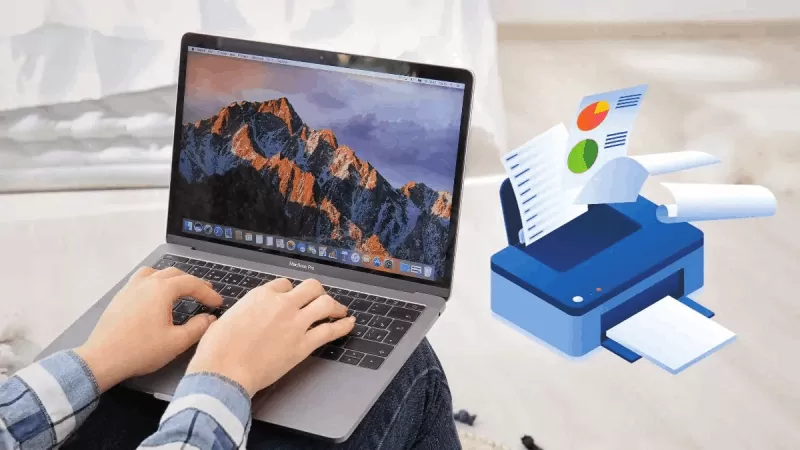 |
| راهنمایی در مورد نحوه نصب آسان چاپگر روی مکبوک با استفاده از درایو USB. |
در این روش، در مجموع ۷ مرحله برای اتصال چاپگر به مکبوک خود دنبال خواهید کرد. مراحل دقیق به شرح زیر است:
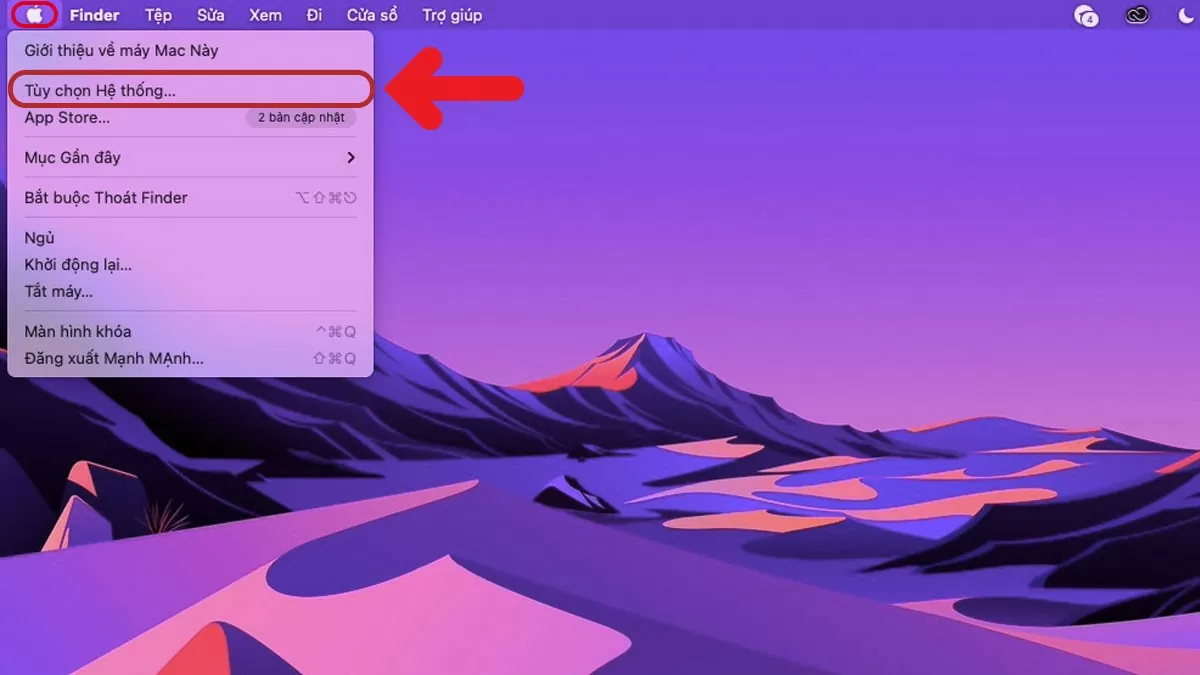
مرحله ۱: یک سر کابل USB را به چاپگر و سر دیگر آن را به مکبوک خود وصل کنید. سپس، چاپگر را روشن کنید، مکبوک خود را باز کنید، به منوی اپل بروید و روی تنظیمات سیستم (System Preferences) کلیک کنید.
 |
| راهنمایی در مورد نحوه نصب آسان چاپگر روی مکبوک با استفاده از درایو USB. |
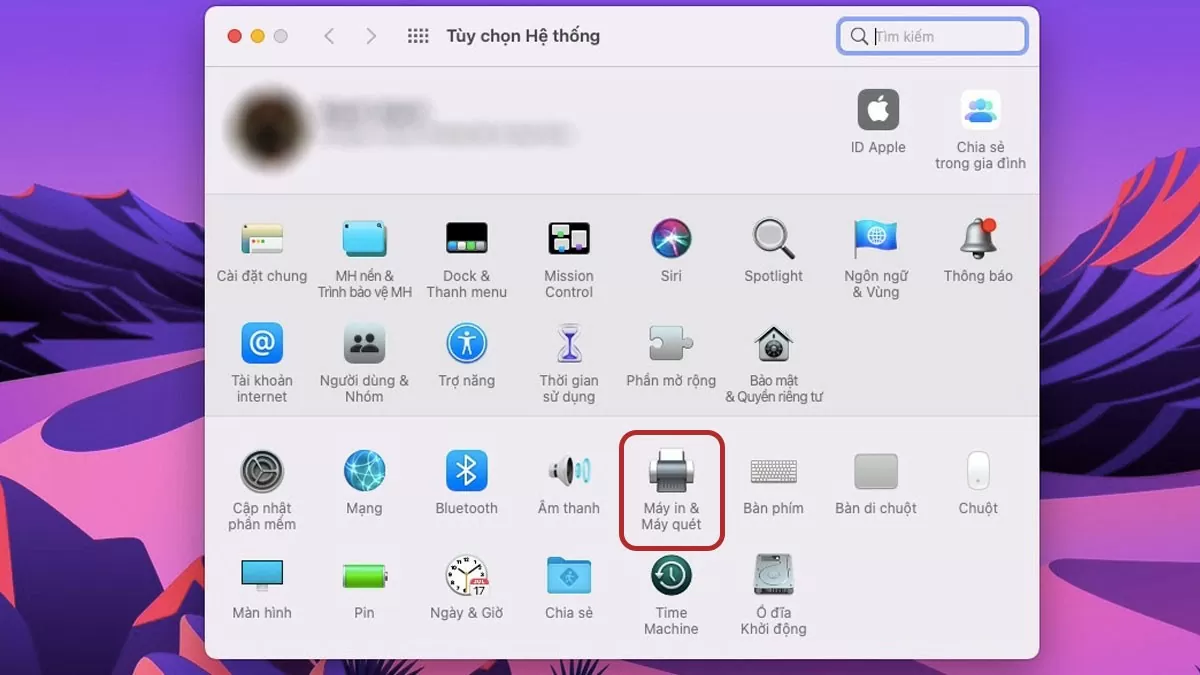
مرحله ۲: وقتی رابط کاربری ظاهر شد، گزینه چاپگرها و اسکنرها را انتخاب کنید.
 |
| راهنمایی در مورد نحوه نصب آسان چاپگر روی مکبوک با استفاده از درایو USB. |
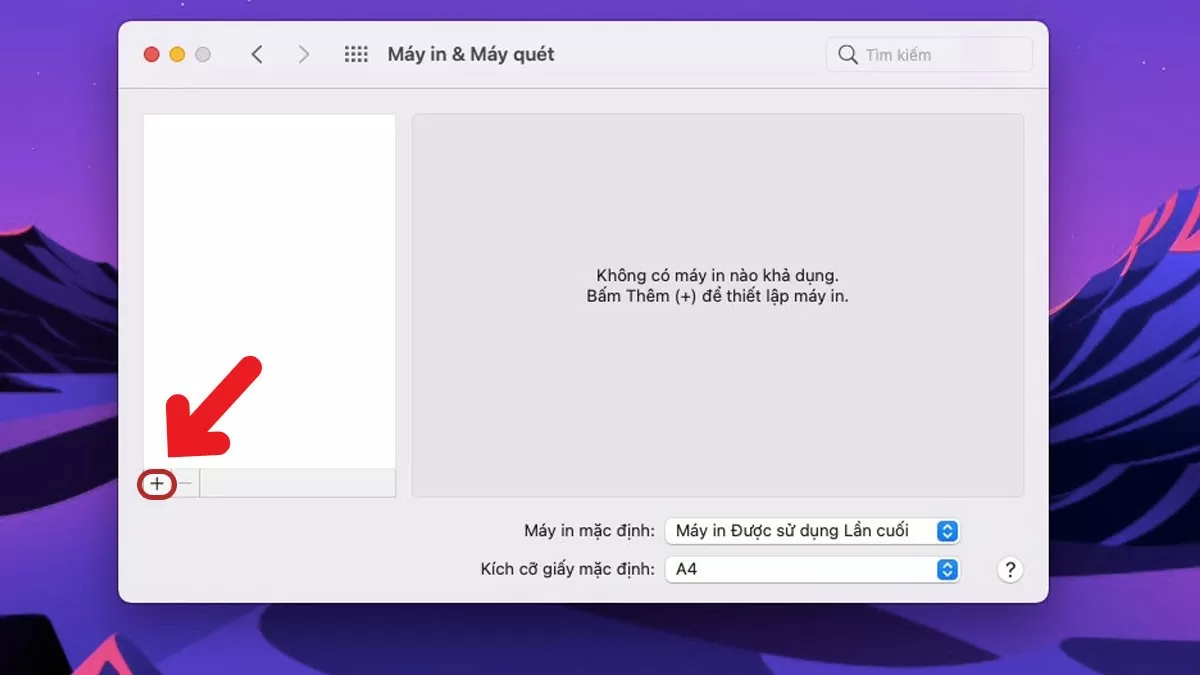
مرحله ۳ : همانطور که در تصویر نشان داده شده است، روی نماد "+" در گوشه بالا سمت چپ کلیک کنید.
 |
| راهنمایی در مورد نحوه نصب آسان چاپگر روی مکبوک با استفاده از درایو USB. |
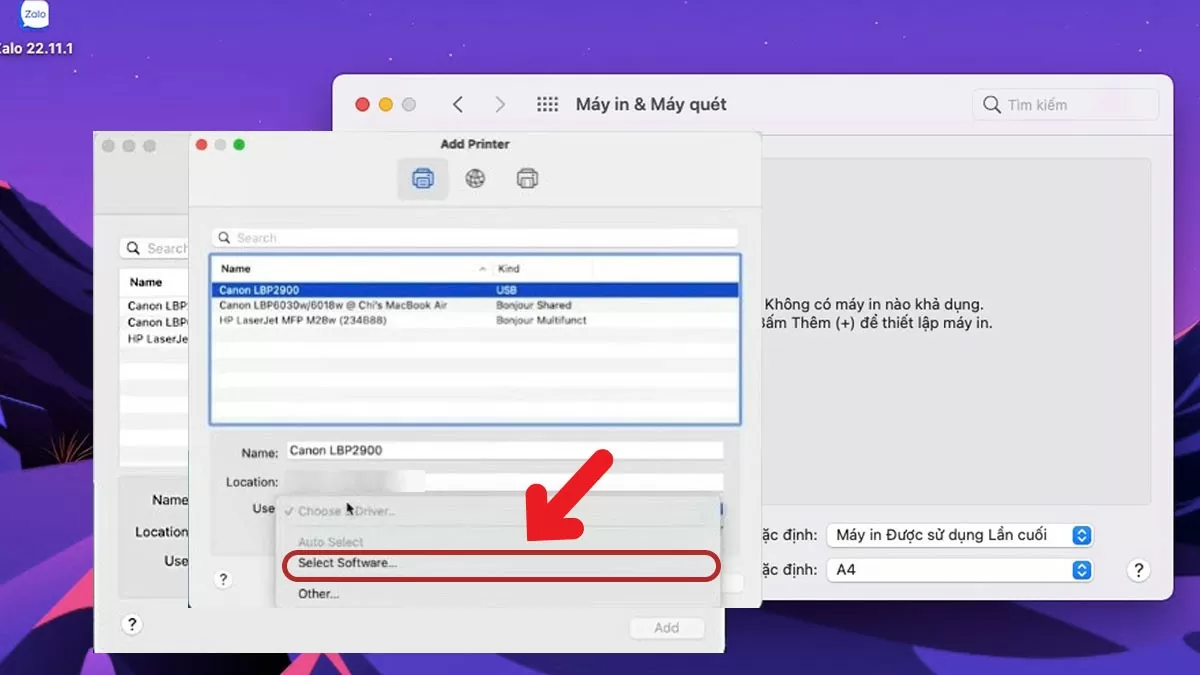
مرحله ۴: روی «استفاده» کلیک کنید و سپس «انتخاب نرمافزار» را انتخاب کنید.
 |
| راهنمایی در مورد نحوه نصب آسان چاپگر روی مکبوک با استفاده از درایو USB. |
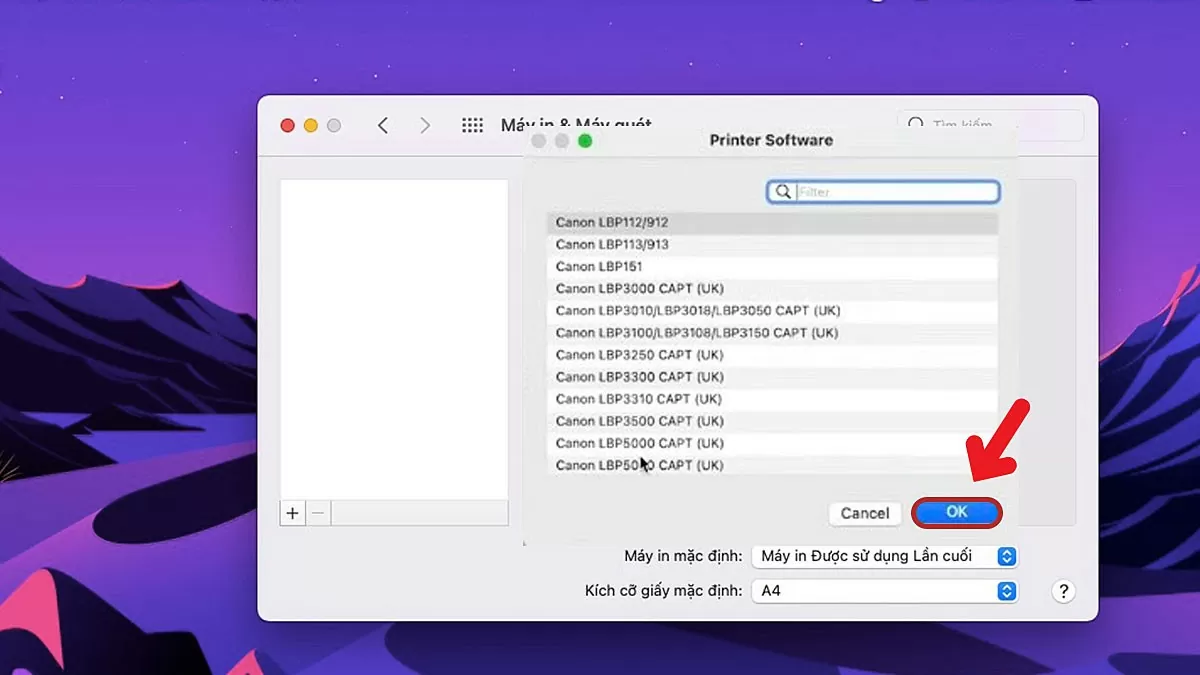
مرحله ۵: نام دستگاهی را که میخواهید چاپگر را روی مکبوک خود نصب کنید، وارد کنید، سپس روی تأیید کلیک کنید.
 |
| راهنمایی در مورد نحوه نصب آسان چاپگر روی مکبوک با استفاده از درایو USB. |
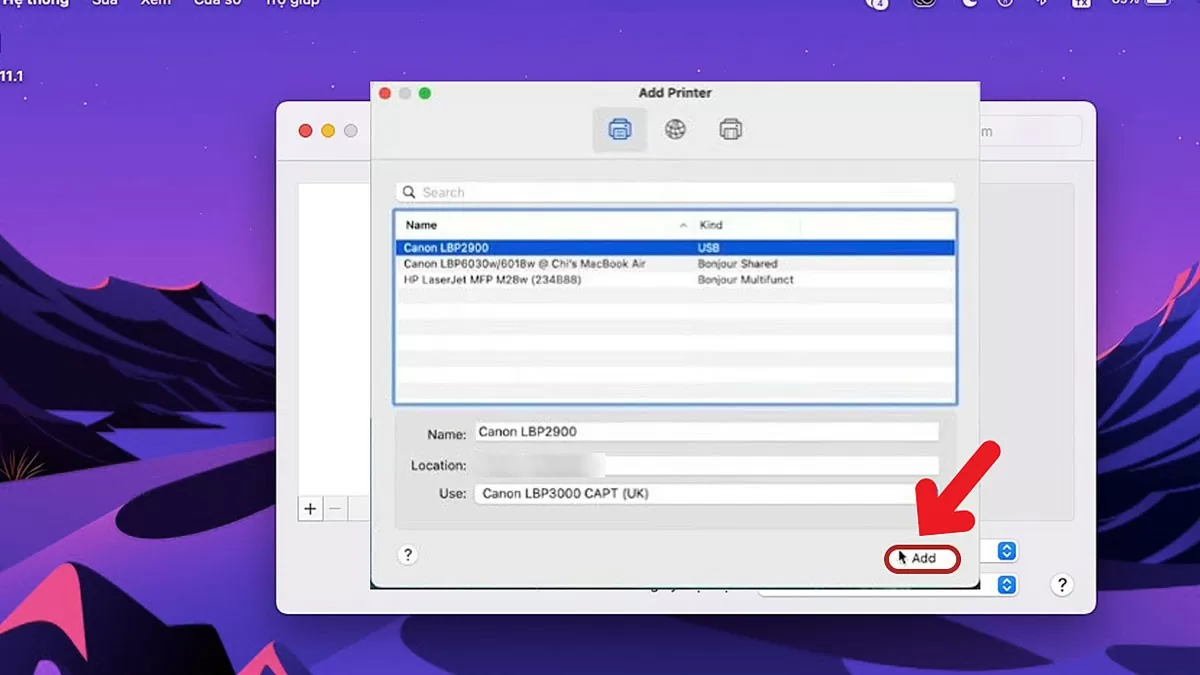
مرحله ۶: سپس، برای تکمیل مراحل نصب، روی دکمه Add کلیک کنید.
 |
| راهنمایی در مورد نحوه نصب آسان چاپگر روی مکبوک با استفاده از درایو USB. |
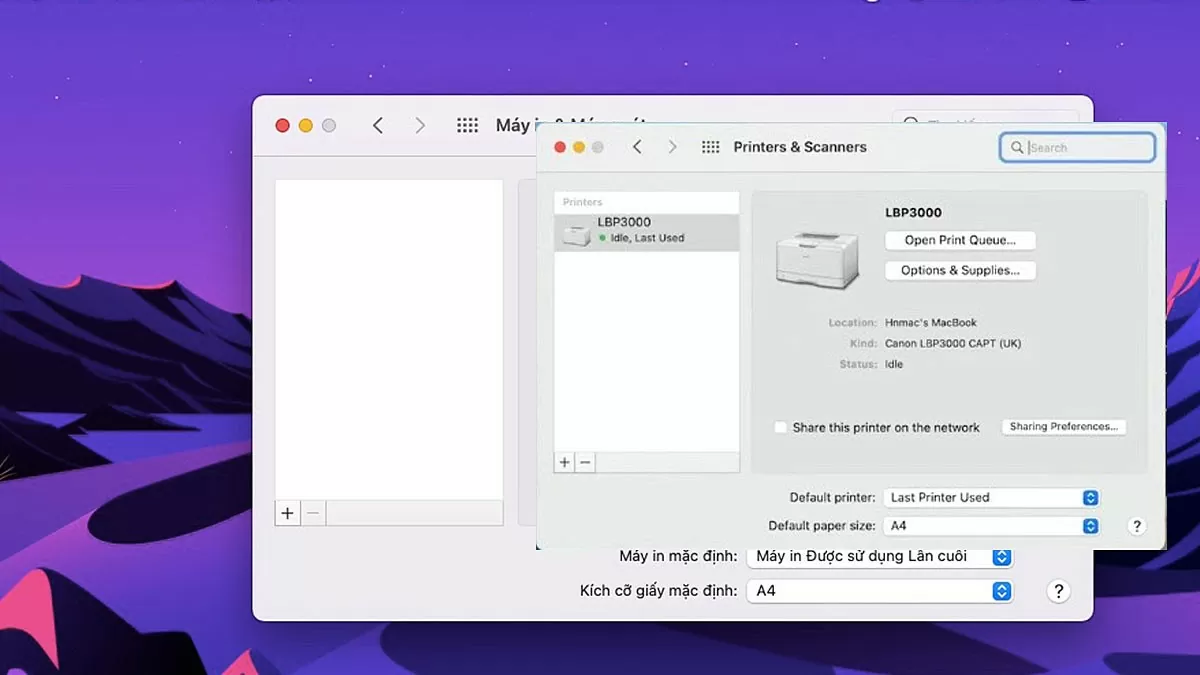
مرحله ۷: پس از موفقیتآمیز بودن اتصال، صفحه مکبوک مطابق تصویر زیر نمایش داده میشود.
 |
| راهنمایی در مورد نحوه نصب آسان چاپگر روی مکبوک با استفاده از درایو USB. |
این مقاله شما را در 7 مرحله ساده برای راهاندازی چاپگر در مکبوک راهنمایی کرده است و دنبال کردن آن را فوقالعاده آسان میکند. امیدواریم مراحل ذکر شده در بالا را با موفقیت انجام دهید!
منبع: https://baoquocte.vn/huong-dan-cach-cai-may-in-cho-macbook-bang-usb-de-dang-278225.html





![[عکس] دبیرکل و رئیس جمهور، تو لام، ریاست جلسهای را بر عهده دارد که برای تصویب پیشنویس گزارش نتایج دومین بازرسی دفتر سیاسی کمیته دائمی کمیته حزب شهر هانوی برگزار میشود.](https://vphoto.vietnam.vn/thumb/1200x675/vietnam/resource/IMAGE/2026/05/26/1779789811432_a2-bnd-4430-9620-jpg.webp)
































































































نظر (0)