

این مقاله شما را در مراحل دقیق برش و چسباندن تصاویر در فتوشاپ به روشی ساده و آسان راهنمایی میکند و ویرایش تصویر را برای شما آسانتر میکند.
 |
در فتوشاپ، برش دادن یک مهارت اساسی اما فوقالعاده مفید است که ایجاد تصاویر بینقص را آسان میکند. در زیر یک راهنمای دقیق در مورد نحوه برش تصاویر در فتوشاپ برای نتایج بهینه ارائه شده است.
از ابزار Lasso استفاده کنید.
با استفاده از ابزار Lasso، میتوانید به راحتی تصاویر را در فتوشاپ دقیقاً مطابق میل خود برش دهید. برای انجام دقیق این عملیات، به این مراحل در مورد نحوه برش تصاویر در فتوشاپ با استفاده از ابزار Lasso مراجعه کنید:
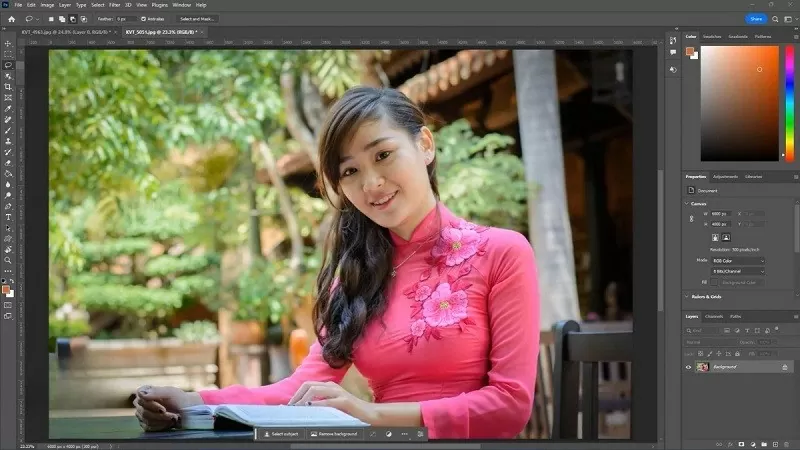
مرحله ۱: ابتدا برنامه فتوشاپ را باز کنید و فایل حاوی تصویری که میخواهید پردازش کنید را انتخاب کنید.
 |
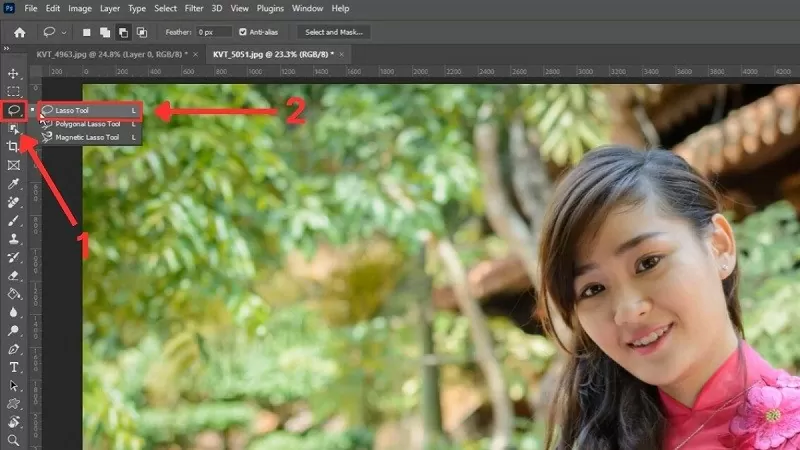
مرحله ۲: در نوار ابزار سمت چپ، روی آیکون Lasso کلیک کنید، سپس ابزار Lasso را انتخاب کنید یا کلید میانبر «L» را فشار دهید تا فعال شود.
 |
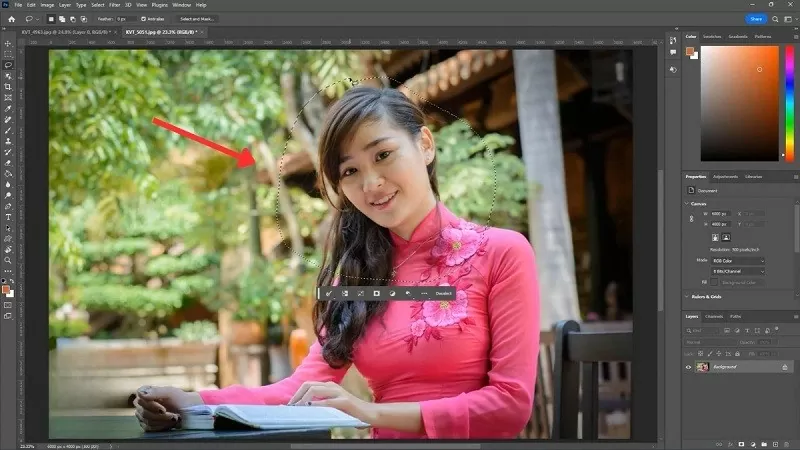
مرحله ۳: در مرحله بعد، با حرکت دادن ماوس در امتداد طرح مورد نظر، ناحیهای را که میخواهید برش دهید انتخاب کنید.
 |
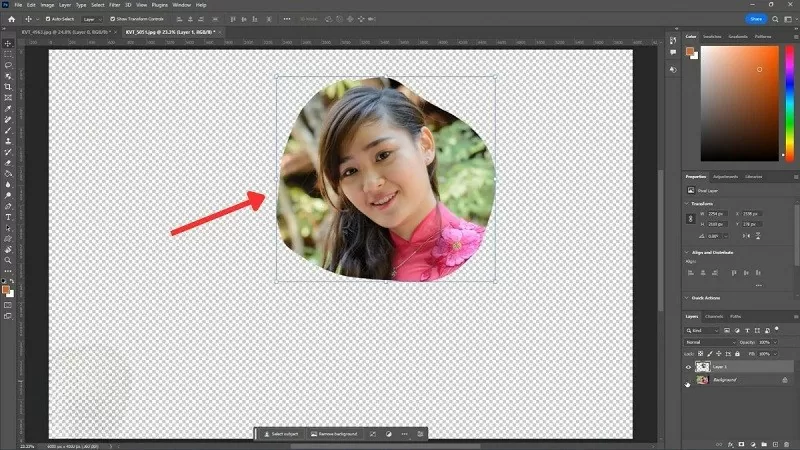
مرحله ۴: در نهایت، کلیدهای Ctrl + J را فشار دهید تا ناحیه انتخاب شده به طور خودکار در یک لایه جداگانه قرار گیرد.
 |
از ابزار کراپ استفاده کنید.
برای دستیابی به یک تصویر کاملاً ترکیببندی شده، برش جزئیات در فتوشاپ با استفاده از ابزار Crop بهترین گزینه است. برای اعمال مؤثر تکنیکهای برش تصویر در فتوشاپ، این مراحل را دنبال کنید.
مرحله ۱: ابتدا تصویری را که میخواهید پردازش کنید در فتوشاپ باز کنید.
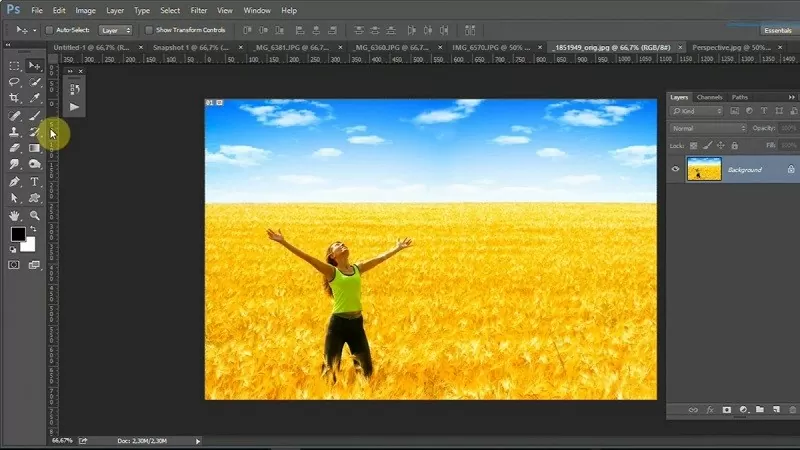 |
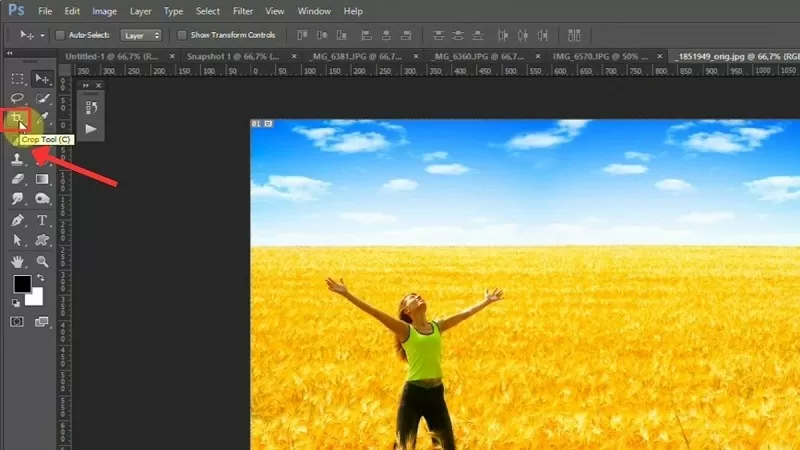
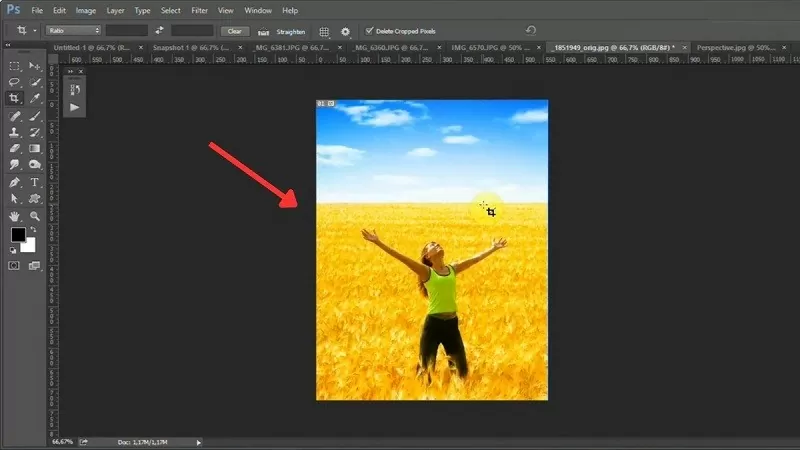
مرحله ۲: با کلیک روی آیکون مربوطه در نوار ابزار یا فشار دادن کلید میانبر «C» برای فعال کردن آن، به ابزار Crop دسترسی پیدا کنید.
 |
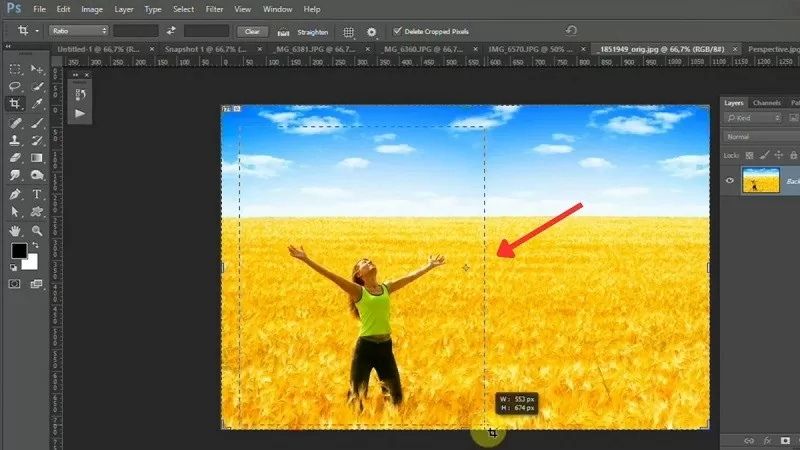
مرحله ۳: در مرحله بعد، موس خود را بکشید و رها کنید تا یک ناحیه انتخاب ایجاد شود و بخشی از تصویر مورد نظر خود را در فتوشاپ نگه دارید.
 |
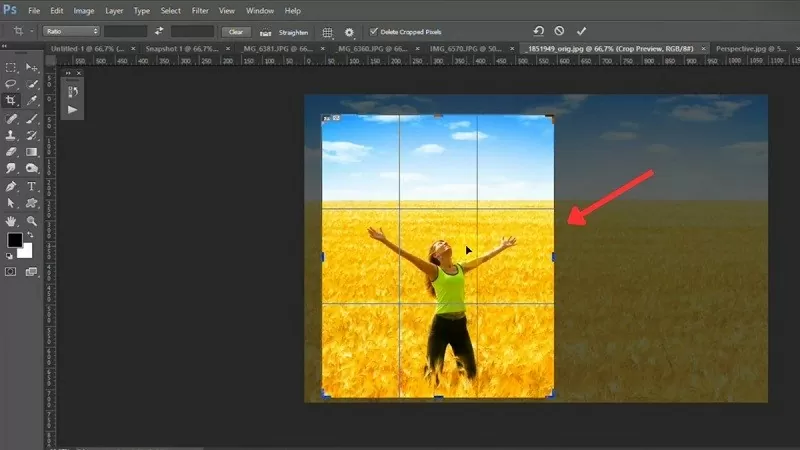
مرحله ۴: ناحیه انتخاب هایلایت شده و توسط نوارهای تنظیم احاطه شده است که به شما امکان میدهد در صورت تمایل به راحتی اندازه آن را تغییر دهید.
 |
مرحله ۵: پس از اتمام تنظیمات، کافیست کلید Enter را فشار دهید تا عملیات تکمیل شود.
 |
امیدوارم توضیحات بالا در مورد نحوه برش تصاویر در فتوشاپ، درک اولیهای از ویرایش تصویر به شما داده باشد. به کارگیری تکنیکهای برش تصویر در فتوشاپ به شما کمک میکند عکسهای چشمگیری خلق کنید.
منبع
![[تصویر] خلاصهای از فعالیتهای دفتر مرکزی حزب در سال ۲۰۲۵](/_next/image?url=https%3A%2F%2Fvphoto.vietnam.vn%2Fthumb%2F1200x675%2Fvietnam%2Fresource%2FIMAGE%2F2025%2F12%2F18%2F1766065572073_vptw-hoi-nghi-tong-ket-89-1204-jpg.webp&w=3840&q=75)



















































































نظر (0)