

Comparer deux fichiers Excel contenant des données commerciales et financières est essentiel. Si vous cherchez des méthodes pour comparer deux feuilles de calcul Excel, consultez ces cinq conseils !
 |
Pour vous aider à comparer deux fichiers Excel et à trouver leurs similitudes ou leurs différences, c'est très simple. Il vous suffit de suivre l'une des cinq méthodes ci-dessous. Les voici :
Instructions pour comparer manuellement les données de deux fichiers Excel.
Voici une méthode pour comparer les données dupliquées dans deux fichiers Excel, utile pour des vérifications approfondies et pour garantir une exactitude à 100 %. Pour effectuer une comparaison manuelle des données, suivez ces étapes :
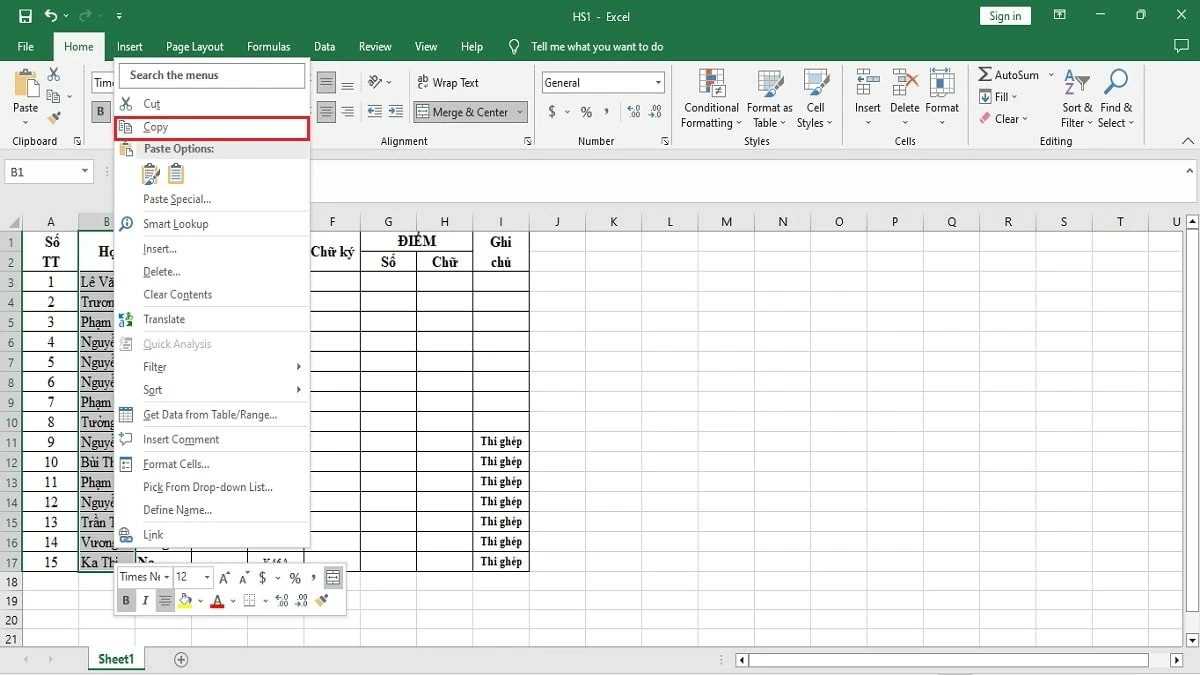
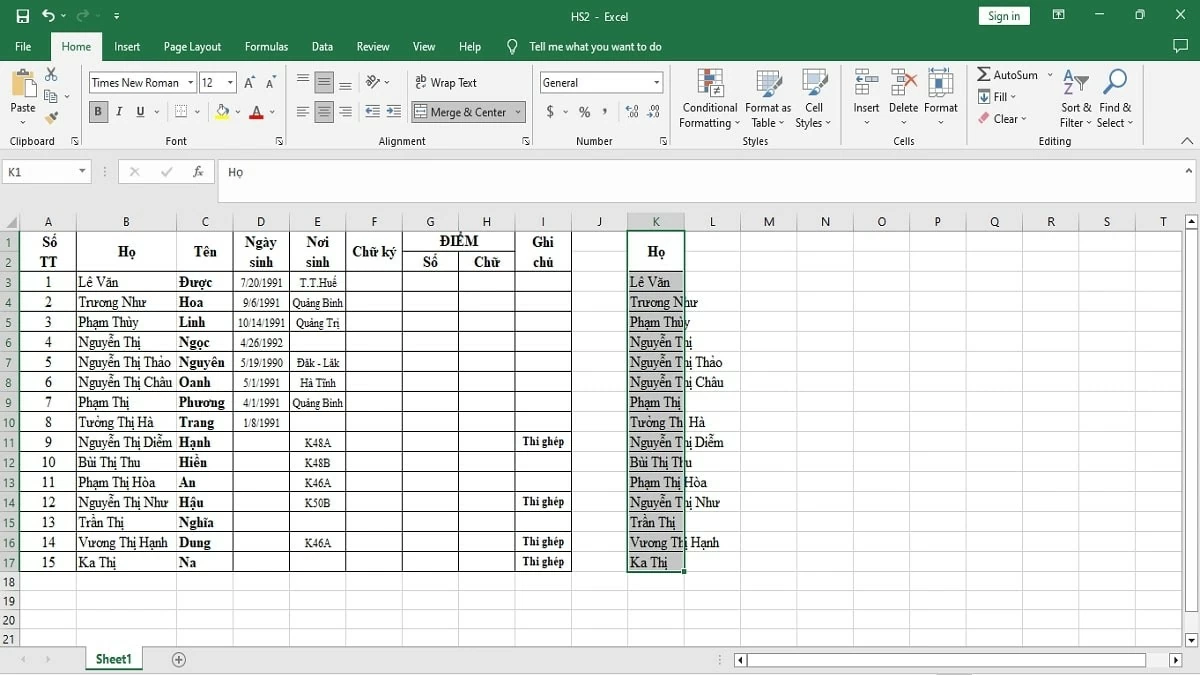
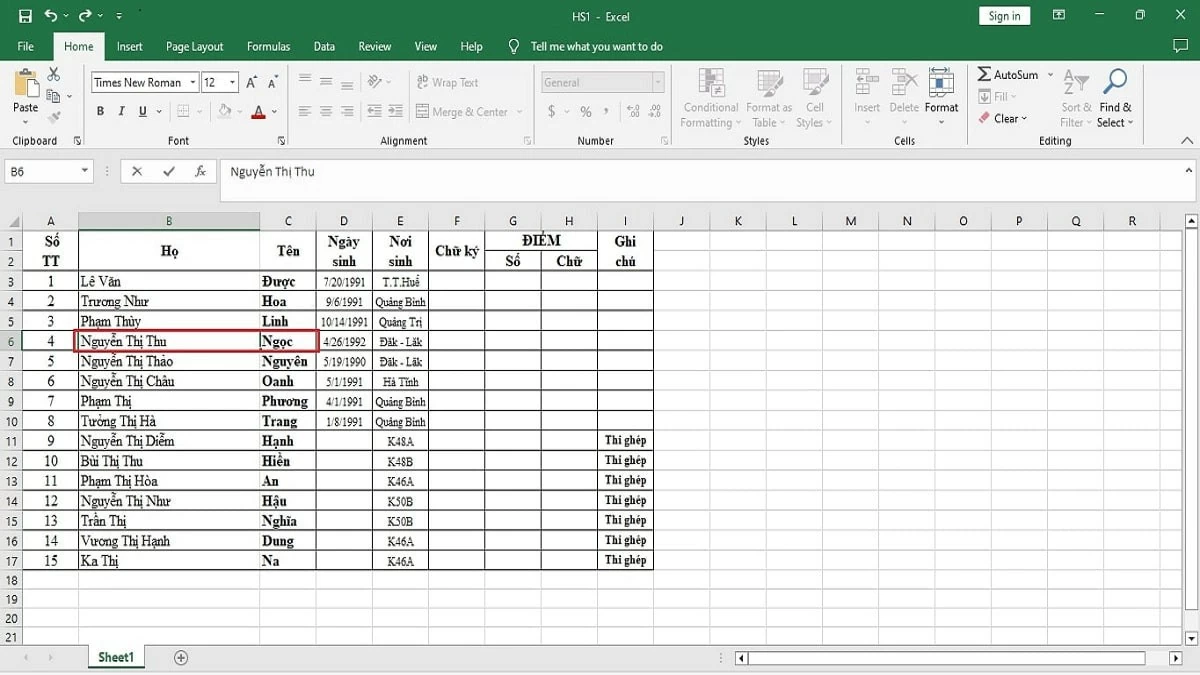
Étape 1 : Ouvrez les deux fichiers à comparer dans deux onglets différents. Copiez ensuite la colonne contenant les doublons et collez-la dans une cellule vide de l’autre fichier.
 |
Étape 2 : Examinez chaque cellule et colonne sélectionnées, puis comparez les valeurs entre les deux fichiers pour trouver d’éventuelles différences.
 |
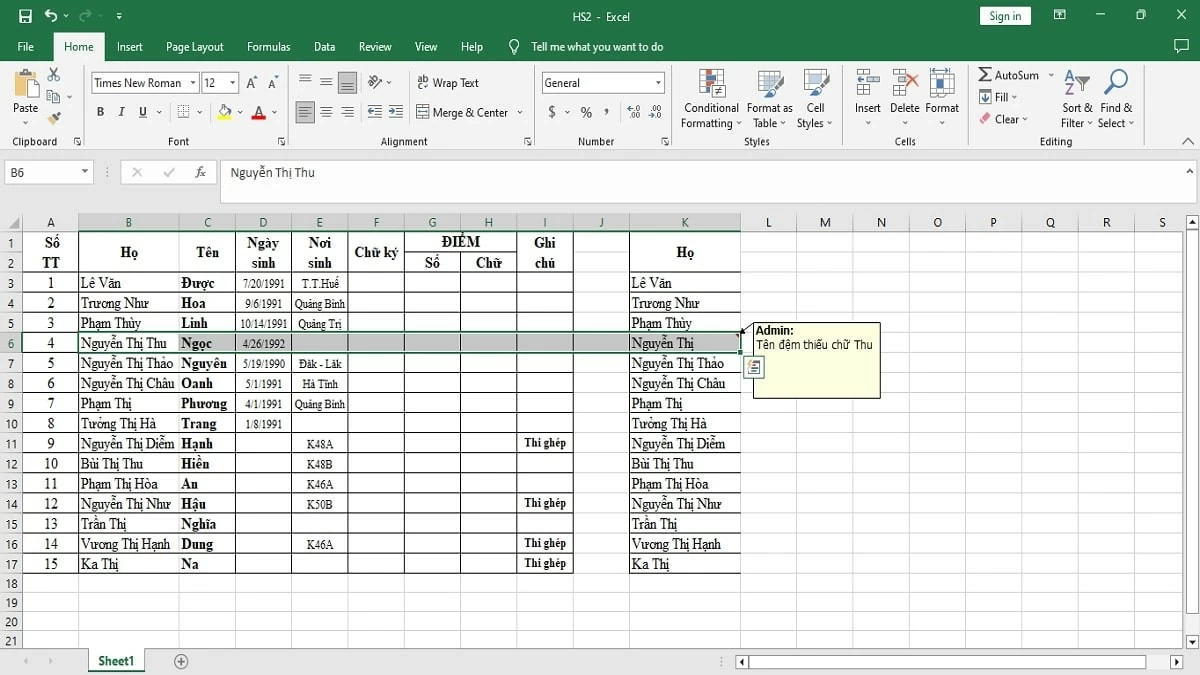
Étape 3 : Lorsque vous constatez des anomalies, prenez des notes directement dans le fichier pour faciliter le suivi et déterminer la marche à suivre appropriée.
 |
Étape 4 : Si le tableau comporte de nombreuses colonnes et lignes à comparer, organisez les données de manière systématique afin de faciliter le processus de vérification.
Étape 5 : En fonction des différences de données collectées, vous pouvez modifier, ajouter ou supprimer des données pour assurer la cohérence entre les deux fichiers.
 |
Instructions pour comparer deux fichiers Excel en mode côte à côte
Pour comparer les données de deux fichiers Excel à l'aide de l'option « Affichage côte à côte », ouvrez les deux feuilles de calcul Excel à comparer et disposez-les horizontalement ou verticalement. Procédez ensuite à la comparaison des données en suivant la procédure suivante :
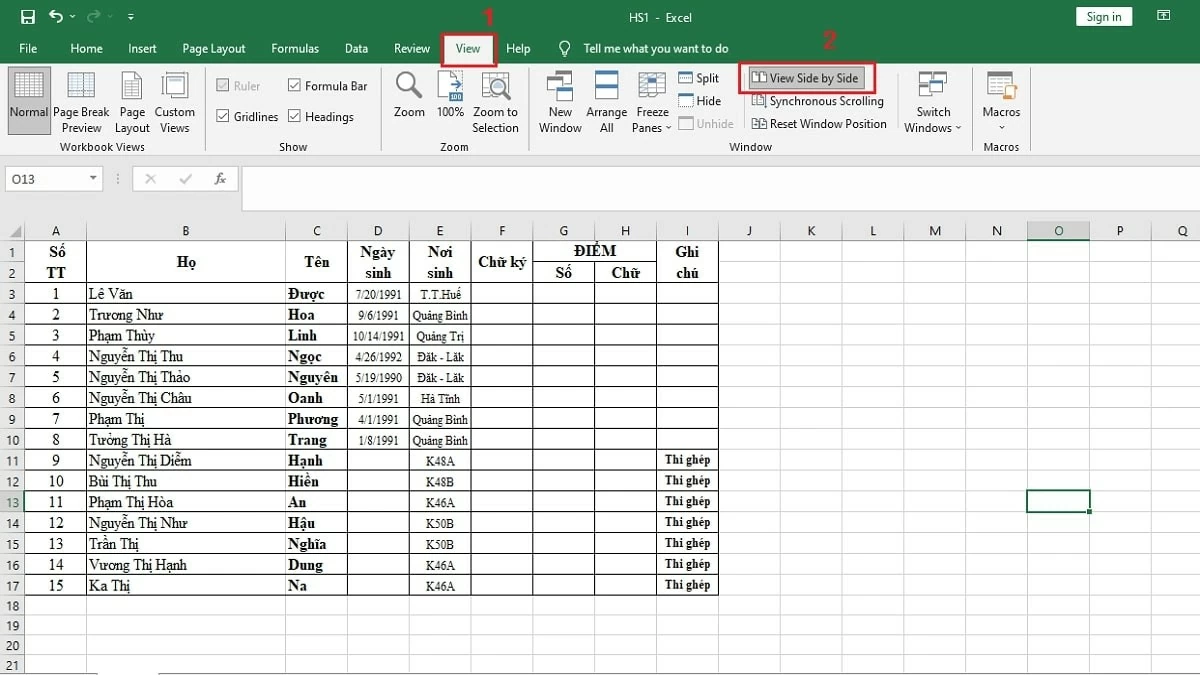
Étape 1 : Dans votre fichier Excel, accédez à l’onglet Affichage et sélectionnez l’option Afficher côte à côte .
 |
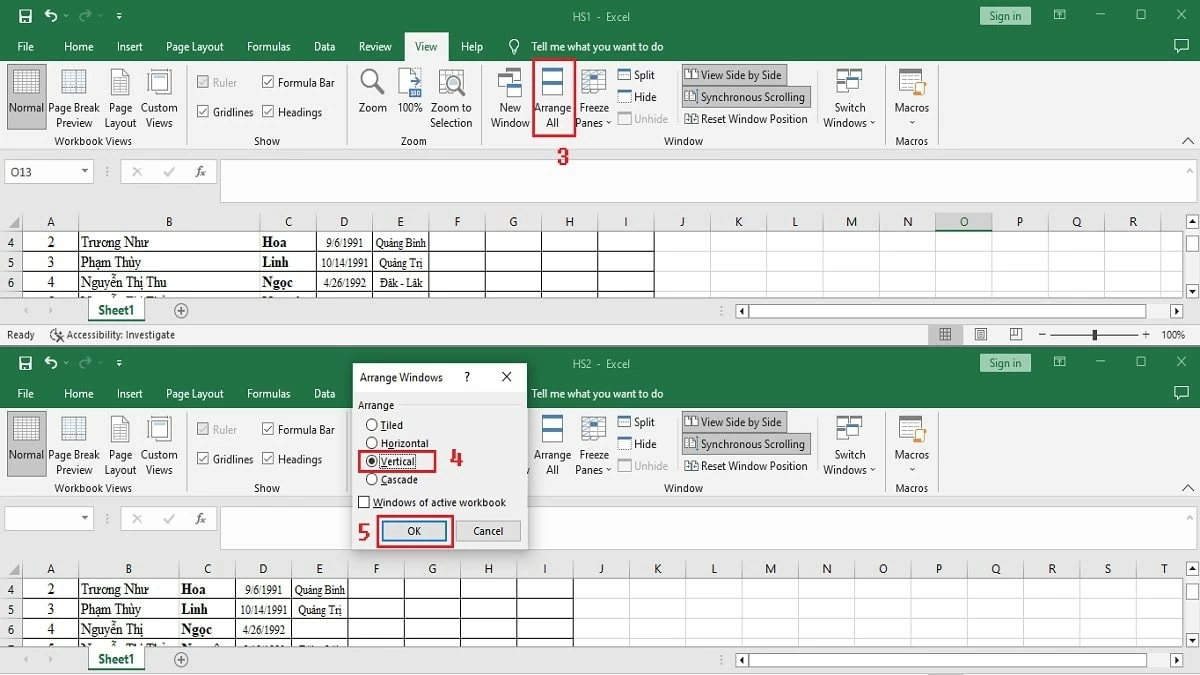
Étape 2 : Pour faciliter la comparaison, cliquez sur « Réorganiser tout » afin d’ajuster l’affichage des deux feuilles de calcul Excel. Sélectionnez l’option « Vertical » et cliquez sur « OK » pour afficher les deux feuilles de calcul côte à côte, verticalement.
 |
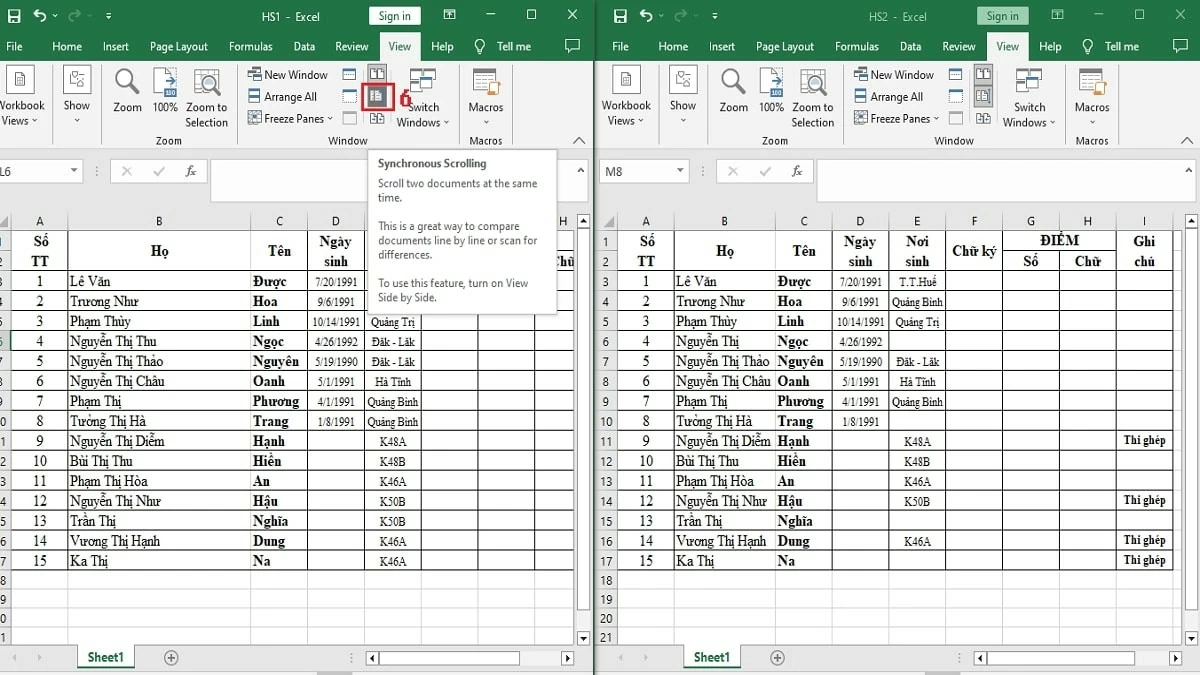
Étape 3 : Cliquez sur l’icône « Activer le défilement synchrone » pour parcourir simultanément les deux fichiers Excel. Cela facilite la vérification et vous permet de repérer rapidement les différences entre les deux fichiers.
 |
Instructions pour comparer les données de deux fichiers Excel à l'aide de la fonction SI.
Si les deux fichiers Excel ou feuilles de calcul que vous devez vérifier contiennent beaucoup de données, les comparer à l'aide des méthodes ci-dessus peut s'avérer fastidieux. Vous pouvez plutôt utiliser la méthode ci-dessous pour détecter les différences plus rapidement :
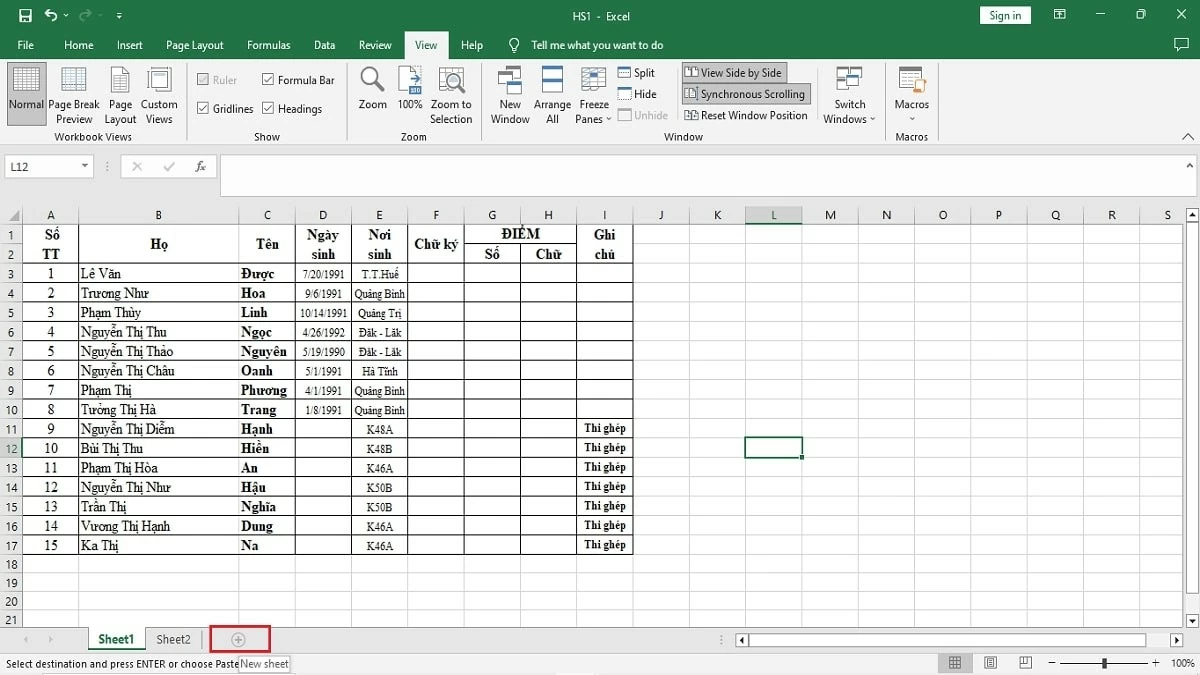
Étape 1 : Dans Excel, importez les deux fichiers de données que vous souhaitez comparer dans les feuilles 1 et 2. Cliquez ensuite sur l’icône « + ». pour ouvrir une nouvelle fenêtre à côté.
 |
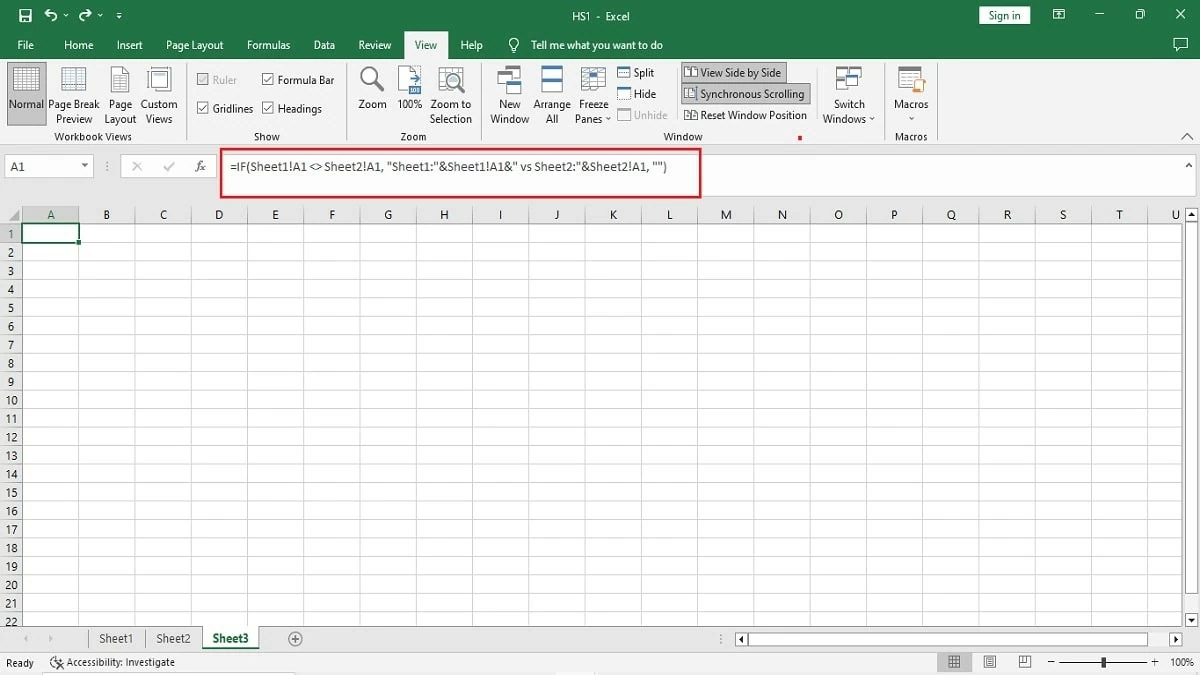
Étape 2 : Cliquez sur la cellule A1 des feuilles Sheet1 et Sheet2. Ensuite, dans la cellule A1 du nouveau tableau, saisissez la fonction `=SI(Feuille1!A1 Feuille2!A1 , "Feuille1 :"&Feuille1!A1&" vs Feuille2 :"&Feuille2!A1, "")` et appuyez sur Entrée.
 |
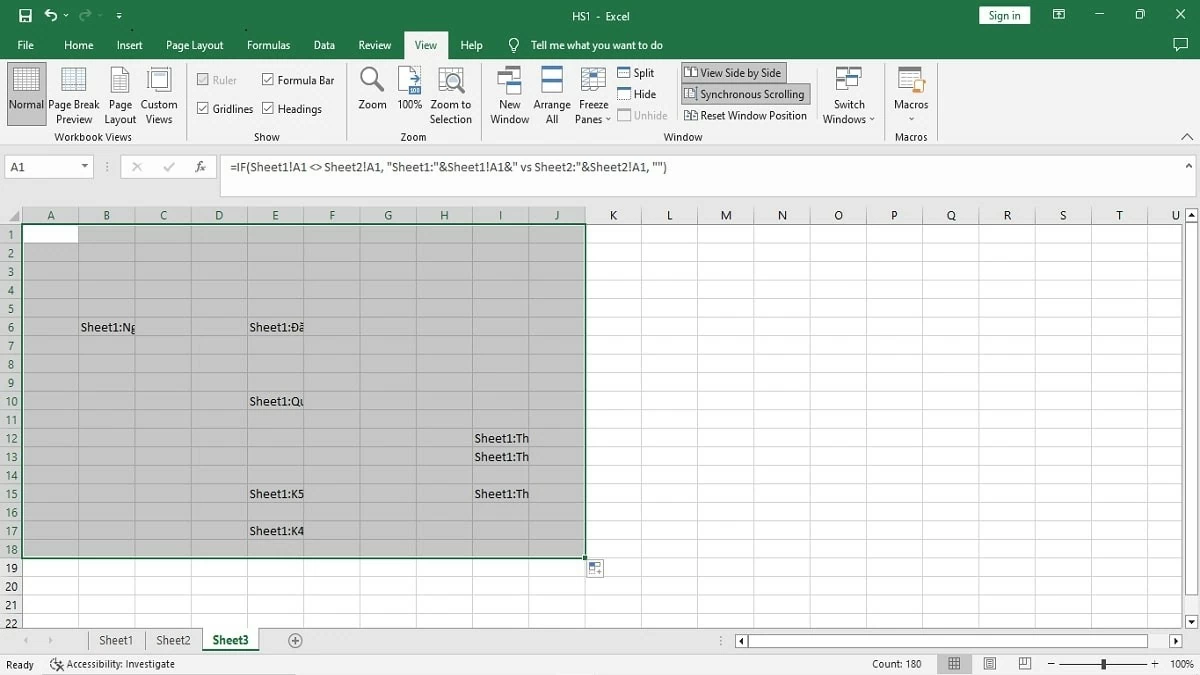
Étape 3 : Pour comparer les différences entre les deux tableaux, il suffit de faire glisser le curseur de la cellule A1 jusqu’à la fin de la plage de données à comparer. Les différences s’afficheront immédiatement.
 |
Instructions pour comparer deux feuilles de calcul au sein d'un même classeur Excel.
Si la fonction SI est trop complexe, vous pouvez utiliser la méthode de comparaison de deux feuilles au sein du même classeur Excel. Voici la procédure à suivre :
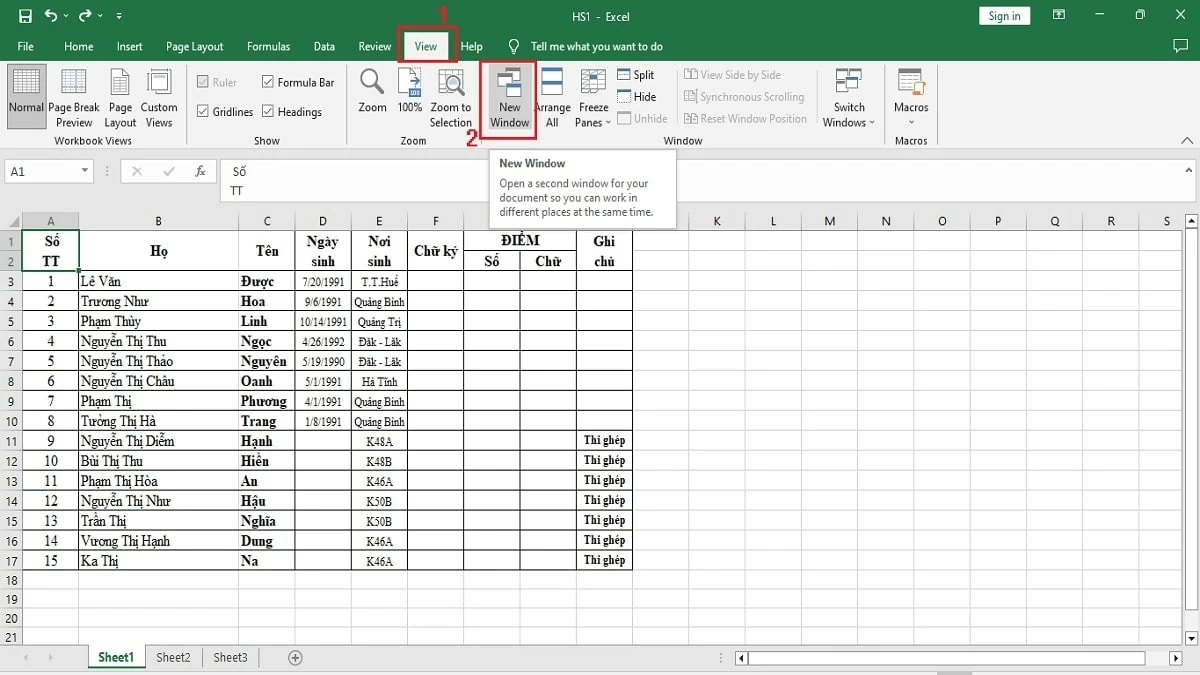
Étape 1 : Dans votre fichier Excel, allez dans l’onglet Affichage et sélectionnez Nouvelle fenêtre pour ouvrir une nouvelle fenêtre.
 |
Étape 2 : Dans la première fenêtre, cliquez sur Feuille1 et sélectionnez Feuille2 dans l’autre fenêtre.
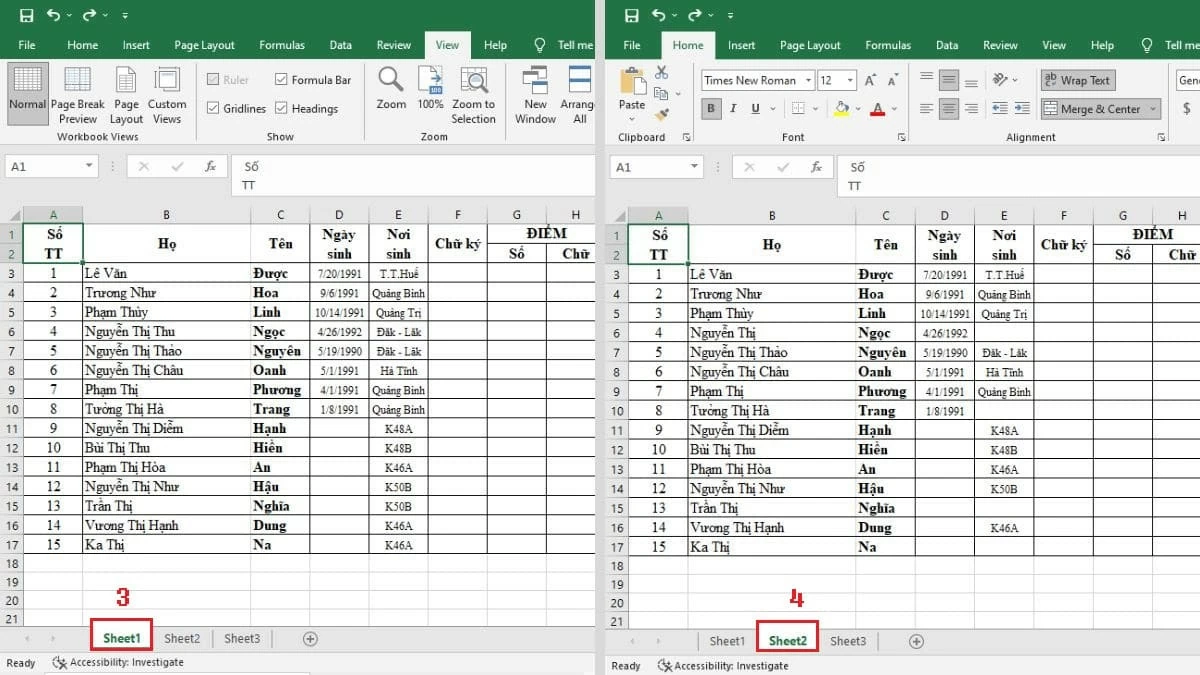 |
Étape 3 : Cliquez ensuite sur « Afficher côte à côte » pour afficher deux feuilles de calcul côte à côte, ce qui facilite la comparaison.
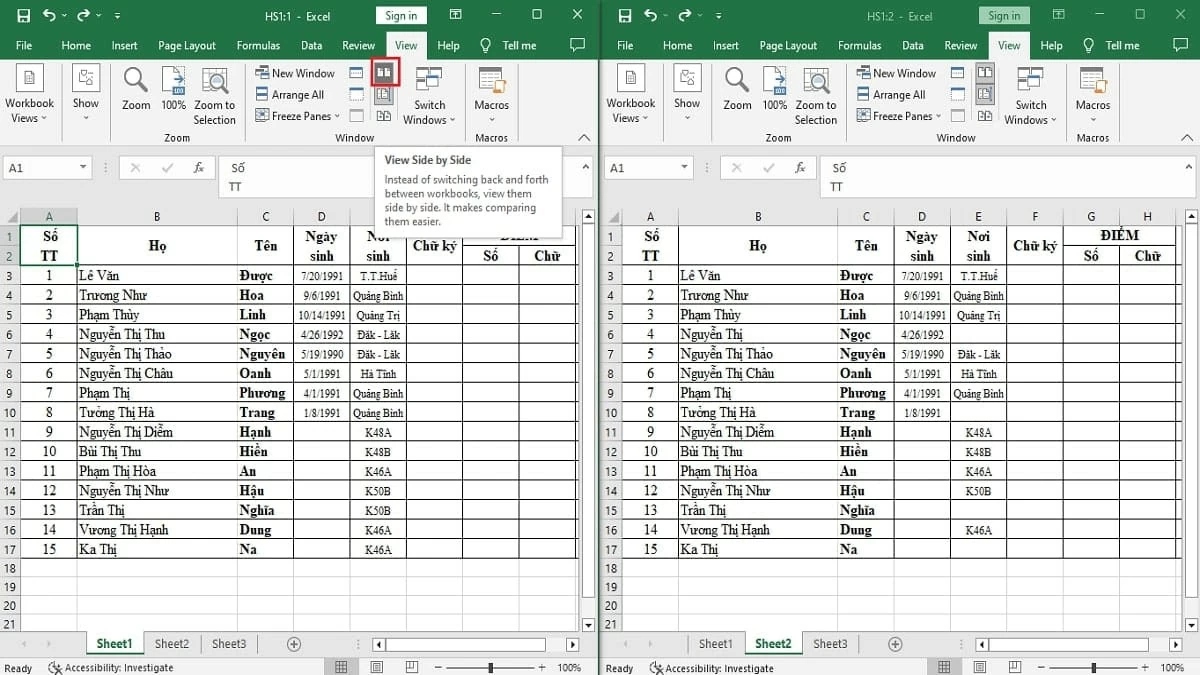 |
Instructions pour comparer deux fichiers Excel à l'aide de l'outil Comparer et fusionner les classeurs
Outre la comparaison des données entre deux fichiers Excel, si vous souhaitez les fusionner, utilisez la fonction Comparer et fusionner les classeurs. Cette fonction mettra en évidence les différences afin que vous puissiez les identifier facilement, notamment comme suit :
Étape 1 : Dans le fichier Excel, cliquez sur l’onglet Fichier, puis faites défiler vers le bas et sélectionnez l’option Options.
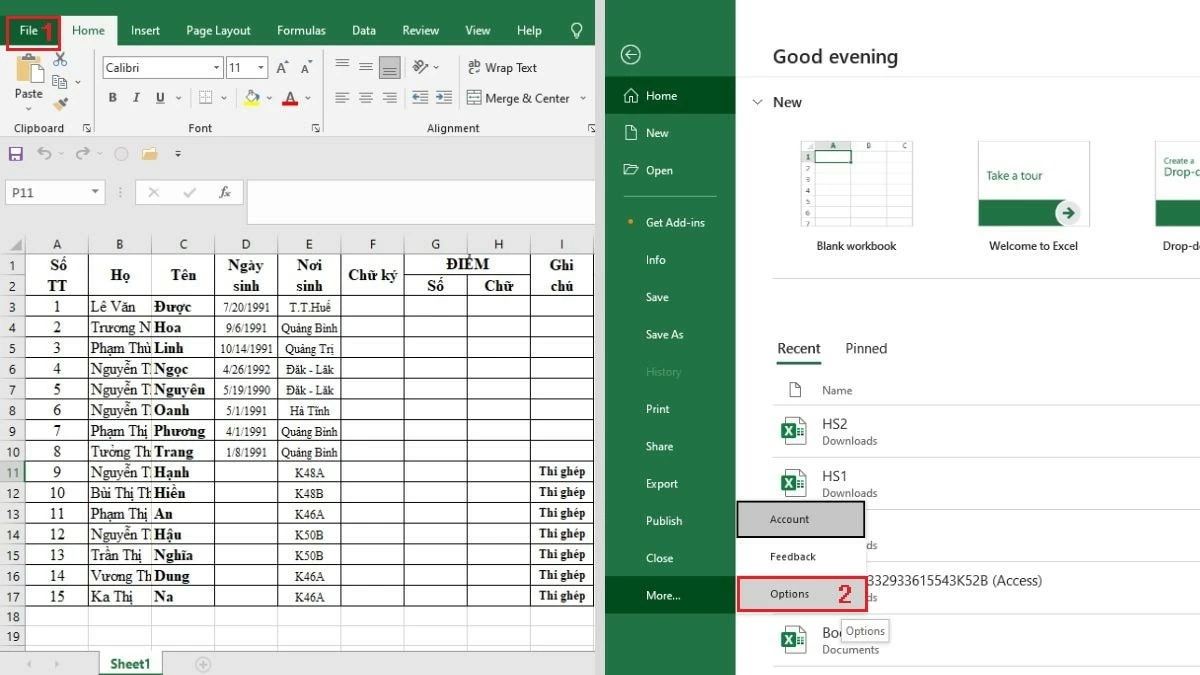 |
Étape 2 : Cliquez sur la barre d’outils Accès rapide et sélectionnez Toutes les commandes. Dans la liste déroulante, recherchez et sélectionnez Comparer et fusionner les classeurs, cliquez sur Ajouter, puis sur OK pour confirmer.
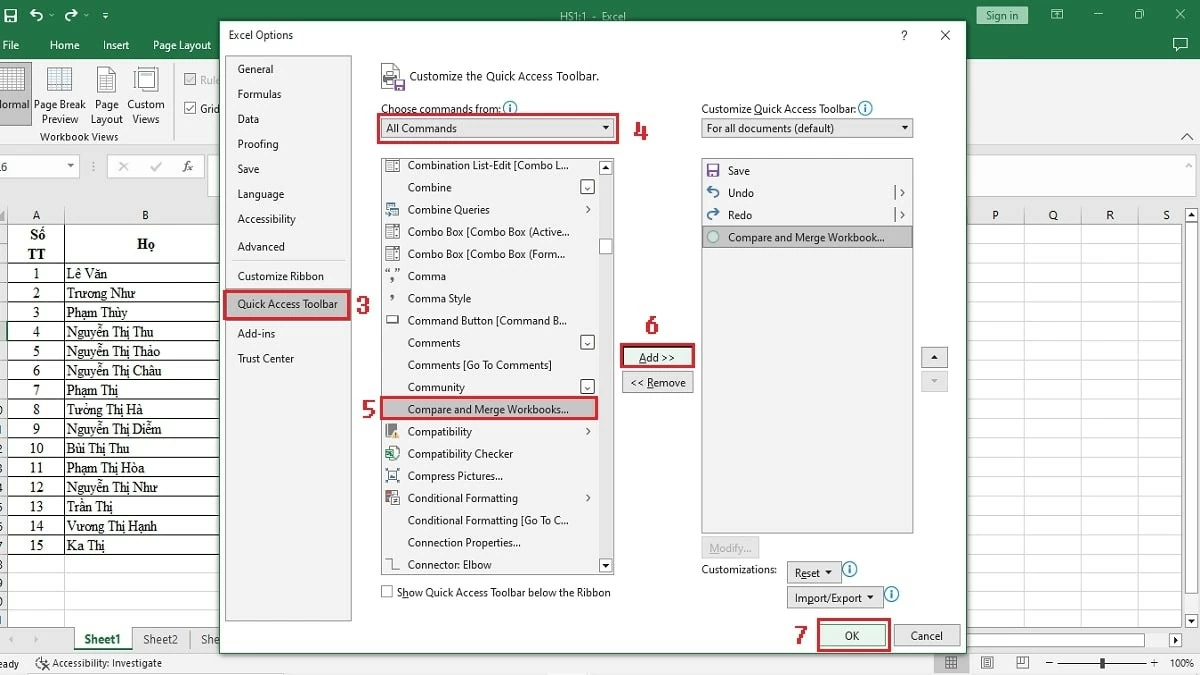 |
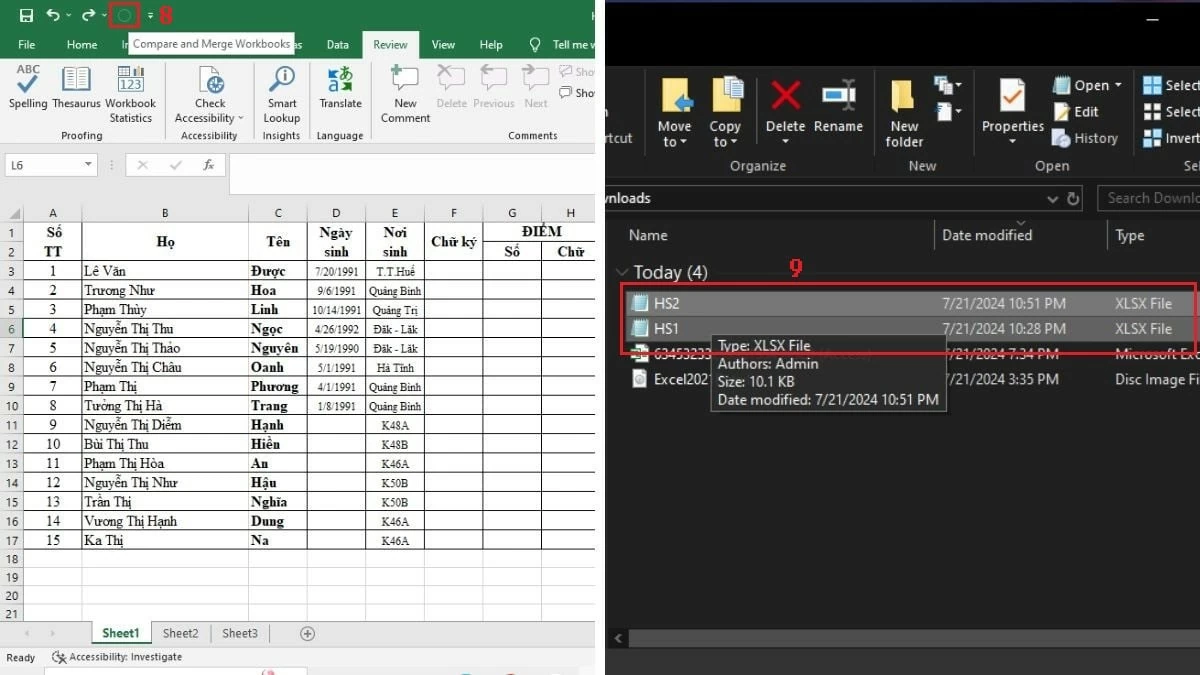
Étape 3 : Dans Excel, cliquez sur l’icône Comparer et fusionner les classeurs, puis sélectionnez les fichiers de données que vous souhaitez comparer et fusionner dans la nouvelle fenêtre.
 |
En résumé, cet article vous a présenté cinq méthodes simples et rapides pour comparer les différences entre deux fichiers Excel. Grâce à ces étapes détaillées, nous espérons que vous pourrez facilement comparer les données de deux fichiers ou feuilles de calcul Excel. Cela vous permettra de mieux gérer et suivre votre travail, et d'améliorer considérablement votre productivité.
Source : https://baoquocte.vn/5-cach-loai-bo-su-trung-lap-du-lieu-giua-2-file-excel-282602.html



































































































Comment (0)