

Les utilisateurs peuvent facilement imprimer leur attestation de résidence directement depuis l'application VNeID, dans la section « Documents et informations de résidence ». Après avoir saisi le code d'accès, il suffit de faire une capture d'écran et de la transférer sur votre ordinateur pour l'imprimer.
Imprimer votre attestation de résidence depuis l'application VNeID est désormais très simple et peut se faire depuis chez vous en quelques étapes seulement. Vous trouverez ci-dessous un guide détaillé pour vous aider à le faire rapidement et facilement :
Étape 1 : Commencez par vous connecter à l’application VneID.
Ouvrez l'application VNeID sur votre téléphone et connectez-vous avec votre compte personnel. Pour utiliser toutes les fonctionnalités, votre compte doit être vérifié par une authentification électronique de niveau 2.
Étape 2 : Ensuite, accédez à la section « Portefeuille papier ».
Sur l'interface principale, trouvez et appuyez sur la section « Portefeuille papier » pour consulter les informations personnelles intégrées à l'application.
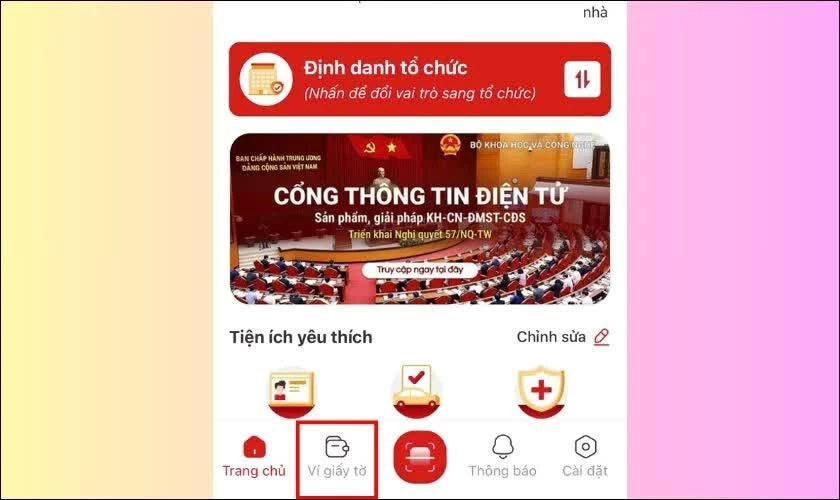 |
| Ensuite, accédez à la section « Portefeuille papier ». |
Étape 3 : Ensuite, sélectionnez « Informations sur la résidence ».
Dans la liste des documents affichés, sélectionnez « Informations de résidence », puis saisissez votre code d'accès pour vérifier l'accès.
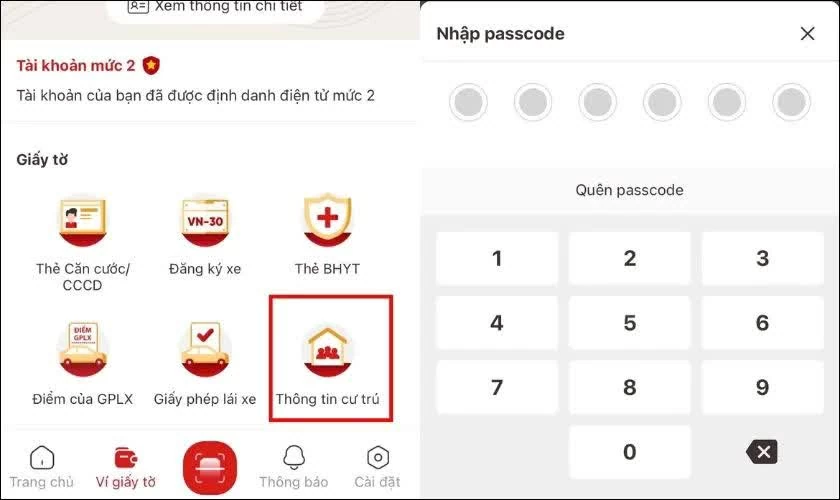 |
| Ensuite, sélectionnez « Informations résidentielles ». |
Étape 4 : Ensuite, prenez une capture d’écran de vos informations résidentielles.
Une fois toutes les informations affichées à l'écran, prenez une capture d'écran. Vérifiez que l'image est nette et qu'elle contient toutes les données importantes.
Étape 5 : Continuez le transfert des images sur votre ordinateur.
Connectez votre téléphone à votre ordinateur à l'aide d'un câble USB ou utilisez des applications de stockage cloud pour transférer les fichiers image vers l'appareil que vous souhaitez imprimer.
Étape 6 : Ouvrez l’image sur votre ordinateur.
Utilisez un logiciel de visualisation d'images pour ouvrir le fichier converti. Vérifiez la qualité et le contenu de l'image avant impression.
Étape 7 : Ensuite, définissez les paramètres d’impression.
Connectez l'imprimante à l'ordinateur, sélectionnez le périphérique d'impression approprié et ajustez la taille et la qualité d'impression selon vos besoins.
Étape 8 : Enfin, procédez à l'impression du document de confirmation de résidence.
Appuyez sur le bouton « Imprimer » ou sur la combinaison de touches Ctrl + P pour lancer l’impression. Une fois l’impression terminée, vérifiez que les informations sont claires et exactes.
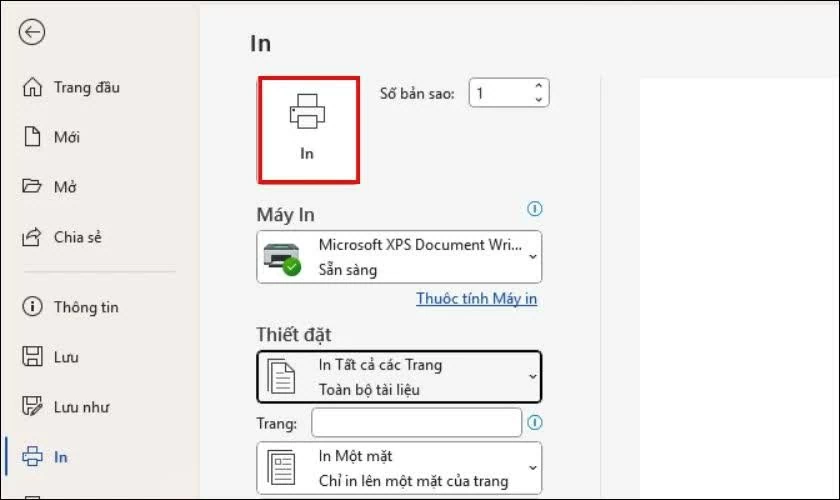 |
| Enfin, procédez à l'impression du document de confirmation de résidence. |
Comme vous pouvez le constater, imprimer une attestation de résidence sur VNeID est très simple et permet aux utilisateurs de gagner un temps précieux lors de leurs démarches administratives. En quelques clics sur votre téléphone ou votre ordinateur, vous pouvez préparer rapidement les documents nécessaires depuis chez vous, sans avoir à vous déplacer dans les locaux des autorités.
Source : https://baoquocte.vn/cach-in-giay-xac-nhan-cu-tru-tren-vneid-nhanh-chong-394981.html


![[Photo] Le secrétaire du Comité du Parti de l'Assemblée nationale, président de l'Assemblée nationale, préside la réunion du Comité permanent et du Comité exécutif du Comité du Parti de l'Assemblée nationale.](https://vphoto.vietnam.vn/thumb/1200x675/vietnam/resource/IMAGE/2026/06/03/1780480353201_ndo_br_bnd-2585-jpg.webp)
![[Photo] Première session du 14e Congrès du Syndicat des travailleurs du Vietnam](https://vphoto.vietnam.vn/thumb/1200x675/vietnam/resource/IMAGE/2026/06/03/1780465947883_ndo_br_img-3852-jpg.webp)

![[Photo] Le secrétaire général et président To Lam préside une réunion avec le Comité central d'organisation.](https://vphoto.vietnam.vn/thumb/1200x675/vietnam/resource/IMAGE/2026/06/03/1780482764658_a1-bnd-4741-3342-jpg.webp)
























































![[Vidéo] Coucher de soleil sur la lagune de Lap An – Là où le soleil se couche sur les filets de pêche](https://vphoto.vietnam.vn/thumb/1200x675/vietnam/resource/IMAGE/2026/05/31/1780192137701_beach-landscape-sea-water-nature-grass-745871-pxhere-com.jpeg)

































Comment (0)