

Recadrer les images dans PowerPoint est une astuce simple mais incroyablement utile pour mettre en valeur du contenu. Cette fonctionnalité est souvent utilisée pour attirer l'attention sur des éléments importants.
 |
Vous trouverez ci-dessous des instructions détaillées sur 3 façons de recadrer des images comme vous le souhaitez dans PowerPoint, vous aidant ainsi à créer des images impressionnantes.
Instructions pour recadrer des images dans PowerPoint à des tailles personnalisées.
Recadrer des images dans PowerPoint à des dimensions personnalisées vous permet de les adapter facilement à vos besoins. Pour recadrer une image à la taille souhaitée dans PowerPoint, suivez ces étapes simples :
Étape 1 : Commencez par sélectionner dans PowerPoint l’image que vous souhaitez recadrer.
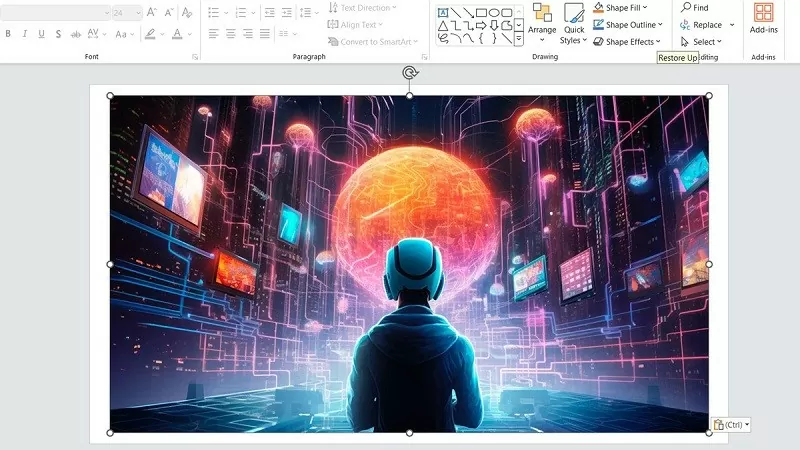 |
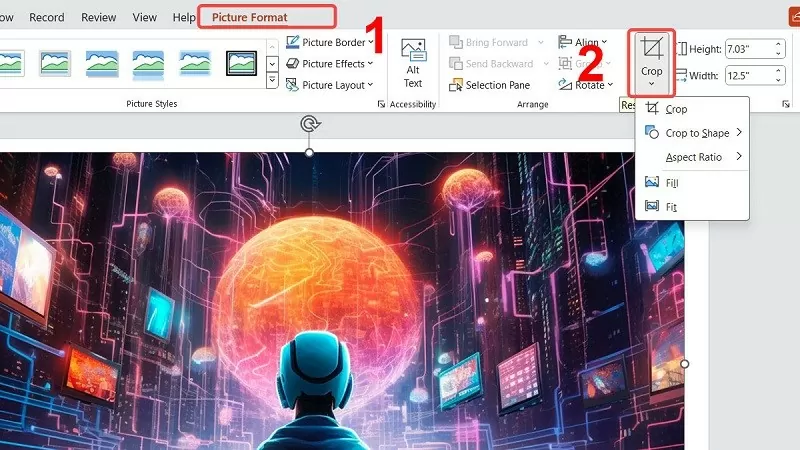
Étape 2 : Dans la barre d’outils, recherchez l’option « Format de l’image », puis cliquez sur l’élément « Recadrer » sous « Taille » pour ajuster l’image dans PowerPoint.
 |
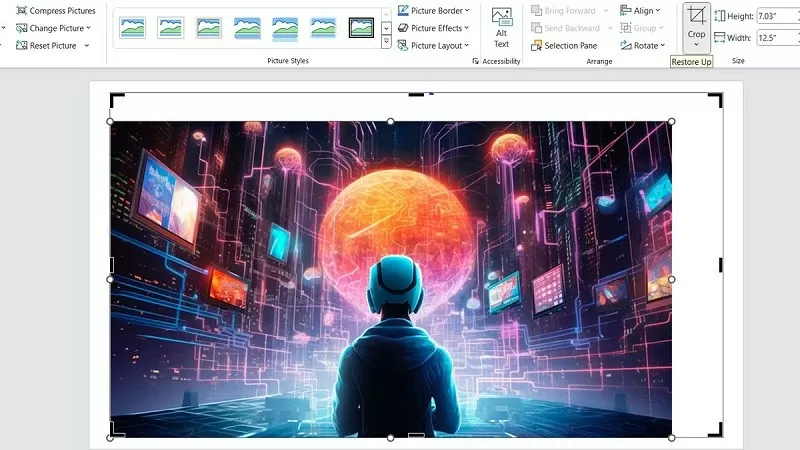
Étape 3 : Cliquez et maintenez le bouton de la souris enfoncé aux points marqués, puis faites glisser le curseur pour recadrer. Pour une image uniforme, maintenez la touche « CTRL » enfoncée tout en utilisant la souris. Une fois terminé, appuyez sur la touche « Échap » pour revenir au mode normal.
 |
Instructions pour recadrer des images dans PowerPoint selon n'importe quelle forme.
Voici une méthode simple pour recadrer une image en cercle ou en carré dans PowerPoint ; tout le monde peut le faire.
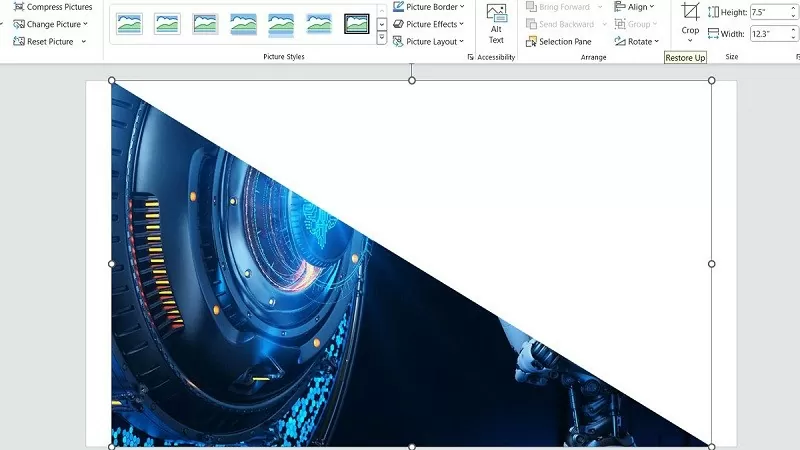
Étape 1 : Sélectionnez l’image que vous souhaitez recadrer à l’aide de la méthode de recadrage de forme dans PowerPoint.
 |
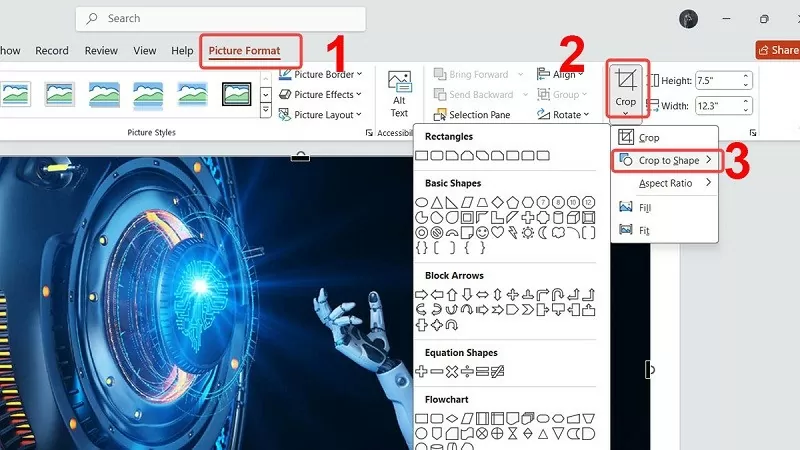
Étape 2 : Accédez ensuite à l’onglet « Format de l’image », puis sélectionnez « Rogner selon la forme » dans l’option « Rogner ». Choisissez la forme que vous souhaitez rogner pour votre présentation PowerPoint.
 |
Étape 3 : Une fois l’image recadrée comme vous le souhaitez, suivez les instructions ci-dessus pour la recadrer dans PowerPoint.
 |
Instructions pour recadrer les images dans PowerPoint aux proportions standard.
Si vous souhaitez recadrer des images selon un format standard pour qu'elles s'intègrent parfaitement à votre diapositive, PowerPoint propose des outils dédiés. Recadrer les images selon un format fixe améliore leur apparence et confère à votre présentation un aspect plus professionnel. Voici comment recadrer des images selon un format standard dans PowerPoint.
Étape 1 : Trouvez et sélectionnez l’image que vous souhaitez recadrer dans PowerPoint.
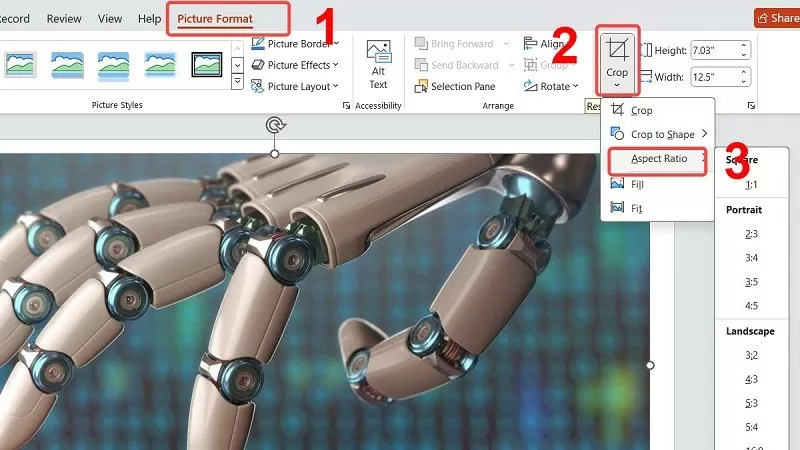 |
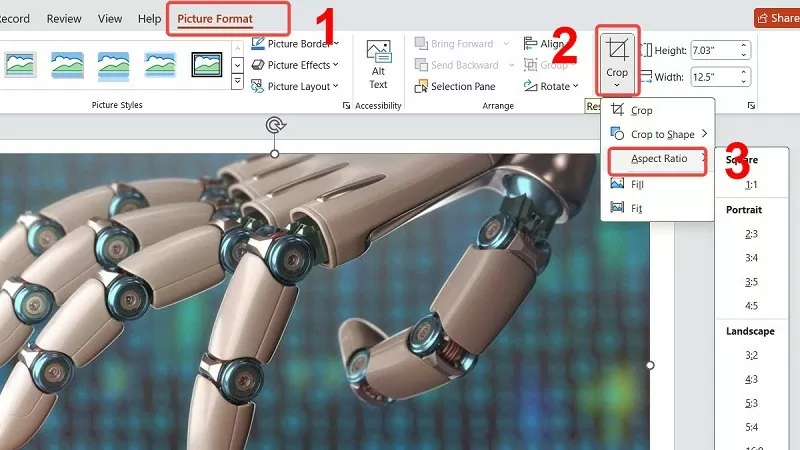
Étape 2 : Accédez à « Format de l’image », puis cliquez sur l’option « Rapport hauteur/largeur » après avoir sélectionné « Recadrer ».
 |
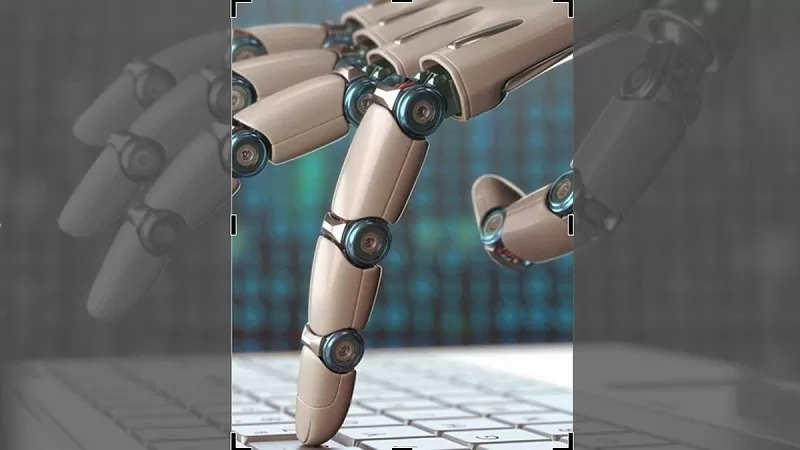
Étape 3 : Cliquez ici sur le ratio souhaité dans la liste. Enfin, appuyez sur la touche « Échap » pour revenir à l’état par défaut.
 |
Voici trois méthodes pour recadrer des images dans PowerPoint et les modifier rapidement. Nous espérons que ces conseils vous aideront à créer des diapositives parfaites.
Source


![[Image] Le Bureau central du Parti résume son programme pour 2025](/_next/image?url=https%3A%2F%2Fvphoto.vietnam.vn%2Fthumb%2F1200x675%2Fvietnam%2Fresource%2FIMAGE%2F2025%2F12%2F18%2F1766065572073_vptw-hoi-nghi-tong-ket-89-1204-jpg.webp&w=3840&q=75)





















































































Comment (0)