

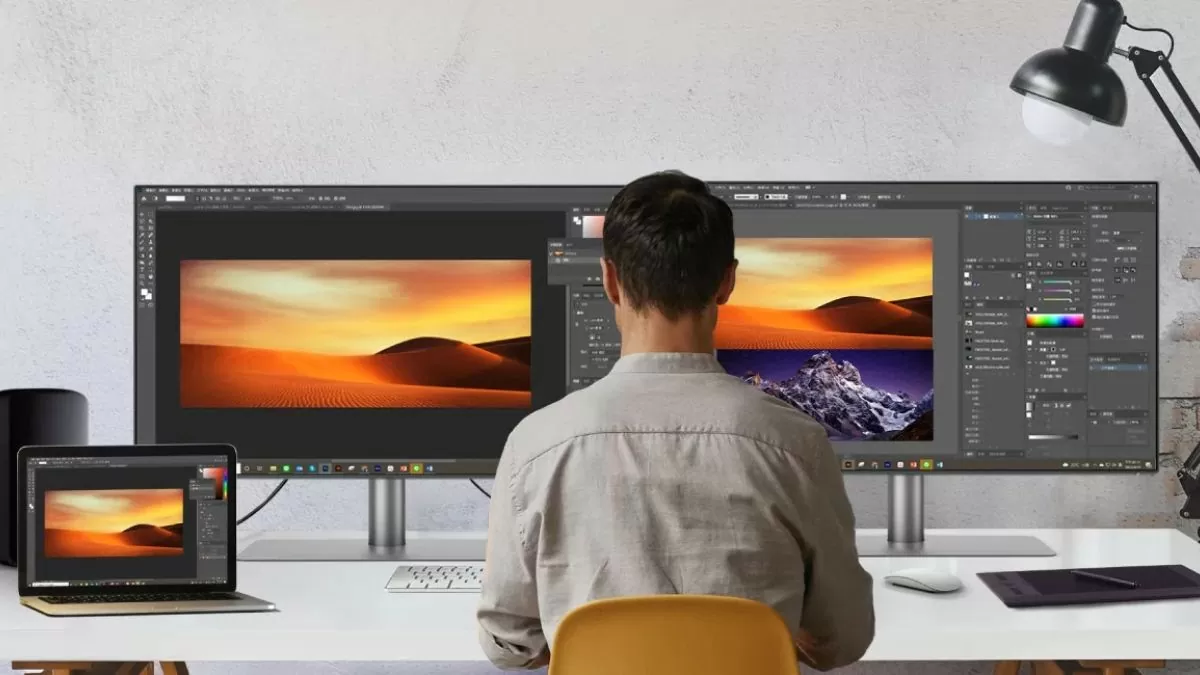
שימוש בשני צגים נפרדים ב-Windows 10 משפר את הפרודוקטיביות. מאמר זה ידריך אתכם כיצד להשתמש בקיצורי מקלדת כדי לעבור בין שני מסכי המחשב שלכם!
 |
הוראות כיצד להשתמש בשני מסכי מחשב עצמאיים ב-Windows 10
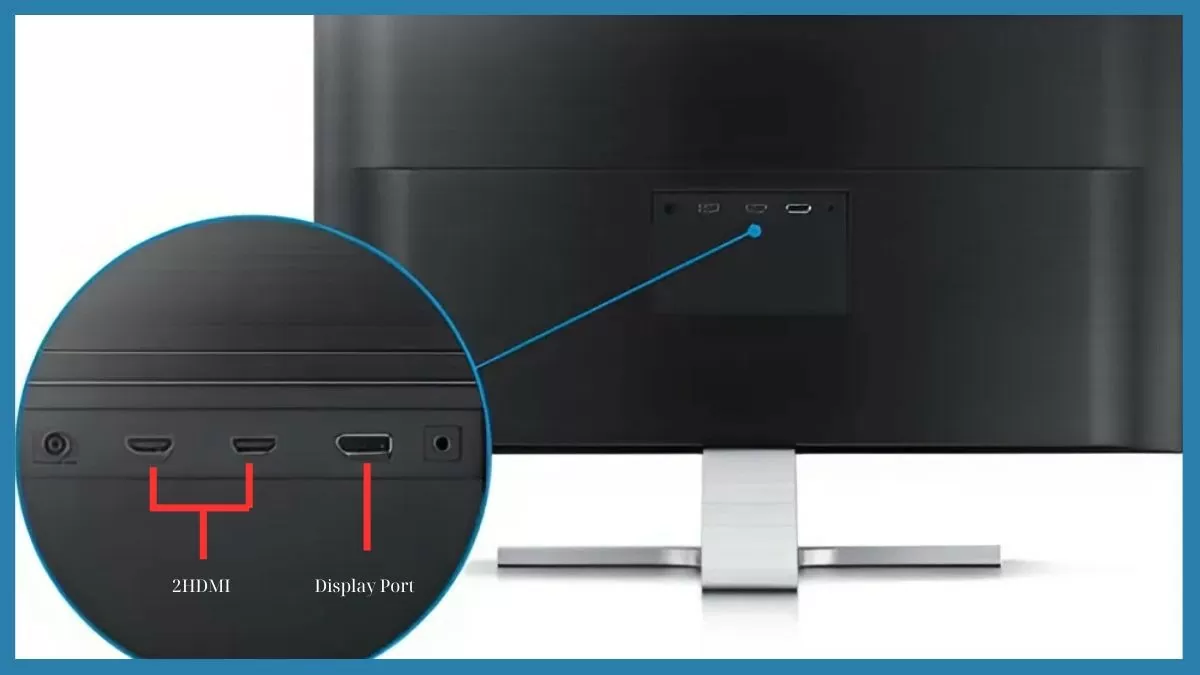
כדי להשתמש בשני צגים עצמאיים ב-Windows 10, עליך לחבר את הצגים כראוי למחשב שלך. להלן השלבים הספציפיים:
- חיבור הצג הראשי : חברו אותו ליציאת HDMI או DisplayPort במחשב שלכם; זה יהיה הצג הראשי שלכם לעבודה.
- חבר צג משני : חבר אותו ליציאת ה-HDMI, DisplayPort או VGA הנותרת כדי להרחיב את סביבת העבודה שלך.
- הפעל את שני הצגים והפעל את המחשב : המערכת תזהה אוטומטית את הצגים המחוברים.
אם המחשב שלך אינו מזהה את הצג המשני, עליך לבדוק את הכבל או את החיבורים בכרטיס המסך.
 |
כיצד להגדיר שני מסכים ב-Windows 10
לאחר חיבור שני המסכים, עליך להתאים את הגדרות התצוגה כדי להשתמש בשני מסכים ב-Windows 10:
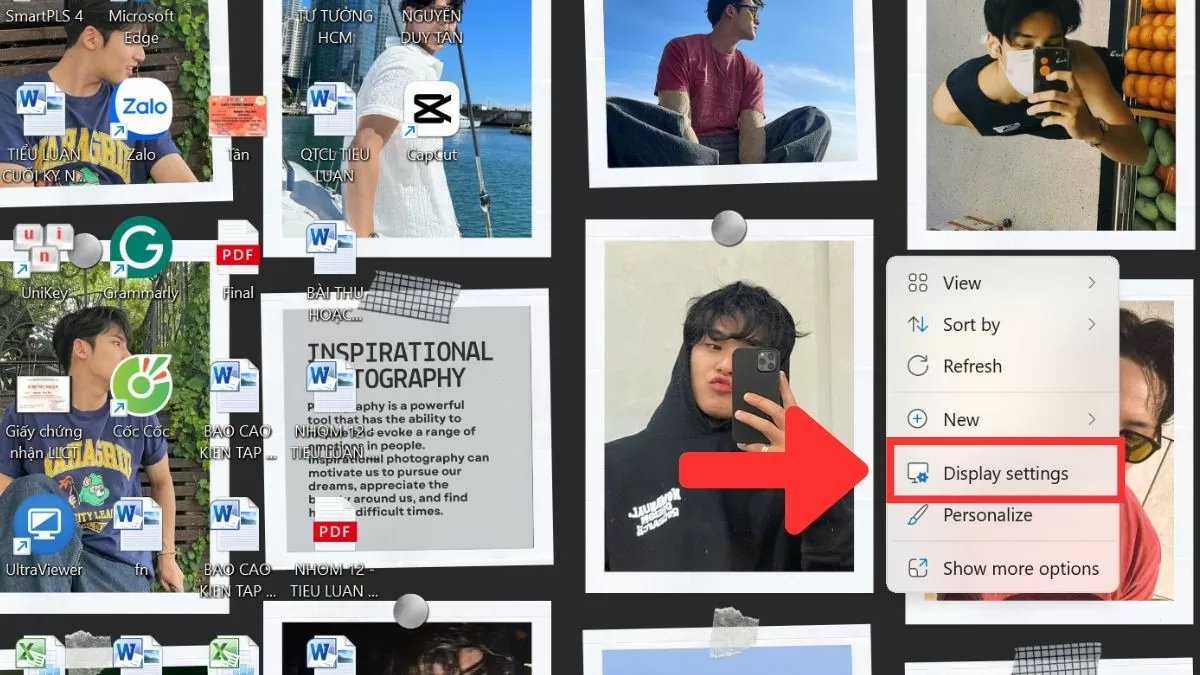
שלב 1 : לחצו לחיצה ימנית על שולחן העבודה ובחרו "הגדרות תצוגה".
 |
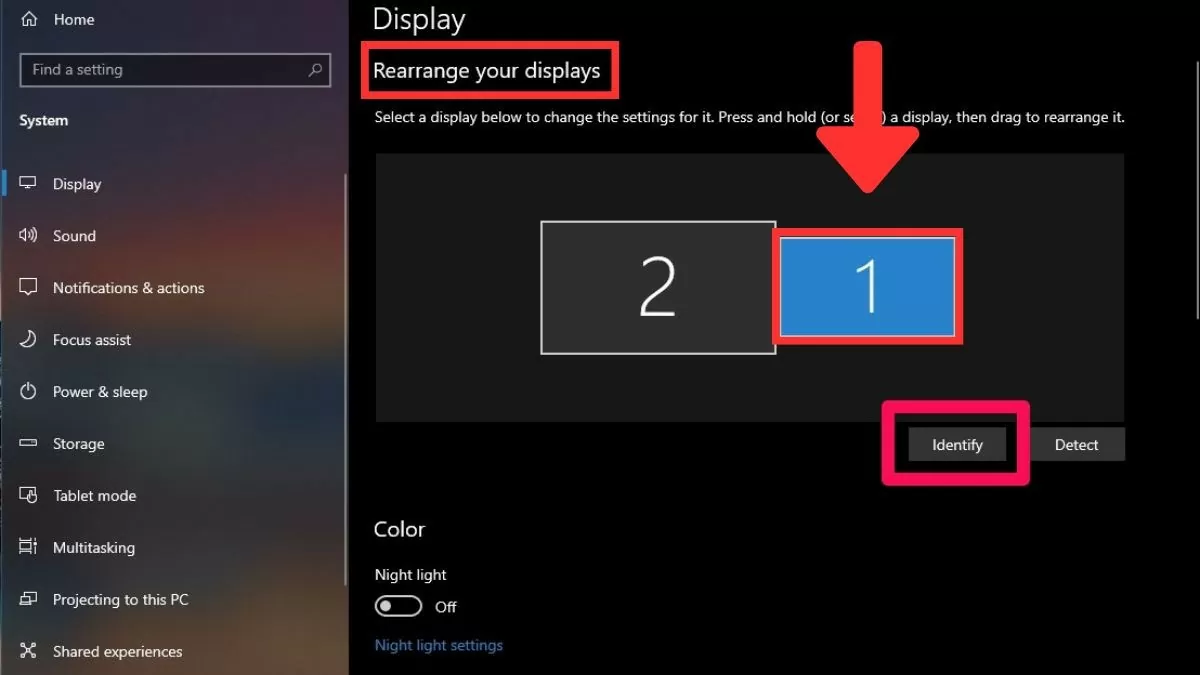
שלב 2: בקטע "סידור מחדש של התצוגות", יוצגו שני המסכים. ניתן לגרור ולשחרר את המסכים כדי לסדר אותם כרצונכם, וליצור סביבת עבודה נוחה.
 |
שלב 3: בקטע "צגים מרובים", יהיו לכם אפשרויות להגדיר את אופן הצגת התוכן על המסכים.
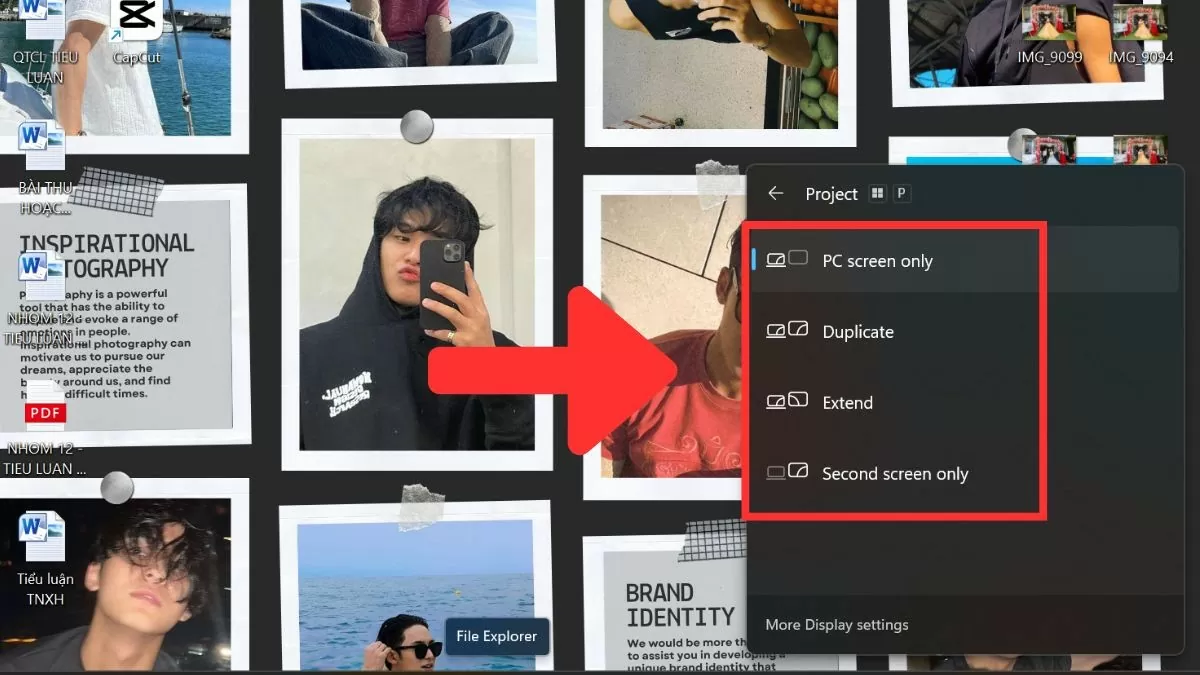 |
לסיכום, שימוש בשני צגים עצמאיים ב-Windows 10 הוא פתרון יעיל להגדלת הפרודוקטיביות בעבודה, במיוחד עבור אלו שצריכים לעבוד עם מספר חלונות בו זמנית. בעזרת שלבי התקנה פשוטים וקיצורי מקלדת גמישים למעבר בין מסכים, תוכלו לנהל ולעבור בקלות בין חלונות במהירות ובנוחות.
[מודעה_2]
מָקוֹר


![[תמונה] משרד המפלגה המרכזי מסכם את עבודתו בשנת 2025](/_next/image?url=https%3A%2F%2Fvphoto.vietnam.vn%2Fthumb%2F1200x675%2Fvietnam%2Fresource%2FIMAGE%2F2025%2F12%2F18%2F1766065572073_vptw-hoi-nghi-tong-ket-89-1204-jpg.webp&w=3840&q=75)





























































































תגובה (0)