

एक्सेल में मार्जिन एडजस्ट करने से आपके दस्तावेज़ अधिक साफ-सुथरे और पेशेवर दिखते हैं। यह लेख आपको प्रिंट करने से पहले मार्जिन सेट करने का तरीका बताएगा ताकि आपको स्पष्ट और सुंदर प्रिंटआउट मिल सके!
 |
एक्सेल में मार्जिन को प्रभावी ढंग से समायोजित करने के लिए मार्गदर्शिका
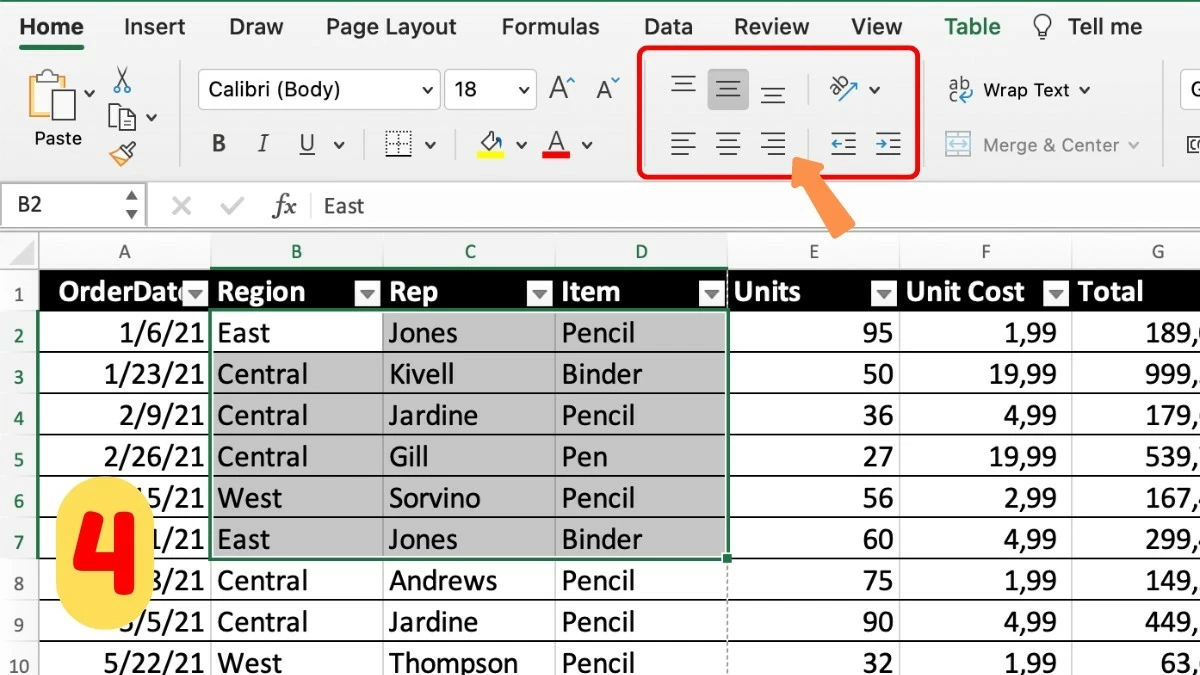
अगर आप माइक्रोसॉफ्ट सॉफ्टवेयर से परिचित हैं, तो एक्सेल में टेक्स्ट को अलाइन करना आपके लिए आसान होगा। बस इन चरणों का पालन करें, और आप आसानी से एक साफ-सुथरी और पढ़ने में आसान स्प्रेडशीट बना लेंगे। एक अधिक पेशेवर दस्तावेज़ के लिए इसे अभी आजमाएं!
त्वरित मार्गदर्शिका
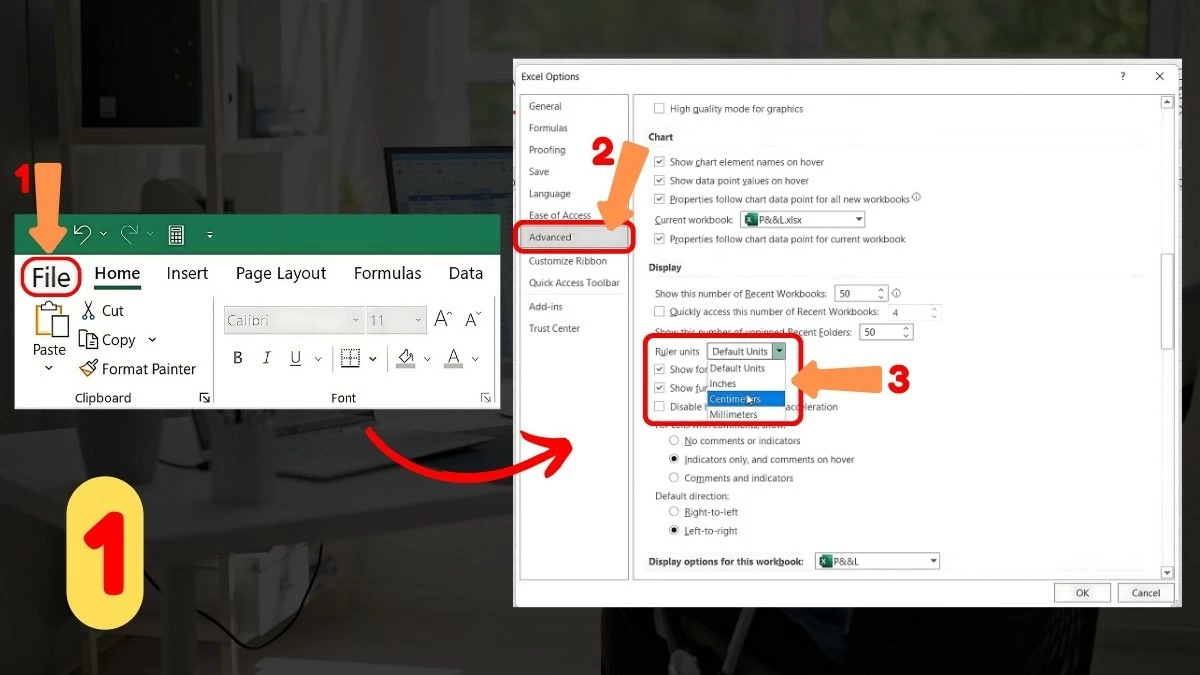
एक्सेल में मार्जिन एडजस्ट करना आसान है, चिंता करने की कोई ज़रूरत नहीं! सबसे पहले, आपको डिफ़ॉल्ट माप इकाई को सेंटीमीटर में बदलना होगा। अपना एक्सेल दस्तावेज़ खोलें, फ़ाइल चुनें, फिर विकल्प पर क्लिक करें। एक्सेल विकल्प विंडो में, उन्नत टैब चुनें, रूलर इकाइयों को सेंटीमीटर में बदलें, और फिर ओके पर क्लिक करें।
 |
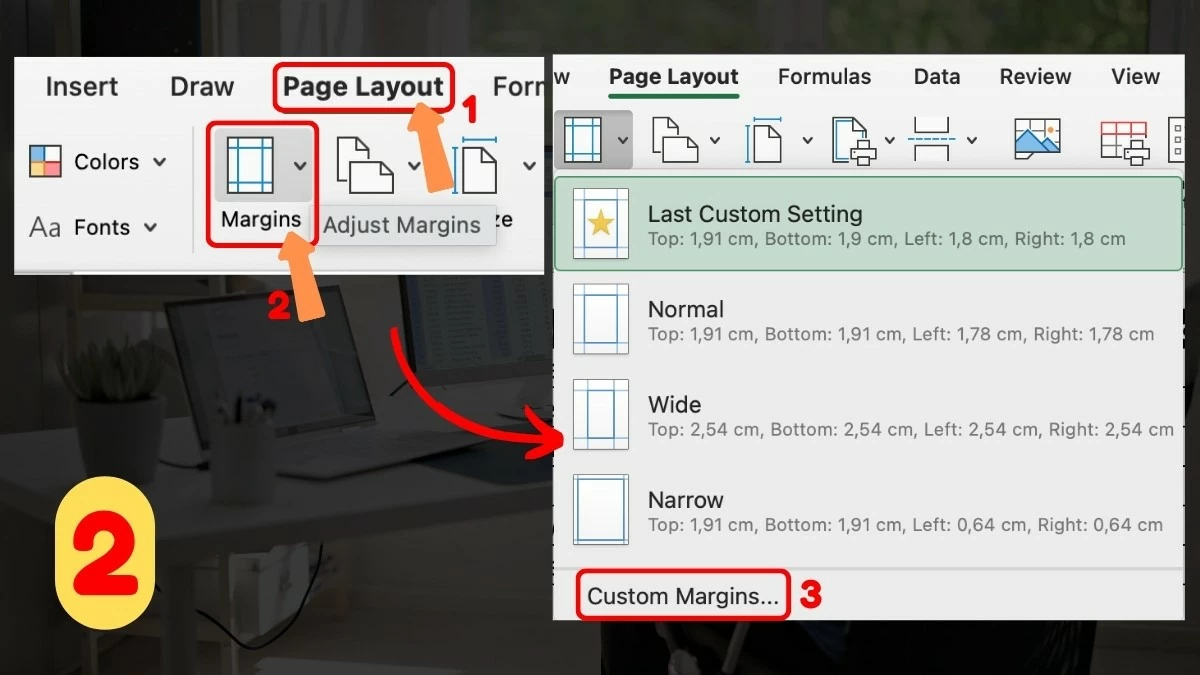
इसके बाद, स्प्रेडशीट पर वापस जाएं, पेज लेआउट टैब चुनें, मार्जिन चुनें और कस्टम मार्जिन पर क्लिक करें। यहां, आप अपनी इच्छानुसार मार्जिन का आकार समायोजित कर सकते हैं और फिर ओके पर क्लिक करें। एक्सेल में मार्जिन को जल्दी से सेट करने के ये चरण हैं।
विस्तृत निर्देश
चरण 1 - मार्जिन इकाई बदलें: स्प्रेडशीट फ़ाइल खोलें, फ़ाइल पर जाएं, विकल्प चुनें। उन्नत टैब में, रूलर की इकाई को डिफ़ॉल्ट इकाई से सेंटीमीटर में बदलें और सहेजने के लिए ओके पर क्लिक करें।
 |
चरण 2 - मार्जिन सेट करना: स्प्रेडशीट पर वापस जाएं, पेज लेआउट टैब पर जाएं, मार्जिन चुनें, फिर अपनी इच्छानुसार मार्जिन को अनुकूलित करने के लिए कस्टम मार्जिन पर क्लिक करें। एक्सेल में मार्जिन सेट करने का यह एक महत्वपूर्ण चरण है।
 |
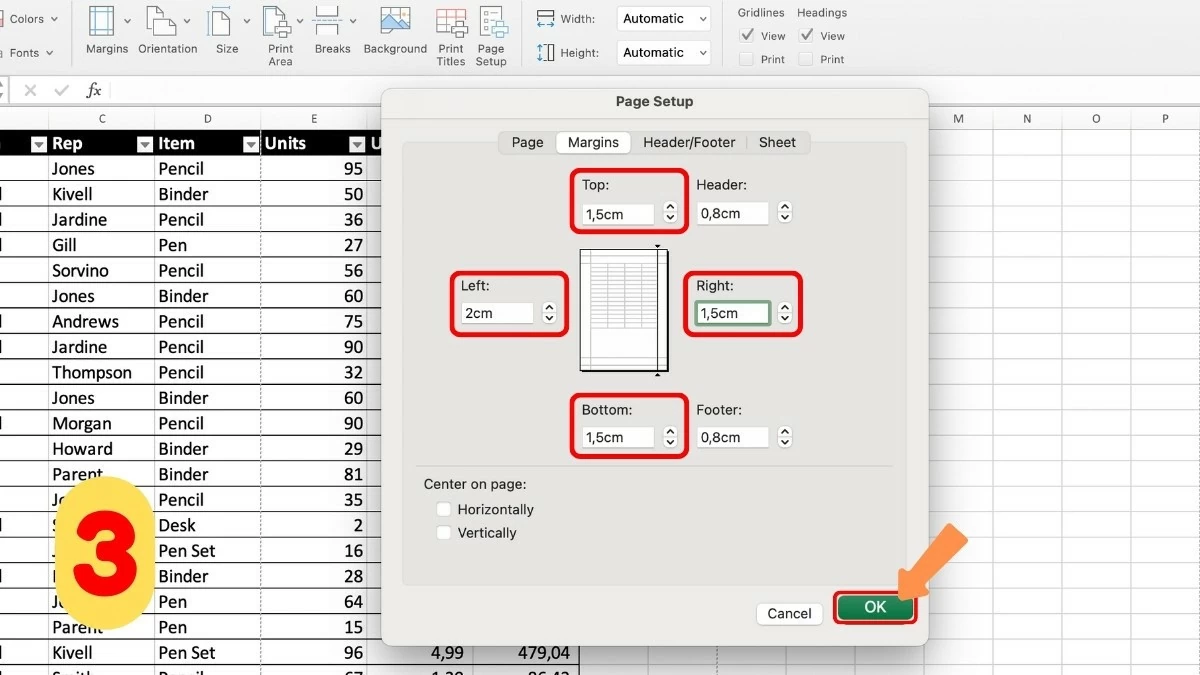
चरण 3 - मार्जिन का आकार समायोजित करें: मार्जिन विंडो में, उपयुक्त सेल में मार्जिन आकार पैरामीटर दर्ज करें। फिर, परिवर्तनों को सहेजने के लिए ओके पर क्लिक करें। इस प्रकार एक्सेल में मार्जिन सेट करने की प्रक्रिया पूरी हो जाती है।
 |
किसी दस्तावेज़ को प्रिंट करने से पहले एक्सेल में मार्जिन को जल्दी से कैसे समायोजित करें।
प्रिंट करने से पहले, एक्सेल में मार्जिन सही ढंग से सेट हैं या नहीं, यह जांच लें और पेज ब्रेक की भी समीक्षा कर लें। यह सुनिश्चित करने के लिए अत्यंत महत्वपूर्ण है कि सामग्री कटी हुई न हो और स्पष्ट रूप से प्रदर्शित हो। यदि आपको यह नहीं पता है कि प्रिंट मार्जिन को एक्सेल में कैसे समायोजित किया जाए, तो यह लेख आपको एक्सेल में प्रिंट मार्जिन को समायोजित करने के चरणों के बारे में बताएगा ताकि आपका दस्तावेज़ बेहतर तरीके से प्रिंट हो सके!
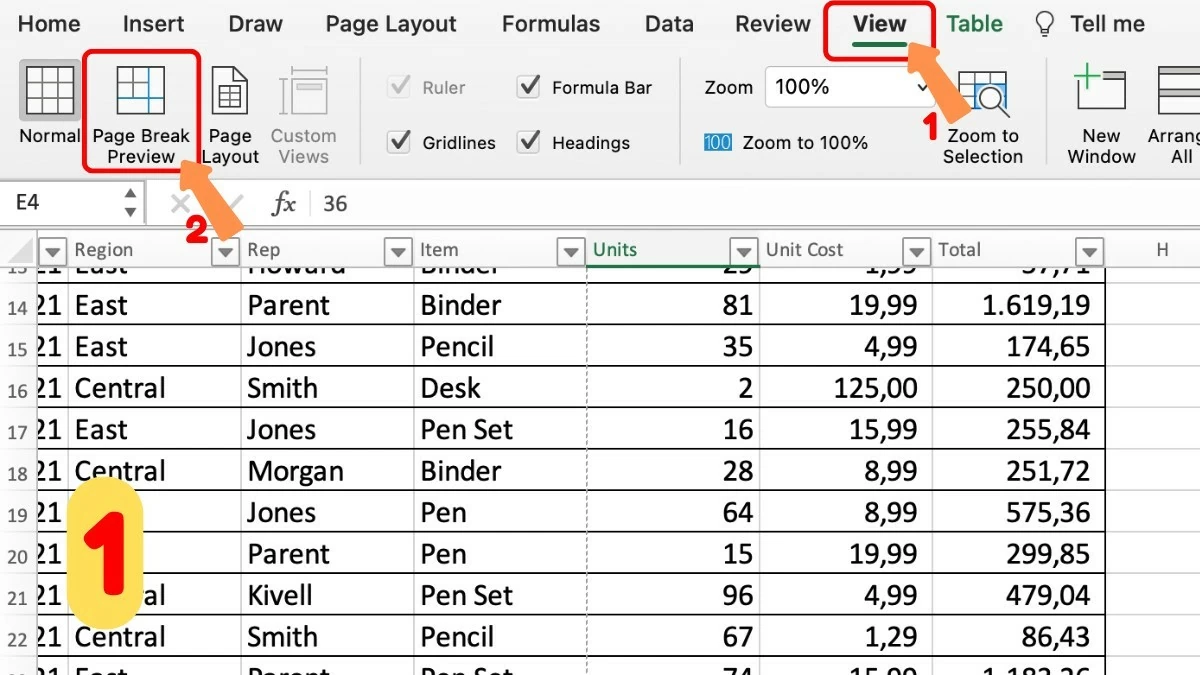
चरण 1 - पेज ब्रेक प्रीव्यू मोड चुनें: सबसे पहले, व्यू टैब पर जाएं और पेज ब्रेक प्रीव्यू चुनें। यह मोड आपको यह दिखाएगा कि दस्तावेज़ में पेज कैसे प्रदर्शित होंगे।
 |
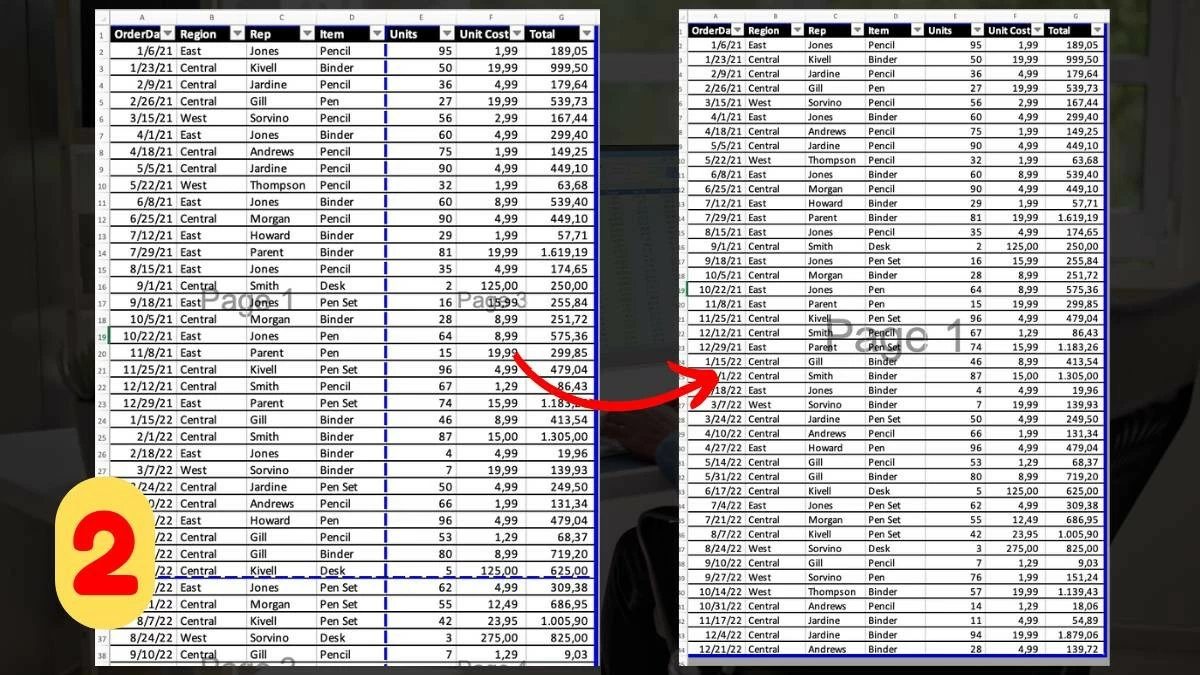
चरण 2 - इच्छानुसार पृष्ठ विराम समायोजित करें: पृष्ठ विराम पूर्वावलोकन मोड में, आप मुद्रित पृष्ठों पर सामग्री की उचित व्यवस्था सुनिश्चित करने के लिए पृष्ठ विरामों की स्थिति बदल सकते हैं। एक्सेल में प्रिंट संरेखण को पूरा करने के लिए यह एक महत्वपूर्ण चरण है।
 |
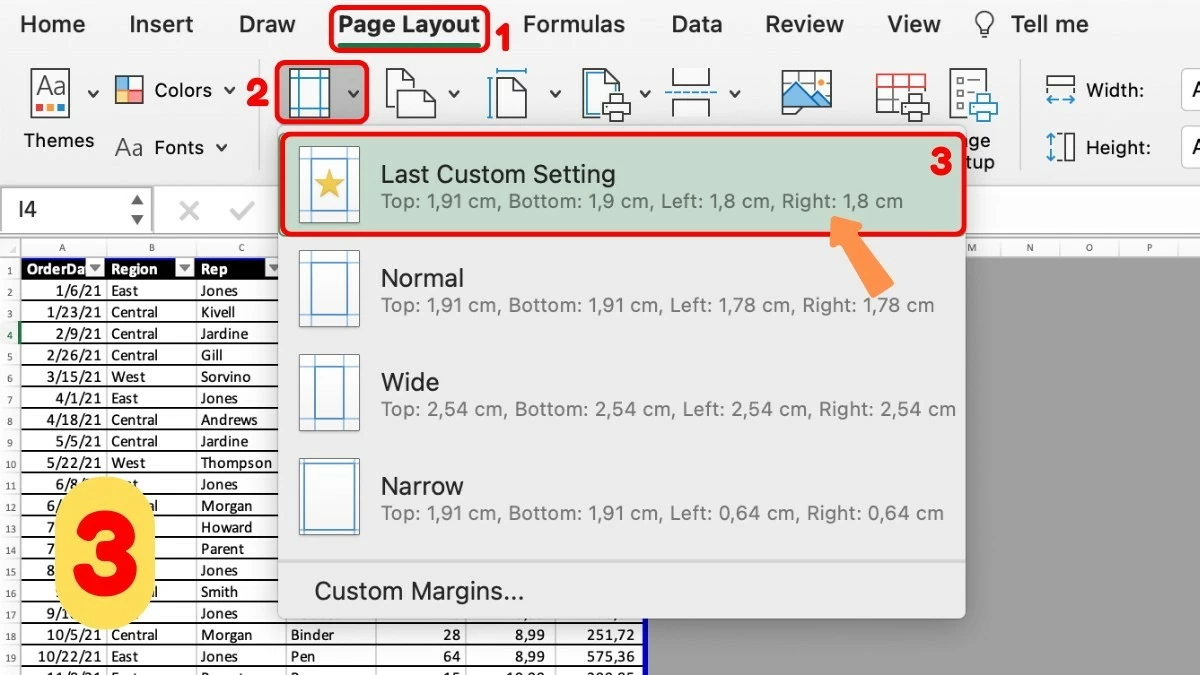
चरण 3 - मार्जिन की जाँच करें: यह सुनिश्चित करने के लिए कि मार्जिन सही ढंग से सेट किए गए हैं, विशेष रूप से नोट्स या हेडिंग वाले दस्तावेज़ों के लिए, पेज लेआउट टैब पर जाएं, मार्जिन का चयन करें और मार्जिन सेटिंग्स को दोबारा जांचें।
 |
चरण 4 - प्रिंट करने से पहले पूर्वावलोकन करें: प्रिंट करने से पहले, फ़ाइल पर क्लिक करें और प्रिंट चुनें। प्रिंटआउट की जाँच करने के लिए पूर्वावलोकन फ़ंक्शन का उपयोग करें, जिससे त्रुटियों का पता लगाने और कागज़ और स्याही की बर्बादी से बचने में मदद मिलेगी।
 |
आशा है कि इस लेख ने आपको एक्सेल में मार्जिन को प्रभावी ढंग से समायोजित करने का तरीका समझने में मदद की होगी। प्रिंट करने से पहले मार्जिन को समायोजित करने से न केवल आपका दस्तावेज़ साफ-सुथरा रहता है, बल्कि एक पेशेवर और स्पष्ट प्रिंटआउट भी सुनिश्चित होता है। अपनी स्प्रेडशीट को जल्दी और कुशलता से अनुकूलित करने के लिए इन सरल चरणों का पालन करें!
[विज्ञापन_2]
स्रोत





![[छवि] हनोई के लगभग 125,000 छात्रों ने 10वीं कक्षा की प्रवेश परीक्षा के लिए साहित्य की परीक्षा उत्तीर्ण की।](https://vphoto.vietnam.vn/thumb/1200x675/vietnam/resource/IMAGE/2026/05/30/1780117233041_ndo_br_thiet-ke-chua-co-ten-2-png.webp)





































































































टिप्पणी (0)