

कई आईफोन उपयोगकर्ता बेहतर तस्वीरें लेने के लिए कैमरा सेटिंग्स को समायोजित करने के तरीकों में रुचि रखते हैं। संतुलित और सामंजस्यपूर्ण तस्वीरें प्राप्त करने के लिए, आईफोन कैमरा ग्रिड को समायोजित करने की इस तरकीब को आजमाएं!
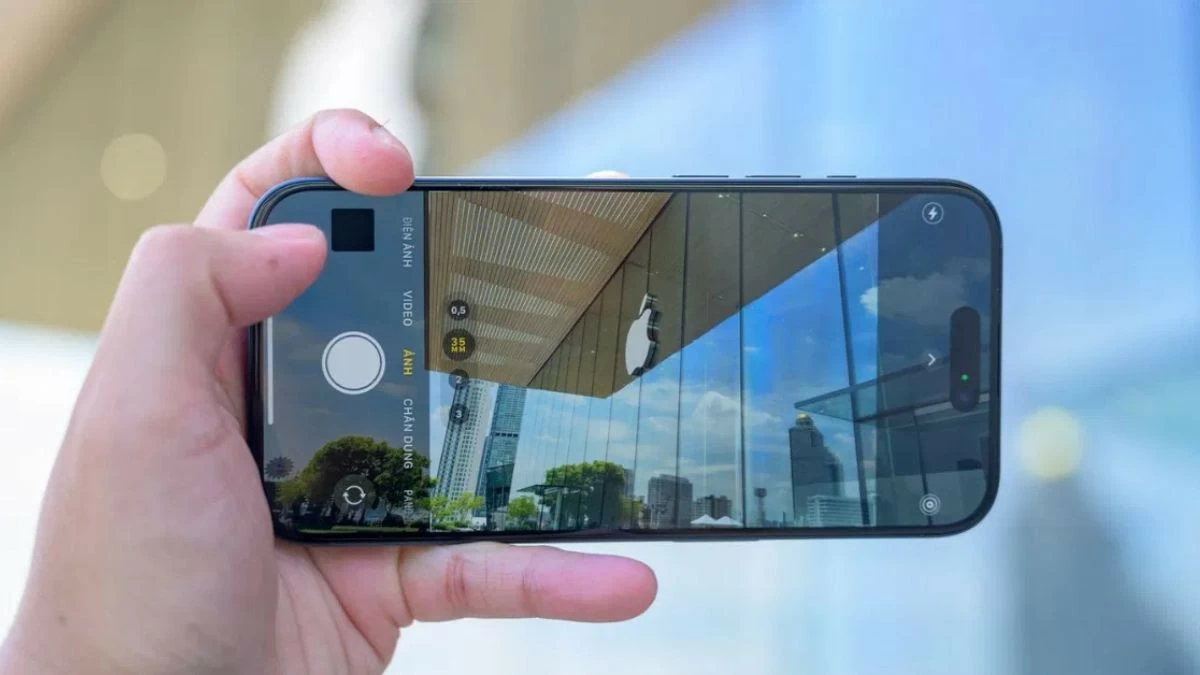 |
यह लेख आपको बताएगा कि खूबसूरत और स्पष्ट तस्वीरें लेने के लिए अपने iPhone कैमरा सेटिंग्स को कैसे समायोजित करें। यदि आप अपनी तस्वीरों को और अधिक जीवंत और आकर्षक बनाना चाहते हैं, तो iPhone कैमरा सेटिंग्स को समायोजित करने के इन सुझावों को अवश्य पढ़ें।
विभिन्न शूटिंग मोड के लिए कैमरा सेटिंग्स को समायोजित करने के निर्देश।
अपने आईफोन की फोटोग्राफी क्षमताओं का अधिकतम लाभ उठाने के लिए, आपको कैमरा मोड को तदनुसार समायोजित करने की आवश्यकता है।
चरण 1: अपने iPhone की होम स्क्रीन से सेटिंग्स ऐप खोलें, फिर नीचे स्क्रॉल करें और कैमरा चुनें।
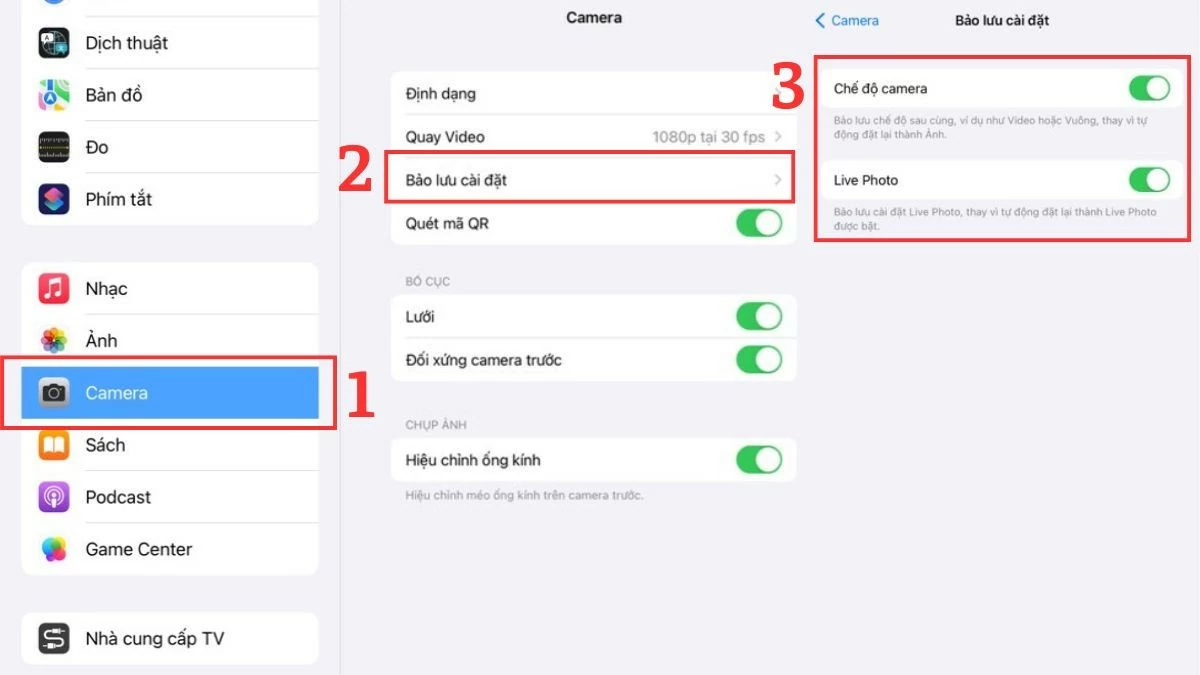 |
चरण 2: iPhone के कैमरा सेटिंग्स में "सेव सेटिंग्स" विकल्प चुनें, जैसा कि चित्र में दिखाया गया है।
चरण 3: यहां आपको 4 विकल्प दिखाई देंगे, जिनमें से प्रत्येक एक अलग फोटोग्राफी अनुभव प्रदान करता है।
इससे उपयोगकर्ता बिना किसी बदलाव के, सामान्य फ़ोटो, वीडियो , पोर्ट्रेट आदि जैसी बुनियादी कैमरा सेटिंग्स को आसानी से एक्सेस कर सकते हैं। साथ ही, सभी फ़िल्टर सेटिंग्स सेव हो जाएंगी, जिससे आप कभी भी इन iPhone कैमरा सेटिंग्स का उपयोग करके खूबसूरत फ़ोटो ले सकते हैं।
कैमरे में ग्रिड मोड को सक्षम करने के निर्देश।
अपनी तस्वीरों को और अधिक पेशेवर और परफेक्ट दिखाने के लिए, iPhone कैमरा ग्रिड एडजस्टमेंट के लिए निम्नलिखित सुझाव आजमाएं:
चरण 1: सेटिंग्स ऐप खोलें और आईफोन कैमरा के नीचे लेआउट अनुभाग तक स्क्रॉल करें।
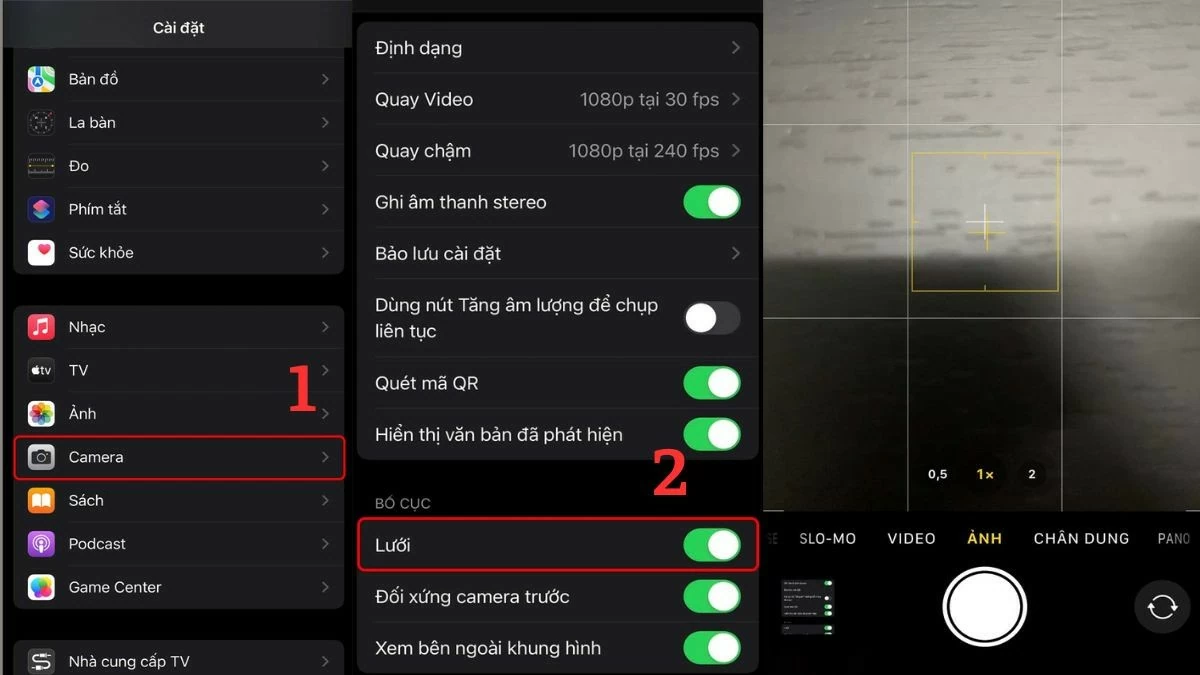 |
चरण 2: कैमरा ग्रिड सुविधा को सक्रिय करने के लिए ऊपर दिखाए अनुसार गोलाकार बटन को दाईं ओर स्लाइड करें।
चरण 3: अपने आईफोन कैमरे को समायोजित करने का अंतिम चरण कैमरा ऐप पर वापस जाना और ग्रिड के साथ रचनात्मक होना शुरू करना है।
स्वचालित HDR का उपयोग करने के लिए निर्देश
ऑटोमैटिक एचडीआर आईफोन से ली गई तस्वीरों को और भी शार्प बनाने का एक लोकप्रिय तरीका है। यह फीचर बैकलाइट वाली तस्वीरों को बेहतर बनाने में मदद करता है, जिससे इमेज में जीवंतता और गहराई आती है।
चरण 1: सेटिंग्स ऐप खोलें और आईफोन के कैमरा सेक्शन में कैमरा ऐप पर जाएं ।
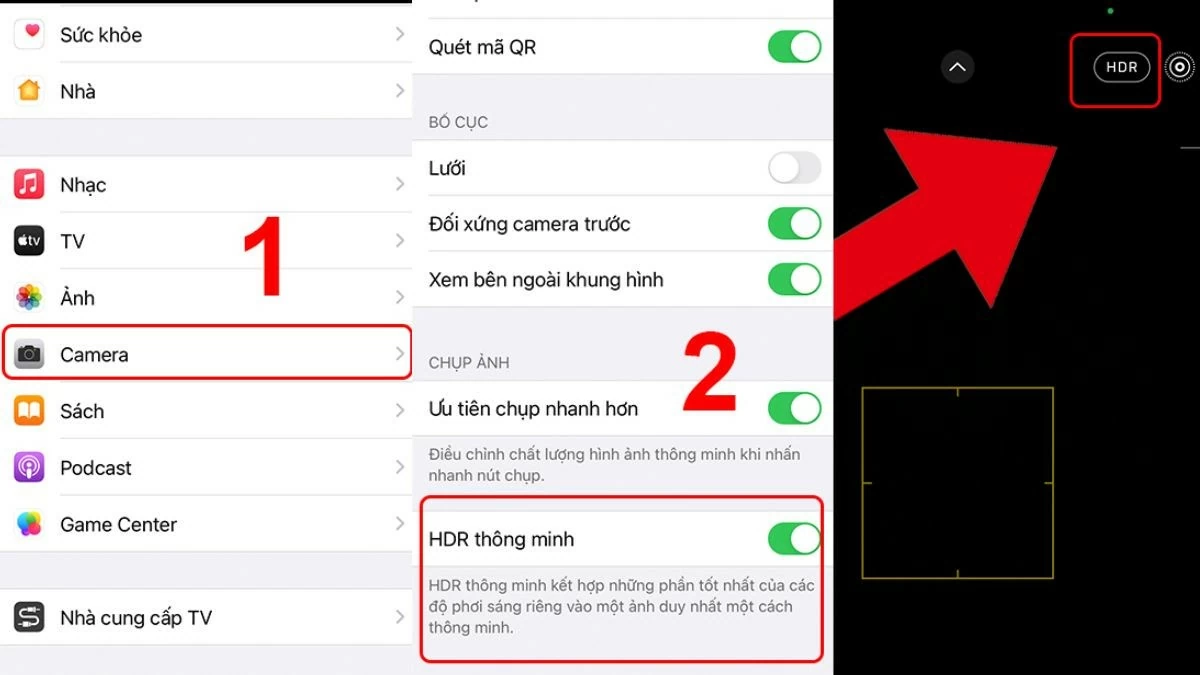 |
चरण 2: इसके बाद, स्मार्ट एचडीआर फीचर को सक्रिय करने के लिए चित्र में दिखाए अनुसार गोलाकार बटन को दाईं ओर स्लाइड करें।
चरण 3: कैमरा ऐप पर वापस जाएं और एचडीआर सक्षम करके तस्वीरें लेना शुरू करें।
बेहतरीन सेल्फी लेने के लिए मिरर फ्रंट कैमरा मोड को चालू करने के निर्देश।
यदि आपके iPhone में iOS 14 या उसके बाद का संस्करण चल रहा है, तो आप निम्नलिखित तरीके से कैमरे को समायोजित करके चेहरे की विकृति से बच सकते हैं:
चरण 1 : सबसे पहले, सेटिंग्स ऐप खोलें और अपने आईफोन पर कैमरा ऐप में लेआउट अनुभाग पर जाएं।
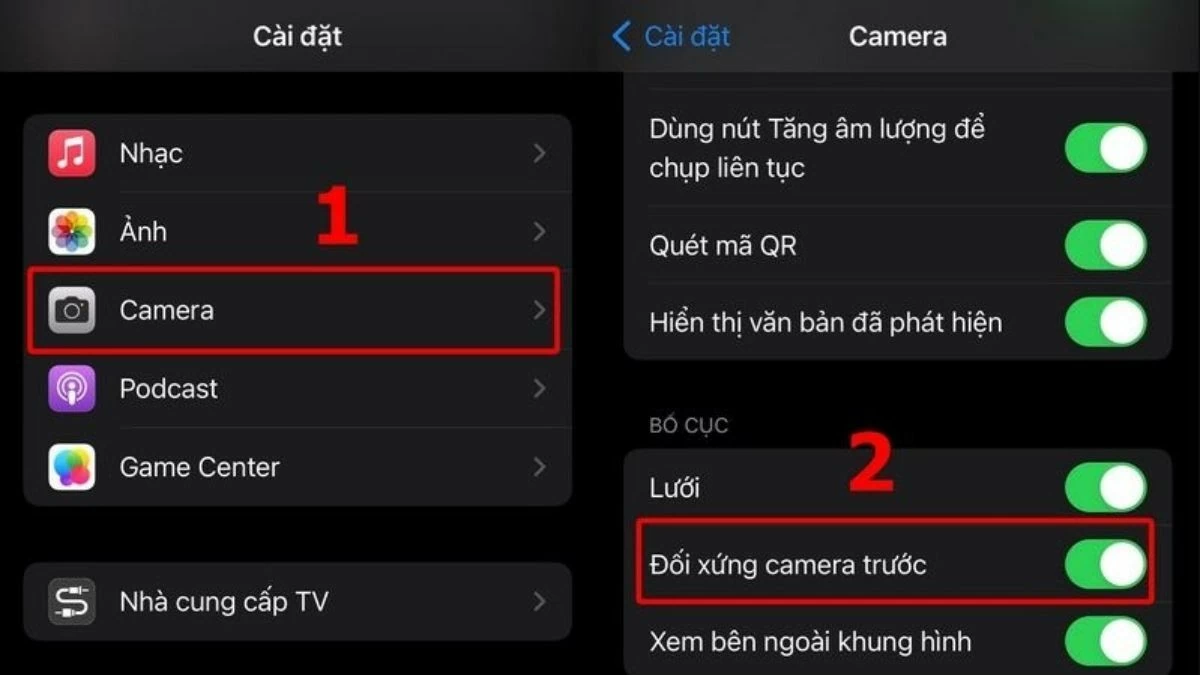 |
चरण 2: मिरर फ्रंट कैमरा फीचर को सक्रिय करने के लिए गोलाकार बटन को दाईं ओर स्लाइड करें, जैसा कि नीचे दी गई छवि में दिखाया गया है।
चरण 3: कैमरा ऐप पर वापस जाएं और अपने चेहरे के असममित होने की चिंता किए बिना आत्मविश्वास से फ्रंट कैमरे का उपयोग करके सेल्फी लें।
फ़ोटो की लाइटिंग को एडजस्ट करने के लिए गाइड
अपने iPhone कैमरे की ब्राइटनेस और कॉन्ट्रास्ट को सही तरीके से एडजस्ट करने से बिल्कुल नई तस्वीरें बनेंगी। जानिए कैसे!
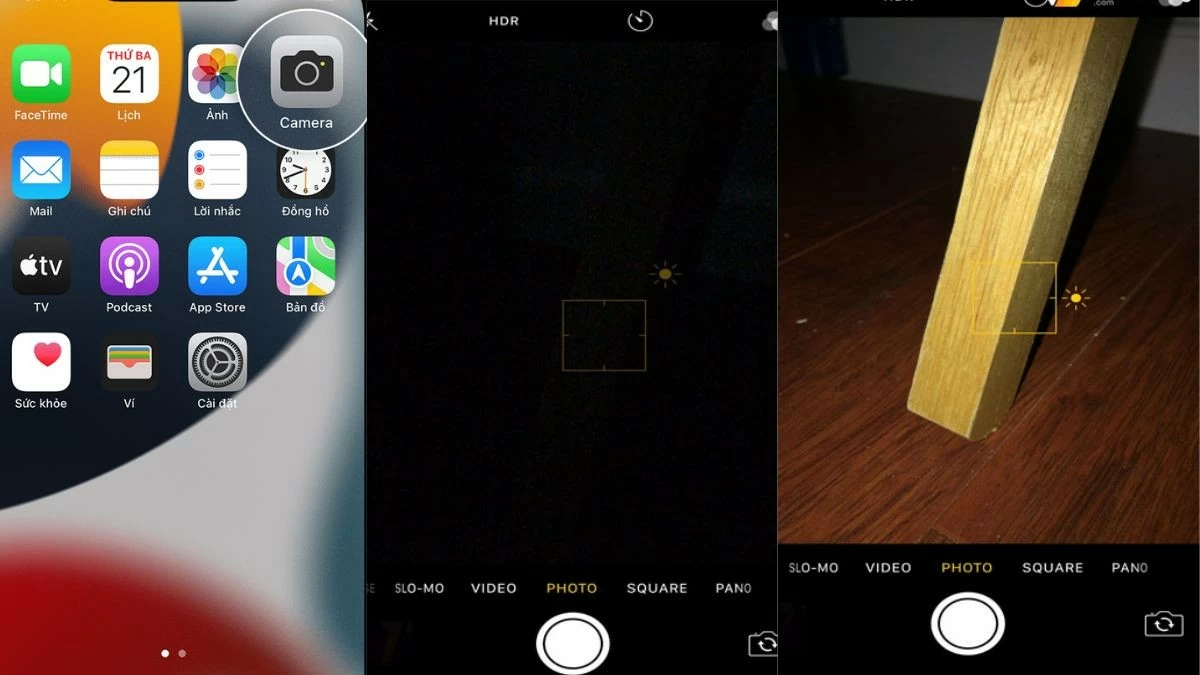 |
चरण 1: सबसे पहले, अपने iPhone की होम स्क्रीन से कैमरा ऐप को सामान्य तरीके से खोलें।
चरण 2: छवि के उस क्षेत्र पर टैप करें जहां आप चमक या अंधेरापन समायोजित करना चाहते हैं।
चरण 3 : स्लाइडर को ऊपर या नीचे स्लाइड करके अपने आईफोन कैमरा स्क्रीन की चमक को अपनी पसंद के अनुसार समायोजित करें।
ब्लैक एंड व्हाइट फिल्टर के उपयोग के निर्देश।
अपने आईफोन कैमरे पर कुछ आसान चरणों का पालन करके, आप कलात्मक ब्लैक एंड व्हाइट तस्वीरें बना सकते हैं।
चरण 1: अपने आईफोन की होम स्क्रीन से कैमरा ऐप खोलें।
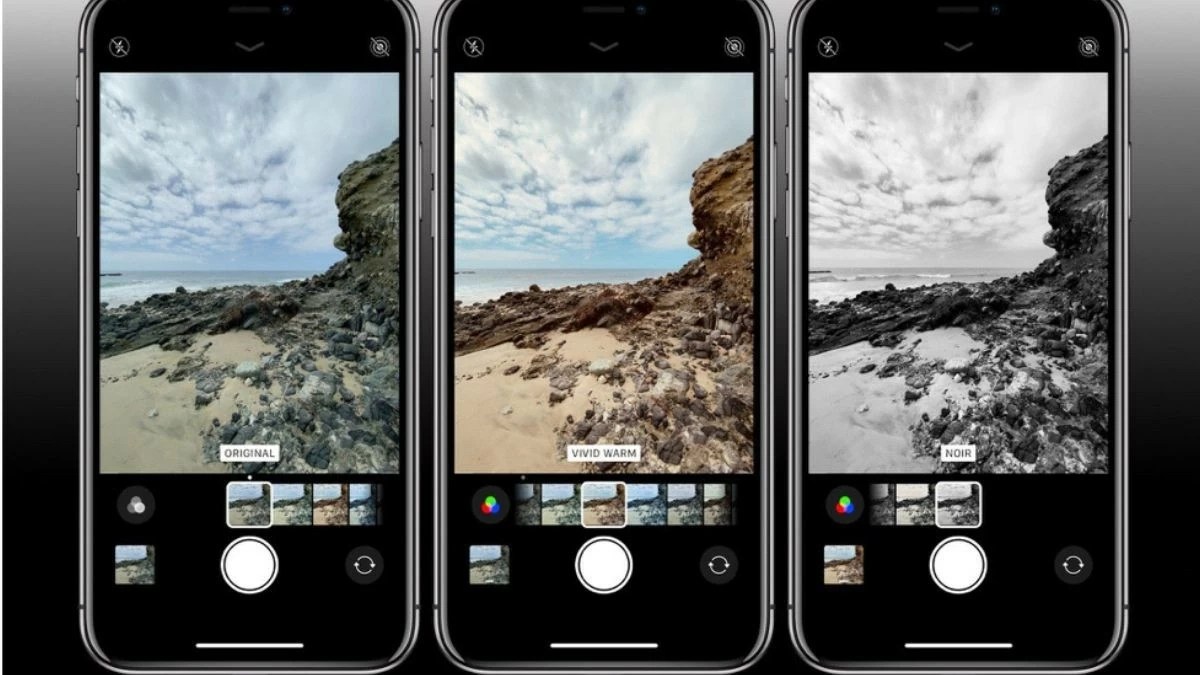 |
चरण 2: कैमरा टूलबार पर मौजूद तीन प्रतिच्छेदी वृत्तों वाले आइकन पर टैप करें।
चरण 3: अंत में, प्रक्रिया को पूरा करने के लिए बस ब्लैक एंड व्हाइट (नोयर) फ़िल्टर का चयन करें।
फोटो खींचते समय विषय पर ध्यान केंद्रित करने के लिए मार्गदर्शिका।
सुंदर तस्वीरें लेने के लिए अपने आईफोन कैमरे को समायोजित करने का एक तरीका यह है कि विषय पर फोकस करें, विशेष रूप से इस प्रकार:
चरण 1 : सबसे पहले, अपने iPhone की होम स्क्रीन से कैमरा ऐप खोलें।
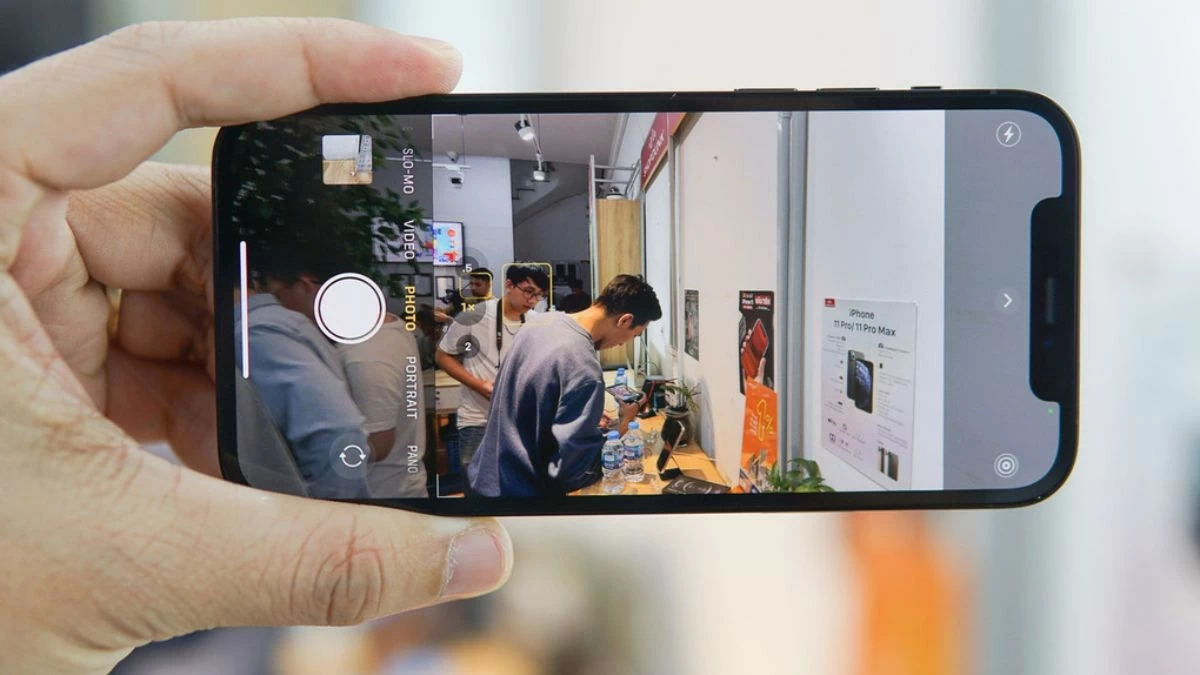 |
चरण 2: इसके बाद, कैमरा A को उस विषय या क्षेत्र पर फोकस करने के लिए ले जाएं जिसकी आप तस्वीर लेना चाहते हैं।
चरण 3: फिर, प्रकाश को फोकस करने और लॉक करने के लिए दबाकर रखें, और कुछ शानदार तस्वीरें लें।
फोटो फिल्टर देखने के लिए गाइड
फोटो फिल्टर को समझना आईफोन की तस्वीरों को शार्प बनाने के लिए एडिट करने के महत्वपूर्ण तरीकों में से एक है जिसे आपको नजरअंदाज नहीं करना चाहिए।
चरण 1: अपने iPhone की होम स्क्रीन पर कैमरा आइकन पर टैप करें।
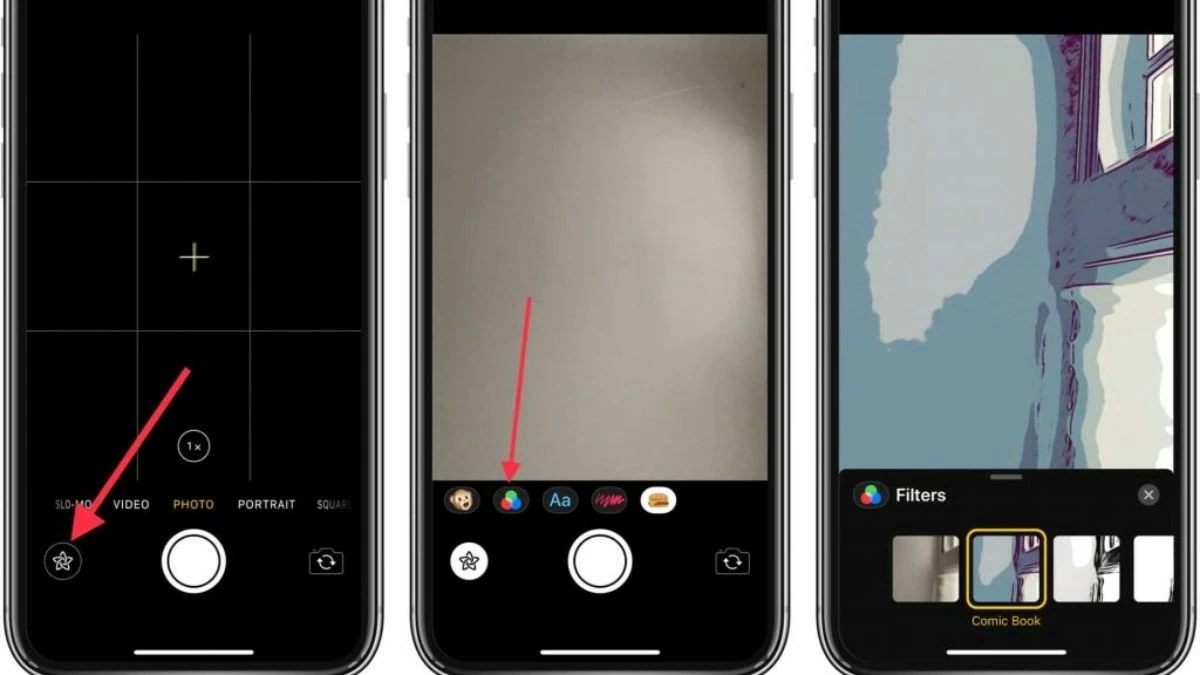 |
चरण 2: विभिन्न रंग फिल्टरों को देखने के लिए तीन प्रतिच्छेदी वृत्तों वाले आइकन पर टैप करें।
चरण 3: अंत में, अपनी पसंद का फ़िल्टर चुनें और अनोखी तस्वीरें लेना शुरू करें।
ऊपर दी गई जानकारी से, उम्मीद है कि आपने अपने iPhone कैमरे को सुंदर और स्पष्ट तस्वीरें लेने के लिए समायोजित करना सीख लिया होगा। सामंजस्यपूर्ण और प्रभावशाली तस्वीरें बनाने के लिए iPhone कैमरा ग्रिड को समायोजित करने का प्रयास करना न भूलें।
[विज्ञापन_2]
स्रोत: https://baoquocte.vn/cach-chinh-camera-iphone-chup-hinh-ro-net-va-sang-tao-283383.html


































































































टिप्पणी (0)