

Memindahkan kolom di Excel membantu mengatur data secara efisien dan mempermudah pelacakan, seperti menata ulang laci. Artikel ini akan memandu Anda melalui prosesnya!
 |
Cara memindahkan kolom secara efektif di Excel.
Untuk memindahkan kolom di Excel, Anda dapat menggunakan metode seret dan lepas yang praktis. Ini adalah cara optimal untuk mengatur ulang spreadsheet sambil menjaga data tetap utuh. Namun, berhati-hatilah agar tidak sengaja menyeret kolom yang salah. Metode ini akan membantu data Anda terlihat lebih rapi dan mudah dipahami.
Untuk memindahkan kolom di Excel, Anda dapat menggunakan operasi seret dan lepas dengan cepat:
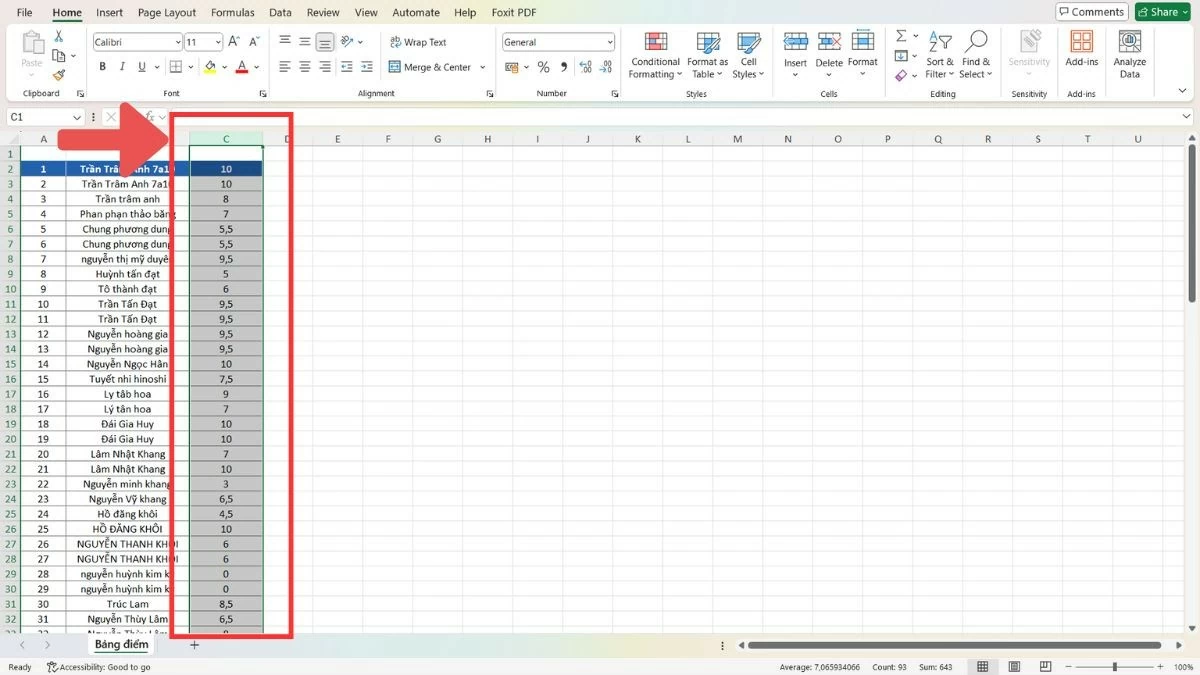
Langkah 1: Pilih kolom dengan mengklik huruf pertama kolom tersebut (A, B, C...).
 |
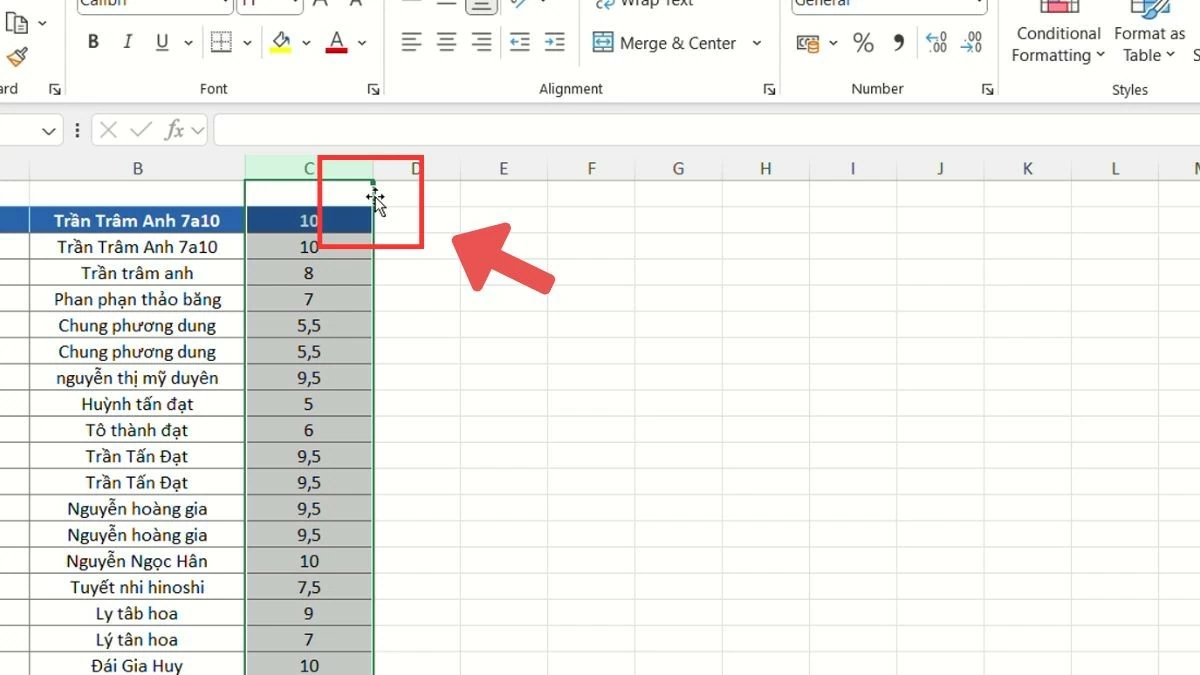
Langkah 2 : Gerakkan kursor mouse ke tepi kolom dan tunggu hingga kursor berubah menjadi panah empat arah.
 |
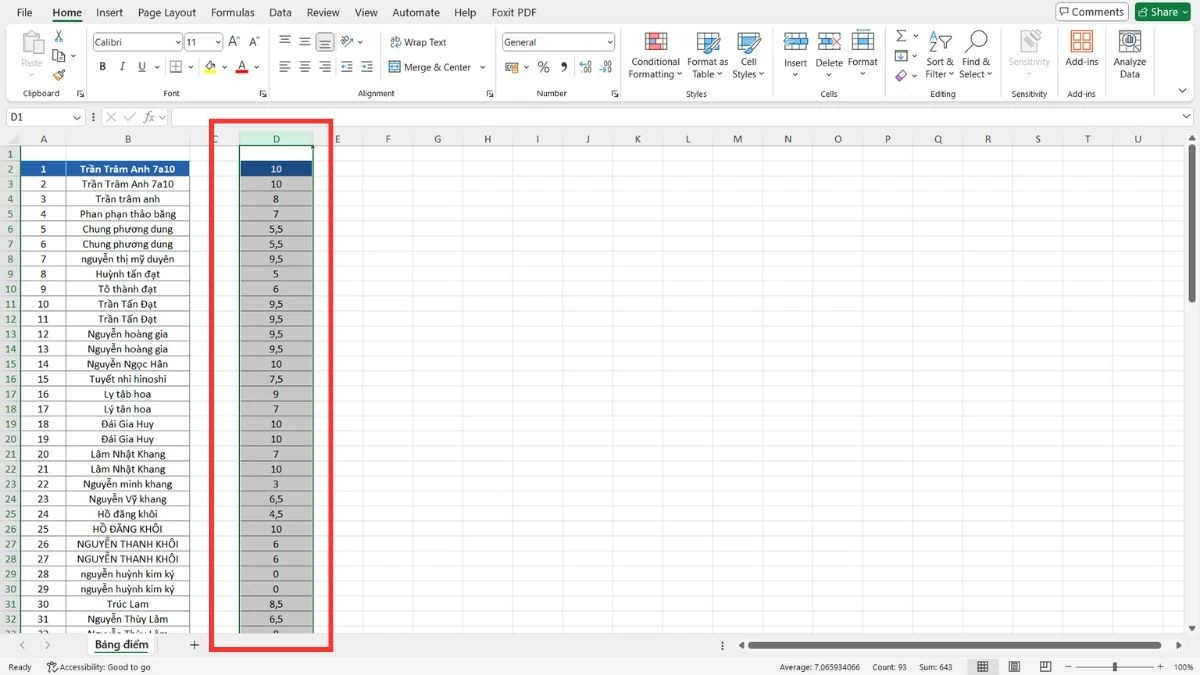
Langkah 3 : Seret kolom ke posisi baru lalu lepaskan mouse.
 |
Alternatifnya, Anda juga dapat menggunakan perintah "Potong" untuk memindahkan kolom:
Langkah 1 : Pilih kolom yang ingin Anda pindahkan dengan mengklik huruf pertama kolom tersebut (A, B, C...).
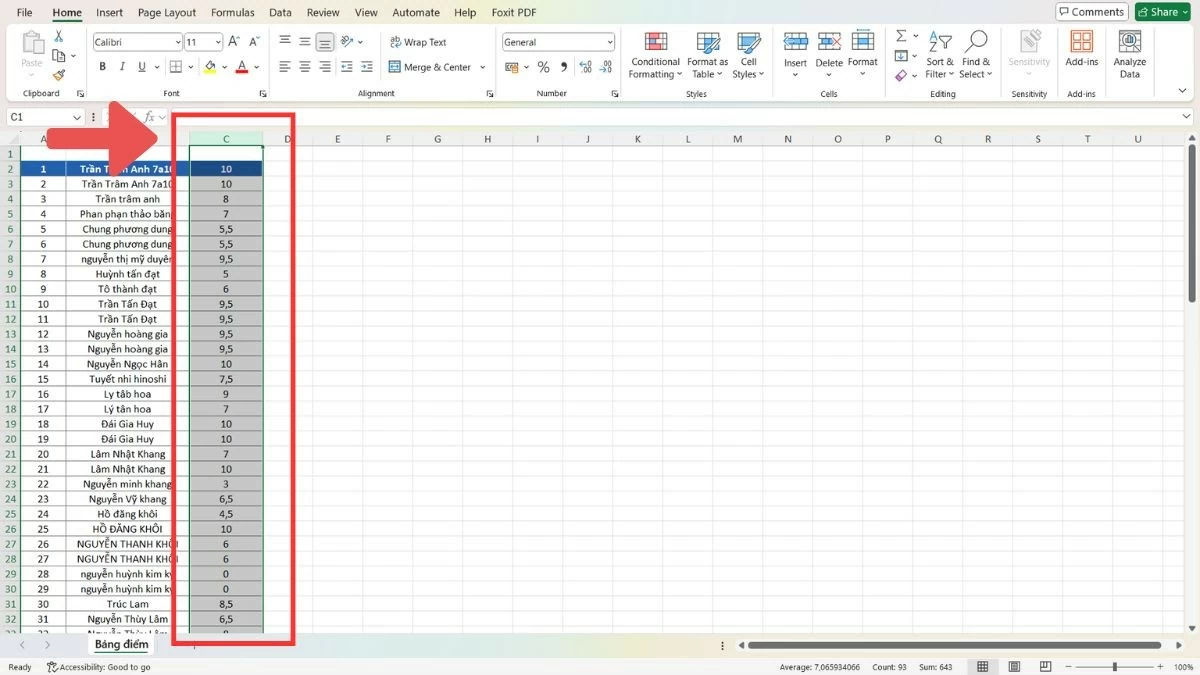 |
Langkah 2 : Tekan Ctrl+X atau klik kanan dan pilih "Potong".
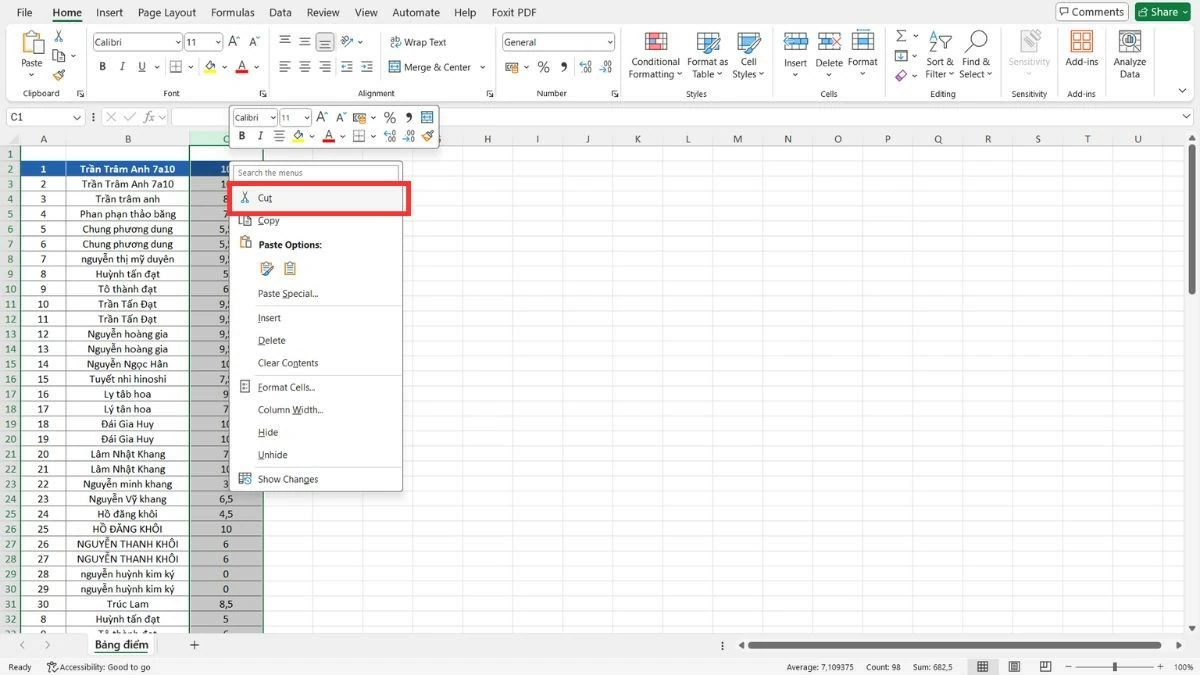 |
Langkah 3 : Pilih lokasi baru, klik kanan, dan pilih "Sisipkan Sel yang Dipotong".
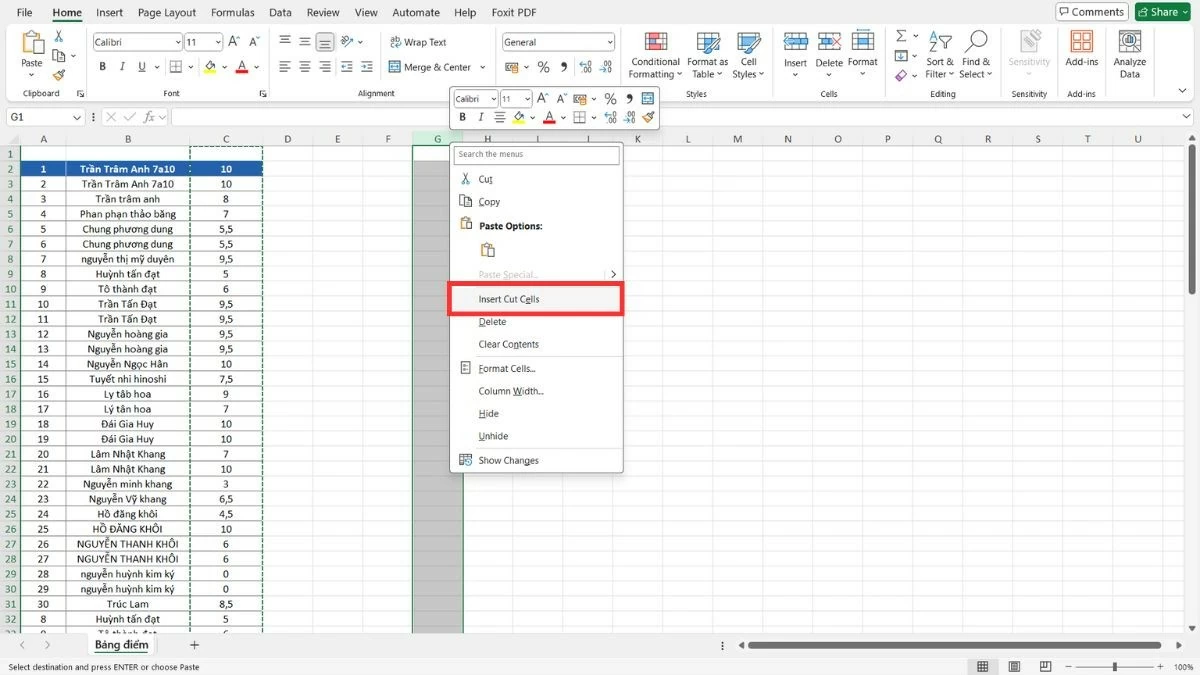 |
Cara memindahkan beberapa kolom dengan cepat di Excel
Berkat opsi pemindahan kolom yang fleksibel di Excel, Anda dapat mengatur data sesuai keinginan, sehingga spreadsheet Anda menjadi lebih intuitif dan mudah dipahami. Anda dapat memilih antara metode seret dan lepas (drag-and-drop) atau potong dan tempel (cut-and-paste) untuk memindahkan kolom secara efektif.
Seret dan lepas beberapa kolom di Excel
Metode seret dan lepas memudahkan penataan ulang kumpulan data yang besar. Jika metode seret dan lepas terbukti sulit karena banyaknya kolom, Anda dapat memilih metode lain.
Langkah 1 : Letakkan kursor pada nama kolom pertama, tahan tombol mouse dan seret ke kanan hingga Anda memilih semua kolom yang ingin Anda pindahkan.
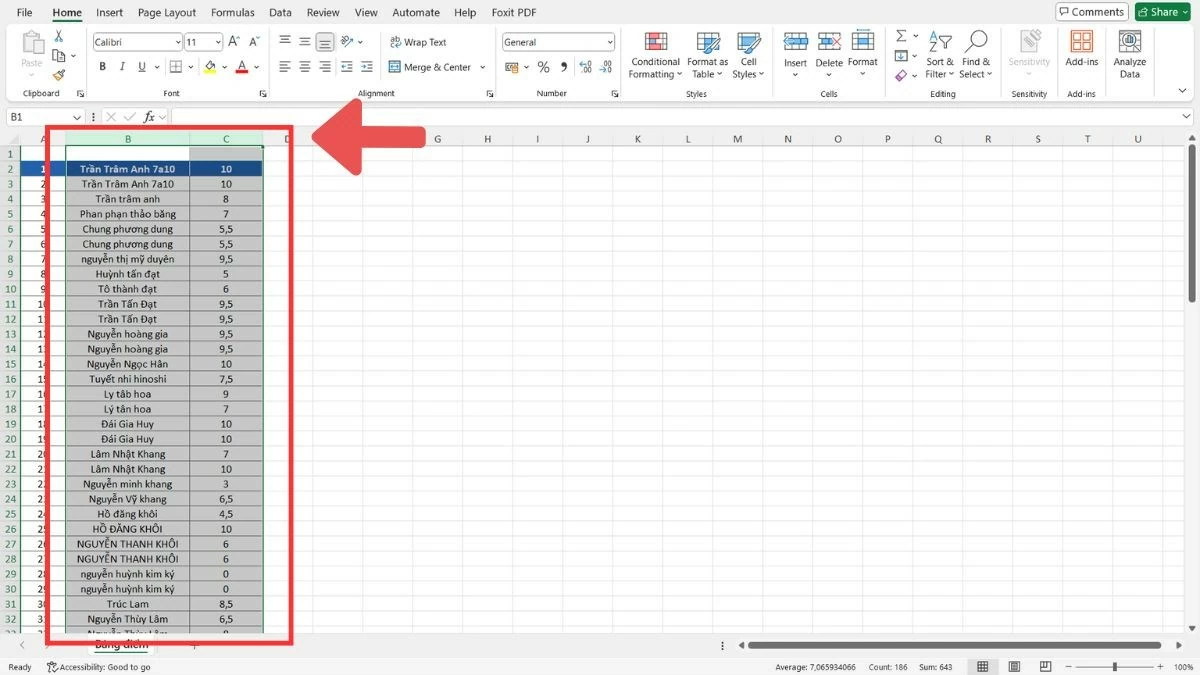 |
Langkah 2 : Setelah Anda memilih kolom, gerakkan kursor mouse ke tepi setiap kolom hingga ikon panah empat arah muncul.
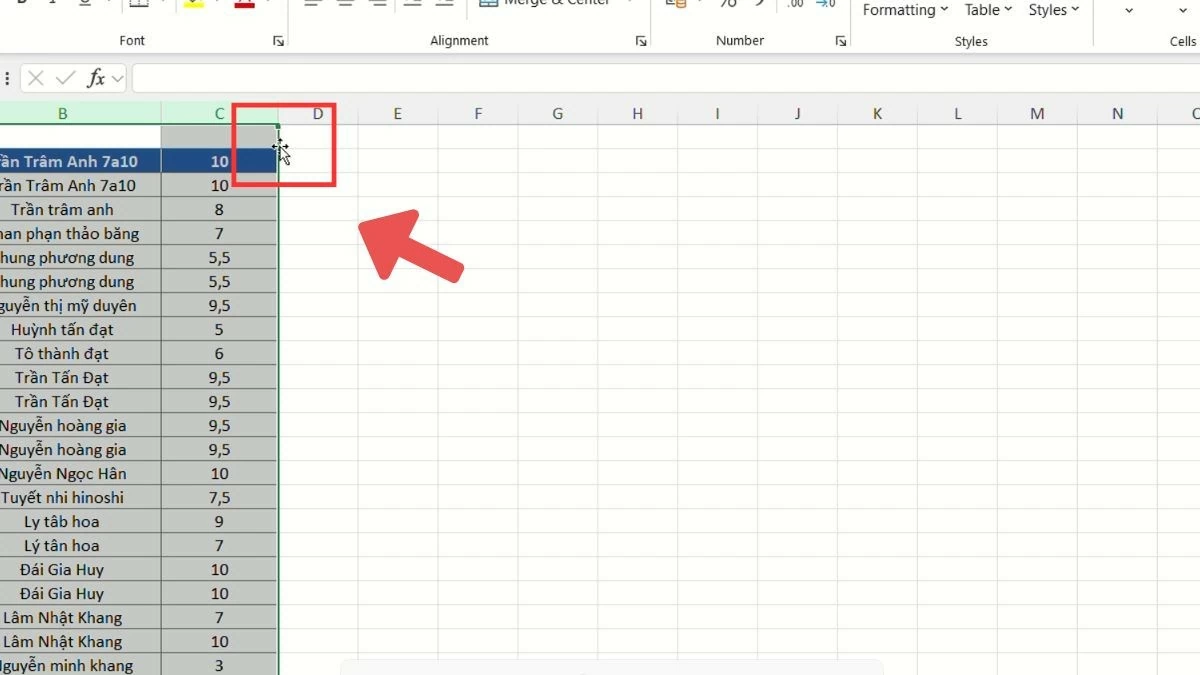 |
Langkah 3 : Seret kolom ke posisi yang diinginkan lalu lepaskan mouse.
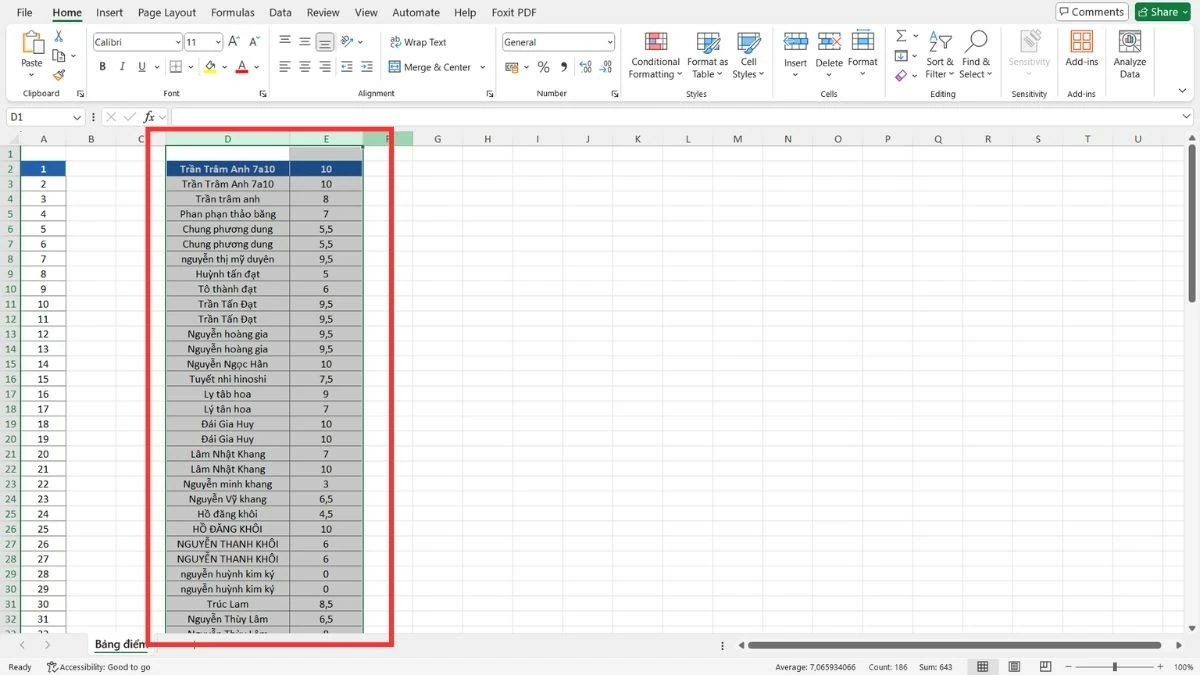 |
Petunjuk cara menyalin dan menempel kolom di Excel
Ini adalah metode alternatif ketika metode seret dan lepas (drag-and-drop) kurang praktis, terutama ketika Anda perlu memindahkan kolom ke lokasi yang jauh di Excel tanpa menggunakan metode seret dan lepas. Metode ini membantu menjaga data tanpa menyebabkan perubahan yang tidak diinginkan.
Langkah 1 : Seret mouse Anda di atas nama kolom untuk memilih kolom yang ingin Anda pindahkan.
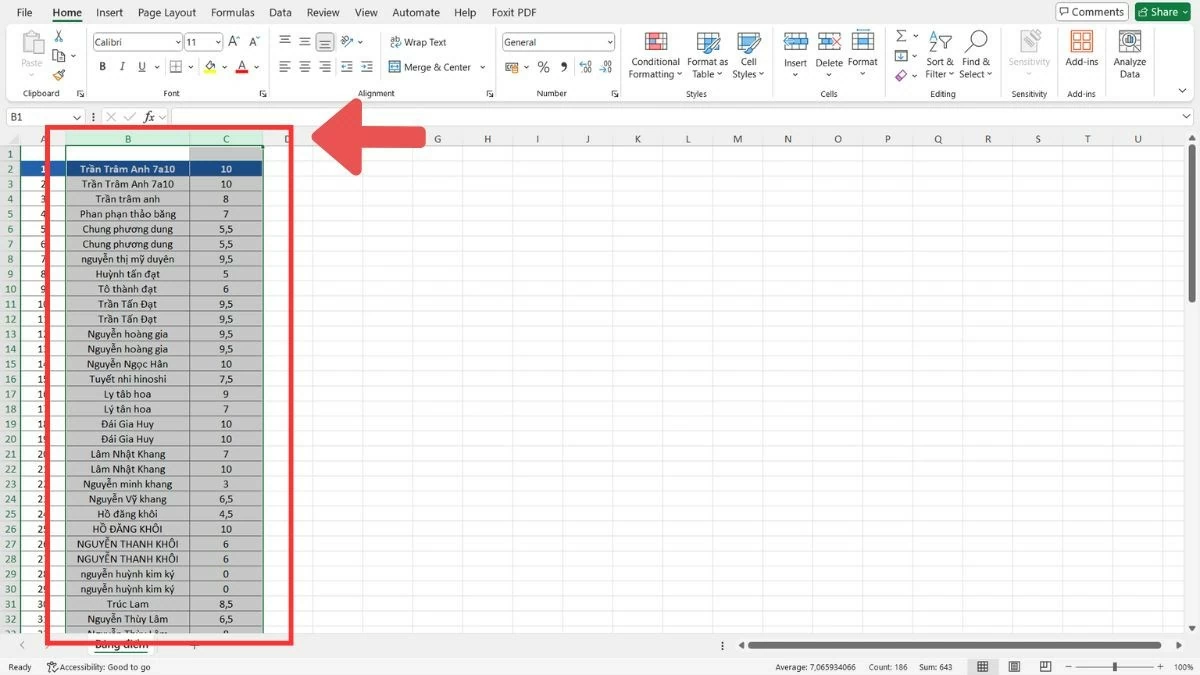 |
Langkah 2 : Tekan Ctrl+C atau klik kanan dan pilih "Salin" untuk menyalin kolom yang dipilih.
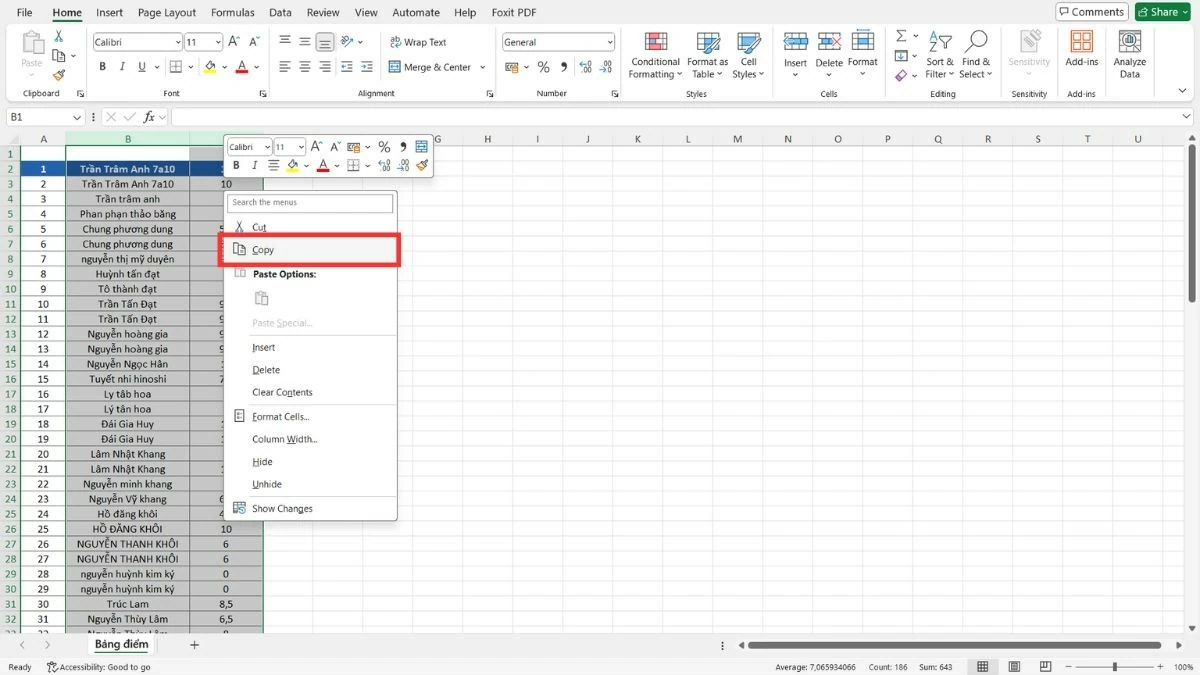 |
Langkah 3 : Pergi ke lokasi baru, klik kanan, dan pilih "Sisipkan Sel yang Disalin".
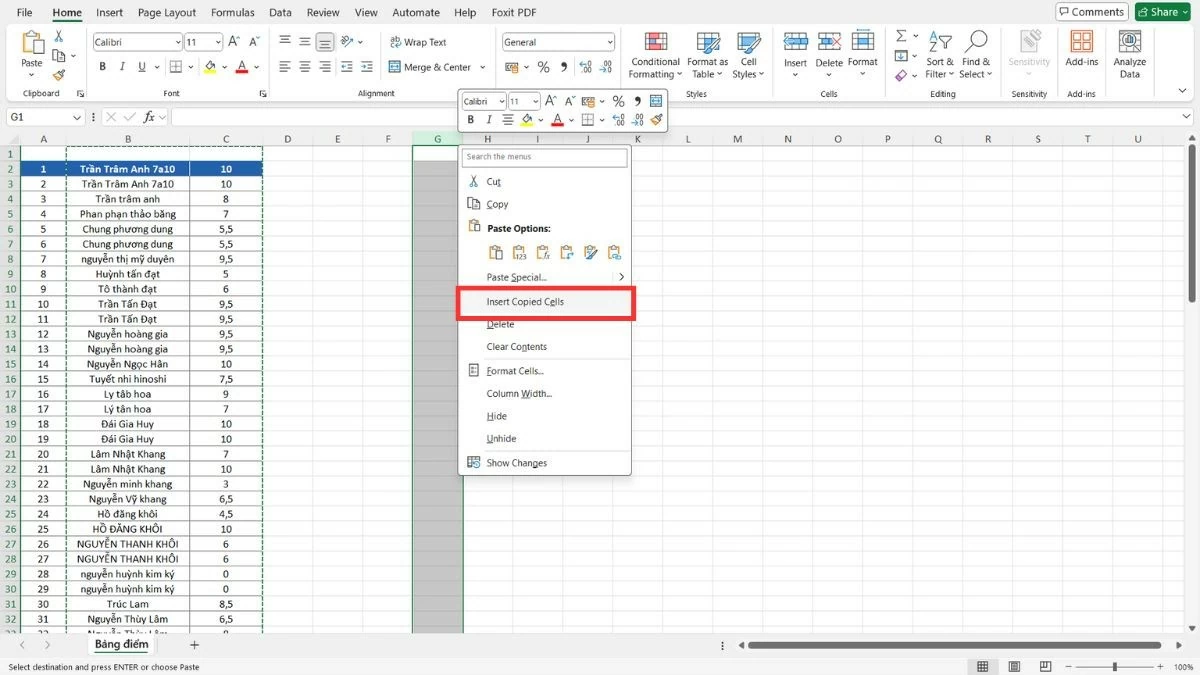 |
Langkah 4 : Setelah data ditransfer, Anda dapat memilih "Hapus" untuk menghapus kolom lama.
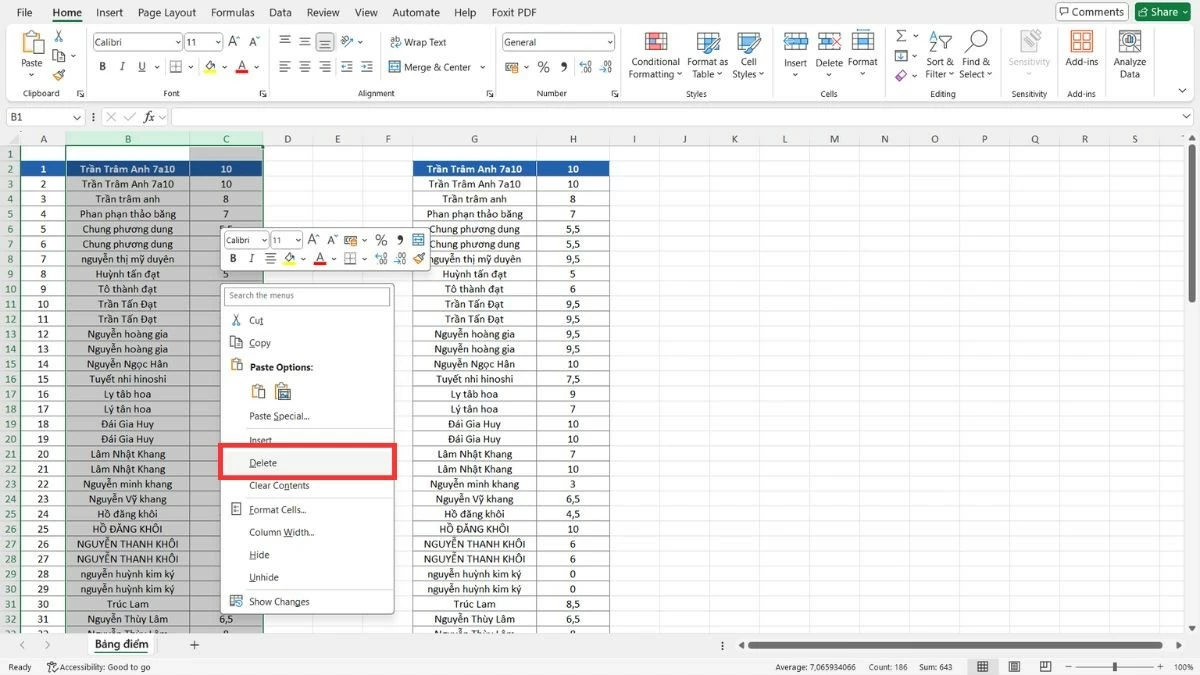 |
Petunjuk cara memindahkan baris di Excel
Mirip dengan memindahkan kolom di Excel, Anda juga dapat dengan mudah memindahkan baris untuk mengatur ulang data sesuai urutan yang diinginkan. Metode ini sangat berguna ketika Anda hanya perlu mengubah posisi beberapa baris tanpa memengaruhi seluruh tabel.
Langkah 1 : Pilih baris yang ingin Anda pindahkan dengan mengklik nomor baris di sebelah kiri tabel data.
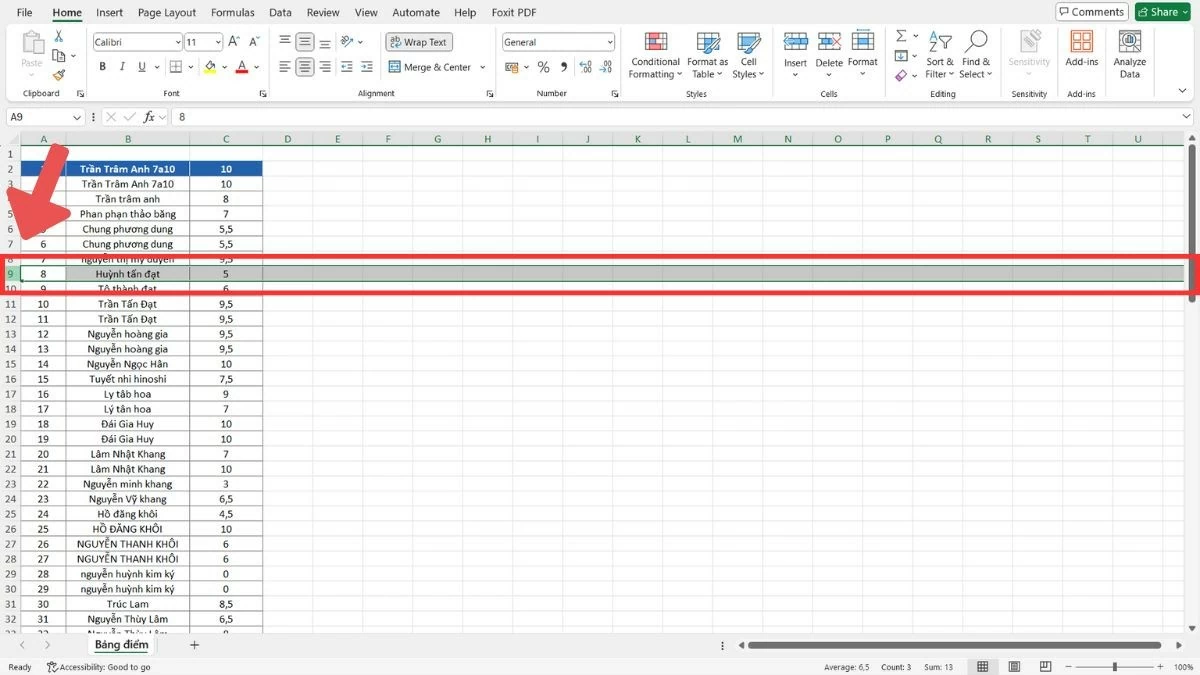 |
Langkah 2 : Tekan Ctrl+X atau klik kanan dan pilih "Potong" untuk memotong baris yang dipilih.
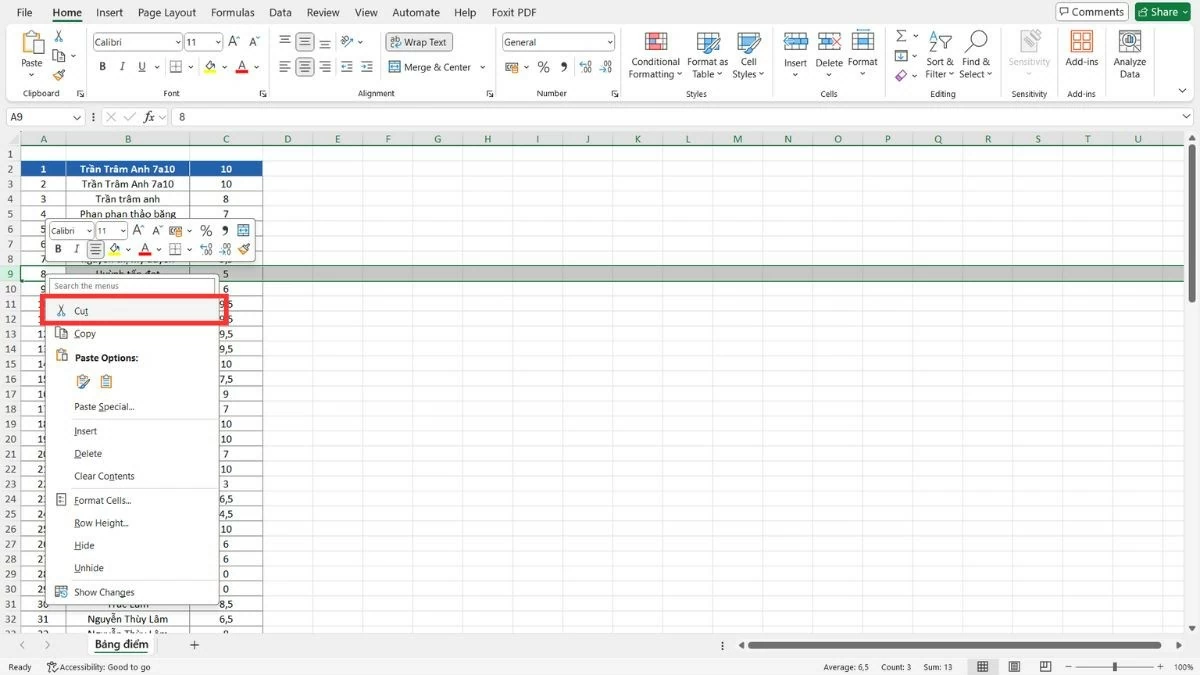 |
Langkah 3 : Pindah ke lokasi baru, klik kanan, dan pilih "Sisipkan Sel yang Dipotong" untuk menempelkan baris ke posisi tersebut.
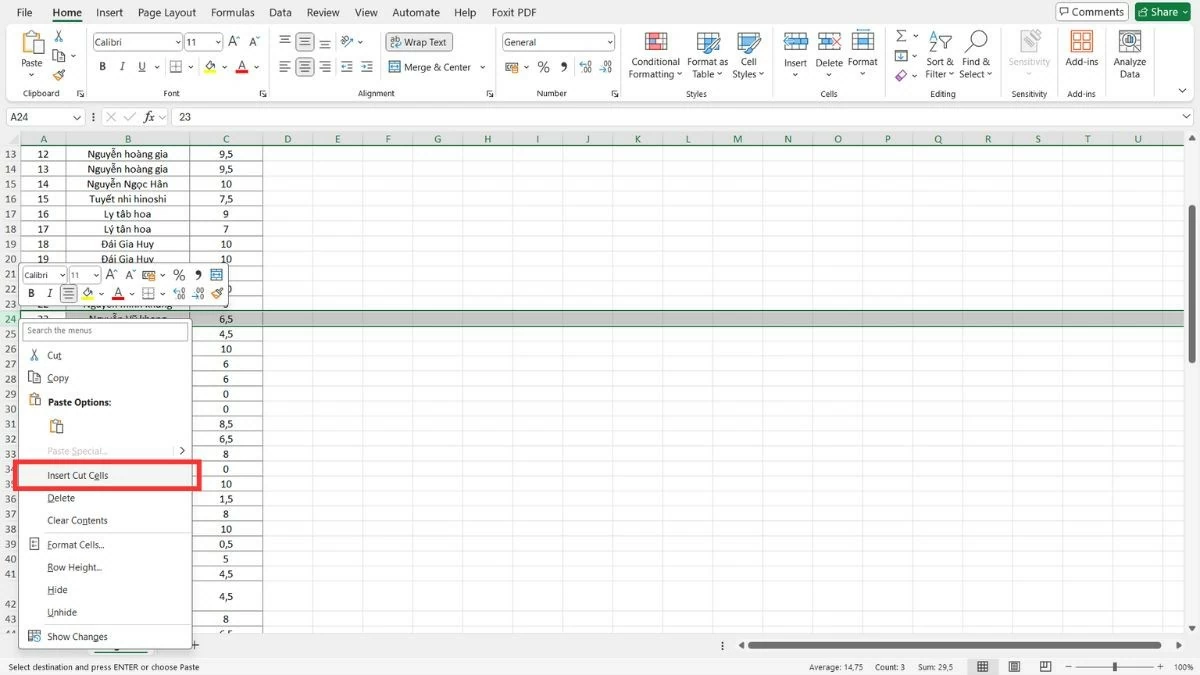 |
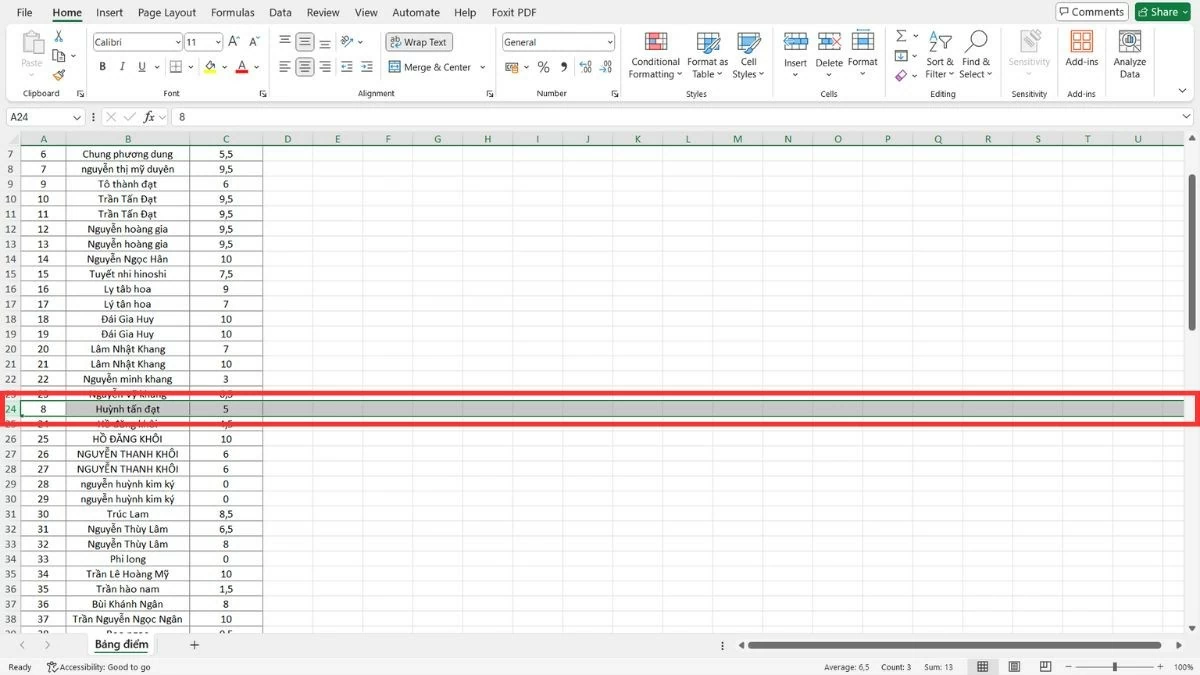 |
Petunjuk cara memindahkan beberapa baris di Excel
Mirip dengan memindahkan kolom di Excel, ada dua metode umum untuk memindahkan beberapa baris dengan cepat dan efisien. Anda dapat menyeret dan meletakkan langsung dengan mouse Anda, atau menggunakan operasi salin, tempel, dan hapus untuk fleksibilitas lebih saat memindahkan baris.
Gunakan mouse untuk menyeret dan melepas beberapa baris.
Seret dan lepas beberapa baris untuk memindahkan grup data terkait dengan cepat di Excel.
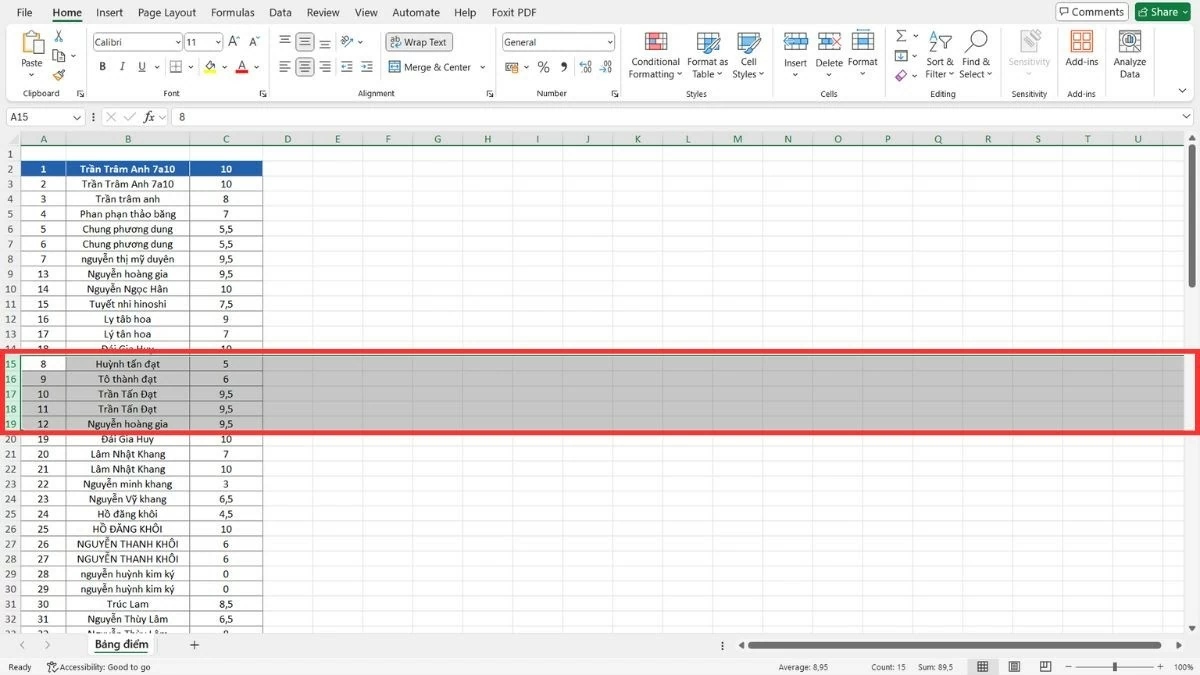
Langkah 1 : Pilih baris yang ingin Anda pindahkan dengan menyeret mouse Anda dari nomor baris pertama ke nomor baris terakhir.
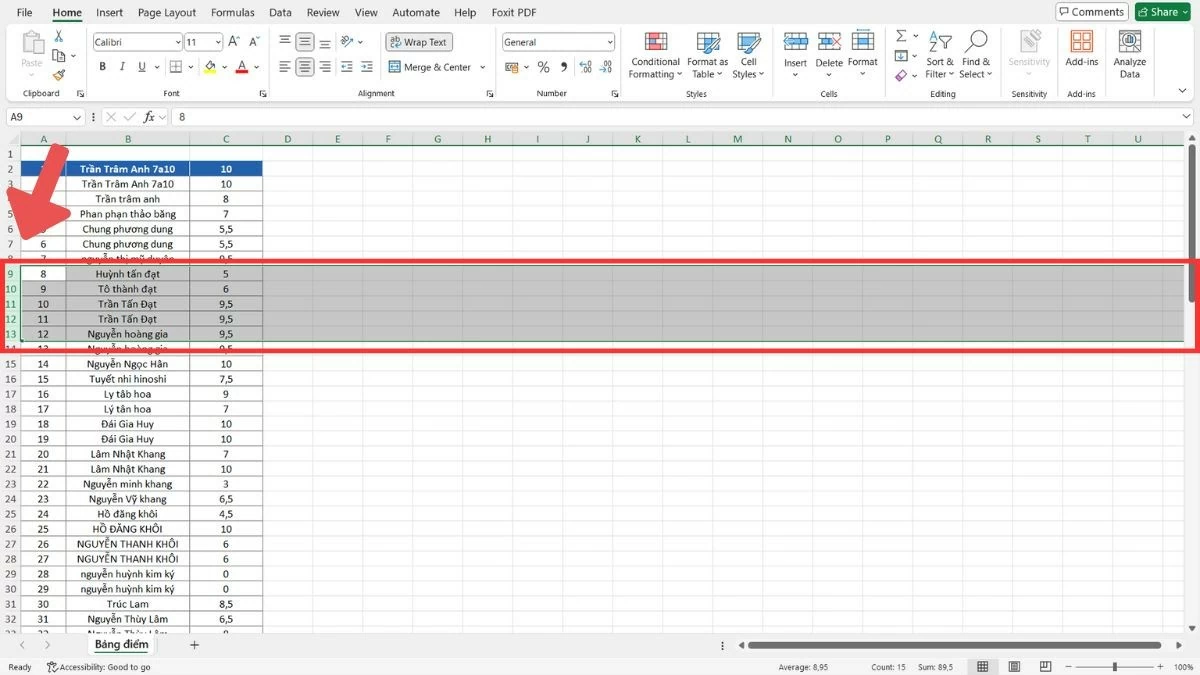 |
Langkah 2 : Setelah membuat pilihan, gerakkan kursor mouse ke tepi salah satu baris yang dipilih dan tunggu hingga ikon panah empat arah muncul.
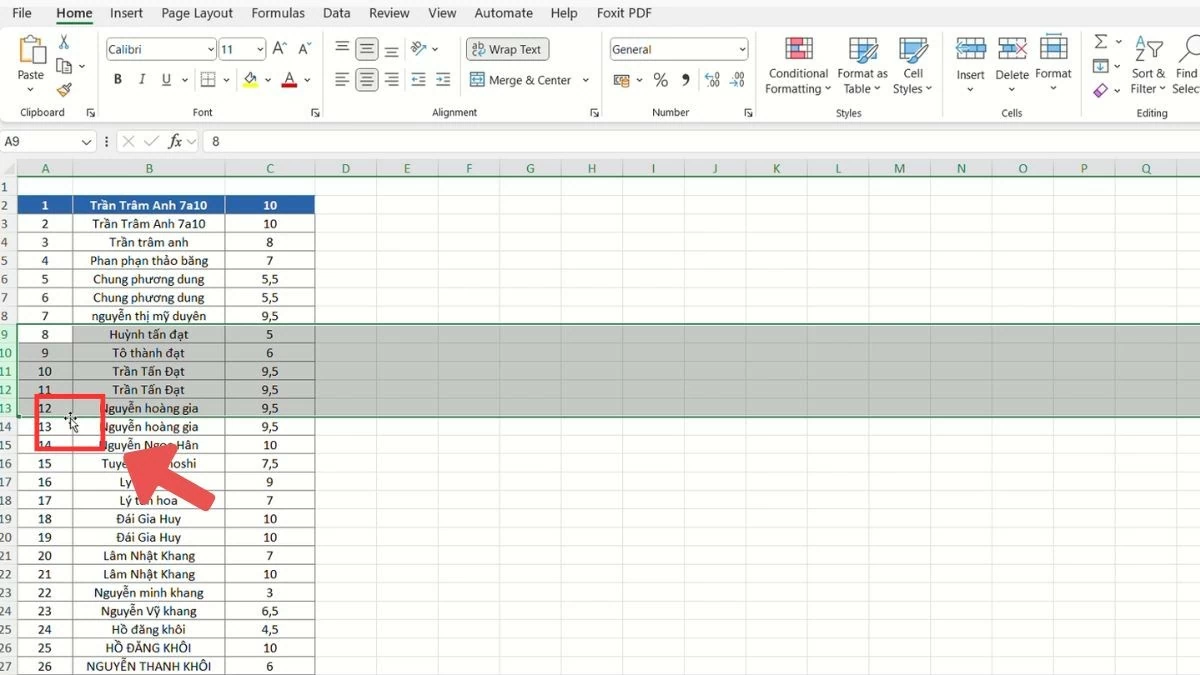 |
Langkah 3 : Tekan dan tahan tombol Shift, seret baris ke posisi baru, lalu lepaskan mouse.
 |
Cara menggunakan operasi salin, tempel, dan hapus untuk memindahkan baris.
Selain memindahkan kolom di Excel, Anda juga dapat menggunakan metode salin, tempel, dan hapus untuk memindahkan beberapa baris tanpa perlu khawatir mengubah ukuran atau struktur tabel. Metode ini memungkinkan Anda memindahkan data dengan tepat tanpa perlu menyeret dan menjatuhkan.
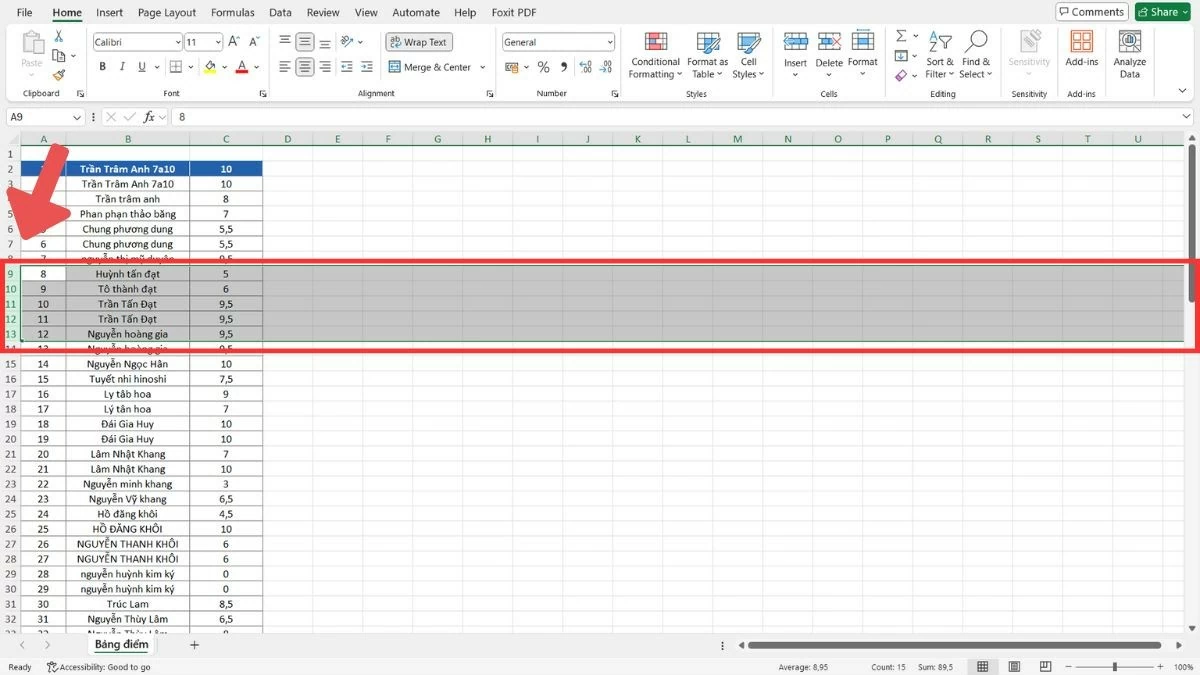
Langkah 1 : Seret mouse untuk memilih baris yang ingin Anda pindahkan.
 |
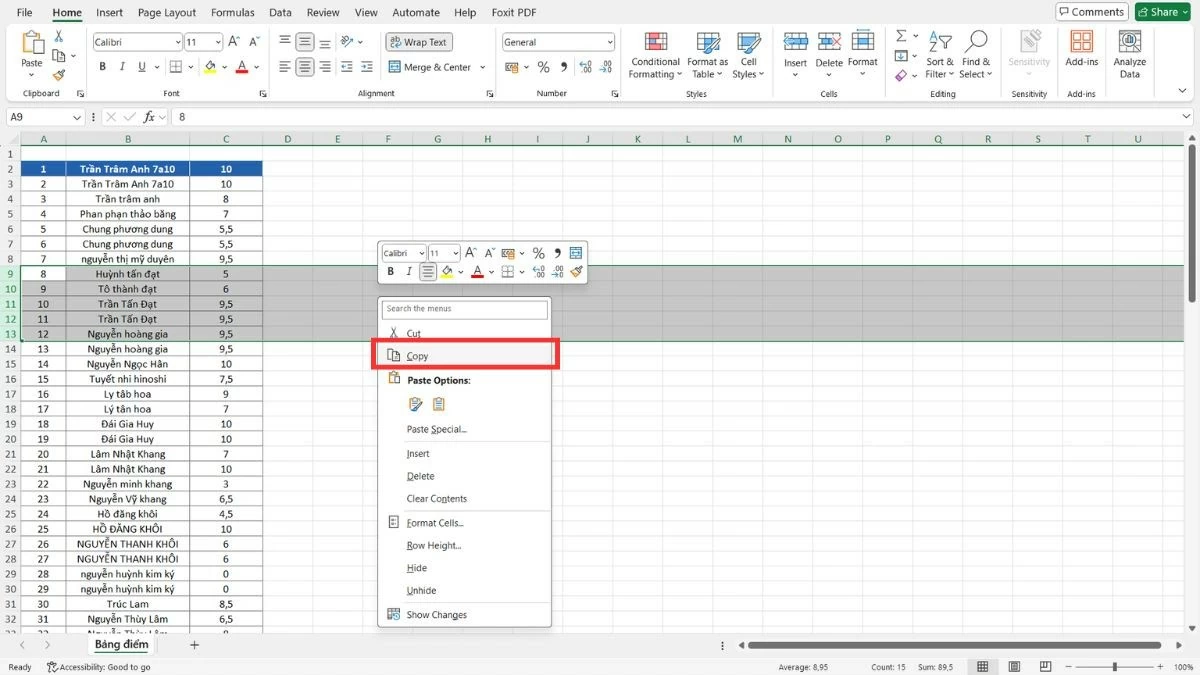
Langkah 2 : Tekan Ctrl + C untuk menyalin (atau pilih "Salin" dari menu klik kanan).
 |
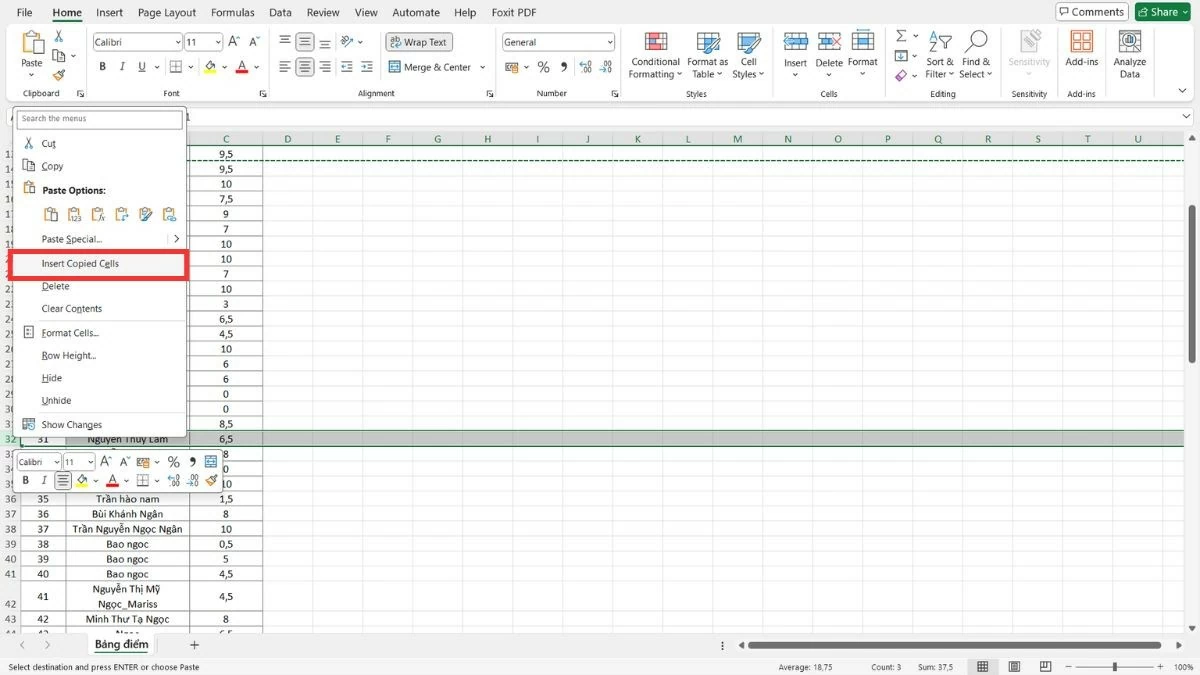
Langkah 3 : Pindah ke lokasi baru, klik kanan, dan pilih "Sisipkan Sel yang Disalin".
 |
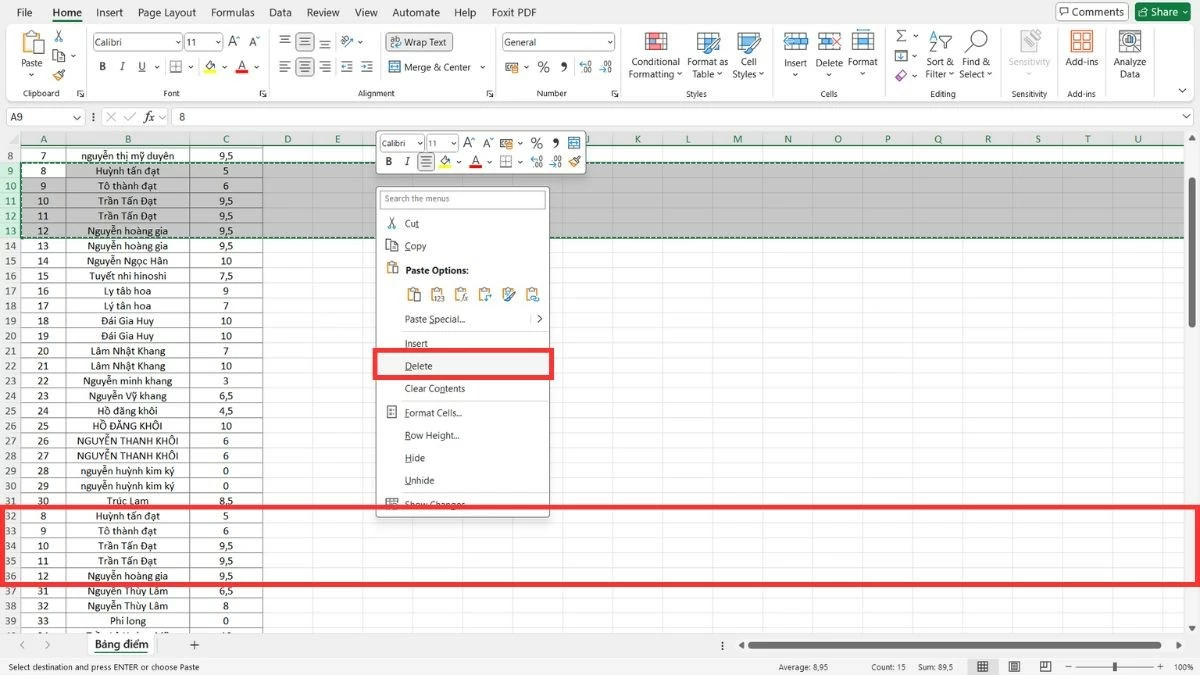
Langkah 4 : Setelah data ditransfer, Anda dapat memilih "Hapus" untuk menghapus baris lama.
 |
Dengan petunjuk terperinci tentang cara memindahkan kolom di Excel ini, Anda akan dengan mudah mengatur dan menyusun data secara efisien. Menguasai operasi pemindahan kolom akan memberi Anda lebih banyak kepercayaan diri saat bekerja dengan spreadsheet yang kompleks. Keterampilan ini tidak hanya menghemat waktu tetapi juga meningkatkan efisiensi kerja Anda.
Sumber

![[Foto] Perdana Menteri Pham Minh Chinh menerima Gubernur Provinsi Tochigi (Jepang)](/_next/image?url=https%3A%2F%2Fvphoto.vietnam.vn%2Fthumb%2F1200x675%2Fvietnam%2Fresource%2FIMAGE%2F2025%2F12%2F16%2F1765892133176_dsc-8082-6425-jpg.webp&w=3840&q=75)

![[Gambar] Bocoran gambar menjelang acara gala Community Action Awards 2025.](/_next/image?url=https%3A%2F%2Fvphoto.vietnam.vn%2Fthumb%2F1200x675%2Fvietnam%2Fresource%2FIMAGE%2F2025%2F12%2F16%2F1765882828720_ndo_br_thiet-ke-chua-co-ten-45-png.webp&w=3840&q=75)
![[Foto] Perdana Menteri Pham Minh Chinh menerima Menteri Pendidikan dan Olahraga Laos Thongsalith Mangnormek](/_next/image?url=https%3A%2F%2Fvphoto.vietnam.vn%2Fthumb%2F1200x675%2Fvietnam%2Fresource%2FIMAGE%2F2025%2F12%2F16%2F1765876834721_dsc-7519-jpg.webp&w=3840&q=75)
![[Siaran Langsung] Gala Penghargaan Aksi Komunitas 2025](/_next/image?url=https%3A%2F%2Fvphoto.vietnam.vn%2Fthumb%2F1200x675%2Fvietnam%2Fresource%2FIMAGE%2F2025%2F12%2F16%2F1765899631650_ndo_tr_z7334013144784-9f9fe10a6d63584c85aff40f2957c250-jpg.webp&w=3840&q=75)


































































![[Foto] Perdana Menteri Pham Minh Chinh menghadiri Forum Ekonomi Vietnam 2025](https://vphoto.vietnam.vn/thumb/402x226/vietnam/resource/IMAGE/2025/12/16/1765893035503_ndo_br_dsc-8043-jpg.webp)


































Komentar (0)