

Desideri dividere un file Word in due file online? Questo articolo ti illustrerà le migliori soluzioni per gestire il tuo documento in modo professionale!
 |
Dividi rapidamente un file Word in più file utilizzando VBA.
VBA (Visual Basic for Applications) è uno degli strumenti più potenti di Microsoft Office, che consente di automatizzare in modo efficiente le attività ripetitive. Con VBA, è possibile dividere facilmente i file di Word utilizzando diversi metodi.
Come dividere i file Word utilizzando i separatori con VBA
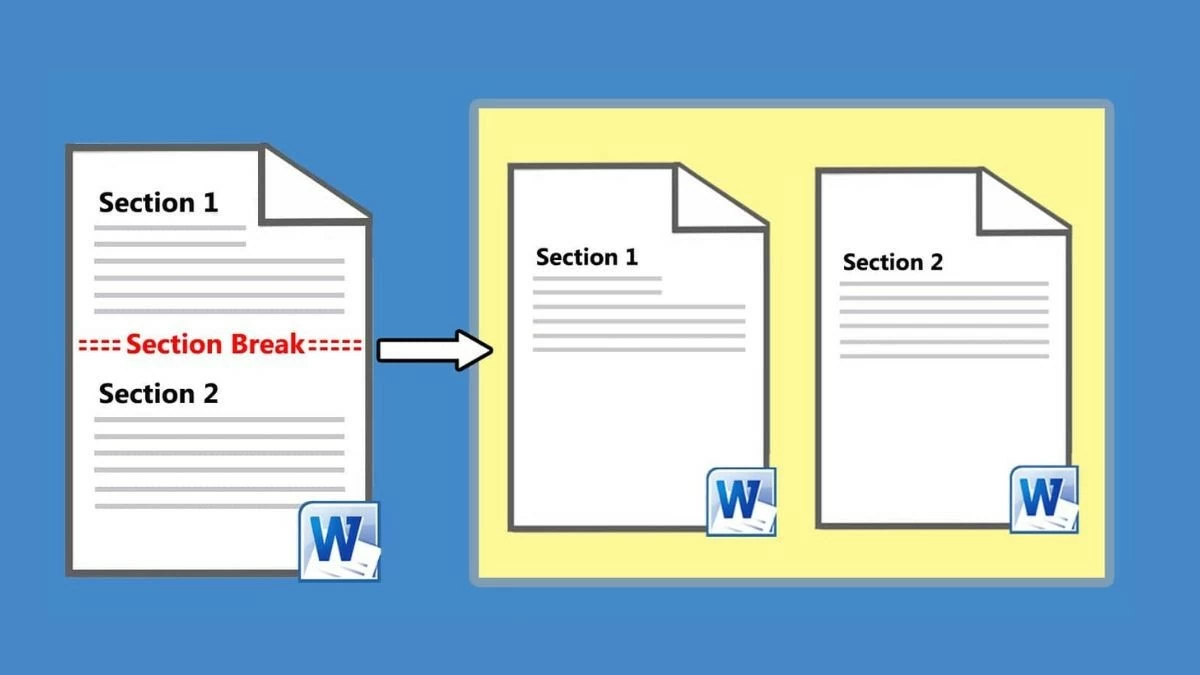
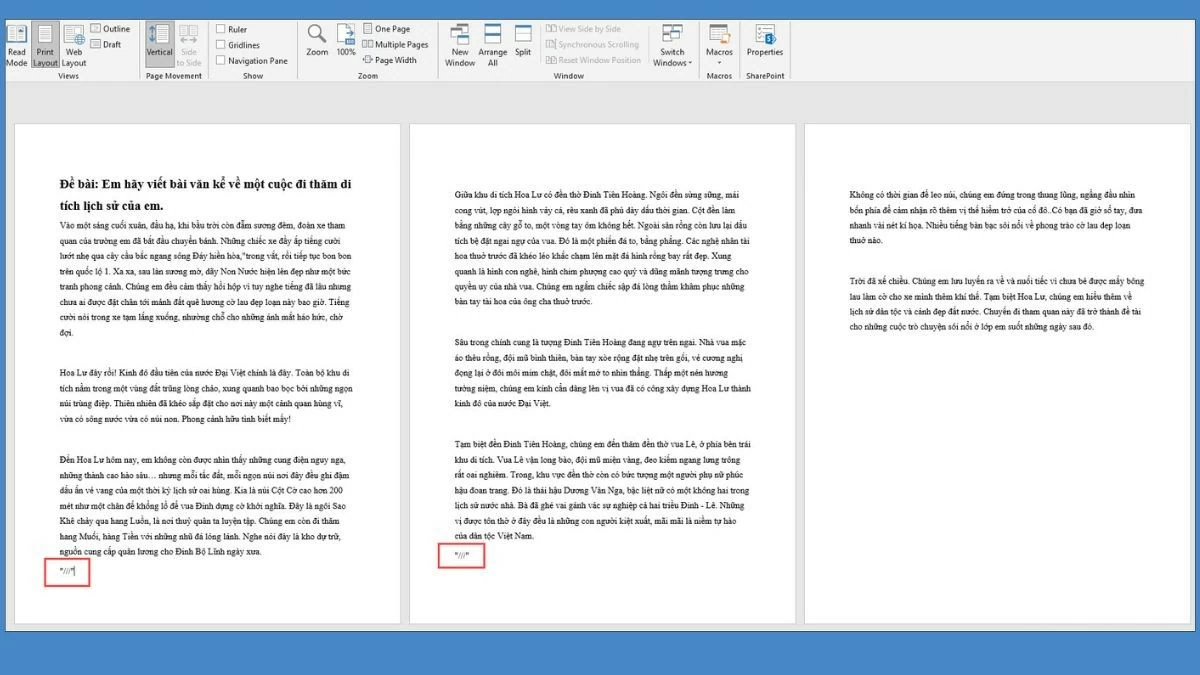
Se il documento Word è suddiviso in sezioni in base a intestazioni o separatori specifici, è possibile utilizzare VBA per suddividere il file secondo questi criteri.
Passaggio 1: Apri il documento di Word e premi Alt + F11 per accedere alla finestra di Microsoft Visual Basic for Applications.
 |
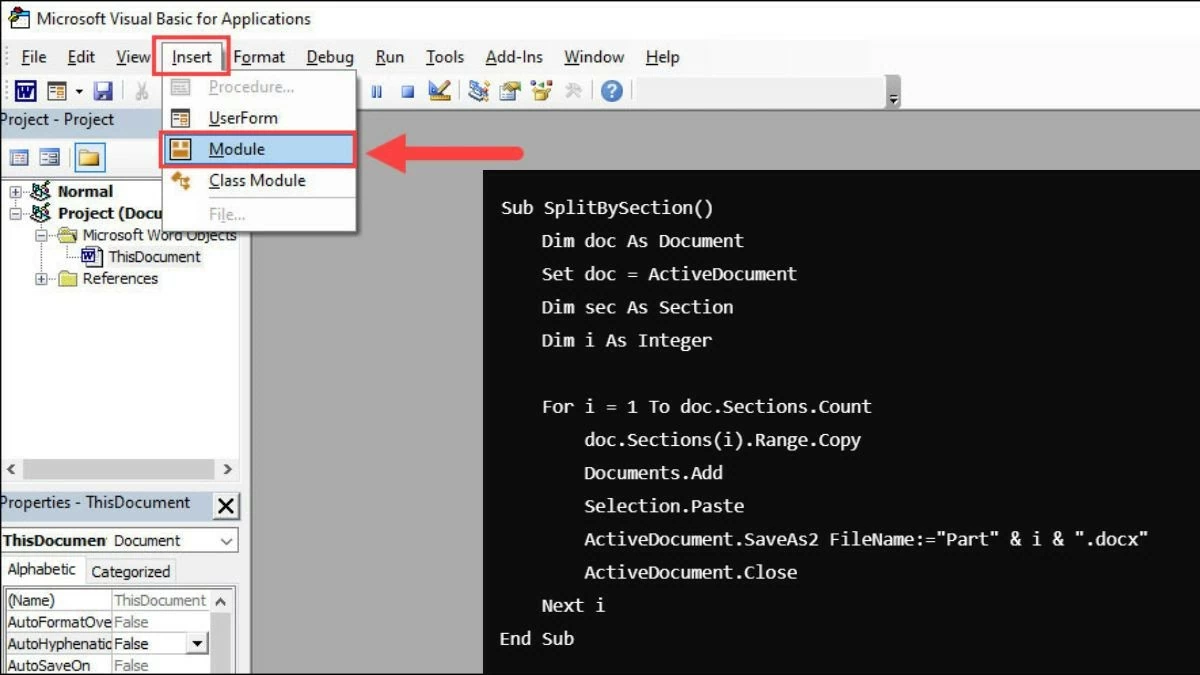
Passaggio 2: Seleziona Inserisci e fai clic su Modulo per aggiungere un nuovo modulo. Quindi, incolla il codice esistente nella finestra del modulo.
 |
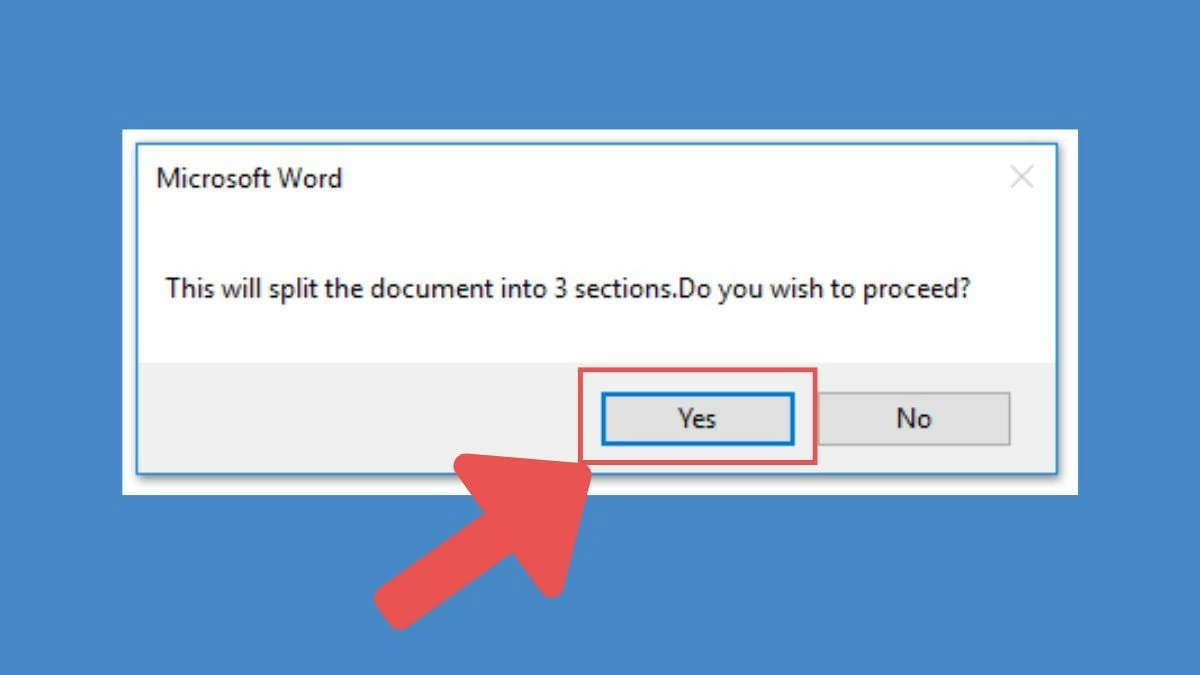
Passaggio 3: Esegui il codice e il documento verrà suddiviso in file separati in base ai delimitatori specificati.
 |
Come creare rapidamente un documento Word pagina per pagina utilizzando VBA
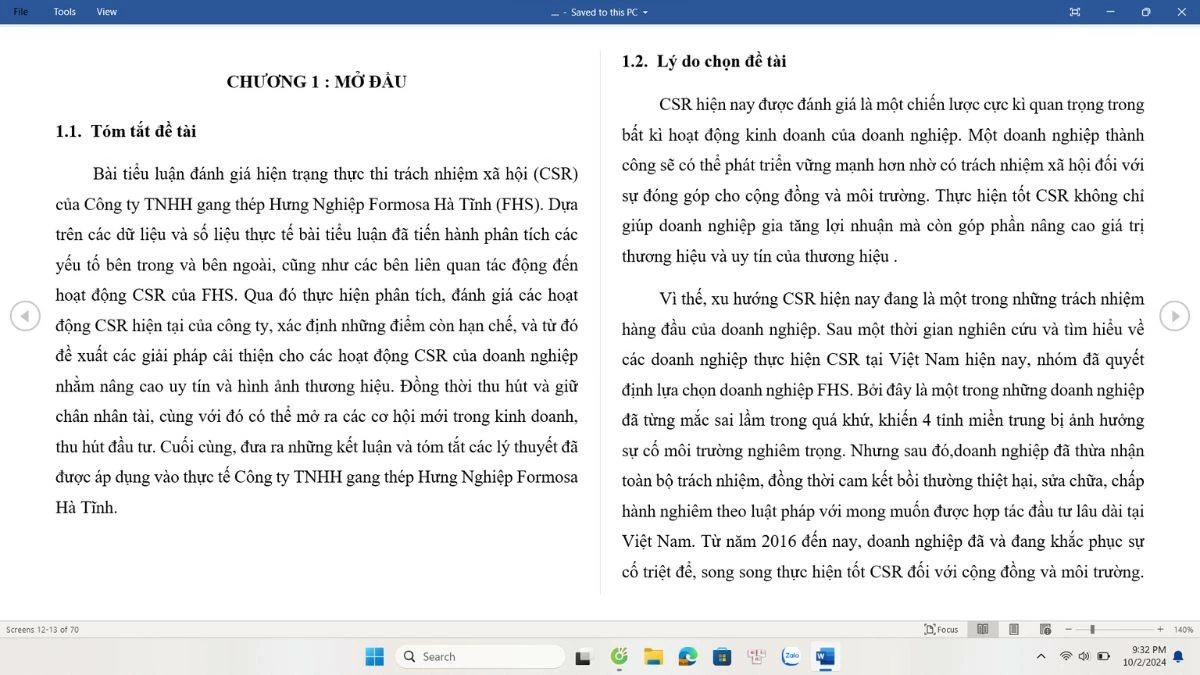
Se devi dividere un documento Word in singole pagine, puoi farlo facilmente con VBA.
Passaggio 1: Apri il documento di Word, quindi premi Alt + F11 per aprire la finestra di Microsoft Visual Basic per applicazioni.
 |
Passaggio 2: Seleziona Inserisci > Modulo per creare un nuovo modulo, quindi incolla il seguente codice VBA al suo interno:
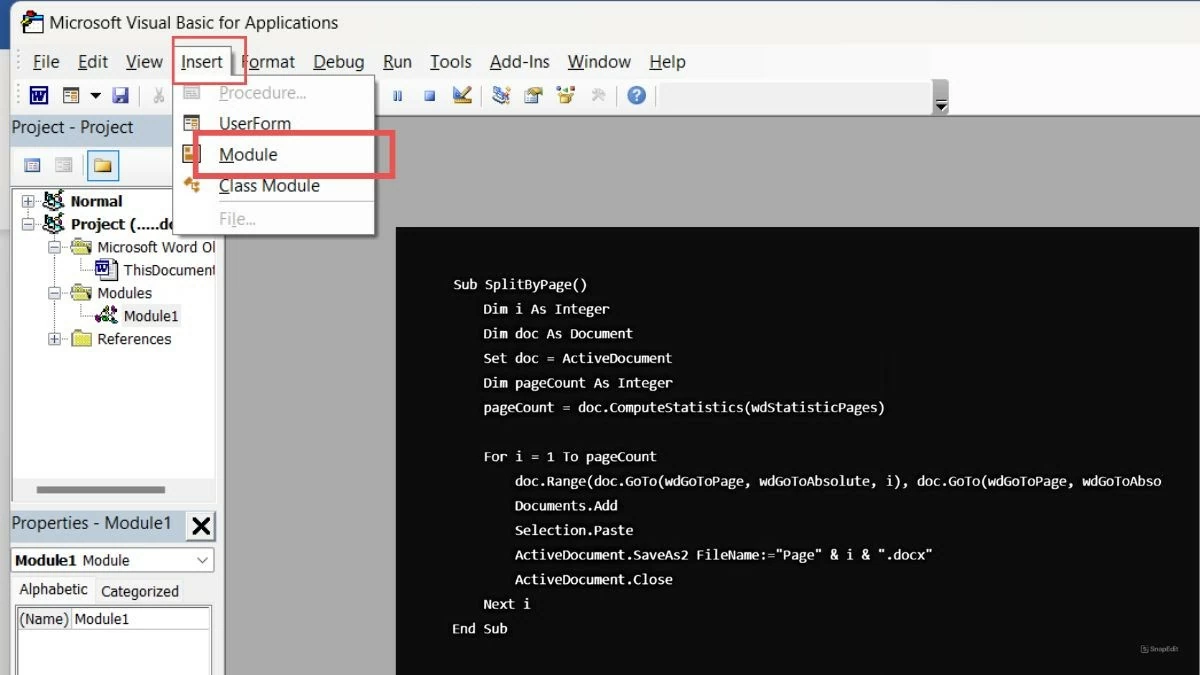 |
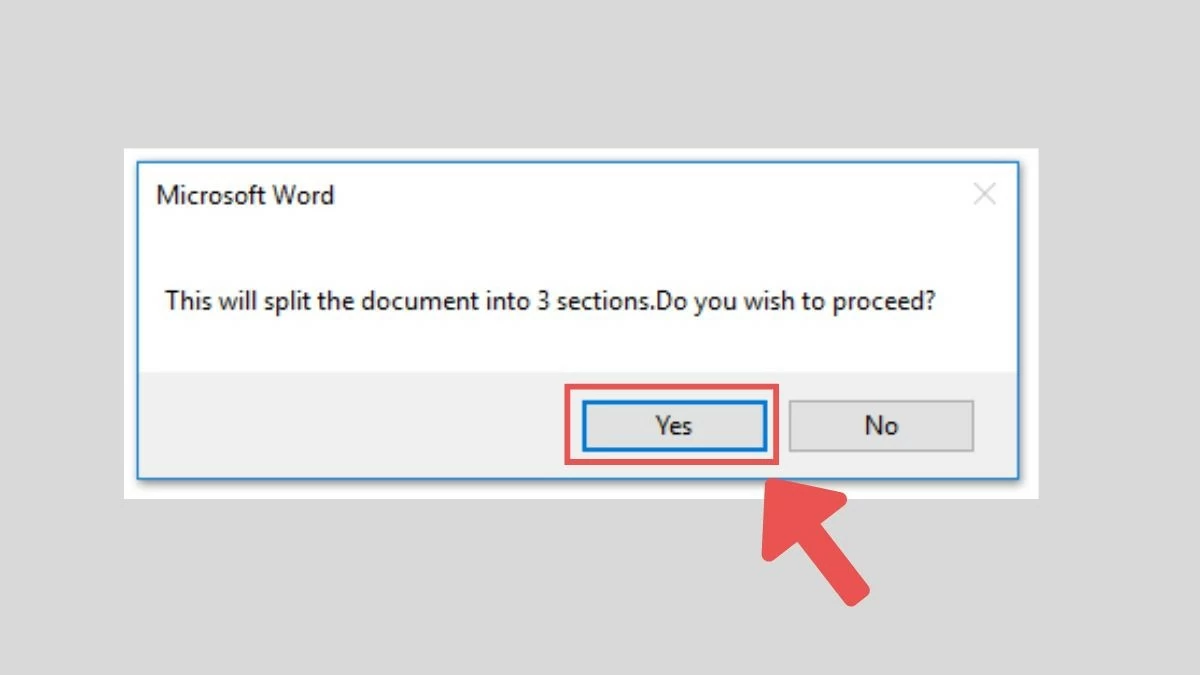
Passaggio 3: Esegui il codice e ogni pagina del documento verrà salvata come file separato. Con questo codice, avrai ogni pagina separata in un documento indipendente.
 |
Come suddividere un file Word in sottocartelle utilizzando il plugin Kutools.
Se non hai familiarità con il codice VBA, puoi provare Kutools for Word, un utile plugin che ti aiuta a estrarre file Word in pochi semplici passaggi.
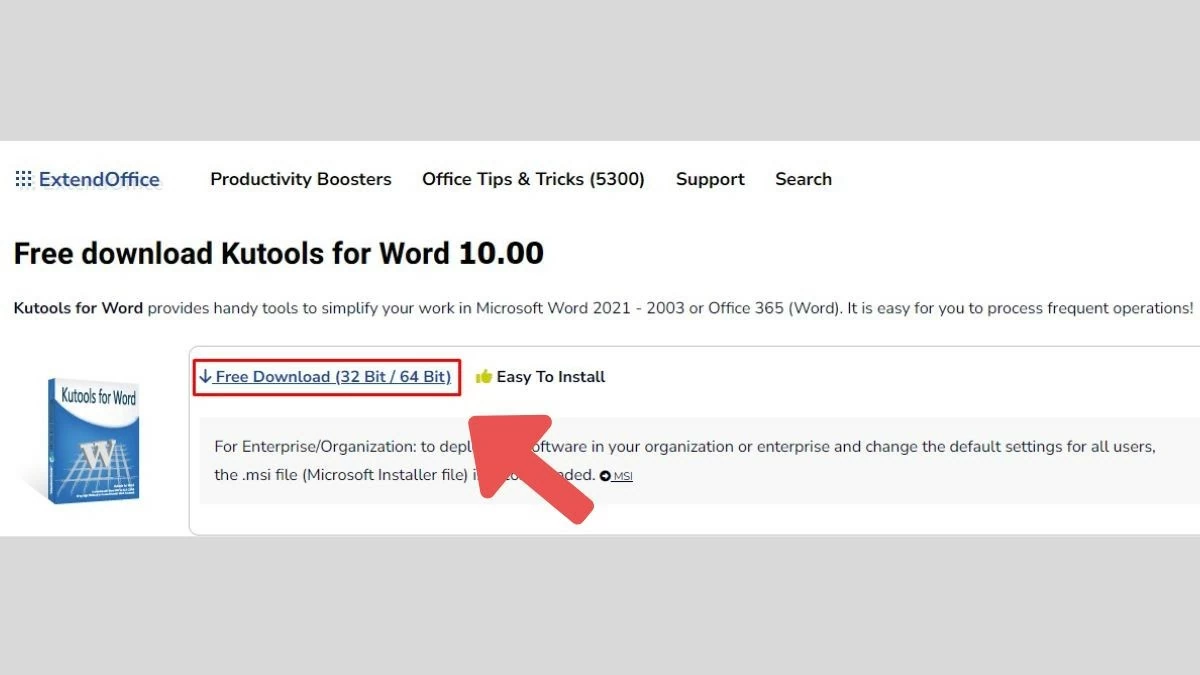
Passaggio 1: Per prima cosa, scarica e installa Kutools per Word dal sito web ufficiale del software.
 |
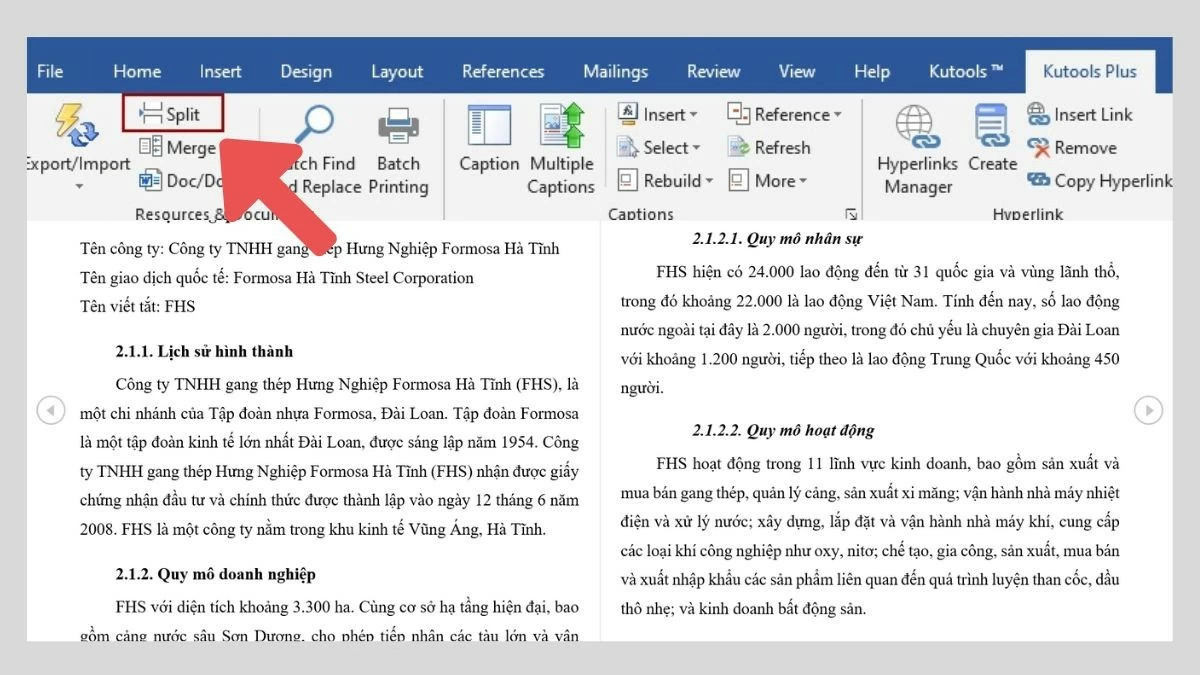
Passaggio 2: Apri il tuo documento Word, quindi vai alla scheda Kutools sulla barra degli strumenti e seleziona l'opzione "Dividi documento".
 |
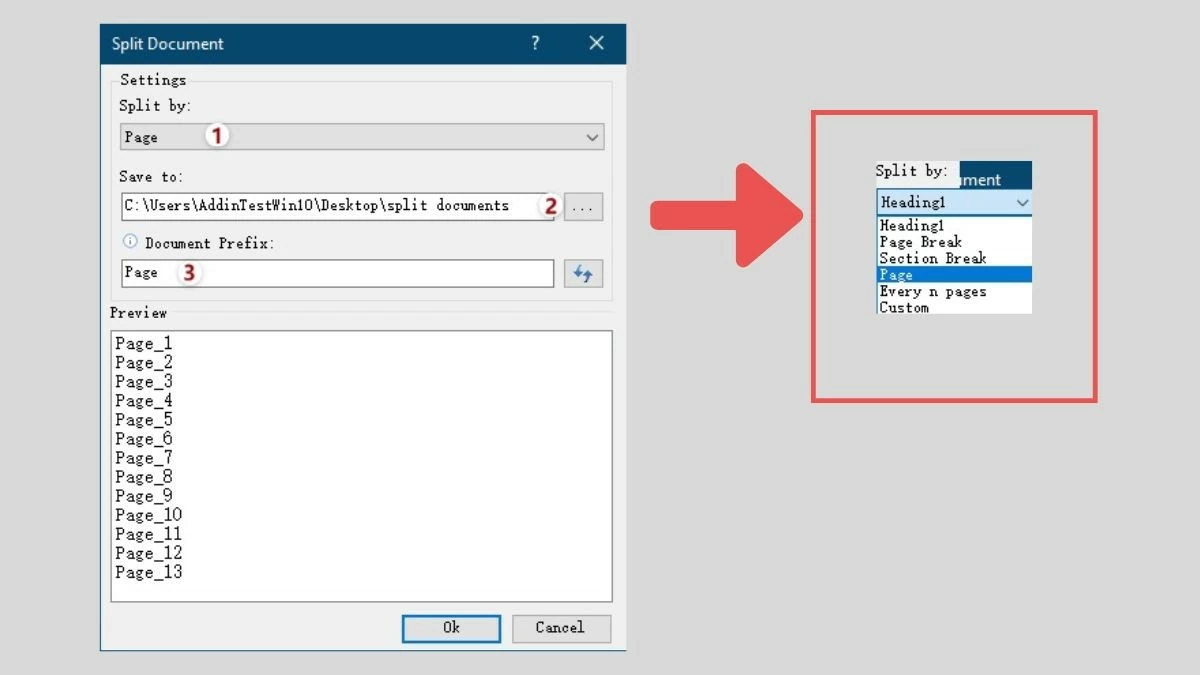
Passaggio 3: Nella finestra che appare, è possibile scegliere come dividere il documento, ad esempio per pagina, per intestazione o per segmento.
 |
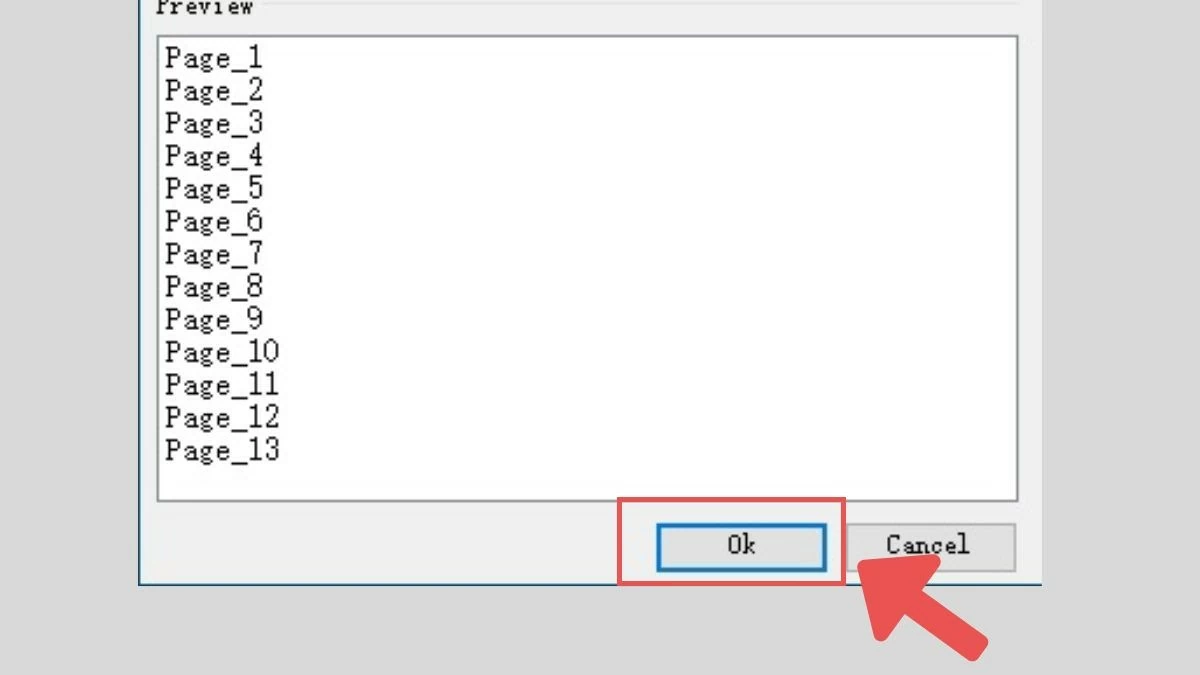
Passaggio 4: Fai clic su OK e Kutools dividerà automaticamente il documento in file più piccoli in base alla tua selezione.
 |
Questa è una soluzione rapida e pratica per chi non ha familiarità con VBA. Kutools è uno strumento professionale per la divisione di file Word, dotato di un'interfaccia intuitiva e facile da usare.
Come dividere un file Word in file più piccoli utilizzando Web Docsoso
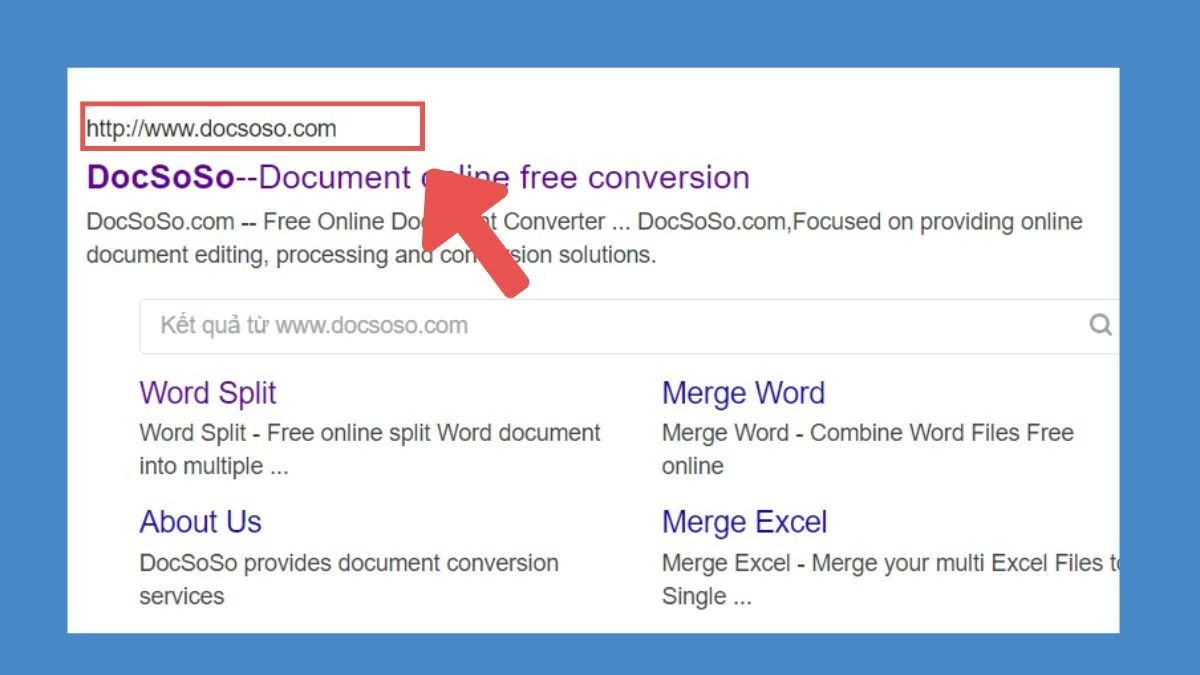
Oltre a utilizzare software o VBA, è possibile dividere i file Word anche online tramite strumenti come Docsoso, che sono:
Passaggio 1: Accedere al sito web docsoso.com.
 |
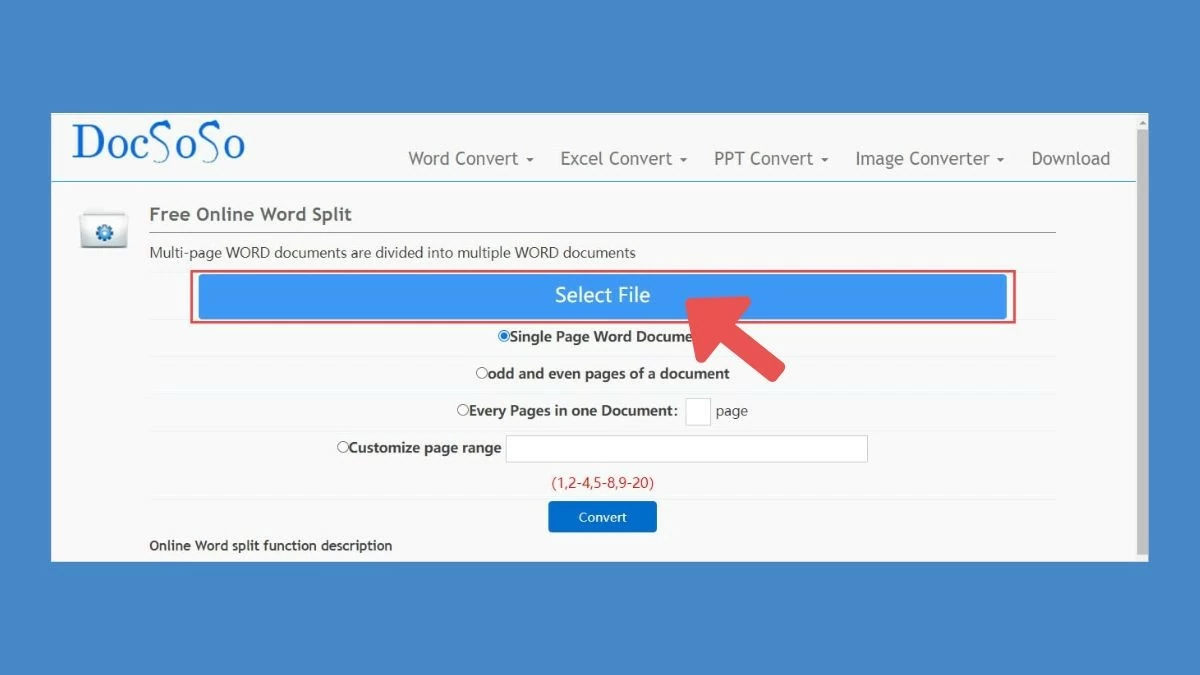
Passaggio 2: Carica il documento Word che desideri dividere.
 |
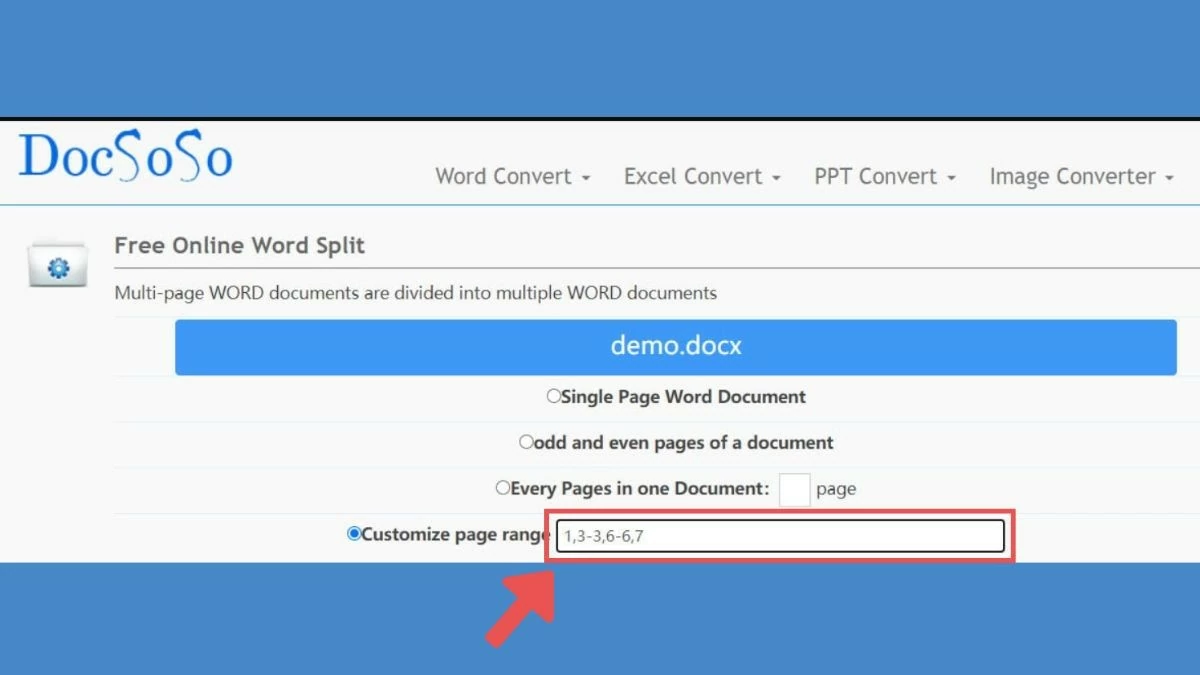
Passaggio 3: Scegli come dividere il documento, per pagina o per sezione.
 |
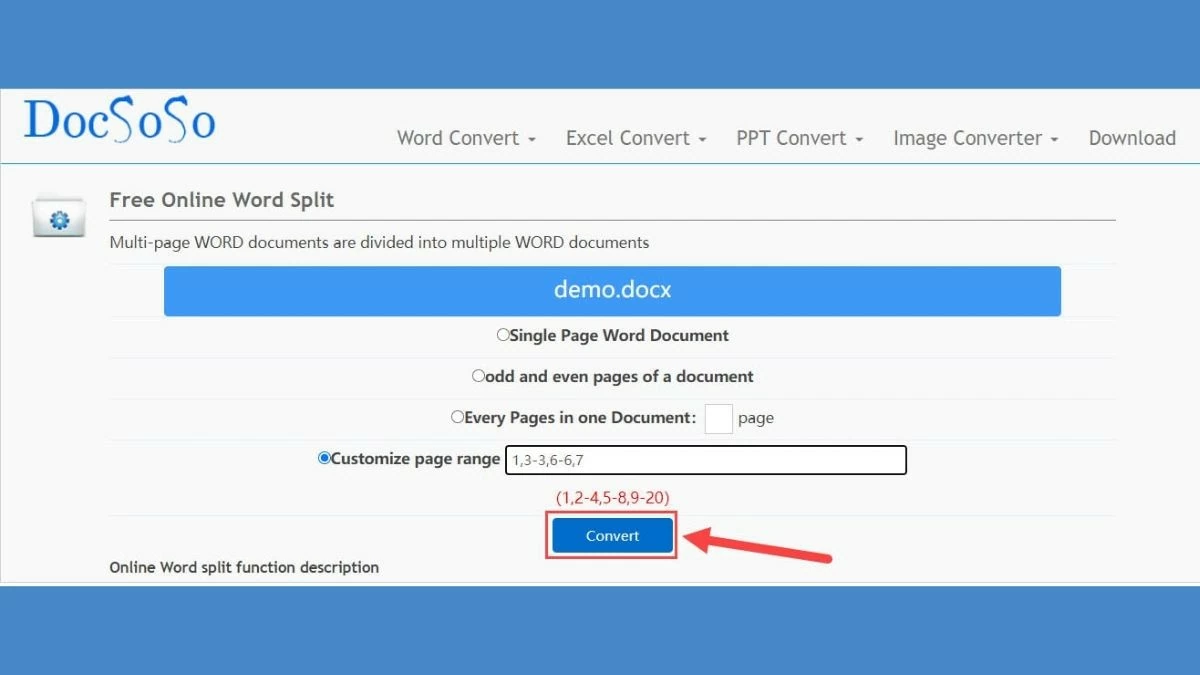
Passaggio 4: Fai clic su "Dividi" e, una volta completato il processo, potrai scaricare i singoli file.
 |
Questo metodo è estremamente comodo per chi desidera dividere rapidamente file Word senza installare software o possedere competenze di programmazione. Sia che si scelga di dividere i file Word online o tramite software, è possibile risparmiare tempo e gestire i documenti in modo efficace. Ogni metodo presenta i propri vantaggi, dalla flessibilità del software alla praticità degli strumenti online.
Fonte




![[Foto] Il Segretario Generale e Presidente To Lam presiede la riunione per l'approvazione della bozza di relazione sui risultati della seconda ispezione da parte del Politburo del Comitato Permanente del Comitato del Partito della città di Hanoi.](https://vphoto.vietnam.vn/thumb/1200x675/vietnam/resource/IMAGE/2026/05/26/1779789811432_a2-bnd-4430-9620-jpg.webp)

































































































Commento (0)